Assistance technique · 3 min read · Sep 29, 2025
Comment corriger l'erreur « drive.google.com a refusé de se connecter » ?
Avez-vous créé plusieurs comptes Gmail sur votre navigateur et essayé d’utiliser G-suite ?
Si oui, vous avez peut-être rencontré l’erreur « drive.google.com a refusé de se connecter ». Dans cet article, nous avons listé quelques méthodes efficaces pour corriger cette erreur. Jetez un œil ci-dessous.
Comment corriger l’erreur « drive.google.com a refusé de se connecter » ?
Méthode 1 : Se déconnecter de plusieurs comptes Gmail
Tout d’abord, si vous utilisez plusieurs comptes Gmail dans le même navigateur, il est recommandé de vous déconnecter de tous les comptes Gmail.
Voici comment vous pouvez faire cela :
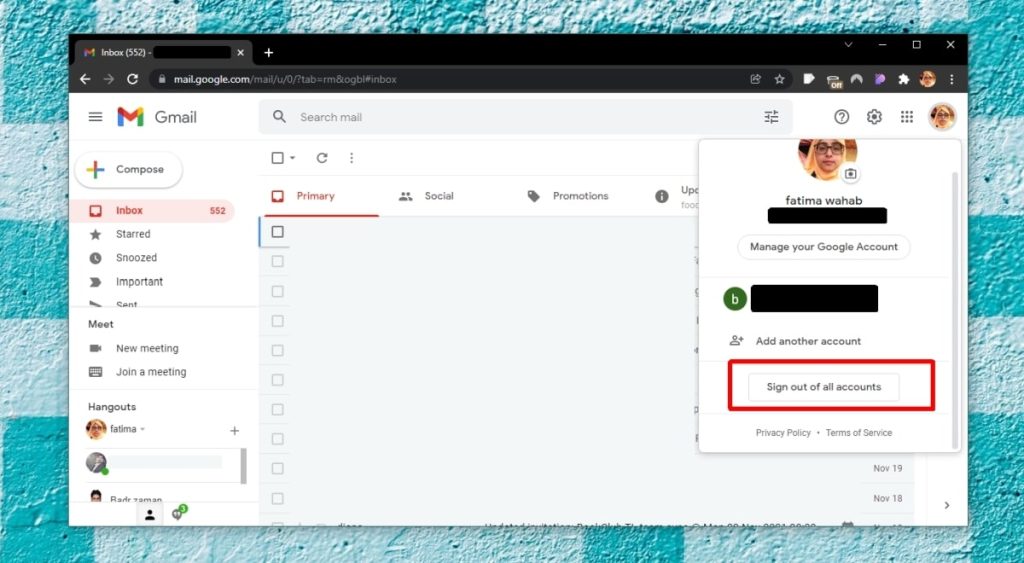
- Tout d’abord, tapez gmail.com et accédez au profil.
- Dans le coin supérieur droit, vous pouvez voir votre icône de profil. Cliquez dessus.
- Maintenant, vous pouvez trouver l’option « Se déconnecter de tous les comptes ». Cliquez dessus.
- Une fois que vous vous êtes déconnecté des comptes Gmail, visitez Google Docs.
- Maintenant, connectez-vous au Gmail que vous souhaitez utiliser.
- Installez le module complémentaire Google Drive.
Méthode 2 : Utiliser la fenêtre de navigation privée dans le navigateur
Une autre façon rapide de résoudre l’erreur « drive.google.com a refusé de se connecter » est d’utiliser le mode de navigation privée (fenêtre incognito) sur votre navigateur. Cela vous permet de travailler uniquement sur le compte que vous souhaitez utiliser avec Google Drive.
Voici comment vous pouvez utiliser la fenêtre incognito dans votre navigateur.
- Si vous utilisez Chrome, accédez au coin supérieur droit. Là, vous pouvez trouver trois points verticaux.
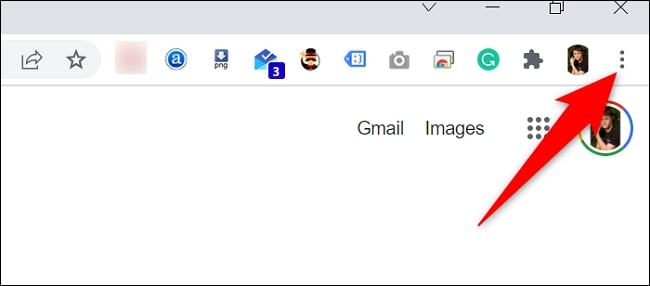
- Maintenant, cliquez sur l’option « Nouvelle fenêtre incognito » pour ouvrir le navigateur privé. Alternativement, vous pouvez également appuyer sur le raccourci « Ctrl+Shift+N » pour ouvrir la fenêtre incognito.
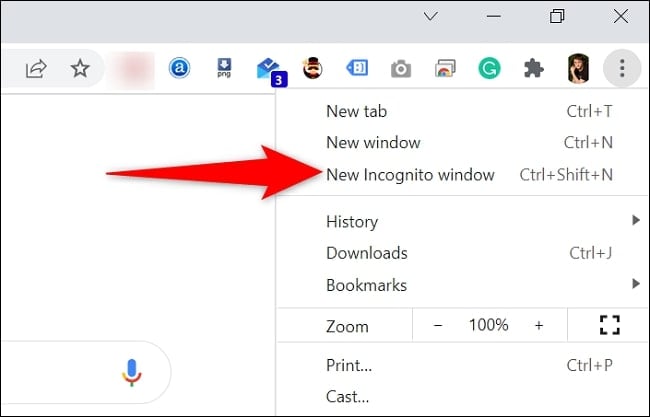
- Une fois que la fenêtre incognito s’ouvre, accédez à Google Docs.
- Maintenant, utilisez le Gmail avec lequel vous souhaitez vous connecter.
- Installez le module complémentaire Google Drive.
Méthode 3 : Créer un nouveau profil de navigateur dans votre navigateur
Si vous ne souhaitez pas vous déconnecter de plusieurs comptes, essayez de créer un nouveau profil de navigateur dans votre navigateur Chrome ou Firefox.
Si vous utilisez Chrome :
- Ouvrez le navigateur et allez dans le coin supérieur droit, puis cliquez sur l’icône de profil.
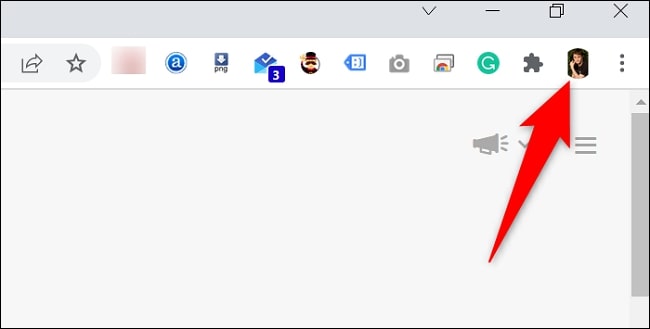
- Maintenant, allez dans la section de profil et cliquez sur l’option « Ajouter ».
- Une nouvelle fenêtre contextuelle apparaîtra, vous demandant de vous connecter pour le nouveau profil Chrome.
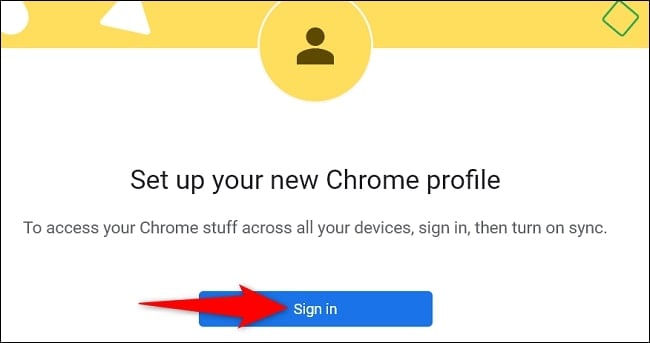
- Une fois que vous vous êtes connecté avec votre identifiant Gmail souhaité, vous pourrez accéder à tous les fichiers dans Google Drive.
Si vous utilisez Firefox, suivez les étapes mentionnées ci-dessous :
- Ouvrez le navigateur Firefox et tapez about:profiles dans la section URL. Maintenant, vous verrez que la page de profil à propos est ouverte et affiche une courte description.
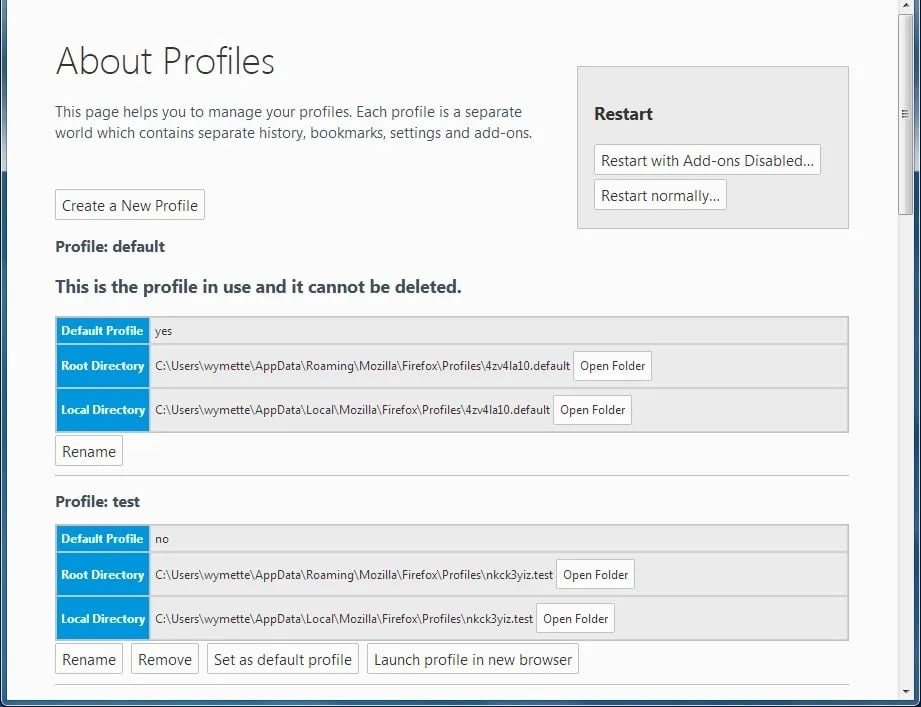
- Cliquez sur « Créer un nouveau profil » et suivez les étapes comme indiqué. Une fois toutes les étapes terminées, cliquez sur « Terminer ».
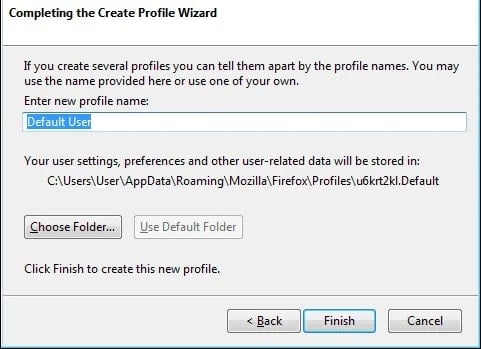
- Une fois le nouveau profil créé, retournez à la section « about:profiles » pour trouver le nouvel utilisateur Firefox.
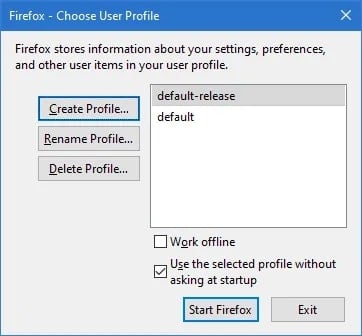
- Maintenant, cliquez sur le nouveau nom d’utilisateur et sélectionnez « Démarrer Firefox ».
- Alternativement, vous pouvez également appuyer sur le raccourci « Windows + R » puis taper « firefox.exe -p » et appuyer sur Entrée pour créer un nouveau profil.
Après vous être connecté au nouveau profil Firefox, accédez à Google Drive et connectez-vous avec l’adresse Gmail souhaitée.
Conclusion
Si vous utilisez plusieurs comptes Gmail, c’est alors que vous pourriez rencontrer l’erreur « drive.google.com a refusé de se connecter » sur votre système. Dans le cas où vous avez seulement un compte Google connecté, mais que vous rencontrez toujours le problème, cela signifie que le compte est restreint pour l’installation de modules complémentaires.
Dans un tel scénario, vous devez demander à votre administrateur G-Suite de vous donner accès pour installer les modules complémentaires. Cependant, ce type de problème ne se pose pas pour les comptes Gmail personnels.
Recevez de nouveaux articles dans votre boîte de réception.
Aucun spam. Désabonnez-vous à tout moment.