Dépannage informatique · 10 min read · Dec 18, 2025
Comment réparer l'erreur de dépassement de tampon de pile du pilote ?
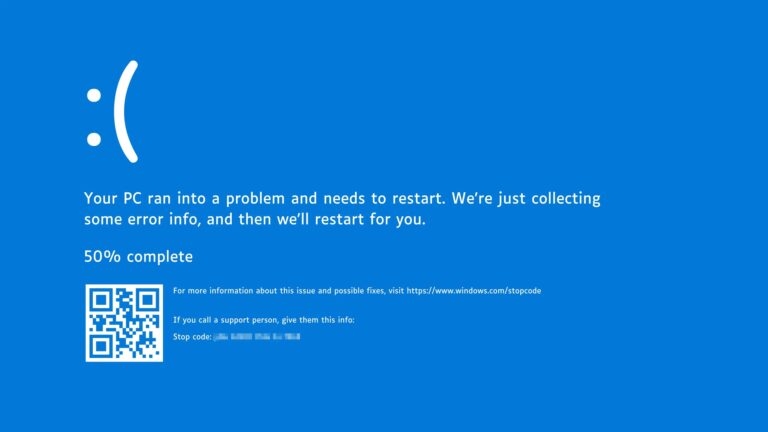
Avez-vous déjà vécu ce moment frustrant où votre ordinateur se fige soudainement, affiche un message d’erreur et vous laisse perplexe ? Vous n’êtes pas seul !
Une des erreurs techniques courantes est le message d’erreur BSoD « Erreur de dépassement de tampon de pile du pilote ». Mais n’ayez crainte, car nous sommes ici pour résoudre ce problème et vous guider à travers les étapes simples pour le résoudre.
Dans cet article, nous allons expliquer cette erreur irritante d’une manière que tout le monde peut comprendre et vous aider à faire fonctionner votre ordinateur parfaitement à nouveau. Commençons !
Comment réparer l’erreur de dépassement de tampon de pile du pilote ?
Vous trouverez de nombreuses méthodes pour corriger l’erreur de dépassement de tampon de pile du pilote, mais toutes ne résolvent pas réellement le problème. Mais nous avons testé celles qui fonctionnent pour vous !
1. Mettez à jour votre Windows
La toute première méthode est de mettre à jour votre Windows ! Oui, vous vous demandez peut-être, alors quoi ? C’est si basique ! Mais cette petite chose peut sauver votre pilote de périphérique d’un dysfonctionnement.
Parfois, le matériel et le logiciel de votre ordinateur peuvent causer des erreurs comme « DRIVER_OVERRAN_STACK_BUFFER ». Mais la bonne nouvelle est que les mises à jour de Windows peuvent souvent corriger ces problèmes.
Normalement, votre système Windows se mettra à jour tout seul, mais parfois il manque quelques mises à jour. Il est donc bon de vérifier manuellement les mises à jour. Voici comment :
Appuyez sur les touches Win+I pour ouvrir Paramètres Windows.
Allez dans Mise à jour et sécurité.
Dans la section Mise à jour Windows, cliquez sur le bouton Vérifier les mises à jour.
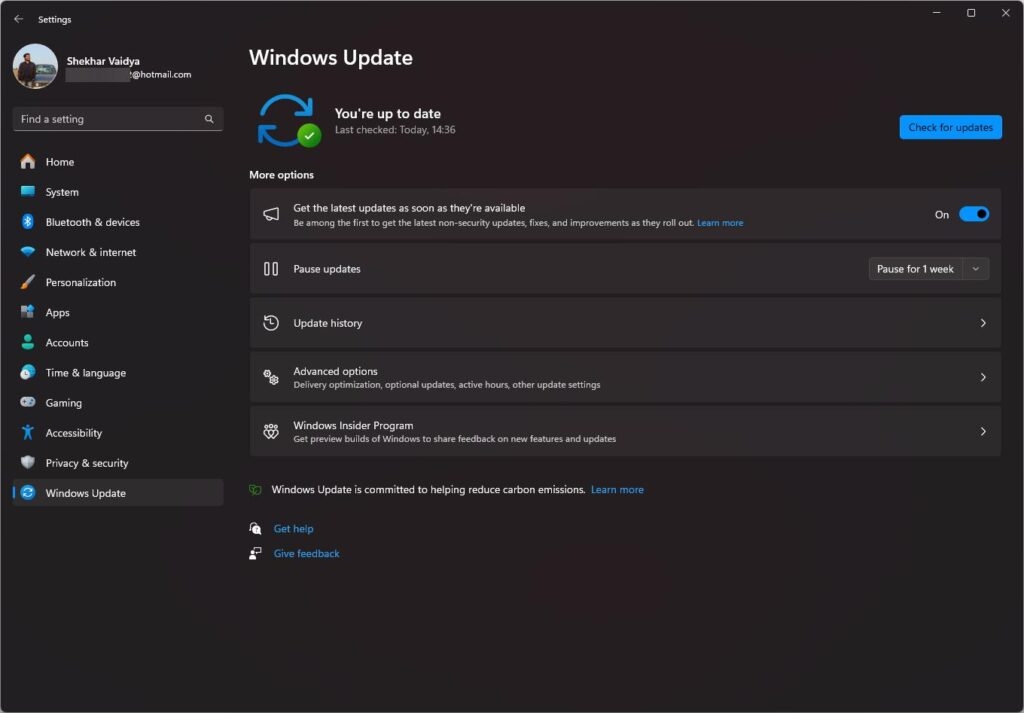
Votre ordinateur va maintenant rechercher les mises à jour à installer. S’il en trouve, il les installera automatiquement. Après cela, redémarrez votre ordinateur et voyez si l’erreur a disparu. C’est une étape simple qui peut faire une grande différence !
2. Mettez à jour les pilotes système
Il est important de garder les pilotes de votre ordinateur à jour, car des pilotes obsolètes ou défectueux provoquent souvent l’erreur « DRIVER OVERRAN STACK BUFFER ».
Voici comment vous pouvez mettre à jour vos pilotes :
- Appuyez sur la touche Windows et la touche ‘R’ pour ouvrir la boîte de dialogue Exécuter et exécuter la commande devmgmt.msc.
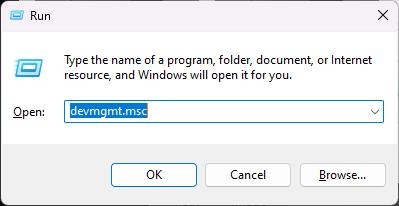
Vous verrez une liste de différents pilotes. Ici, nous allons mettre à jour le pilote Adaptateur d’affichage. De même, cliquez sur celui que vous souhaitez mettre à jour.
Cliquez avec le bouton droit sur le pilote, et un menu apparaîtra ; dans celui-ci, choisissez Mettre à jour le pilote dans le menu déroulant.
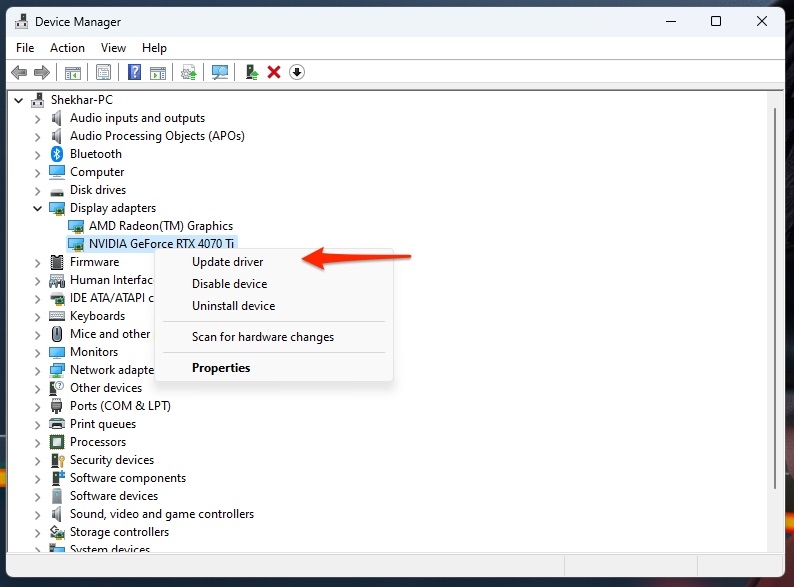
- Une fenêtre apparaîtra, et vous devrez sélectionner Rechercher automatiquement des pilotes.
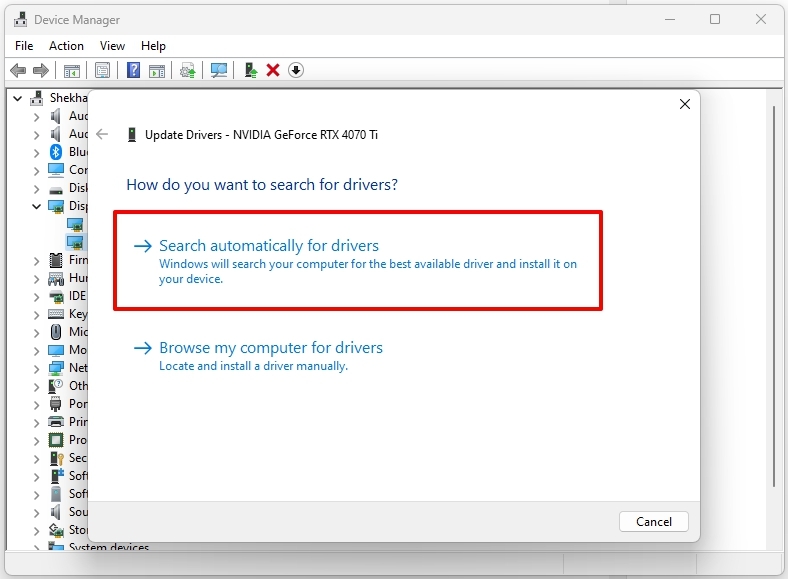
- Windows recherchera les dernières mises à jour de pilotes et les installera. Vous devrez faire cela pour tous les pilotes obsolètes.
Après toutes les mises à jour, redémarrez votre ordinateur et voyez si l’erreur BSOD a disparu. C’est un processus simple qui peut aider votre ordinateur à fonctionner sans problème !
3. Exécutez l’outil de dépannage de l’écran bleu (Windows 10 uniquement)
Il existe une autre solution facile dans Windows appelée l’outil de dépannage. Il aide à résoudre toutes sortes de problèmes, y compris ces ennuyeuses erreurs d’écran bleu comme « DRIVER OVERRAN STACK BUFFER ».
Voici comment l’utiliser :
Ouvrez Paramètres Windows.
Dans la fenêtre des paramètres, cliquez sur le bouton Mise à jour et sécurité.
Sélectionnez Dépanner dans le panneau de gauche.
Dans le panneau de droite, cliquez sur Écran bleu et appuyez sur l’option Exécuter l’outil de dépannage.
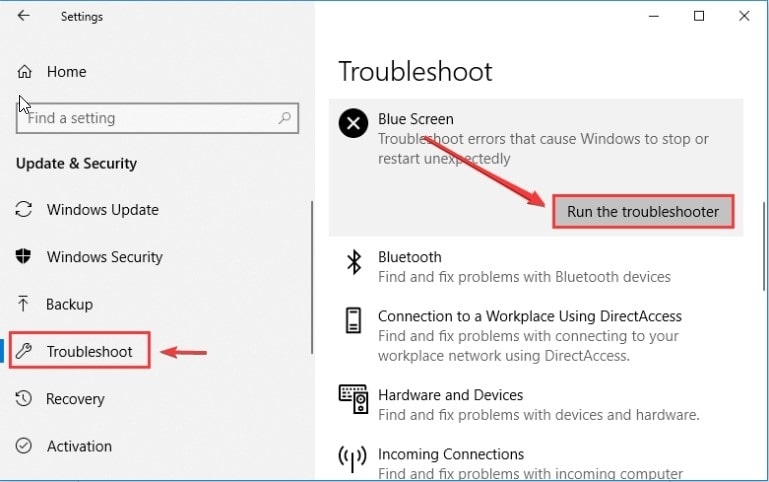
L’outil commencera à vérifier les problèmes. S’il en trouve, suivez simplement les instructions à l’écran pour terminer le dépannage. C’est un moyen rapide et facile de s’attaquer à ces problèmes d’écran bleu !
4. Désactivez le démarrage rapide
Vous savez qu’il existe une fonctionnalité appelée « démarrage rapide » qui peut provoquer l’erreur « DRIVER OVERRAN STACK BUFFER ». Voici comment la désactiver :
- Ouvrez le Panneau de configuration.
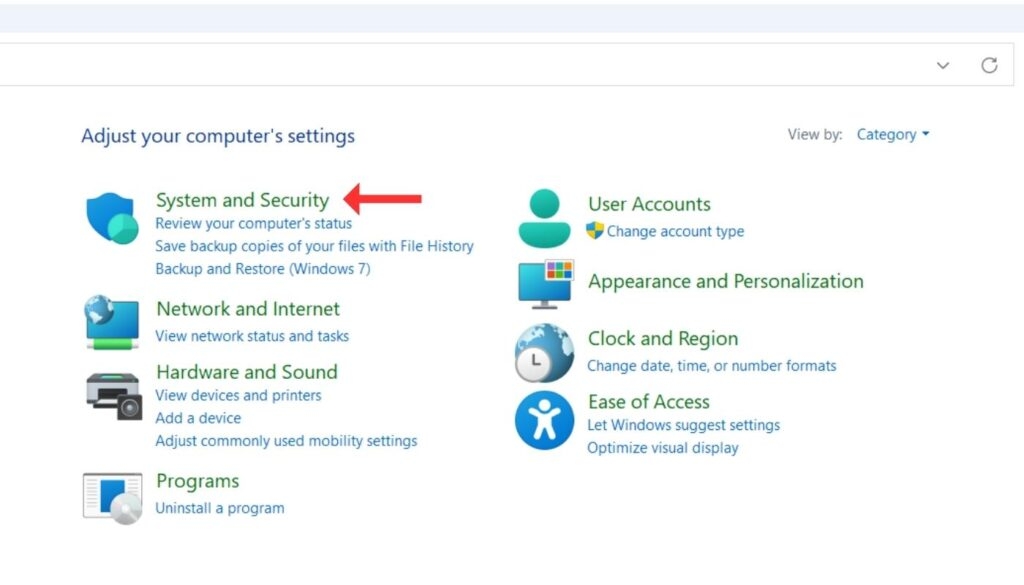
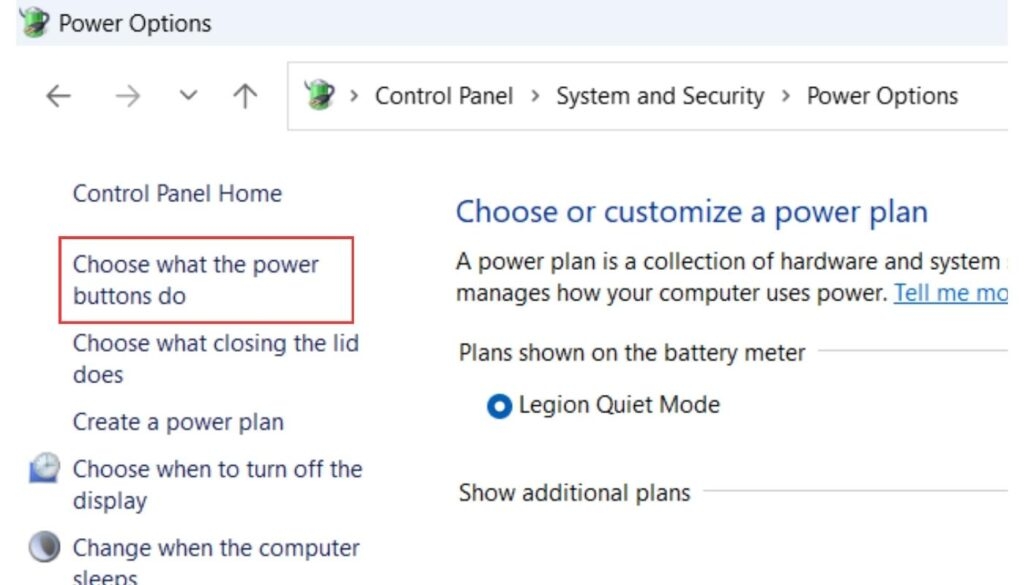
- Allez dans Système et sécurité puis Options d’alimentation.
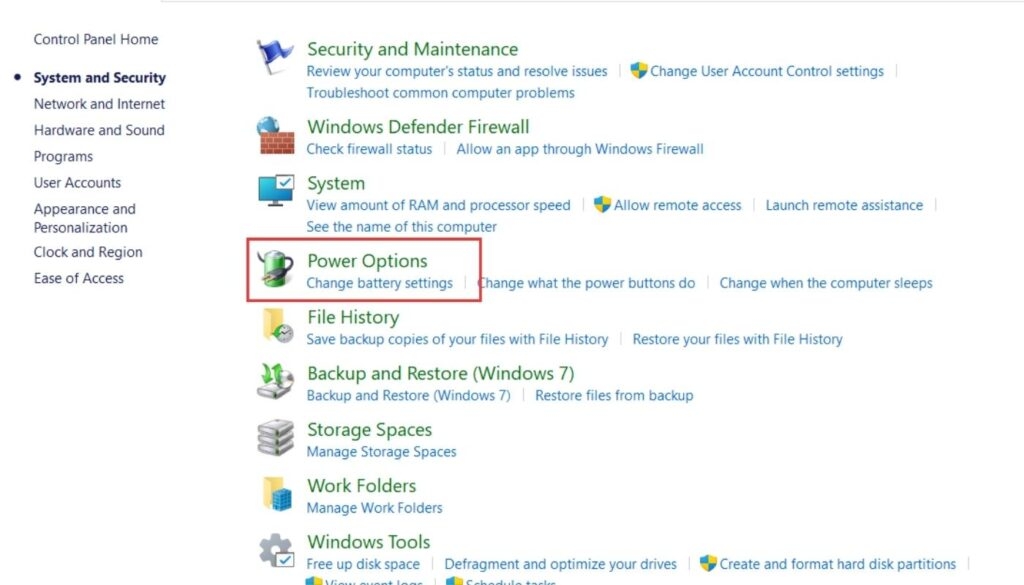
- Trouvez Modifier ce que les boutons d’alimentation font. Cliquez sur Modifier les paramètres qui sont actuellement indisponibles. Cela vous permet de modifier le paramètre de démarrage rapide.
- Décochez la case Activer le démarrage rapide (recommandé), puis cliquez sur Enregistrer les modifications.
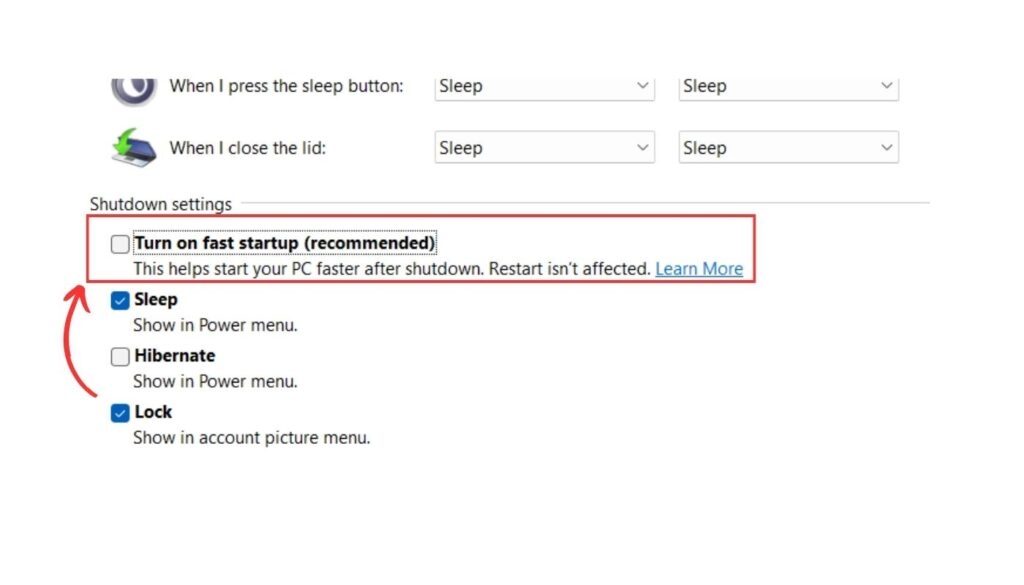
Redémarrez votre PC et voyez si l’erreur « DRIVER OVERRAN STACK BUFFER » a disparu. Ce changement peut aider à résoudre le problème !
5. Réparez les fichiers système endommagés ou corrompus
Une grande raison de ces erreurs BSoD frustrantes est des fichiers système corrompus ou manquants. Pour corriger cela, vous pouvez utiliser l’outil Vérificateur de fichiers système (SFC).
Voici comment :
Recherchez Invite de commandes dans la recherche Windows, cliquez avec le bouton droit dessus et choisissez Exécuter en tant qu’administrateur.
Dans la fenêtre de l’Invite de commandes qui s’ouvre, tapez sfc /scannow et appuyez sur Entrée.
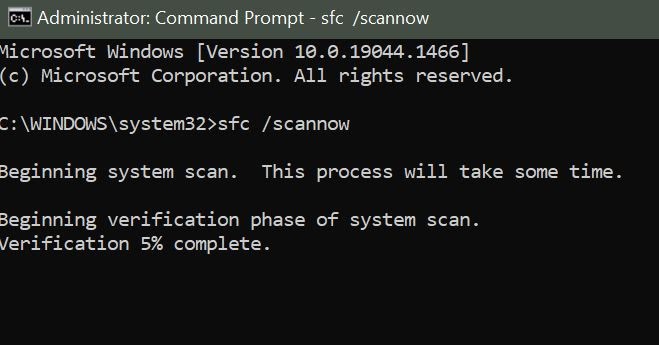
L’outil commencera à vérifier les fichiers corrompus et manquants et les remplacera par les bons.
Une fois terminé, vous pouvez fermer la fenêtre de l’Invite de commandes et redémarrer votre ordinateur. S’il vous demande de faire d’autres étapes, suivez-les également.
Cela peut aider à éliminer ces erreurs BSoD et à faire fonctionner votre ordinateur à nouveau sans problème !
6. Exécutez l’utilitaire de vérification des disques
Si vous rencontrez l’erreur « Driver overran stack buffer » à cause de problèmes avec votre disque dur. La prochaine solution ici est un outil appelé Utilitaire de vérification des disques (CHKDSK) pour trouver et corriger ce problème d’écran bleu.
Nous avons un guide détaillé sur la façon de faire cela pour corriger les erreurs de disque dur dans Windows avec CHKDSK. Suivez simplement les étapes de ce guide, et cela peut vous aider à vous débarrasser de l’erreur « Driver Overran Stack Buffer » si des parties défectueuses de votre disque dur en sont la cause.
Allez dans la barre de recherche et tapez Invite de commandes. Ouvrez-la en tant qu’administrateur.
Dans la fenêtre suivante, tapez chkdsk /x: et appuyez sur Entrée. N’oubliez pas de remplacer X par la lettre du lecteur que vous souhaitez vérifier. Par exemple, tapez chkdsk /f: si vous souhaitez analyser votre lecteur F.
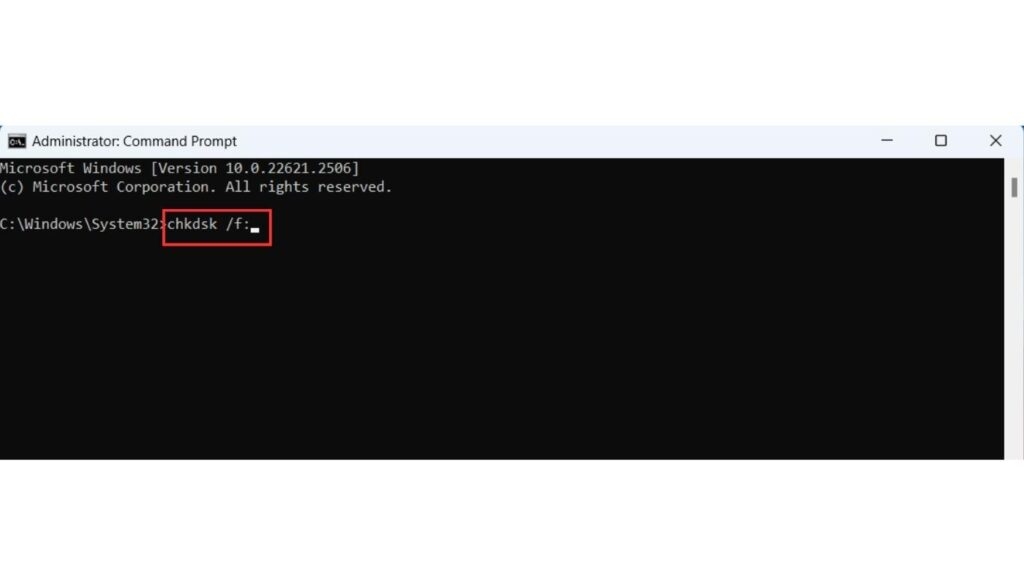
- Vous serez invité à confirmer les modifications. Tapez Y et appuyez sur Entrée.
C’est tout ! L’utilitaire de vérification des disques va analyser et corriger les erreurs potentielles sur votre disque dur. Une fois terminé, redémarrez simplement votre ordinateur ! Si cela cause l’erreur de dépassement de tampon de pile du pilote, alors votre ordinateur sera de nouveau sur la bonne voie !
7. Exécutez une analyse antimalware
Exécuter une analyse antimalware est également une bonne option pour résoudre ce problème BSoD, qui interrompt vos tâches.
Windows est livré avec son propre outil de sécurité appelé Windows Security, qui est excellent pour trouver et supprimer les virus et logiciels malveillants cachés qui pourraient causer l’erreur « Driver Overran Stack Buffer ». Voici comment faire :
Cliquez sur le bouton Démarrer de Windows, et tapez Windows Security. Ouvrez l’application Windows Security dans la liste des résultats.
Dans l’application de sécurité, cliquez sur Protection contre les virus et menaces.
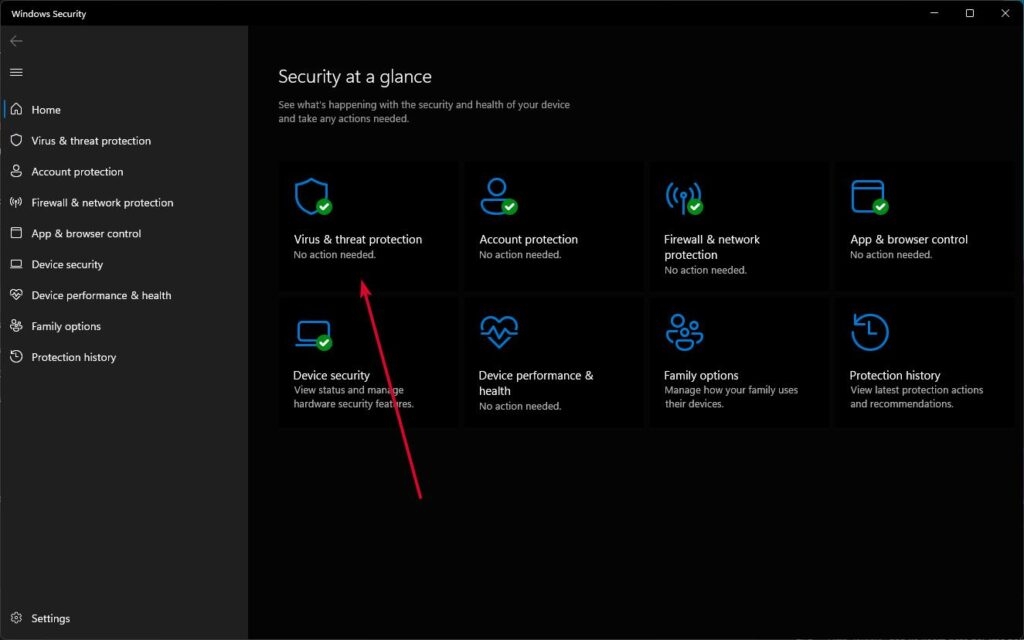
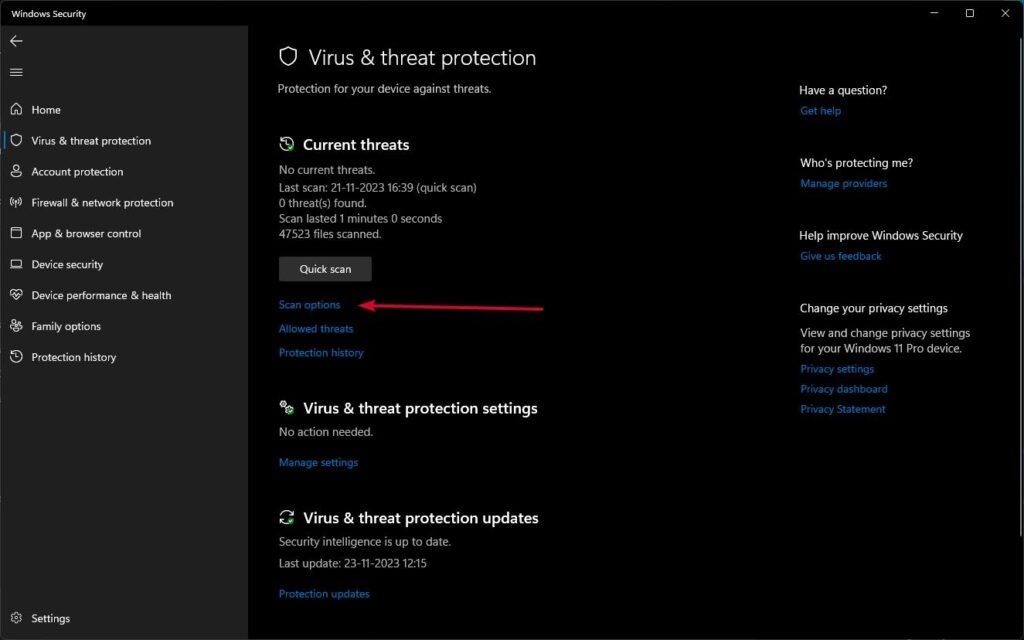
- Sur l’écran Protection contre les virus et menaces, cliquez sur Options d’analyse.
- Choisissez Analyse complète, puis cliquez sur le bouton Analyser maintenant.
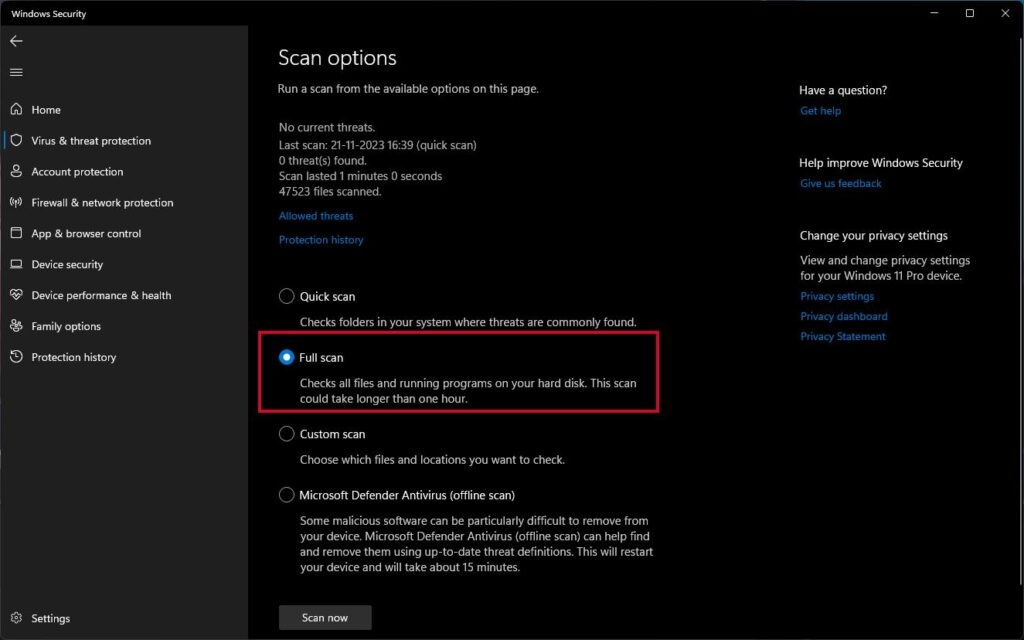
C’est tout ! Cela exécutera une analyse approfondie des virus. Une fois terminé, n’oubliez pas de redémarrer votre ordinateur Windows.
Ce processus peut aider à garder votre PC en sécurité et exempt de problèmes liés aux logiciels malveillants comme l’erreur de dépassement de tampon de pile du pilote.
8. Réinitialisation de Windows à partir de la réparation au démarrage
Si aucune des méthodes précédentes n’a fonctionné pour vous, le dernier recours est de réinitialiser Windows. Sachez que cela effacera vos fichiers et paramètres, il est donc crucial de sauvegarder vos données avant de continuer.
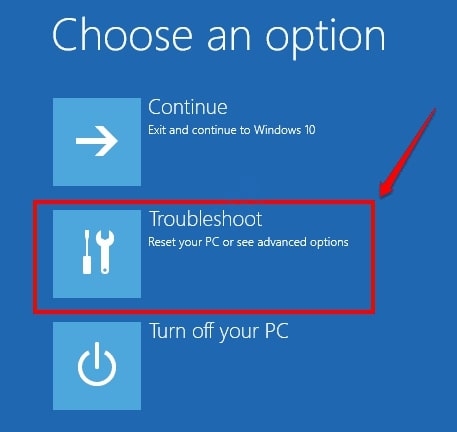
- Pour accéder aux options de réparation au démarrage, appuyez sur la touche SHIFT et cliquez sur l’option Redémarrer simultanément.
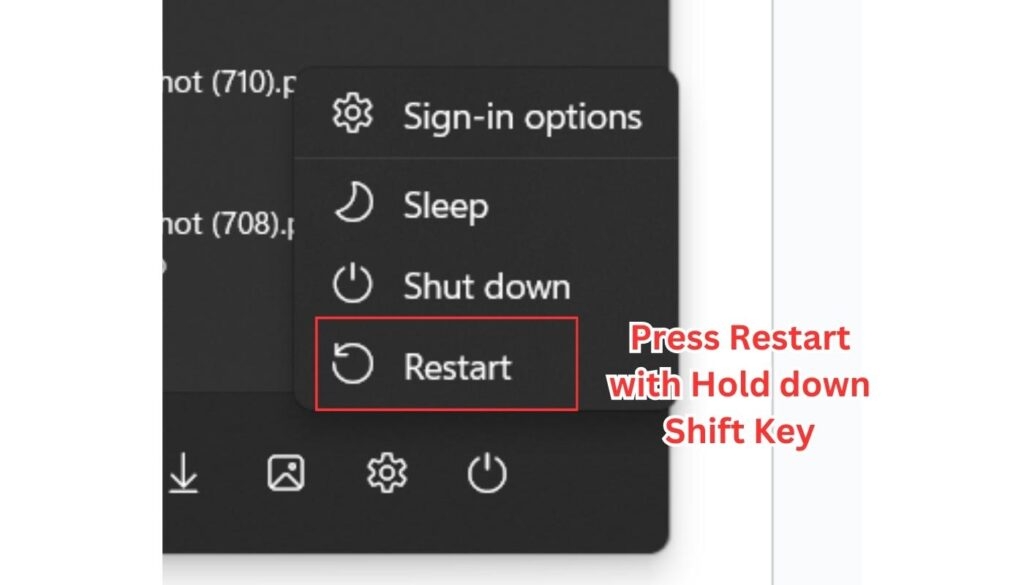
- Sélectionnez Dépanner.
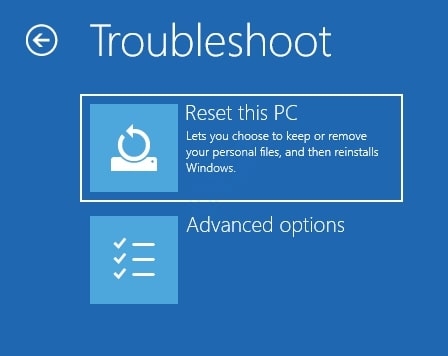
- Choisissez l’option Réinitialiser ce PC.
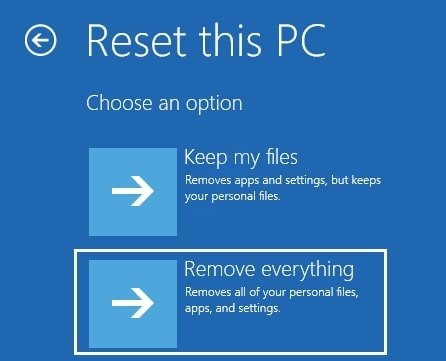
- Cliquez sur Supprimer tout.
- Ensuite, sélectionnez Seulement le lecteur où Windows est installé. Ensuite, choisissez Juste supprimer mes fichiers et cliquez sur le bouton Réinitialiser.
Suivez les instructions à l’écran pour terminer la réinitialisation.
Suivez toutes les instructions ci-dessus ; cela devrait aider à résoudre complètement le problème de ce message d’écran bleu irritant.
9. Désinstallez les logiciels incompatibles ou bogués de votre appareil
Si vous soupçonnez que certains logiciels causent l’erreur « Driver Overran Stack Buffer », vous pouvez essayer de les supprimer. Voici comment :
Allez dans la recherche Windows ou appuyez sur Windows + S pour ouvrir la barre de recherche.
Tapez Panneau de configuration pour l’ouvrir.
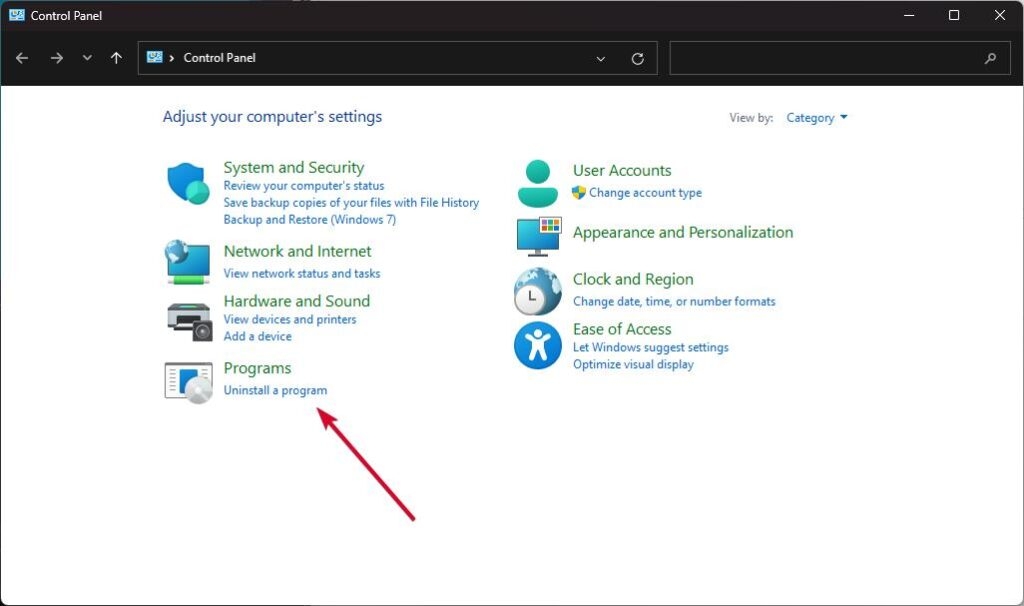
- Cliquez sur Programmes puis choisissez Désinstaller un programme.
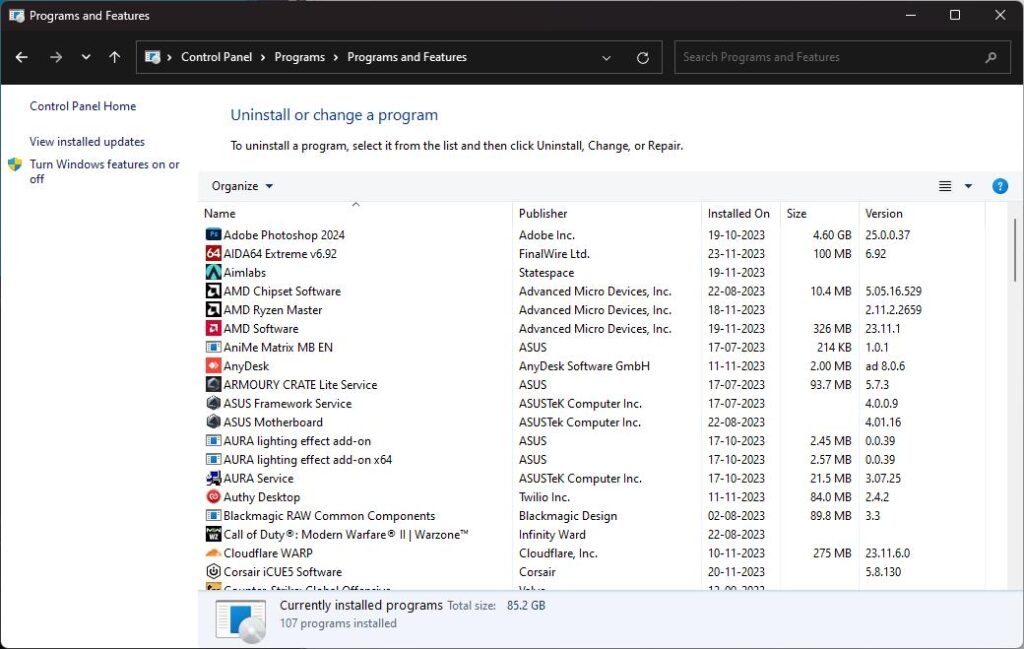
Trouvez le programme que vous soupçonnez de causer des problèmes sur votre système, sélectionnez-le et cliquez sur Désinstaller.
Suivez les instructions pour terminer le processus de désinstallation, puis fermez la fenêtre.
Enfin, redémarrez votre ordinateur et vérifiez si le problème a été résolu. Supprimer le logiciel problématique peut aider à corriger le problème.
La conclusion
Comme vous pouvez le voir ici, nous avons abordé l’erreur « Driver Overran Stack Buffer » avec des étapes faciles que tout le monde peut suivre. Mettre à jour des éléments, exécuter des vérifications et désinstaller des logiciels indésirables, ces solutions sont simples et peuvent sauver votre ordinateur de ces écrans bleus déroutants.
Maintenant, vous avez les connaissances nécessaires pour corriger les erreurs de dépassement de tampon de pile du pilote et garder votre ordinateur en bon état de fonctionnement. Vous pouvez maintenant effectuer vos tâches informatiques avec plus de facilité que jamais, sans vous soucier de ces erreurs d’écran bleu !
Lectures complémentaires :
Comment vérifier la santé du HDD et du SSD dans Windows ?
Qu’est-ce que Killer Network Service ? Tout ce que vous devez savoir
Corriger : Votre ordinateur semble être correctement configuré, mais le périphérique ou la ressource (serveur DNS) ne répond pas
Recevez de nouveaux articles dans votre boîte de réception.
Aucun spam. Désabonnez-vous à tout moment.