Dépannage Windows · 8 min read · Dec 23, 2025
Comment réparer l'erreur BSOD ‘Driver Power State Failure’ sur Windows 11
Microsoft Windows 11 est un système d’exploitation populaire utilisé par des millions de personnes à travers le monde. Cependant, il présente certaines lacunes. Il existe un problème connu sous le nom de Quick Driver Power State Failure qui affecte fréquemment les utilisateurs de Windows 11. Il peut être frustrant de faire face à cette erreur, et cela peut entraîner le plantage de votre ordinateur. Dans cet article, nous allons discuter des causes de l’erreur Quick Driver Power State Failure et fournir des solutions pour la corriger.
Qu’est-ce que Quick Driver Power State Failure ?
Lorsque un ou plusieurs des pilotes dans le système d’exploitation de l’ordinateur ont des problèmes avec leurs états d’alimentation, le système d’exploitation rencontre une Quick Driver Power State Failure. Il existe plusieurs raisons pour lesquelles cette erreur peut se produire, telles que des pilotes corrompus, des pilotes obsolètes ou des pilotes incompatibles. Un message d’erreur s’affiche sur BSOD qui se lit généralement : DRIVER_POWER_STATE_FAILURE.
Causes de Quick Driver Power State Failure sur PC
Voici quelques-unes des causes les plus courantes :
- Pilotes corrompus ou obsolètes : Vous pouvez rencontrer cette erreur si vos pilotes sont corrompus ou obsolètes. Vous pouvez recevoir un message d’erreur indiquant Quick Driver Power State Failure si le pilote d’état d’alimentation de votre ordinateur est corrompu.
- Pilotes incompatibles : Votre ordinateur peut rencontrer des erreurs Quick Driver Power State Failure si vous installez un pilote qui est incompatible avec son matériel ou son logiciel.
- Paramètres d’alimentation : Il est également possible que les paramètres d’alimentation puissent causer cette erreur. L’erreur Quick Driver Power State Failure peut se produire si les paramètres d’alimentation de votre ordinateur ne sont pas configurés correctement.
- Problèmes matériels : D’autres facteurs peuvent également causer cette erreur. Vous pouvez recevoir le message d’erreur Quick Driver Power State Failure s’il y a un problème avec le matériel de votre ordinateur.
Meilleures façons de corriger DRIVER_POWER_STATE_FAILURE
Il est possible de corriger l’erreur Quick Driver Power State Failure de Windows 11 de plusieurs manières. Il existe un certain nombre de solutions efficaces, notamment :
1 : Mettre à jour vos pilotes
Il est courant que des pilotes obsolètes causent l’erreur Quick Driver Power State Failure. Vos pilotes doivent être mis à jour pour corriger ce problème. Vous pouvez mettre à jour les pilotes manuellement en suivant ces étapes :
- Tout d’abord, appuyez sur la touche Windows + X et sélectionnez Gestionnaire de périphériques.
- Développez la catégorie du pilote que vous souhaitez mettre à jour.
- Ensuite, cliquez avec le bouton droit sur le pilote et sélectionnez Mettre à jour le pilote.
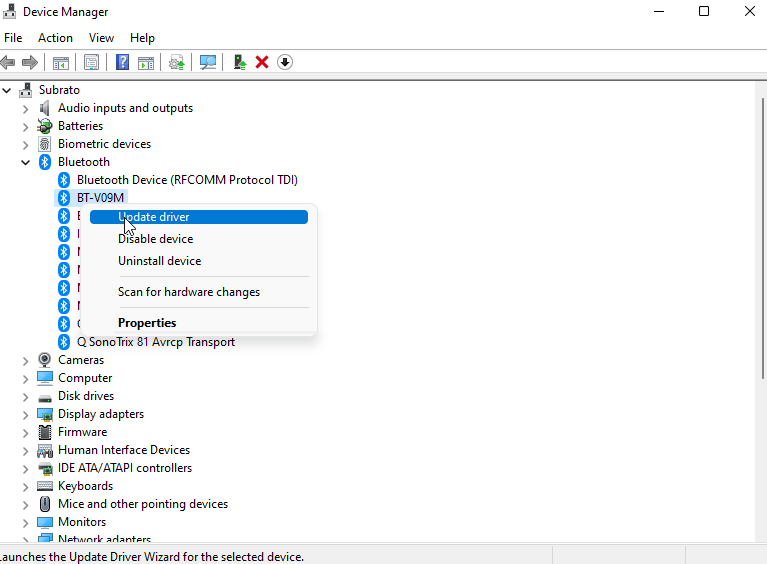
- Sélectionnez Rechercher automatiquement un logiciel de pilote mis à jour.
- Enfin, Windows recherchera le dernier logiciel de pilote et l’installera.
2 : Désinstaller et réinstaller les pilotes
Si la mise à jour de vos pilotes ne corrige pas l’erreur, essayez de les désinstaller et de les réinstaller. Suivez ces étapes :
- Ensuite, appuyez sur la touche Windows + X et sélectionnez Gestionnaire de périphériques.
- Sélectionnez la catégorie du pilote que vous souhaitez désinstaller.
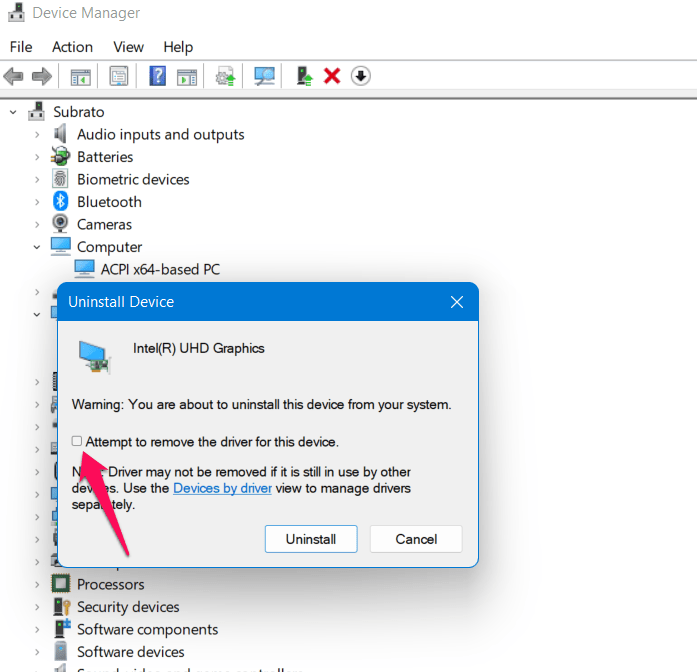
- Pour désinstaller le pilote, cliquez avec le bouton droit dessus et sélectionnez Désinstaller l’appareil.
- Ensuite, sélectionnez la case “ Essayer de supprimer le logiciel du pilote pour cet appareil ” et cliquez sur Désinstaller.
- Assurez-vous que votre ordinateur redémarre.
- Windows réinstallera automatiquement le pilote.
3 : Vérifiez les paramètres d’alimentation
Votre ordinateur pourrait rencontrer une erreur si les paramètres d’alimentation ne sont pas configurés correctement. Pour vérifier vos paramètres d’alimentation, suivez ces étapes :
- Ouvrez le panneau de configuration.
- Ensuite, appuyez sur Matériel et audio.
- Maintenant, appuyez sur Options d’alimentation.
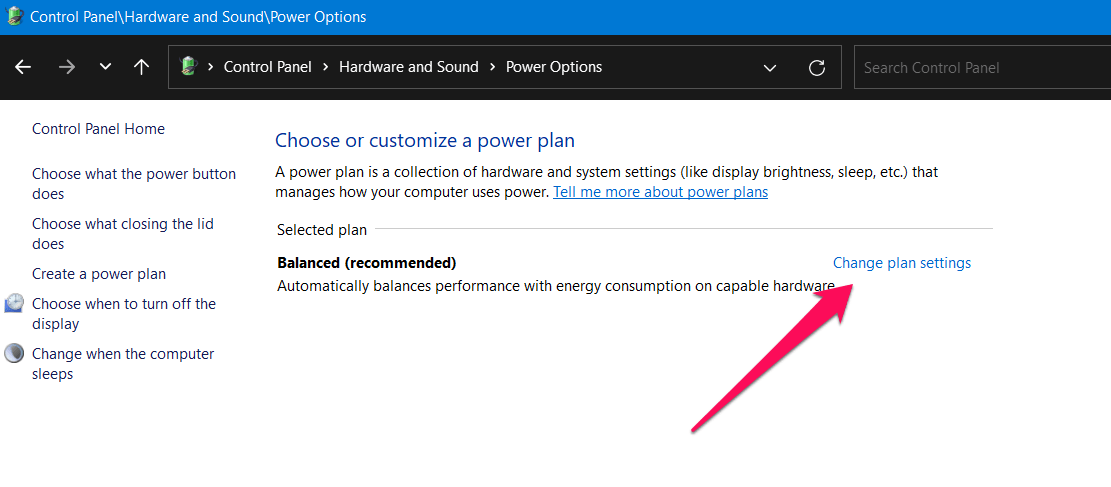
- À côté de votre plan d’alimentation actuel, cliquez sur Modifier les paramètres du plan.
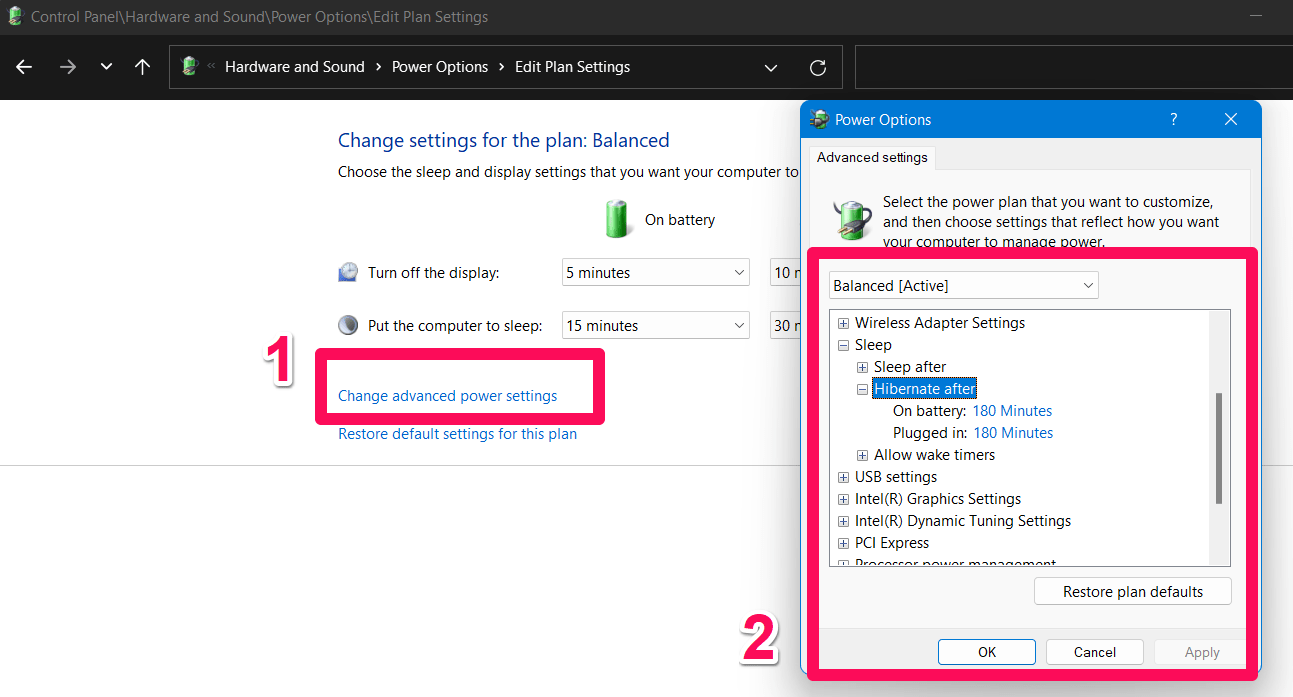
- Sur la page Modifier les paramètres d’alimentation avancés, cliquez sur Modifier.
- Développez la catégorie Veille.
- Développez l’option veille prolongée.
- Assurez-vous que le paramètre est désactivé.
- Cliquez sur Appliquer puis sur OK.
4 : Vérifiez le matériel
Un problème matériel peut être à l’origine de l’erreur Power State Failure si aucune des solutions ci-dessus ne fonctionne. Vous pouvez exécuter un test de diagnostic matériel pour savoir s’il y a des problèmes matériels. De nombreux outils de diagnostic sont disponibles auprès des fabricants d’ordinateurs. Si vous souhaitez vérifier la RAM de votre ordinateur, vous pouvez également utiliser l’outil de diagnostic de mémoire Windows.
Voici les étapes pour utiliser l’outil de diagnostic de mémoire Windows :
- Pour ouvrir la boîte de dialogue Exécuter, appuyez sur touche Windows + R.
- Tapez “ dsched.exe ” et appuyez sur Entrée.
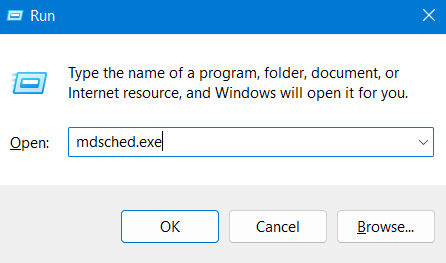
- Enfin, redémarrez votre appareil et vérifiez si le problème est résolu.
5 : Effectuer un démarrage propre
Si aucune des solutions ci-dessus ne fonctionne, essayez d’effectuer un démarrage propre. En faisant cela, vous serez en mesure d’identifier la cause de l’erreur Quick Driver Power State Failure en réinitialisant votre ordinateur à un ensemble minimal de pilotes et de programmes de démarrage. Suivez ces directives pour effectuer un démarrage propre :
- Pour ouvrir la boîte de dialogue Exécuter, appuyez sur la touche Windows + R.
- Tapez “ sconfig ” et appuyez sur Entrée.
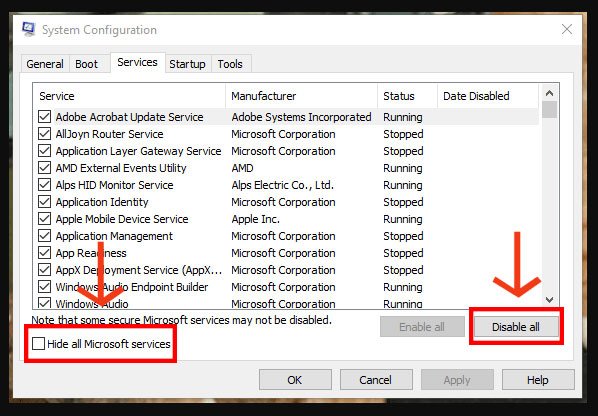
- Allez à l’onglet Services.
- Ensuite, cochez la case qui dit, “ Masquer tous les services Microsoft.”
- Cliquez sur Désactiver tout.
- Allez à l’onglet Démarrage.
- Cliquez sur Ouvrir le Gestionnaire des tâches.
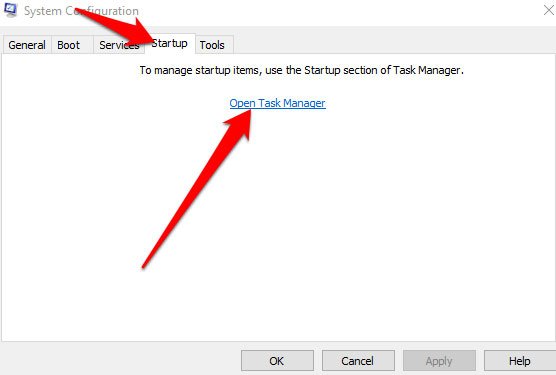
- Désactivez tous les éléments de démarrage.
- Enfin, fermez le Gestionnaire des tâches et cliquez sur OK dans la fenêtre de configuration du système.
- Redémarrez votre ordinateur.
6 : Désactiver le démarrage rapide
En utilisant le démarrage rapide, votre ordinateur démarrera plus rapidement après avoir été éteint. Cela peut cependant parfois entraîner des problèmes avec les pilotes et l’erreur Quick Driver Power State Failure. Suivez ces étapes pour désactiver le démarrage rapide :
- Ouvrez le panneau de configuration.
- Ensuite, appuyez sur Matériel et audio.
- Maintenant, appuyez sur Options d’alimentation.
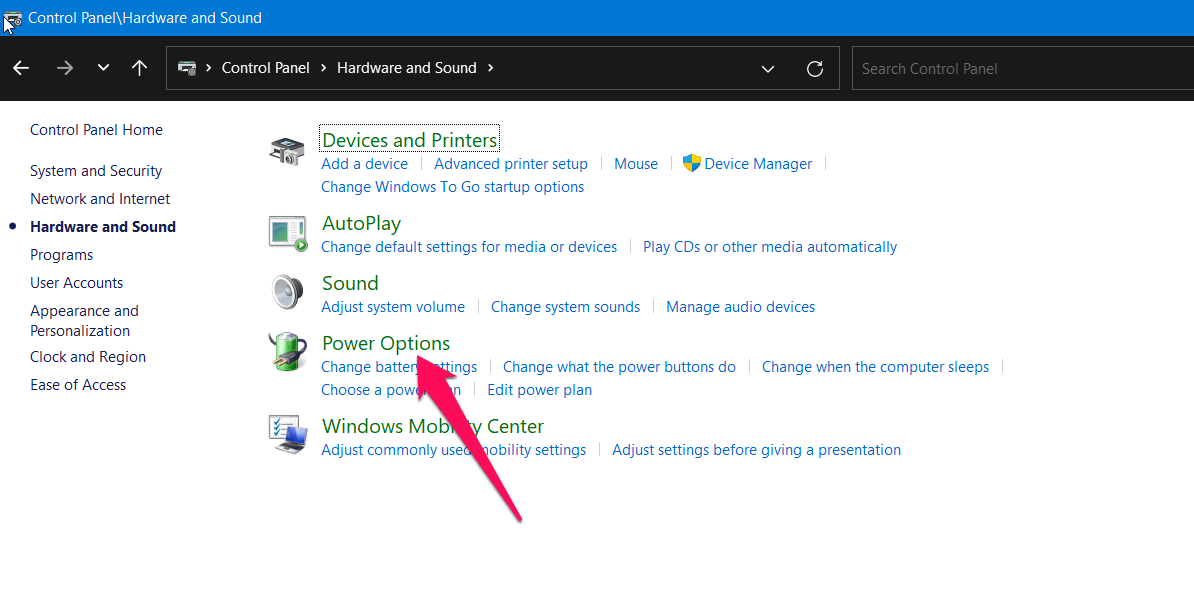
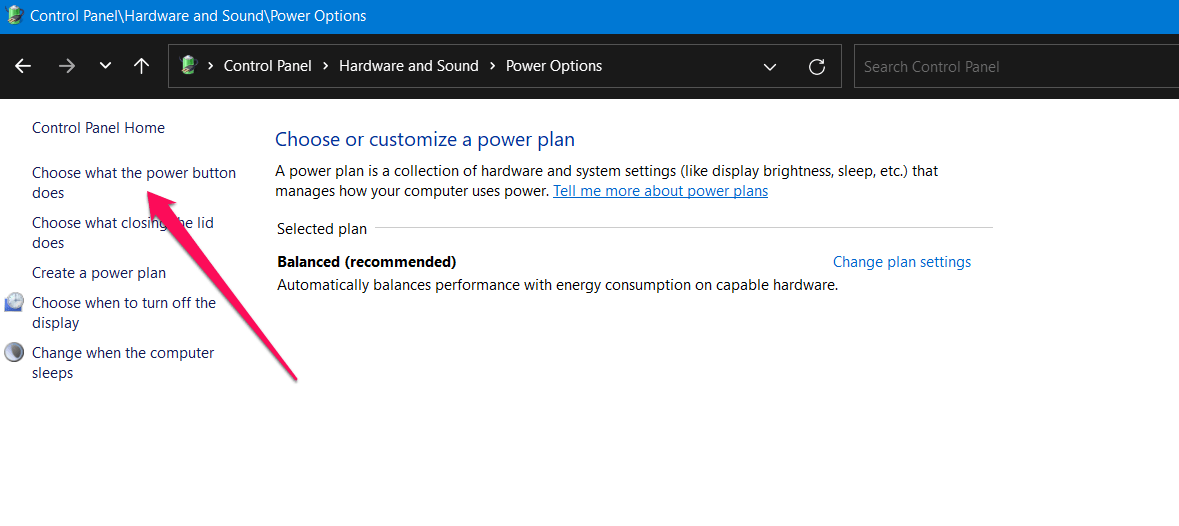
- Ensuite, cliquez sur Choisir ce que font les boutons d’alimentation.
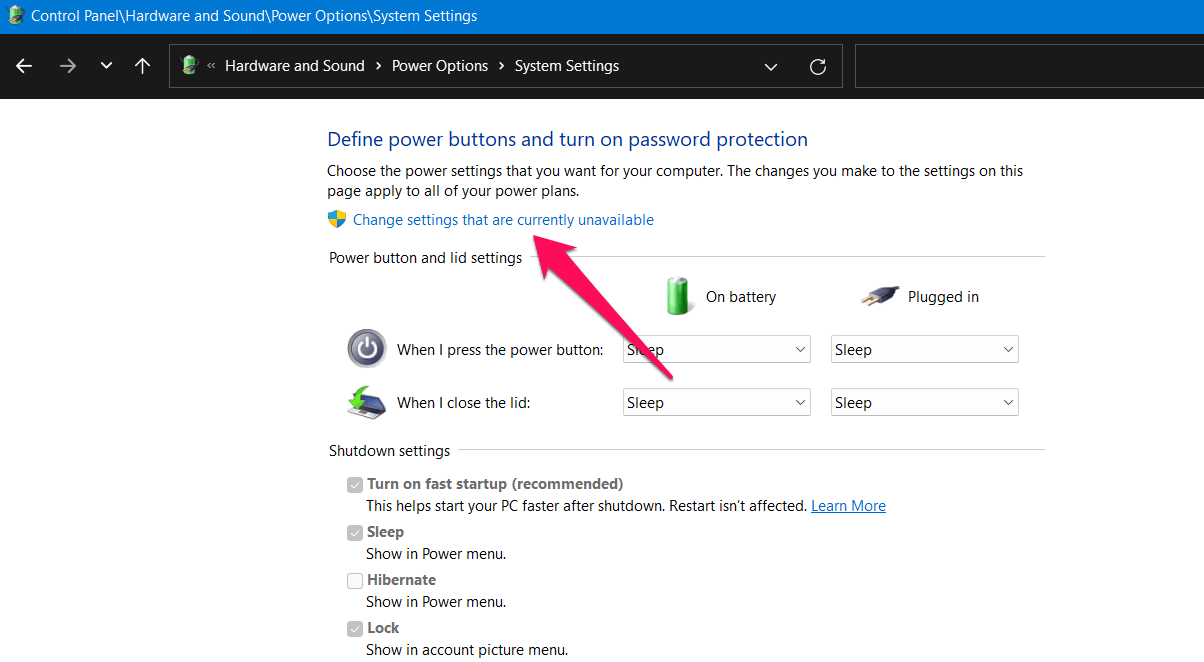
- Ensuite, cliquez sur Modifier les paramètres qui ne sont actuellement pas disponibles.
- Faites défiler jusqu’à la section des paramètres d’arrêt et décochez la case située à côté de Activer le démarrage rapide.
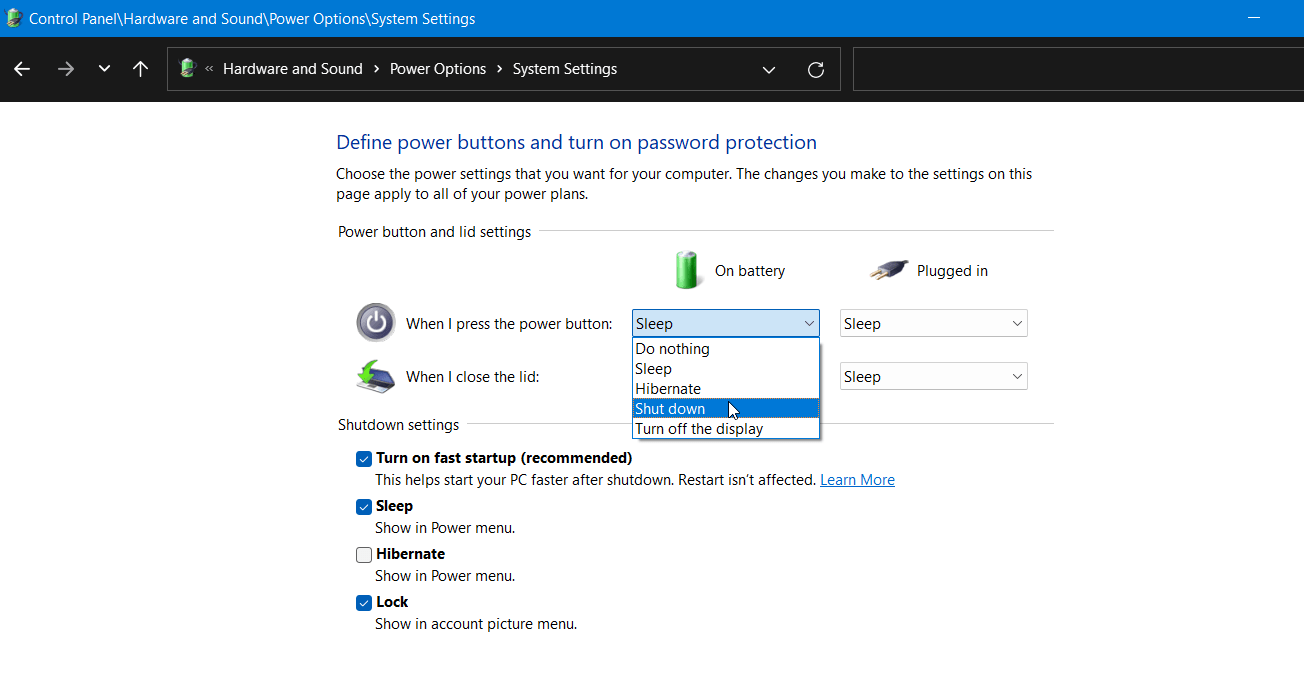
- Enfin, cliquez sur Enregistrer les modifications.
7 : Mettre à jour le BIOS
Le BIOS de votre ordinateur est un programme qui implémente l’initialisation et le test des composants matériels lors du démarrage. Le matériel et les pilotes de votre ordinateur pourraient devenir incompatibles avec une version obsolète du BIOS, entraînant une erreur Quick Driver Power State Failure. Suivez ces étapes pour mettre à jour votre BIOS :
- Téléchargez la dernière mise à jour du BIOS pour votre modèle spécifique sur le site Web de votre fabricant d’ordinateurs.
- Vous devez enregistrer le fichier de mise à jour du BIOS sur une clé USB.
- Démarrez votre ordinateur et entrez en mode de configuration du BIOS. Dans la plupart des cas, F2 ou Del sont les touches qui peuvent être utilisées pour entrer en mode de configuration du BIOS, selon le fabricant de votre ordinateur.
- Pour mettre à jour votre BIOS, accédez à la section qui vous permet de le faire en mode de configuration du BIOS.
- Ensuite, suivez les instructions à l’écran pour installer le fichier de mise à jour du BIOS à l’aide de votre clé USB.
- Votre ordinateur doit être redémarré après la mise à jour.
Remarque : Le processus de mise à jour de votre BIOS peut endommager votre ordinateur de manière irréversible. Assurez-vous de suivre attentivement les instructions du fabricant.
8 : Rétrograder les pilotes
Dans le cas où vous avez récemment mis à jour un pilote et que vous rencontrez l’erreur Quick Driver Power State Failure, vous pouvez rétrograder le pilote à une version précédente. Voici les étapes pour rétrograder un pilote :
- Tout d’abord, pour ouvrir le Gestionnaire de périphériques, appuyez sur la touche Windows + X.
- Cliquez avec le bouton droit sur le pilote de l’appareil, causant le problème.
- Choisissez Propriétés.
- Pour rétrograder un pilote, allez à l’onglet Pilote et cliquez sur Rétrograder le pilote.
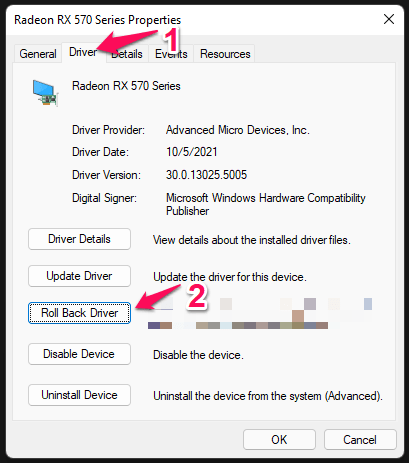
- Pour compléter le rétrogradage, suivez les instructions à l’écran.
Remarque : Tous les pilotes ne permettent pas les rétrogradations. Il peut être nécessaire de désinstaller le pilote et de réinstaller une version antérieure si l’option Rétrograder le pilote est grisée.
9 : Réinitialiser Windows 11
Il peut être judicieux de restaurer votre système d’exploitation Windows 11 si aucune des solutions ci-dessus ne fonctionne. Cela supprimera tous vos fichiers personnels et applications installées, donc sauvegardez vos données importantes avant de procéder. Suivez ces étapes pour réinitialiser Windows 11 :
- Pour ouvrir Paramètres, appuyez sur la touche Windows + I.
- Sélectionnez Système.
- Allez à l’onglet Récupération.
- Allez à Réinitialiser ce PC et cliquez sur Réinitialiser le PC.
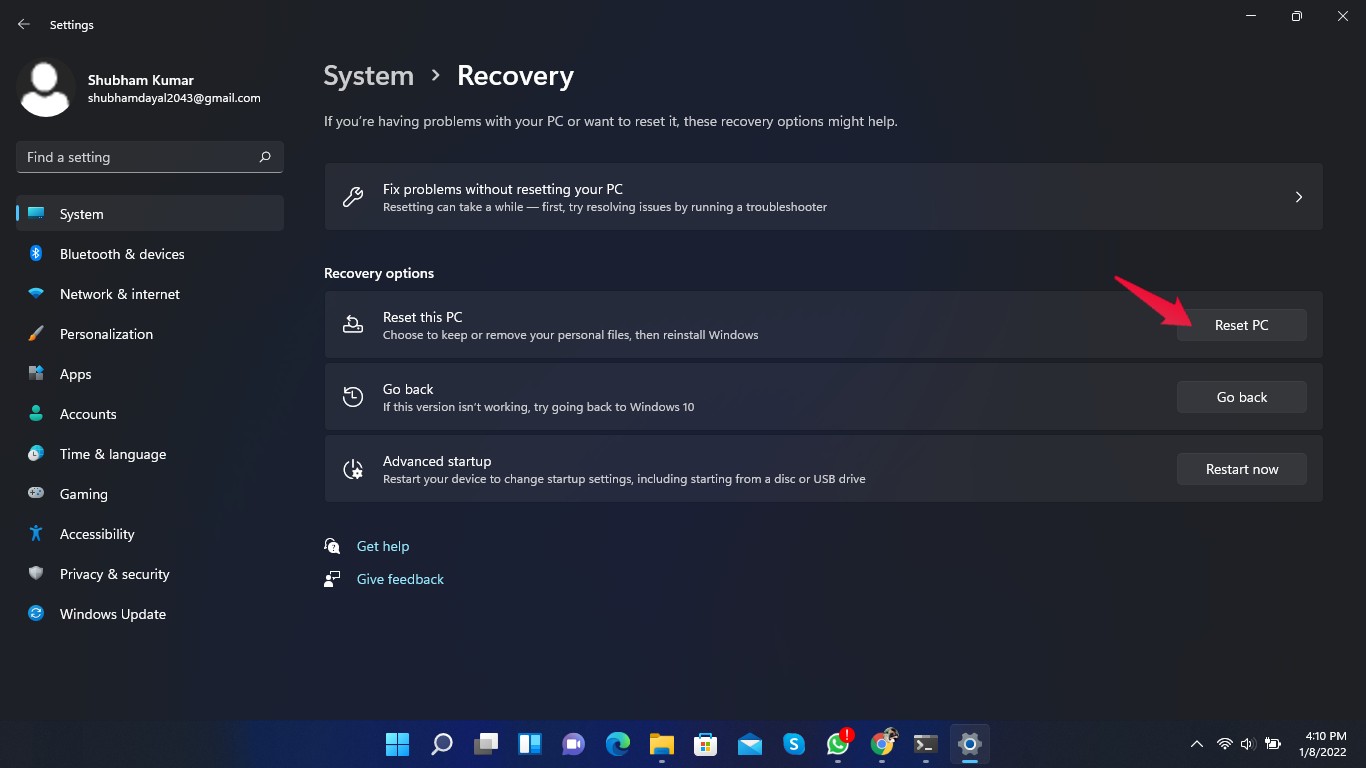
- Maintenant, c’est à vous de décider si vous souhaitez conserver vos fichiers personnels ou les supprimer tous.
- Vous devrez suivre les instructions affichées à l’écran pour compléter la réinitialisation.
Remarque : Réinitialiser Windows 11 est une mesure drastique et ne doit être utilisée qu’en dernier recours. Si vous allez apporter des modifications à vos données, assurez-vous de les sauvegarder d’abord.
Conclusion
Il peut être frustrant de rencontrer l’erreur Quick Driver Power dans Windows 11. Cependant, il existe plusieurs solutions à ce problème. Dans le cas où aucune de ces solutions ne fonctionne, un technicien professionnel peut vous aider à diagnostiquer et à résoudre le problème. Voilà, c’est tout ce que nous avons pour vous.
Si vous avez des réflexions sur Comment réparer l’erreur BSOD ‘Driver Power State Failure’ sur Windows 11, n’hésitez pas à les laisser dans la boîte de commentaires ci-dessous. De plus, veuillez vous abonner à notre chaîne YouTube DigitBin pour des tutoriels vidéo. À bientôt !
Recevez de nouveaux articles dans votre boîte de réception.
Aucun spam. Désabonnez-vous à tout moment.