Dépannage · 7 min read · Dec 17, 2025
Comment corriger l'erreur d'utilisation élevée de la mémoire de Dtsapo4service ?

Les erreurs d’utilisation de la mémoire peuvent ralentir votre ordinateur, le rendre non réactif et devenir généralement frustrant. DTSAPO4Service est l’une des erreurs signalées par de nombreux utilisateurs en raison de sa forte utilisation de la mémoire.
Dans ce guide, nous allons vous aider à résoudre le problème de consommation élevée de CPU par Dtsapo4service.exe. Donc, vous n’avez pas à vous inquiéter si vous rencontrez ce problème. Commençons donc avec le guide.
Qu’est-ce que Dtsapo4service.exe ?
Le service d’objet de traitement audio DTS comprend un fichier exécutable appelé dtsapo4service.exe. Waves MaxxAudio Pro est l’un des produits équipés de la technologie audio DTS.
Il contrôle les améliorations et les paramètres audio sur le système. Son objectif principal est d’améliorer la qualité sonore et de fournir une expérience riche et immersive en traitant les signaux audio en temps réel.
Pourquoi Dtsapo4service est-il important ?
La qualité audio est excellente pour les utilisateurs qui utilisent leur ordinateur pour des tâches multimédias, telles que le montage vidéo, les jeux ou le visionnage de films de manière occasionnelle.
En utilisant dtsapo4service, vous vous assurez que tous les détails sont nets, clairs et vibrants dans la sortie audio.
Essentiellement, c’est un processeur audio numérique qui améliore votre expérience d’écoute en affinant le son avant qu’il n’atteigne vos oreilles.
Quels sont les problèmes courants avec Dtsapo4service ?
Bien que Dtsapo4service soit important, il peut rencontrer des problèmes qui affectent ses performances et le font consommer une grande quantité de mémoire. Voici quelques problèmes courants :
Consommation excessive de mémoire : Dtsapo4service consomme parfois plus de 1 Go de RAM, dépassant souvent la limite du système. Utiliser trop de mémoire peut entraîner des problèmes de performance, des ralentissements du système et un comportement non réactif.
Bugs logiciels : Comme tout logiciel, dtsapo4service est susceptible de bugs. Des versions ou mises à jour qui n’ont pas été optimisées correctement peuvent introduire des problèmes de gestion de la mémoire, ce qui peut entraîner une consommation de mémoire plus importante que nécessaire.
Surcharge de ressources : Lorsque plusieurs applications audio fonctionnent simultanément, ou qu’un traitement audio intensif est effectué, dtsapo4service est surchargé et la consommation de mémoire augmente. Ceux qui ont une RAM limitée le remarqueront le plus.
Problèmes de compatibilité : Dans certains cas, le logiciel DTS Sound et Dtsapo4service ne fonctionnent pas ensemble en raison de problèmes d’incompatibilité avec certaines configurations matérielles ou systèmes d’exploitation.
Comment corriger l’erreur d’utilisation élevée de la mémoire de Dtsapo4service ?
Voici donc quelques étapes qui vous aideront à résoudre l’erreur d’utilisation élevée de la mémoire de Dtsapo4service :
Correction 1 : Mettre à jour le logiciel DTS Audio
Il est possible que vous utilisiez une ancienne version du logiciel DTS Sound si vous rencontrez des problèmes ou des erreurs. Pour résoudre cela :
Visitez le site Web du fabricant ou le site officiel du logiciel.
Ensuite, téléchargez la dernière version du logiciel DTS Sound.
Si dtsapo4service.exe fonctionne correctement après l’installation de la mise à jour, redémarrez votre ordinateur.
Correction 2 : Désactiver dtsapo4service.exe au démarrage
Il est possible de désactiver son démarrage automatique si vous n’utilisez pas fréquemment les améliorations audio DTS. Pour ce faire, suivez ces étapes :
La première étape consiste à ouvrir le Gestionnaire des tâches, appuyez sur les touches Ctrl + Shift + Esc ensemble, puis sélectionnez l’onglet Démarrage.
Localisez et cliquez sur le fichier dtsapo4service.exe, puis cliquez sur le bouton Désactiver dans le coin inférieur droit du Gestionnaire des tâches.
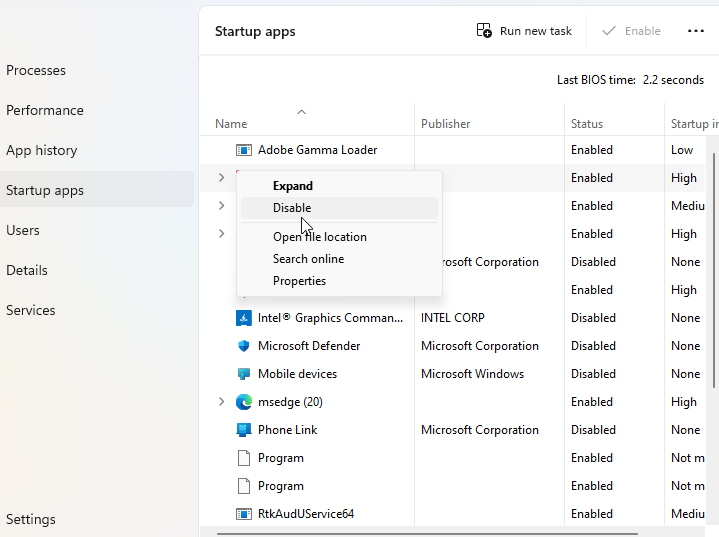
Si vous rencontrez des problèmes liés à dtsapo4service.exe, désactivez-le simplement. Particulièrement s’il consomme une grande quantité de temps CPU ou d’espace disque, il devrait être évité.
Correction 3 : Effectuer un démarrage propre
Lorsque vous effectuez un démarrage propre, vous pouvez découvrir si des programmes en arrière-plan interfèrent avec DTSAPO4Service, provoquant la consommation d’une grande quantité de mémoire.
Lorsque Windows démarre avec un démarrage propre, seuls les pilotes et programmes de démarrage les plus basiques sont chargés. Cependant, pour effectuer un démarrage propre, suivez ces étapes :
La première étape consiste à ouvrir la boîte de dialogue Exécuter et à appuyer sur la touche Windows + R.
Ensuite, tapez msconfig et appuyez sur Entrée.
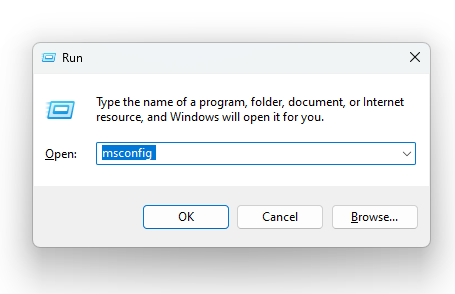
Ensuite, allez à l’onglet Services dans Configuration système.
Sélectionnez Masquer tous les services Microsoft dans le menu déroulant.
Si vous souhaitez désactiver tous les services non-Microsoft, cliquez sur Désactiver tout.
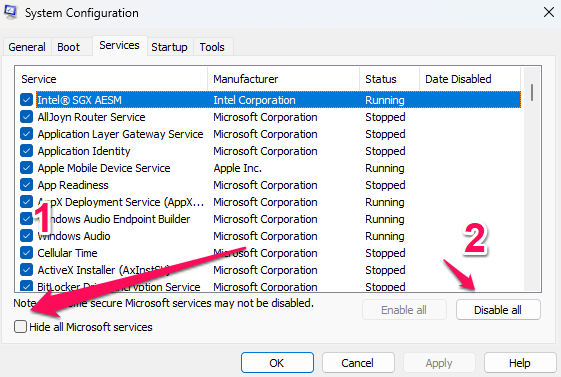
- Sélectionnez Ouvrir le Gestionnaire des tâches depuis l’onglet Démarrage.
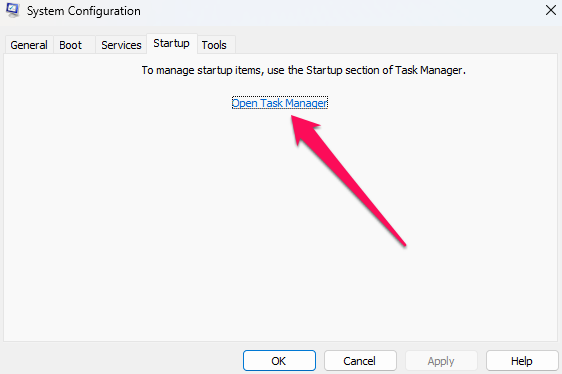
À l’aide du Gestionnaire des tâches, cliquez avec le bouton droit sur chaque programme de démarrage et sélectionnez Désactiver.
Fermez le Gestionnaire des tâches et revenez à Configuration système. Ensuite, cliquez sur OK.
Si le problème persiste, redémarrez votre ordinateur.
Correction 4 : Effectuer une réinstallation propre
Effectuez une réinstallation propre du logiciel DTS Sound si l’utilisation élevée de la mémoire persiste après la mise à jour du logiciel et des pilotes.
Les contrôles ou paramètres de votre ordinateur peuvent être utilisés pour désinstaller le logiciel DTS Sound existant.
Si vous souhaitez un nouveau départ, redémarrez votre ordinateur.
DTS Sound est téléchargeable depuis le site officiel ou le site de support de votre fabricant d’ordinateur.
Vous devrez redémarrer votre ordinateur une fois que vous aurez installé le logiciel.
- Corriger l’utilisation élevée du CPU du service Antimalware… par S. Chatterjee
- Qu’est-ce que searchapp.exe ? Comment le corriger ? par K. Masoun
- Qu’est-ce que Taskhostw.Exe sur Windows 10 et est-ce sûr ? par Mannu Rathore
Correction 5 : Exécuter le dépanneur de lecture audio
DTSAPO4Service peut provoquer une utilisation élevée de la mémoire en raison de problèmes qui peuvent être identifiés et corrigés avec le dépanneur de lecture audio. Utiliser le dépanneur est aussi simple que cela :
- Pour dépanner, appuyez sur Windows + I et sélectionnez Système > Dépanner.
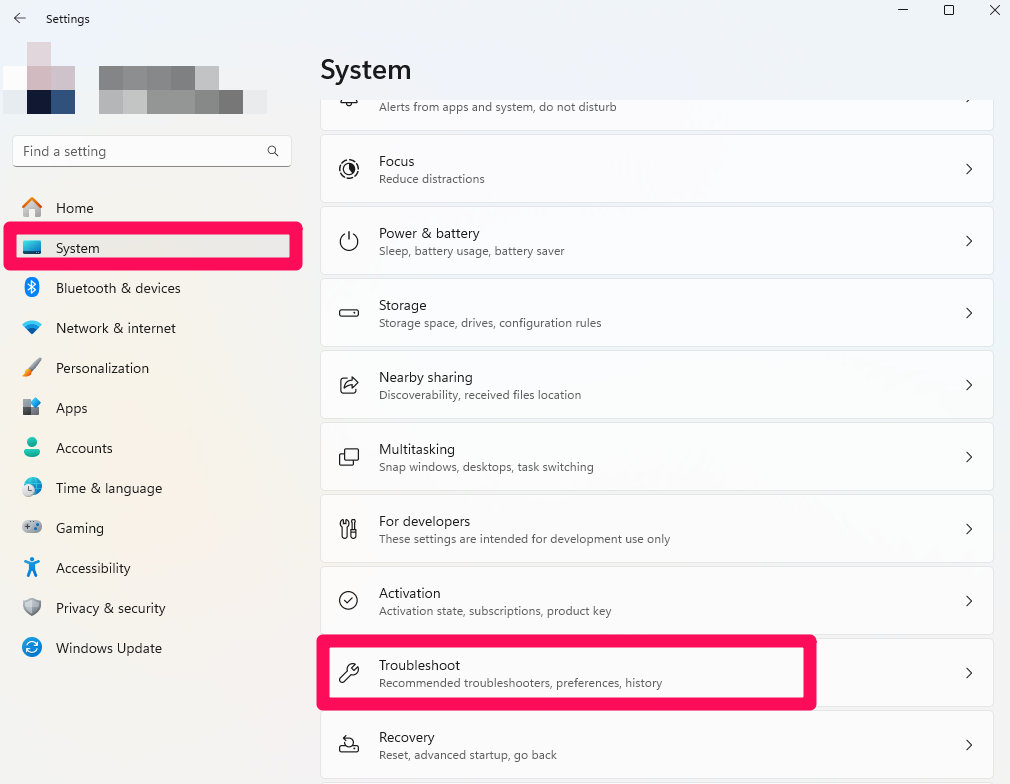
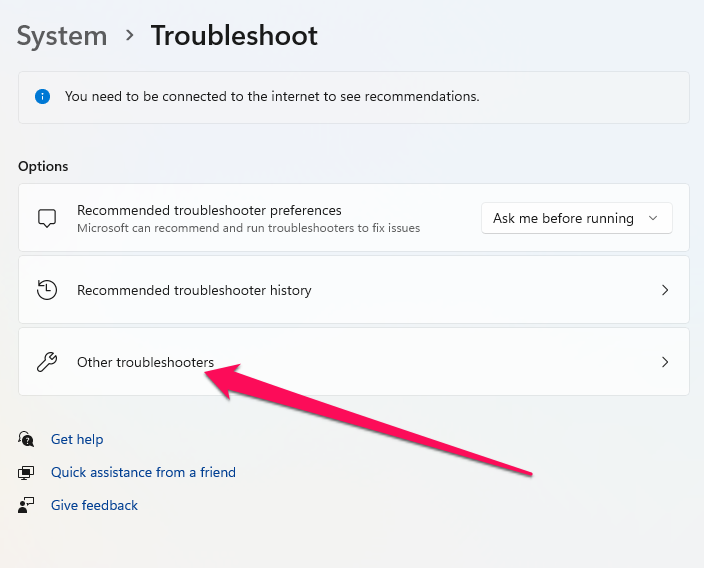
- Cliquez sur Autres dépanneurs.
- Suivant les instructions à l’écran, cliquez sur Exécuter à côté de l’option Audio.
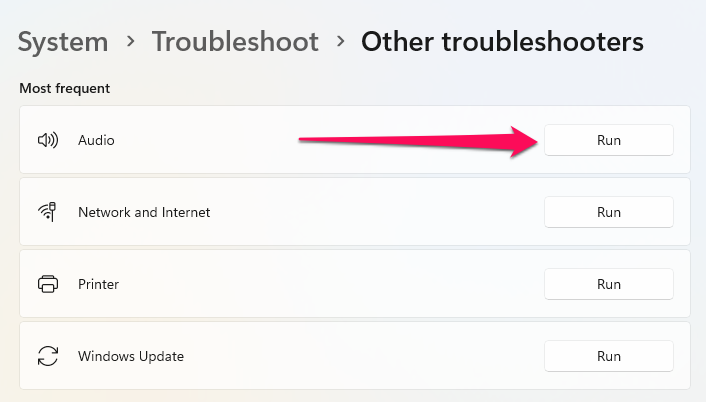
Occasionnellement, dtsapo4service.exe peut afficher des messages d’erreur lorsqu’il y a un problème avec les processus liés au son dans le programme.
Si vous exécutez le dépanneur intégré, vous devriez être en mesure de résoudre ces problèmes et de rétablir le service normal.
Correction 6 : Optimiser les performances du système
Vous pouvez optimiser les performances de votre système afin que dtsapo4service ait le moins d’impact possible :
Vous pouvez libérer des ressources mémoire en fermant les processus et applications en arrière-plan inutiles.
Si vous n’avez pas besoin de programmes de démarrage, désactivez-les au démarrage du système afin de réduire la consommation de mémoire.
Se débarrasser des programmes inutilisés et supprimer régulièrement les fichiers temporaires aidera à garder votre ordinateur propre.
Correction 7 : Mettre à jour le pilote audio
Il peut être nécessaire de mettre à jour ou de réinstaller votre pilote audio si vous rencontrez une utilisation élevée de la mémoire avec DTSAPO4Service. Pour apprendre à faire les deux, suivez ces étapes :
Appuyez sur Windows + R, entrez devmgmt.msc et cliquez sur OK.
Vous pouvez cliquer avec le bouton droit sur le périphérique haute définition après avoir double-cliqué sur les options Contrôleur audio, vidéo et de jeu.
Ensuite, pour mettre à jour votre pilote, cliquez sur le bouton Mettre à jour le pilote.
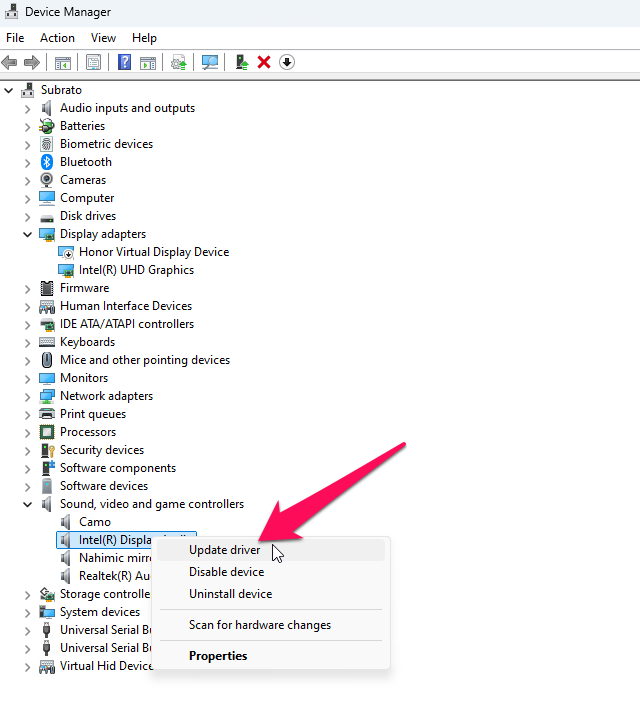
- Si une mise à jour est disponible, choisissez Rechercher automatiquement des pilotes et installez-la.
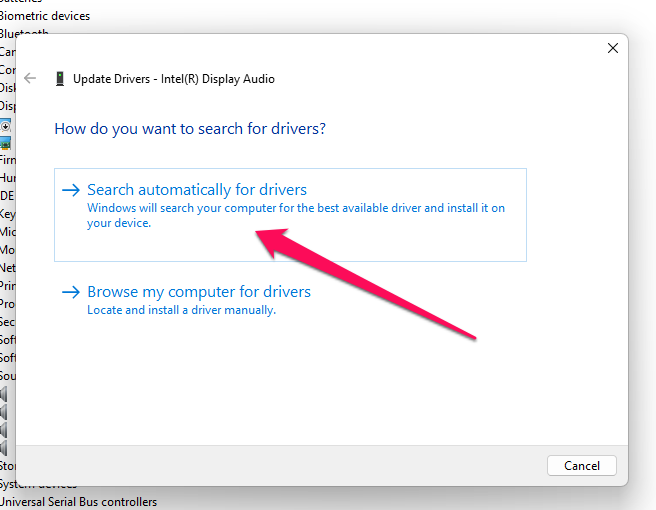
Pour désinstaller le périphérique, répétez les étapes 1 à 3, mais sélectionnez Désinstaller le périphérique au lieu de mettre à jour le pilote si cela n’a pas fonctionné.
Ensuite, cliquez sur le bouton Désinstaller et redémarrez votre ordinateur.
Correction 8 : Réinstaller le logiciel DTS Sound
Vous pourriez également essayer de réinstaller DTS Sound si la mise à jour ou l’arrêt de dtsapo4service.exe au démarrage automatique ne résout pas le problème. Pour supprimer DTS Sound de votre ordinateur, commencez par le désinstaller.
Sur la page de support du fabricant ou le site officiel, téléchargez la dernière version du logiciel audio DTS.
Vous pouvez tester si dtsapo4service.exe fonctionne correctement après avoir installé le logiciel et redémarré votre ordinateur.
Correction 9 : Demander un support technique
Lorsque aucune des solutions ci-dessus ne résout le problème d’utilisation élevée de la mémoire causé par dtsapo4service, vous devrez contacter soit la société de logiciel DTS Sound, soit le fabricant de votre ordinateur pour obtenir de l’aide.
Selon la configuration de votre système, ils peuvent avoir des étapes de dépannage spécifiques et des mises à jour.
Donc, c’est tout ce que nous avons pour vous sur comment corriger l’erreur d’utilisation élevée de la mémoire de dtsapo4service. Nous espérons que ce guide vous a aidé. Ce n’est pas la fin de cet article ; vous pouvez continuer cela si vous avez des doutes dans la section des commentaires ci-dessous.
- Comment corriger ‘Votre PC a rencontré un problème et doit… par KJ
- Comment corriger l’erreur de développement Warzone 5573 ? (PC, Console) par Mannu Rathore
- Comment corriger les problèmes Bluetooth dans Windows 10 ? par KJ
Recevez de nouveaux articles dans votre boîte de réception.
Aucun spam. Désabonnez-vous à tout moment.