Dépannage Windows · 8 min read · Nov 18, 2025
Comment corriger l'erreur 'Point d'entrée introuvable' sur Windows ?

L’erreur “Point d’entrée introuvable” se produit lorsqu’un programme essaie mais échoue à localiser une fonction ou une procédure dans un fichier DLL (Dynamic Link Library). Ce message d’erreur apparaît généralement sous la forme d’une boîte de dialogue contextuelle avec le titre “program.exe – Point d’entrée introuvable” et le message “Le point d’entrée de la procédure [nom de la fonction] n’a pas pu être localisé dans la bibliothèque de liens dynamique [nom de la DLL].”
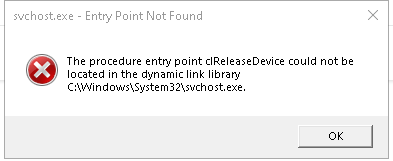
Cette erreur peut avoir divers effets sur un utilisateur, selon le programme concerné. Par exemple, si l’erreur se produit dans un programme utilisé au travail ou à l’école, l’utilisateur peut être incapable de terminer des tâches importantes ou de respecter des délais. Lorsqu’une erreur se produit dans un programme destiné au divertissement ou aux loisirs, cela peut être irritant et empêcher l’utilisateur de profiter pleinement du programme. Si vous rencontrez un jour cette erreur de Point d’entrée introuvable, ne vous inquiétez pas ; vous n’êtes pas le seul. C’est l’un des problèmes de fichier DLL les plus courants, et il n’est généralement pas trop difficile à corriger.
Qu’est-ce qu’une erreur ‘Point d’entrée introuvable’ ?
L’erreur “Point d’entrée introuvable” est un message d’erreur courant qui apparaît lorsque vous essayez d’exécuter une application ou un programme sur un système d’exploitation Windows. Cela signifie normalement qu’une fonction requise ou un fichier DLL que l’application essaie d’accéder ne peut pas être trouvé ou n’est pas accessible en raison d’un problème. Lorsqu’un programme est lancé, il peut nécessiter un fichier DLL spécifique pour fonctionner correctement. Si ce fichier DLL est manquant ou corrompu, le programme ne démarrera pas et renverra un message d’erreur “Point d’entrée introuvable”.
Les fichiers DLL sont des parties essentielles de nombreux programmes et applications Windows. Ils contiennent du code et des données qui peuvent être utilisés par plusieurs programmes en même temps, ce qui en fait un composant essentiel du système d’exploitation.
Meilleures façons de corriger l’erreur Point d’entrée introuvable sur PC
Voici quelques solutions qui se sont révélées bénéfiques pour de nombreux utilisateurs de Windows. Vous n’avez pas à toutes les essayer ; il suffit de travailler votre chemin vers le bas jusqu’à ce que vous trouviez celle qui fonctionne pour vous. Commençons donc.
1. Analysez avec l’outil Vérificateur de fichiers système
L’outil Vérificateur de fichiers système (SFC) peut être utilisé pour réparer l’erreur “Point d’entrée introuvable” sur Windows. L’outil SFC analyse automatiquement votre système à la recherche de fichiers système corrompus ou manquants et les répare. Pour effectuer une analyse SFC, suivez ces étapes :
- Pour ouvrir la boîte Exécuter, appuyez sur les touches Windows + R de votre clavier.
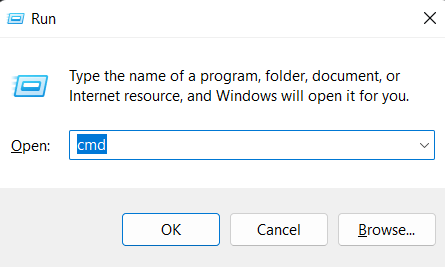
- Pour exécuter l’invite de commandes en tant qu’administrateur, tapez cmd et appuyez sur Ctrl+Shift+Enter.
- Entrez “ sfc /scannow “ dans la fenêtre de l’invite de commandes.
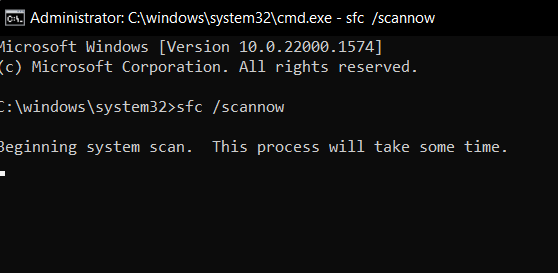
- SFC va maintenant analyser vos fichiers système à la recherche d’erreurs et de fichiers corrompus. Cette procédure peut prendre un certain temps, alors soyez patient et attendez la fin de l’analyse.
- Lorsque l’analyse est terminée, l’outil SFC affichera un message indiquant si des erreurs ont été découvertes et corrigées ou non.
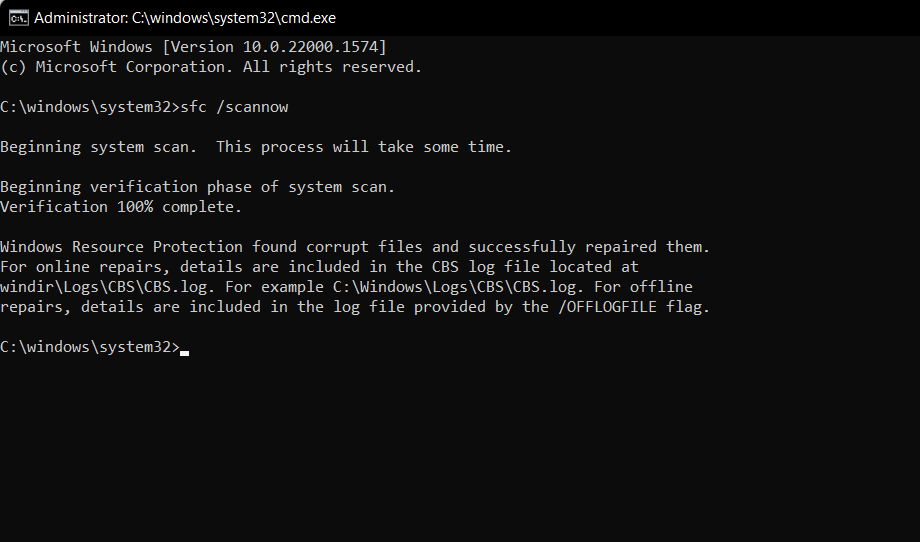
- Redémarrez votre ordinateur et essayez à nouveau de voir si l’erreur “ Point d’entrée introuvable “ a été corrigée.
Si vous obtenez toujours l’erreur Point d’entrée introuvable, veuillez essayer la solution suivante listée ci-dessous.
2. Installez le dernier package redistribuable Visual C++
L’installation de la version la plus récente du package redistribuable Visual C++ peut également aider à résoudre l’erreur “ Point d’entrée introuvable “. Le package redistribuable Visual C++ contient les DLL nécessaires pour exécuter des programmes Visual C++.
Vous pouvez installer le package redistribuable Visual C++ le plus récent en suivant ces étapes :
- Allez au Centre de téléchargement Microsoft et recherchez “ Téléchargements redistribuables Microsoft Visual C++ .”
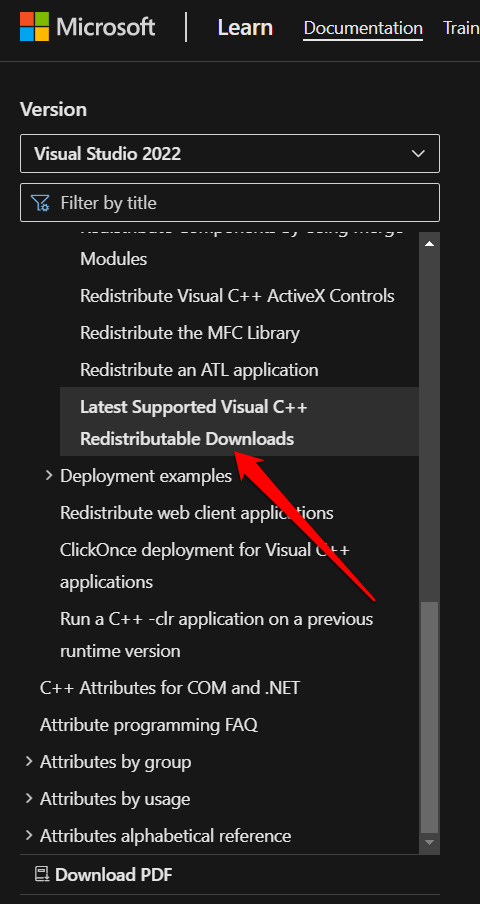
- Téléchargez la version la plus récente du package qui correspond à votre système d’exploitation et à votre architecture (32 bits ou 64 bits).
x86 : vc_redist.x86.exe et x64 : vc_redist.x64.exe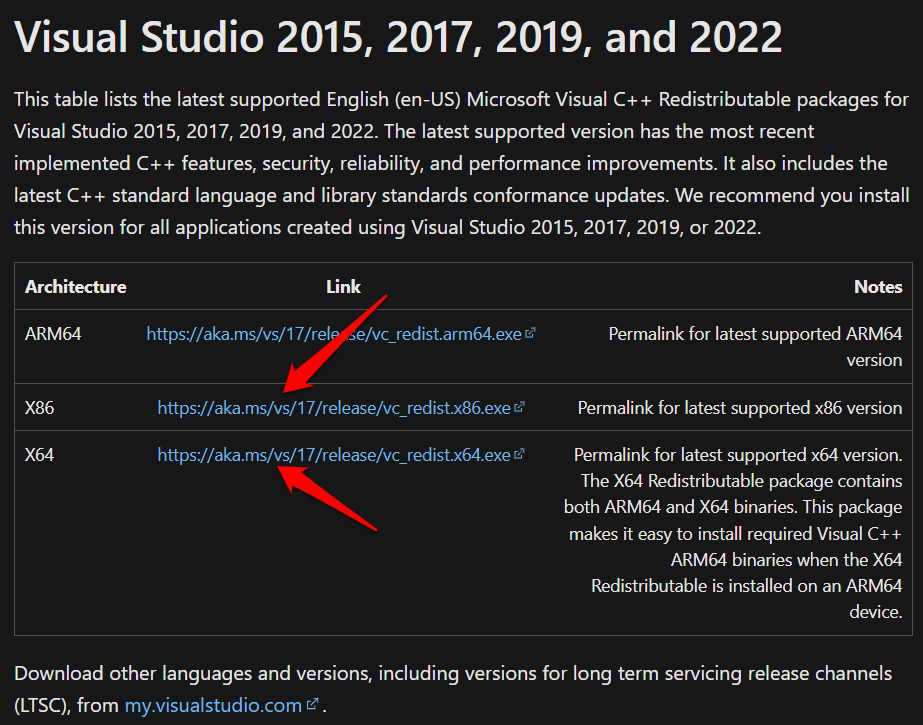
- Lorsque le téléchargement est terminé, double-cliquez sur le fichier téléchargé pour commencer le processus d’installation.
- Pour terminer l’installation, suivez les instructions à l’écran.
Après la fin de l’installation, redémarrez votre ordinateur et essayez à nouveau d’exécuter le programme ou l’application qui causait l’erreur “Point d’entrée introuvable”. Si l’erreur était causée par un fichier DLL Visual C++ obsolète ou manquant, elle devrait être résolue après l’installation du package redistribuable le plus récent.
3. Restaurez votre PC à un point de restauration précédent
Restaurer votre ordinateur à un point de restauration précédent peut parfois résoudre l’erreur “Point d’entrée introuvable”, surtout si l’erreur a été causée par le dernier changement ou mise à jour du système. La restauration du système vous permet de restaurer votre ordinateur à un moment antérieur où il fonctionnait correctement.
- Pour ouvrir la boîte de recherche, appuyez sur les touches Windows + S de votre clavier et tapez “ Restauration du système “ dans la barre de recherche.
- Sélectionnez “ Créer un point de restauration “ dans les résultats de recherche.
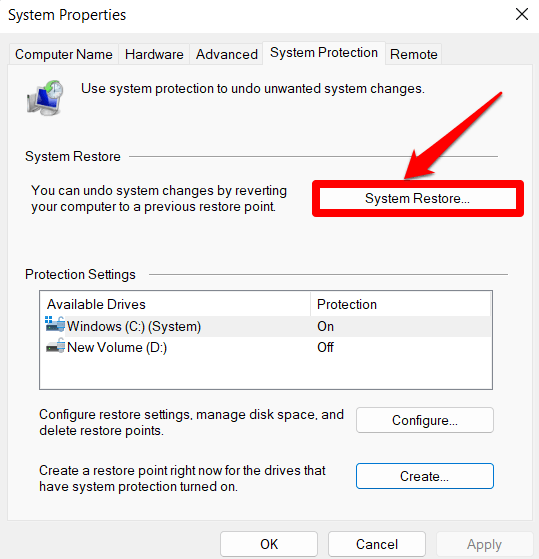
- Cliquez sur le bouton “ Restauration du système “ dans la fenêtre Propriétés système.
- Choisissez le point de restauration que vous souhaitez utiliser et cliquez sur “ Suivant.”
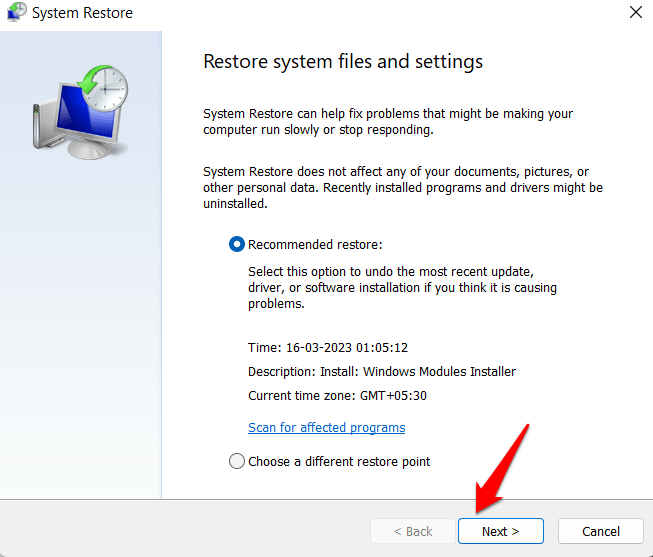
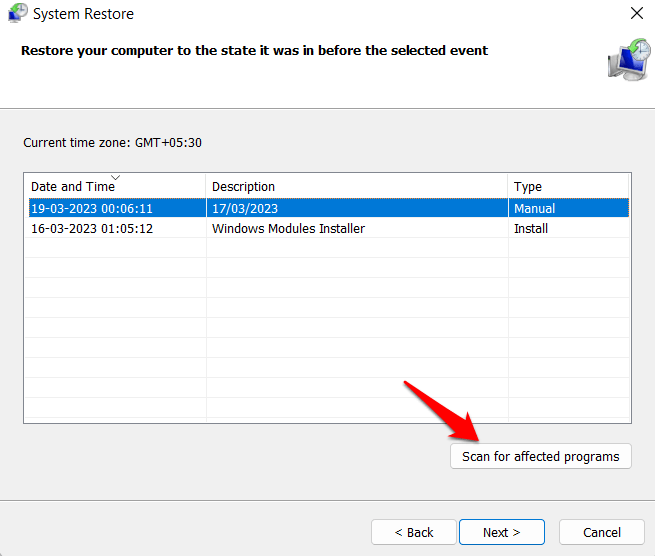
- Sélectionnez Afficher plus de points de restauration pour voir d’autres points de restauration. Pour savoir quels programmes et pilotes seront affectés après la restauration, mettez en surbrillance un point de restauration, puis cliquez sur Analyser les programmes affectés.
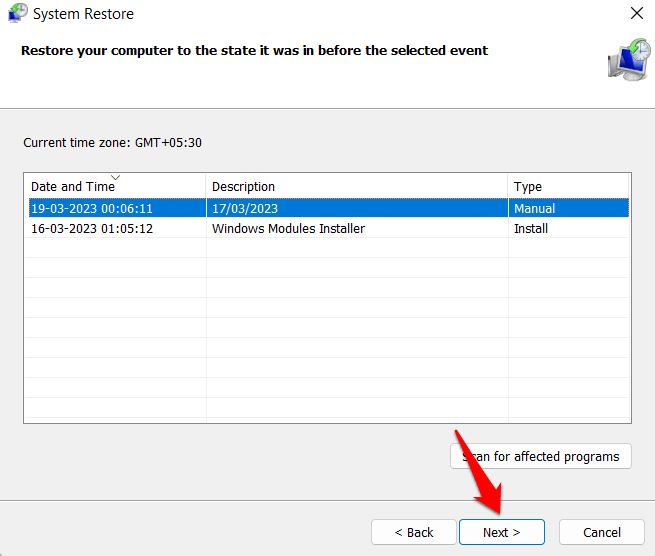
- Lorsque vous avez décidé quel point de restauration utiliser, cliquez sur Suivant.
- Après avoir confirmé votre point de restauration, cliquez sur Terminer.
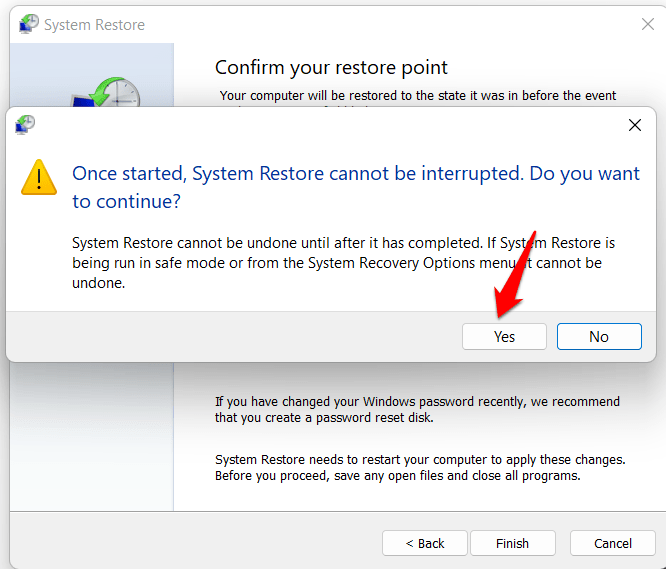
- Fermez toutes les applications ouvertes et enregistrez tout travail non enregistré. Lorsque vous êtes prêt, appuyez sur le bouton Oui.
Lorsque le processus de restauration est terminé, votre ordinateur sera restauré à l’état dans lequel il se trouvait lorsque le point de restauration a été créé. Si l’erreur Point d’entrée introuvable a été causée par les dernières installations de logiciels ou mises à jour de logiciels, elle devrait être corrigée après le processus de restauration. Cependant, si l’erreur est causée par un autre problème, cette méthode peut ne pas être efficace pour la résoudre.
4. Utilisez l’outil de création de médias
Si l’erreur de point d’entrée est causée par des fichiers système corrompus ou manquants sur votre système d’exploitation Windows, l’utilisation de l’outil de création de médias peut aider. L’outil de création de médias est un utilitaire Microsoft qui vous permet de créer un support d’installation pour Windows 10, que vous pouvez utiliser pour effectuer une installation propre ou réparer votre installation actuelle.
Suivez ces étapes pour utiliser l’outil de création de médias :
- Téléchargez l’outil de création de médias depuis le site Web de Microsoft.
- Lancez l’outil de création de médias et sélectionnez “ Créer un support d’installation pour un autre PC.”
- Choisissez votre langue Windows, édition et architecture.
- Choisissez le support que vous souhaitez utiliser (clé USB, disque, DVD ou fichier ISO) pour un autre PC.
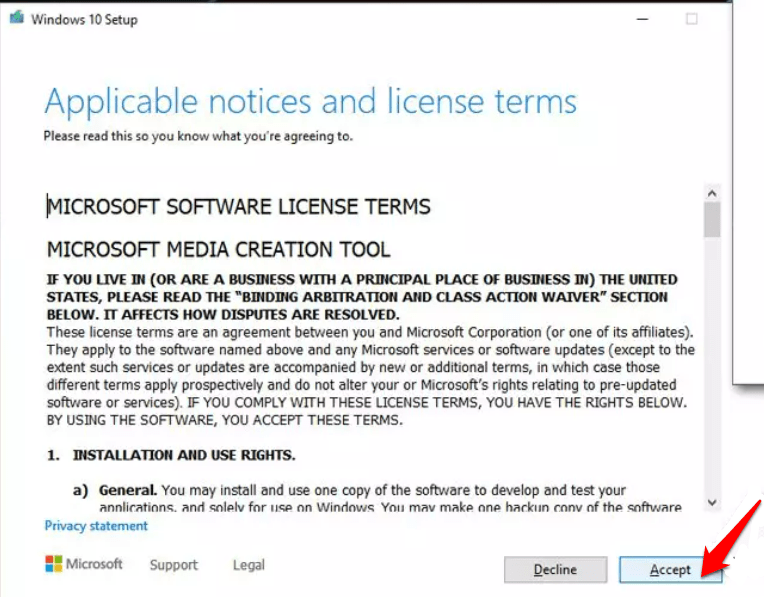
- Maintenant, cliquez sur Suivant.
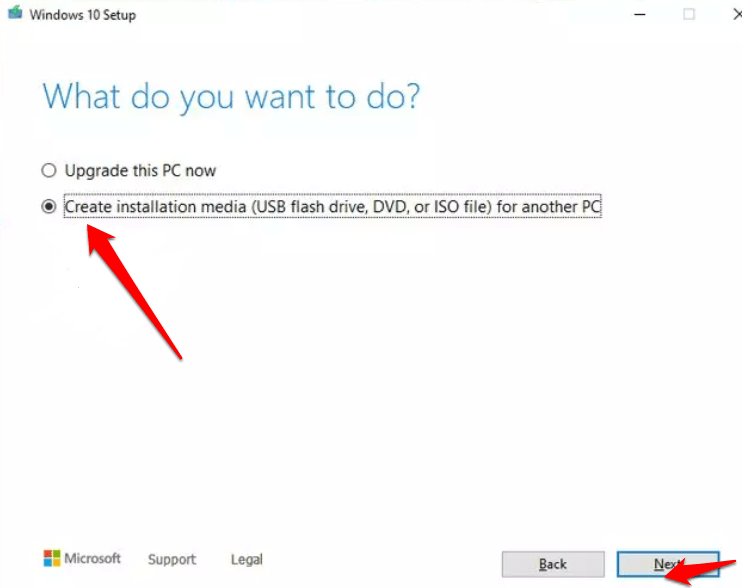
- Maintenant, suivez les instructions à l’écran, et lorsque l’option de sélectionner un style de partition apparaît, sélectionnez UEFI.
- Suivez les instructions à l’écran pour terminer le processus.
- Après cela, double-cliquez sur l’option “ Prêt à installer“.
- Sélectionnez Conserver les fichiers personnels et attendez la fin du processus.
OU
Vous pouvez exécuter une analyse complète avec Windows Defender
Après que l’installation soit terminée, votre PC devrait avoir une nouvelle copie de Windows installée, ce qui devrait réparer tous les fichiers système corrompus ou manquants qui causaient l’erreur de point d’entrée. Cependant, rappelez-vous que l’utilisation de l’outil de création de médias pour réinstaller Windows effacera toutes les données et programmes sur votre ordinateur, alors faites une sauvegarde de vos fichiers importants avant de continuer.
5. Analysez à la recherche de virus et de logiciels malveillants
Analyser à la recherche de virus et de logiciels malveillants peut également résoudre l’erreur “ Point d’entrée introuvable “, surtout si l’erreur est causée par une infection virale ou par un logiciel malveillant. Les virus et les logiciels malveillants peuvent modifier ou supprimer des fichiers DLL, entraînant des erreurs lors de l’exécution d’applications logicielles.
Pour analyser à la recherche de virus et de logiciels malveillants, suivez ces étapes :
- Ouvrez votre logiciel antivirus et assurez-vous qu’il est à jour.
- Exécutez une analyse complète du système pour vérifier votre ordinateur à la recherche de virus ou de logiciels malveillants.
- Si des virus ou des logiciels malveillants sont détectés, suivez les instructions de suppression fournies par votre logiciel antivirus.
- Redémarrez votre ordinateur une fois l’analyse terminée et que toutes les menaces ont été supprimées.
- Redémarrez le programme ou l’application qui causait l’erreur “ Point d’entrée introuvable “ pour voir si le problème a été résolu.
OU
Vous pouvez exécuter une analyse complète avec Windows Defender
- Appuyez sur les touches Windows + I pour ouvrir Paramètres Windows.
- Dans l’application Paramètres, sélectionnez “ Confidentialité et sécurité.”
- Cliquez sur “ Sécurité Windows “ dans le menu de gauche.
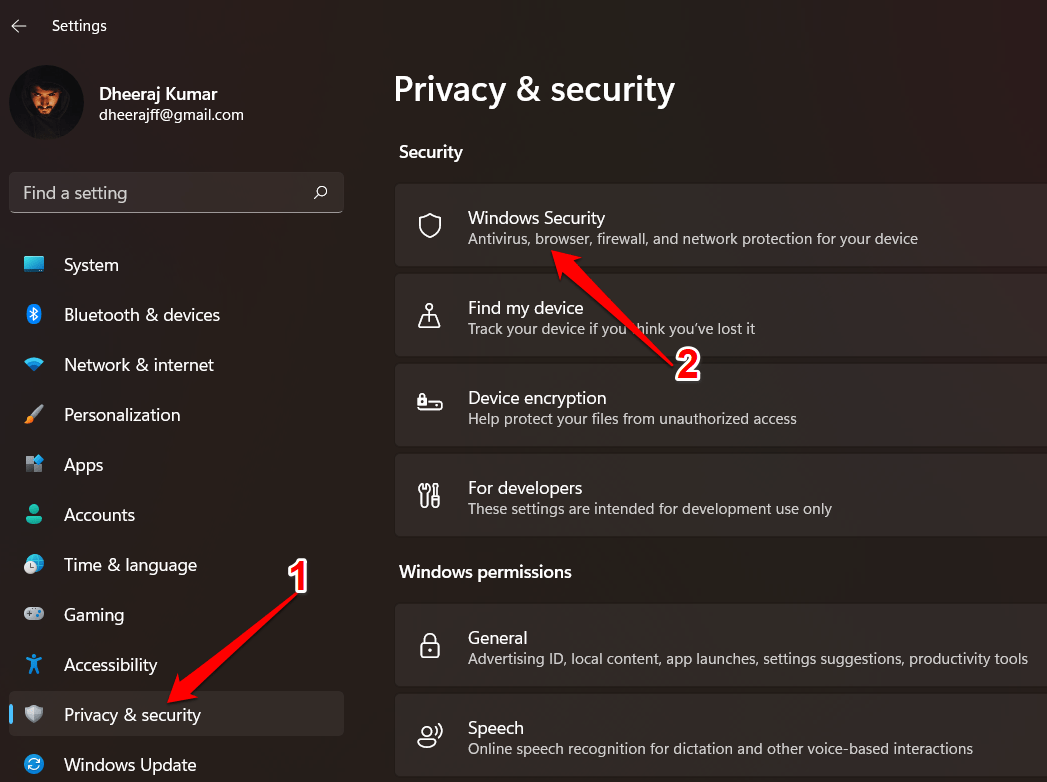
- Cliquez sur “ Protection contre les virus et les menaces “ dans la fenêtre Sécurité Windows.
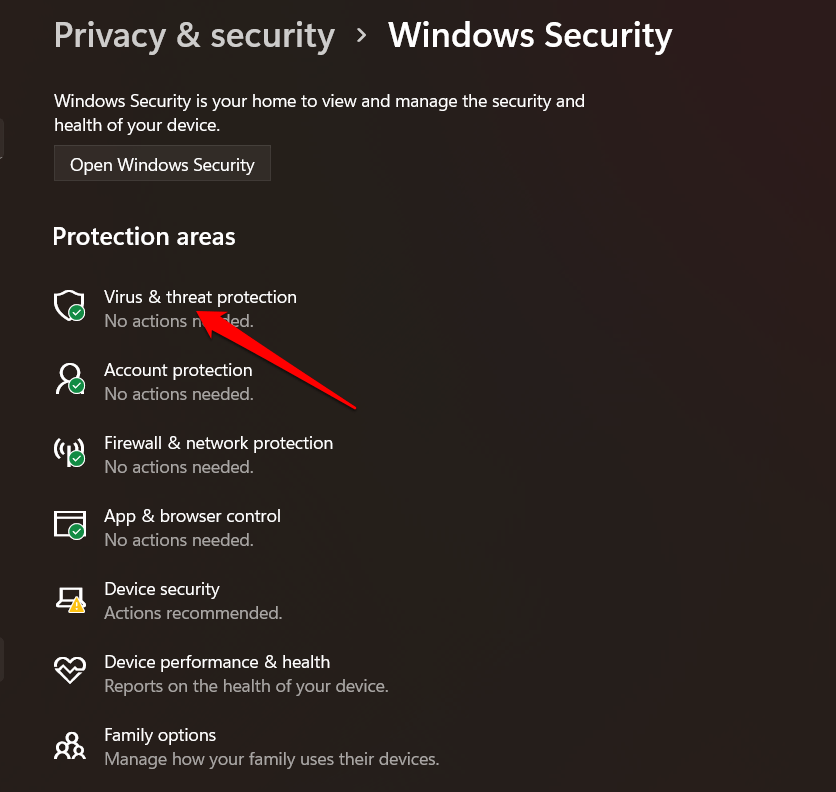
- Cliquez sur “ Options d’analyse “ dans la section “ Menaces actuelles “.
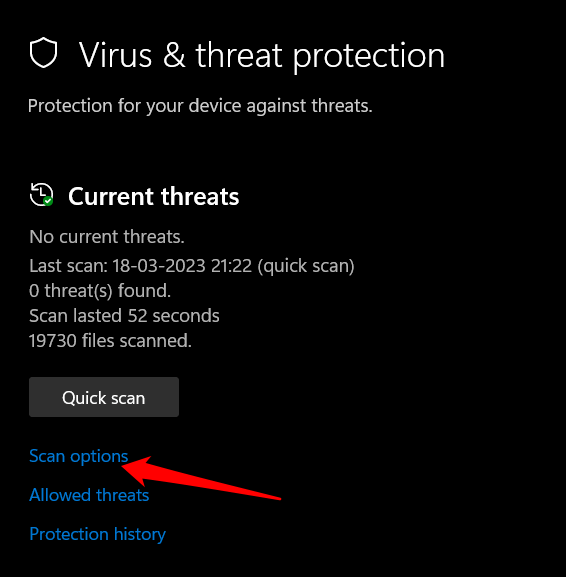
- Sélectionnez “ Analyse complète “ puis cliquez sur “ Analyser maintenant.”
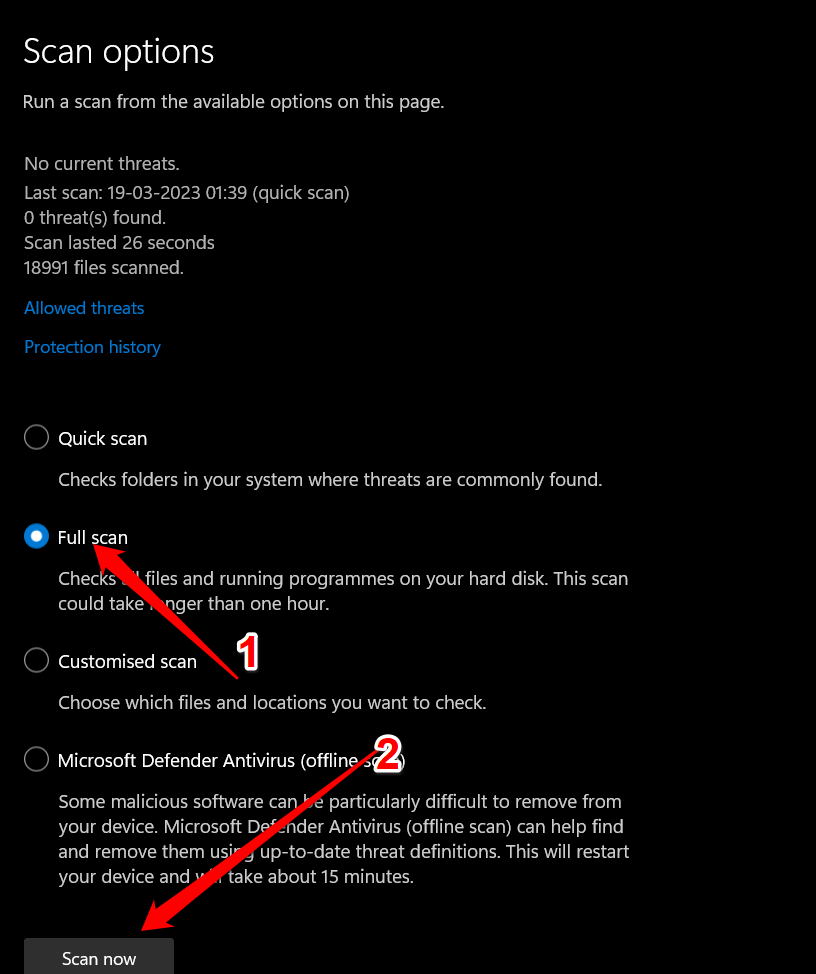
Windows Defender va maintenant effectuer une analyse de virus et de logiciels malveillants sur votre ordinateur. Si une infection virale ou par un logiciel malveillant a causé l’erreur “Point d’entrée introuvable”, l’analyse et la suppression de l’infection devraient résoudre le problème.
Conclusion
L’erreur “Point d’entrée introuvable” sur Windows peut facilement être corrigée en suivant simplement les méthodes de dépannage mentionnées ci-dessus. Espérons que cet article vous a aidé à résoudre l’erreur. N’hésitez pas à laisser un commentaire si vous avez d’autres questions ou idées. Vous êtes également invités à partager d’autres solutions utiles avec nous. Merci de votre lecture !
Si vous avez des réflexions sur Comment corriger l’erreur ‘Point d’entrée introuvable’ sur Windows ?, n’hésitez pas à laisser un commentaire ci-dessous. Veuillez également vous abonner à notre chaîne YouTube DigitBin pour des tutoriels vidéo. À bientôt !
Recevez de nouveaux articles dans votre boîte de réception.
Aucun spam. Désabonnez-vous à tout moment.