Dépannage · 7 min read · Oct 25, 2025
Comment réparer l'erreur de connexion du lanceur Epic Games sur Windows 11 ?
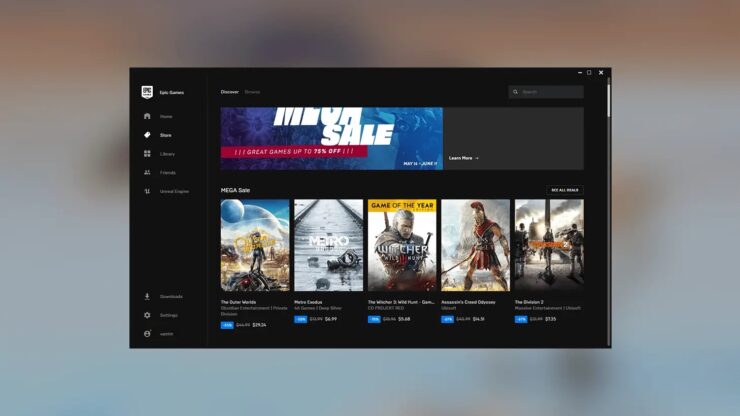
Dans ce guide, j’ai expliqué quelques conseils de dépannage pour résoudre l’”erreur de connexion du lanceur Epic Games” sur Windows 11. Le lanceur Epic Games est une plateforme qu’Epic Games propose pour installer des jeux sur l’ordinateur. De plus, il permet de mettre à jour les jeux lorsque les éditeurs de jeux publient des mises à jour de version. Il a été introduit en 2018.
Bien que le lanceur s’ouvre généralement assez facilement sur Windows 11, il refuse parfois de se lancer en raison de possibles erreurs de connexion. Il pourrait y avoir d’autres raisons à ce problème. Tout fichier de jeu installé via le lanceur Epic Games peut avoir été corrompu.
Le cache du lanceur Epic Games peut être rempli de trop de données inutiles, ce qui rend le lanceur parfois non réactif. L’erreur de connexion est souvent attribuée à une mauvaise connectivité réseau qui se perturbe fréquemment. Même l’utilisation d’une application VPN peut causer un réseau lent qui empêche le lanceur Epic Games de s’ouvrir pour installer, jouer ou mettre à jour un jeu.
Meilleures façons de réparer l’erreur de connexion sur le lanceur Epic Games
Voici divers conseils et astuces que vous pouvez mettre en œuvre pour vérifier s’ils peuvent résoudre l’erreur de connexion du lanceur Epic Games.
1. Connectez votre PC à un réseau stable
Un mauvais réseau qui se déconnecte constamment est le principal coupable d’une erreur de connexion. Pour résoudre cela, déconnectez votre PC du réseau WiFi. Ensuite, redémarrez le routeur WiFi et reconnectez-le au PC.
Sinon, si vous avez accès à un autre réseau WiFi, connectez le PC à ce réseau. Alternativement, essayez d’activer et de désactiver le mode avion sur Windows pour gérer le réseau non réactif 11.
2. Effacer le cache Web du lanceur Epic Games
Pour supprimer tout fichier corrompu dans le dossier de cache du lanceur Epic Games, effacez le cache. Voici les étapes pour le faire.
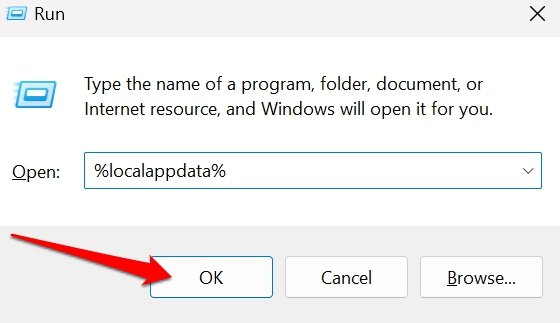
- Appuyez sur Windows + R pour ouvrir la boîte de dialogue Exécuter.
- Entrez le terme %localappdata% et appuyez sur Entrée.
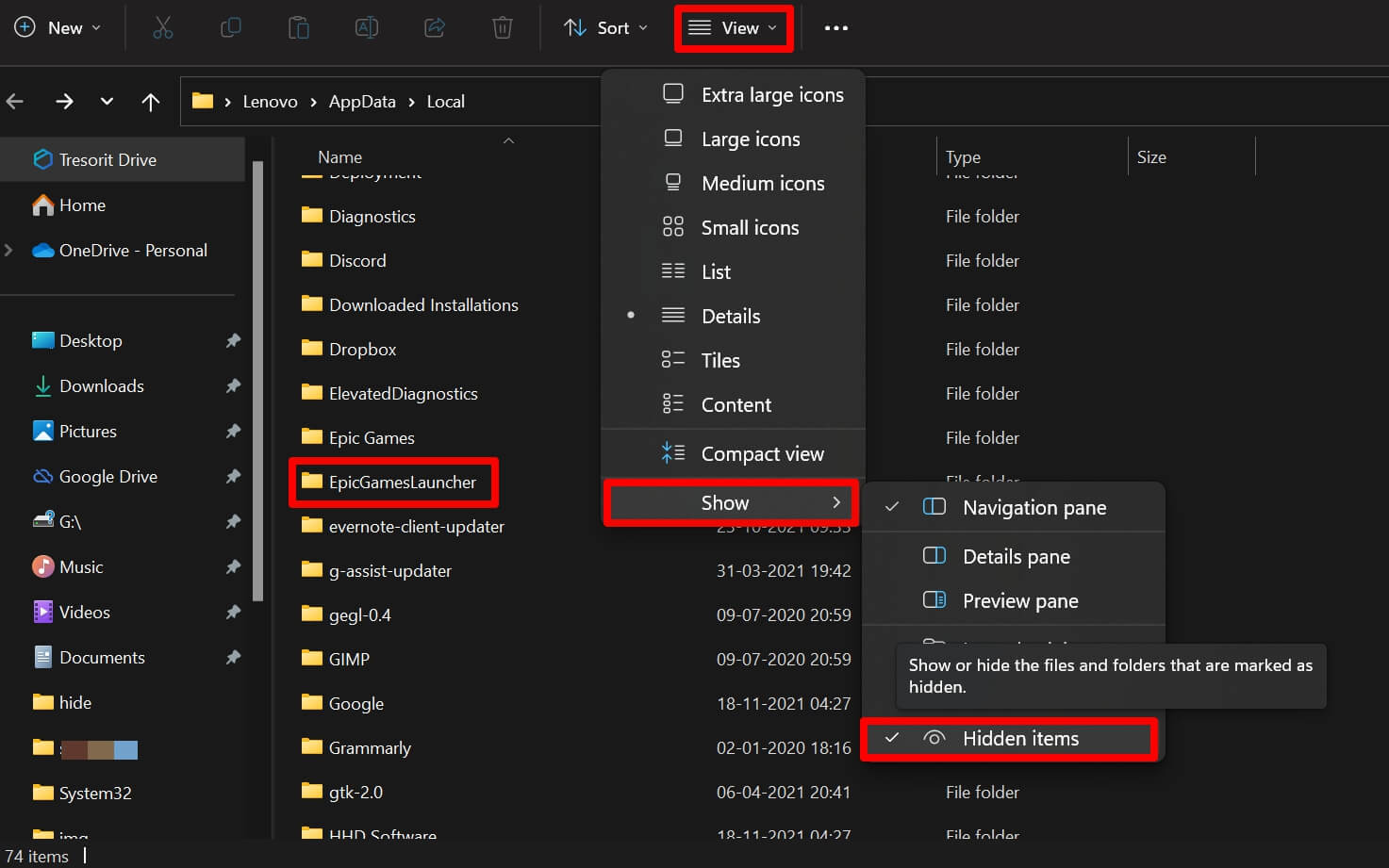
- Dans le dossier AppData, cliquez sur Affichage > Afficher > Éléments cachés.
- Faites défiler jusqu’au dossier EpicGamesLauncher et ouvrez-le.
- Dans celui-ci, ouvrez le dossier Saved.
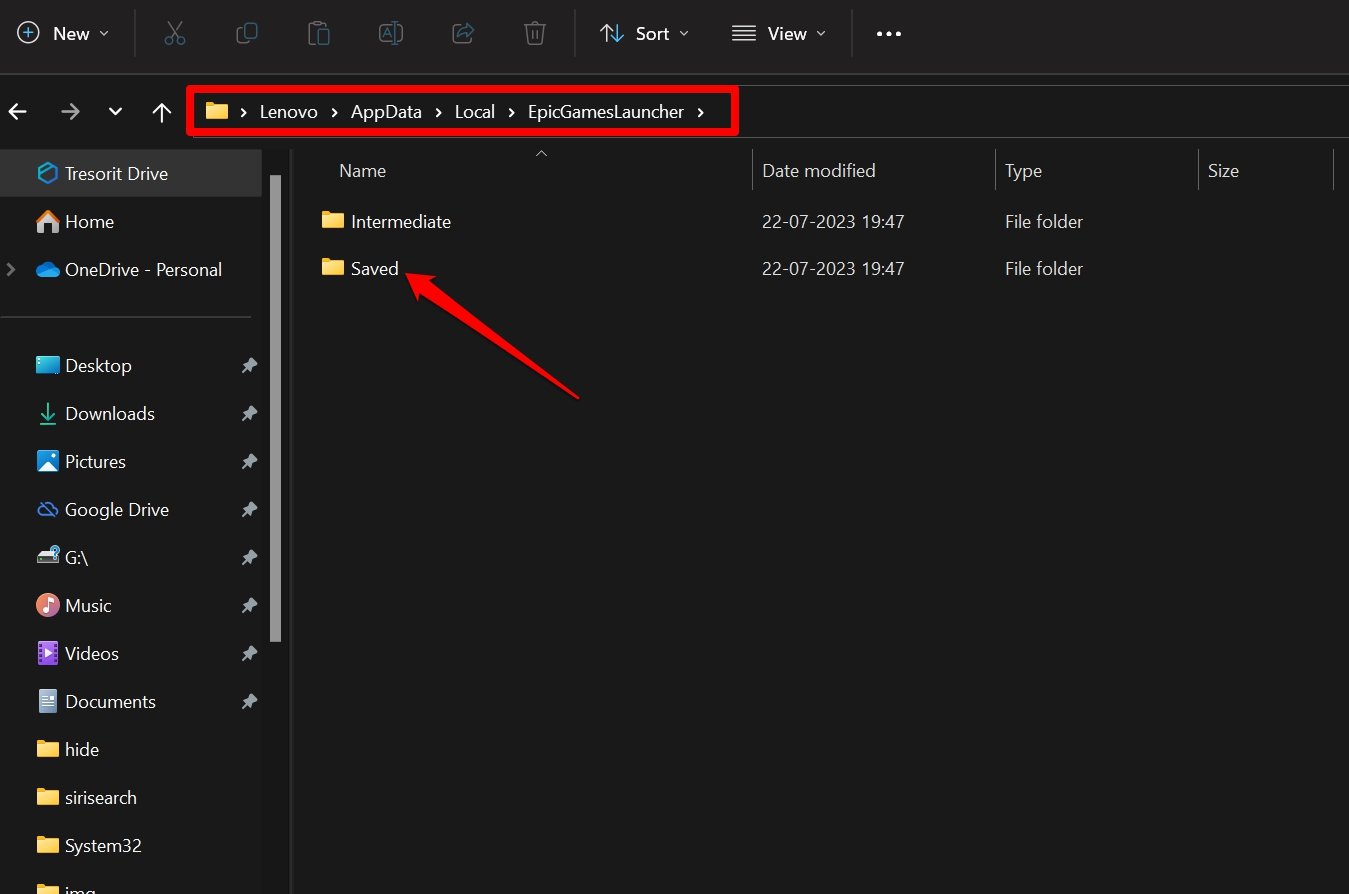
- Dans le dossier Saved, sélectionnez les dossiers nommés Cache et supprimez-les.
- Redémarrez l’ordinateur et lancez le lanceur Epic Games. Il devrait se connecter sans aucun problème.
3. Installer la mise à jour Windows 11 en attente
Souvent, le fait de manquer des mises à jour système sur Windows peut causer des bogues qui affectent le fonctionnement d’autres applications. Donc, installez toute mise à jour en attente sur Windows 11 et relancez le lanceur Epic Games si vous rencontrez des erreurs de connexion.
Pour rechercher des mises à jour,
- Appuyez sur Windows + I pour accéder aux paramètres,
- Dans la barre latérale gauche, cliquez sur Mise à jour Windows.
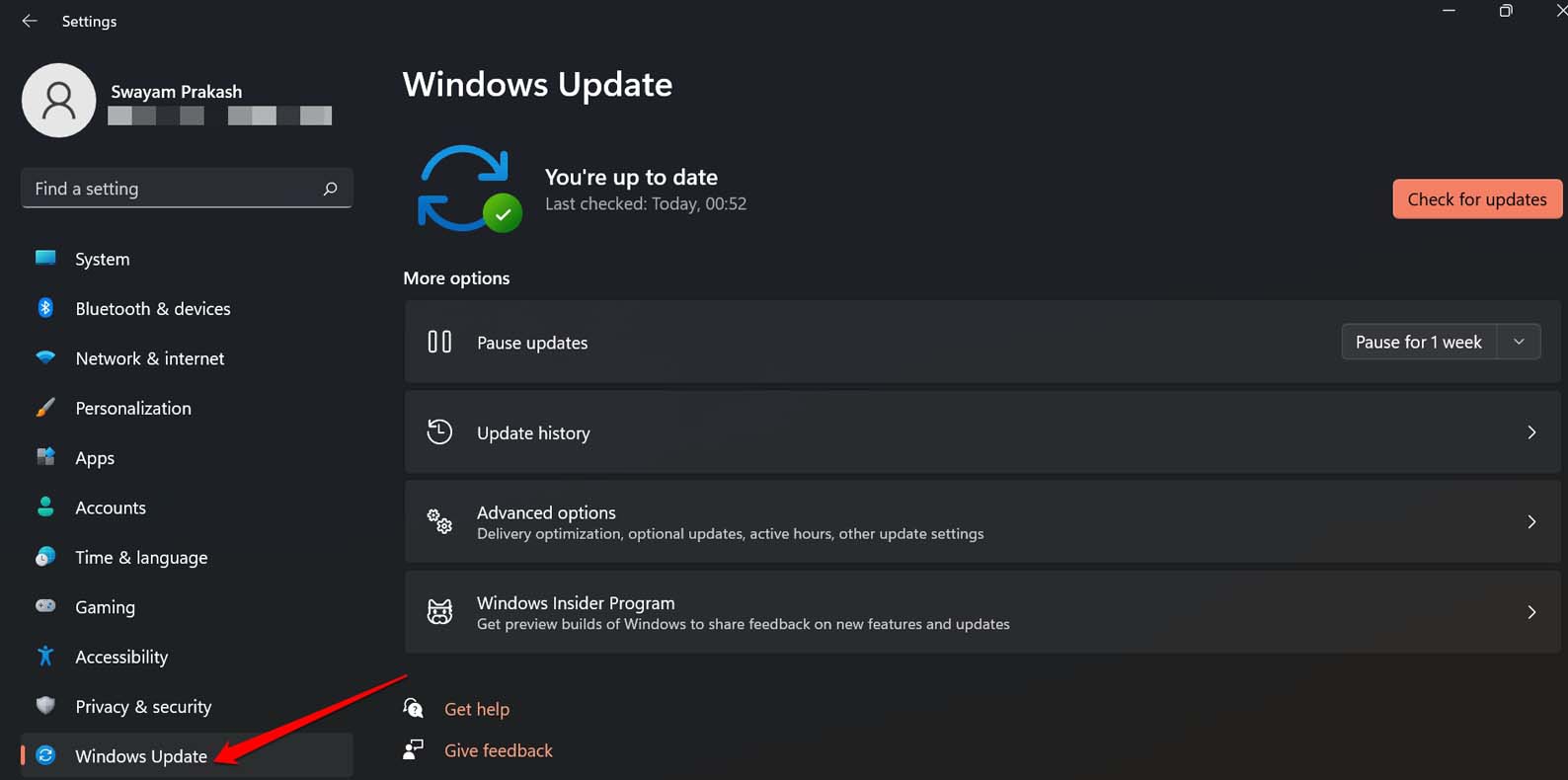
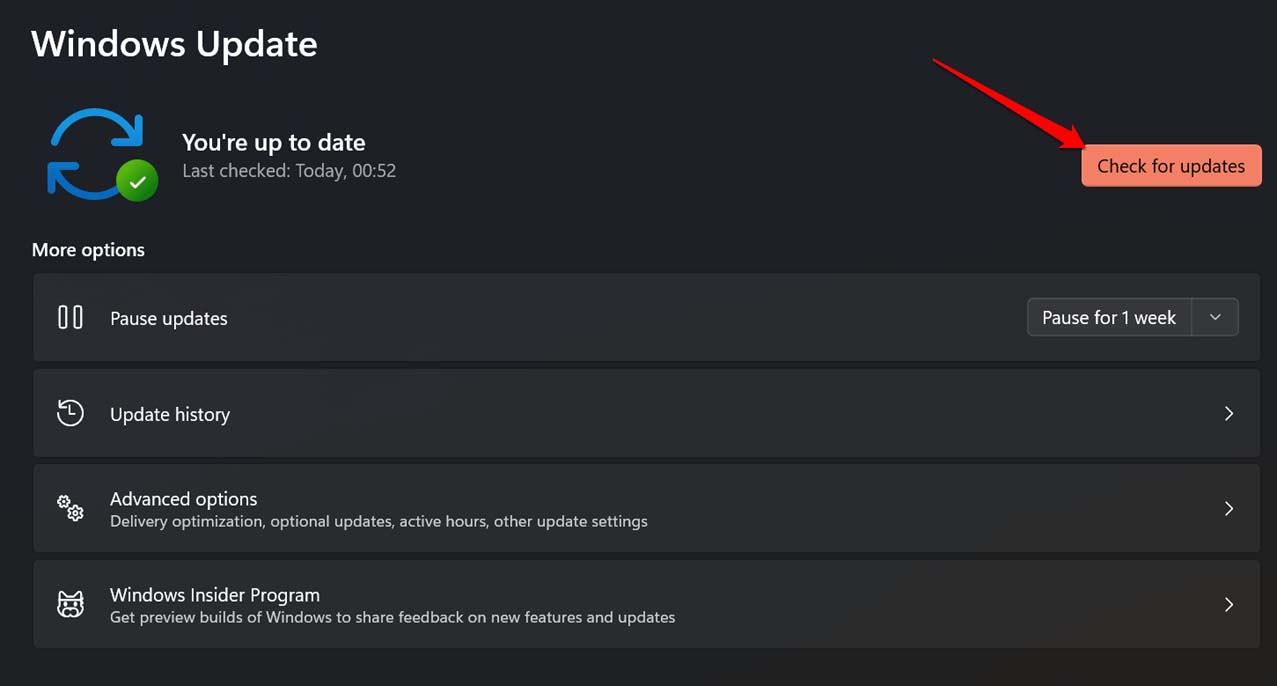
- Ensuite, cliquez sur Vérifier les mises à jour.
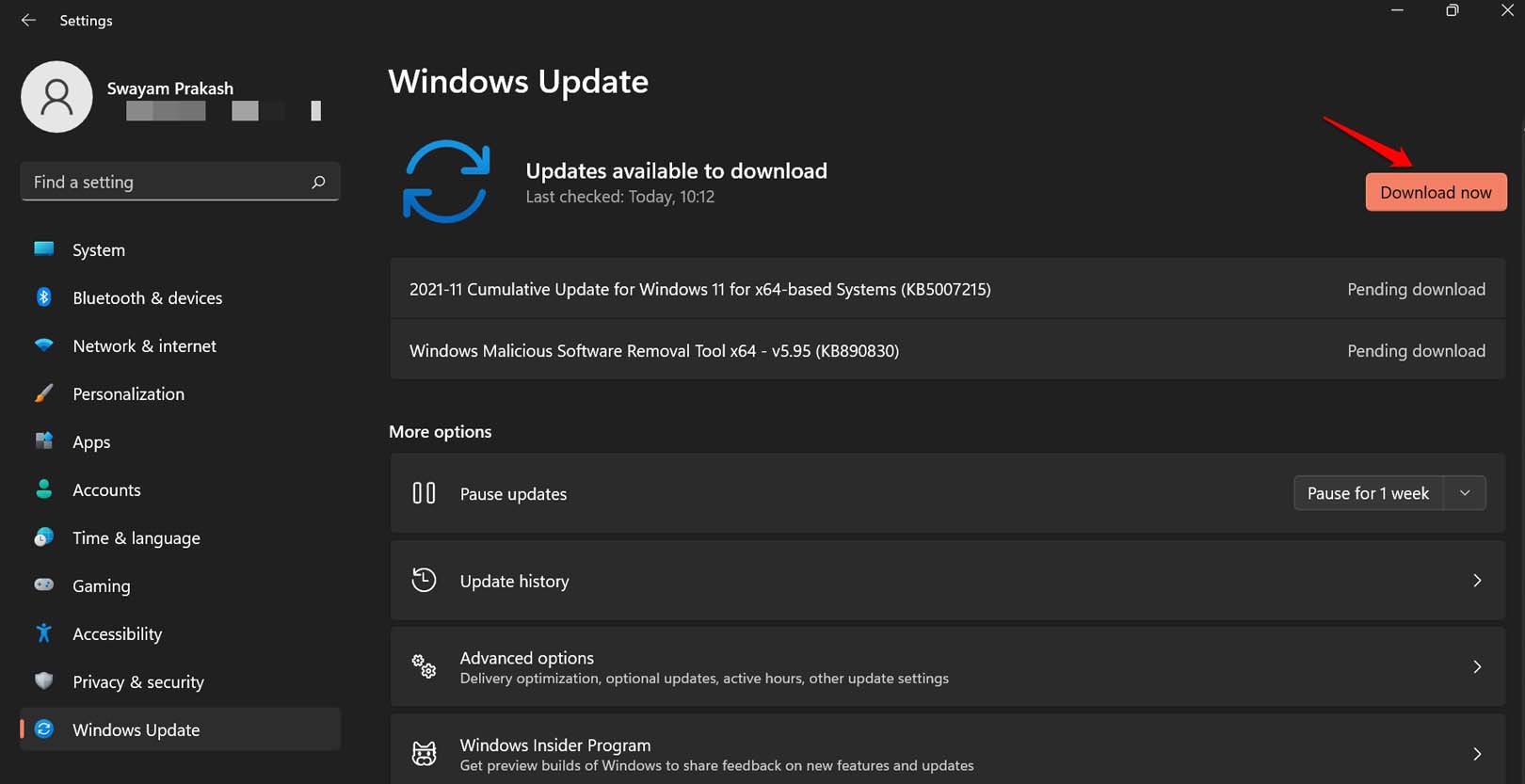
- Si une nouvelle mise à jour système est disponible, cliquez sur Télécharger maintenant pour l’installer.
4. Lancer avec les permissions d’administrateur
Vous pouvez avoir des permissions insuffisantes sur le PC en tant qu’utilisateur, ce qui vous empêche d’utiliser le lanceur Epic Games. Cela peut se produire si vous essayez d’utiliser l’application sur un ordinateur de bureau ou d’université où certaines applications sont restreintes et nécessitent un accès administrateur pour les ouvrir.
Si vous utilisez un ordinateur personnel et que vous avez du mal à ouvrir le lanceur Epic Games en tant qu’utilisateur, ouvrez-le avec les permissions d’administrateur.
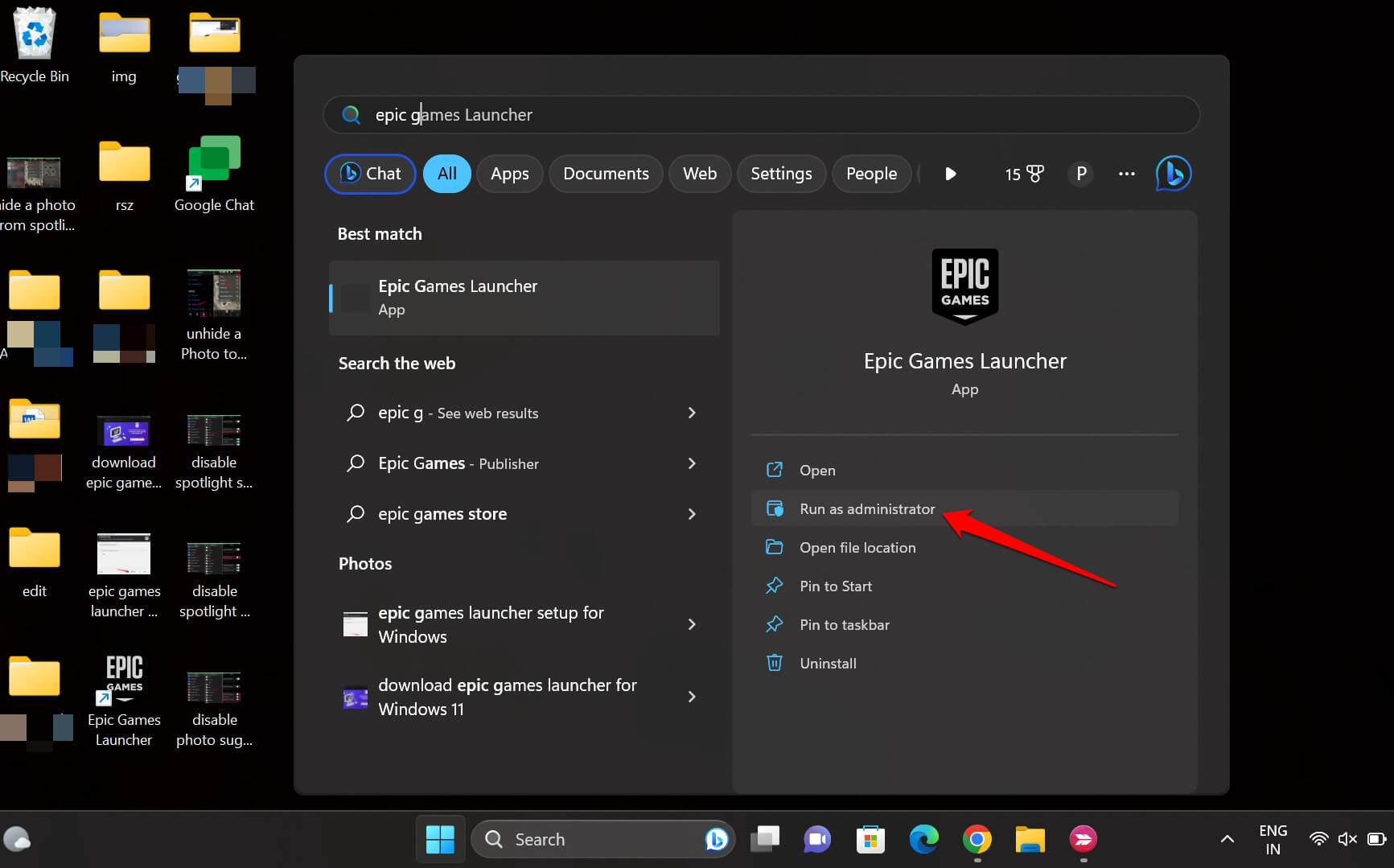
- Appuyez sur Windows+S pour faire apparaître la recherche.
- Tapez lanceur Epic Games dans la requête de recherche.
- Lorsque le résultat approprié apparaît, cliquez sur Exécuter en tant qu’administrateur.
5. Désactiver le VPN sur votre ordinateur Windows
Lorsque vous utilisez un VPN, il permet la connectivité réseau via des serveurs distants. Des milliers d’autres utilisateurs accèdent généralement à ces serveurs distants du monde entier. Pendant un pic du nombre d’utilisateurs, l’application VPN ralentit considérablement. Cela entraîne des erreurs de connexion.
Pour désactiver le VPN et résoudre l’erreur de connexion du lanceur Epic Games,
- Ouvrez l’application VPN.
- Cliquez sur le bouton pour l’éteindre.
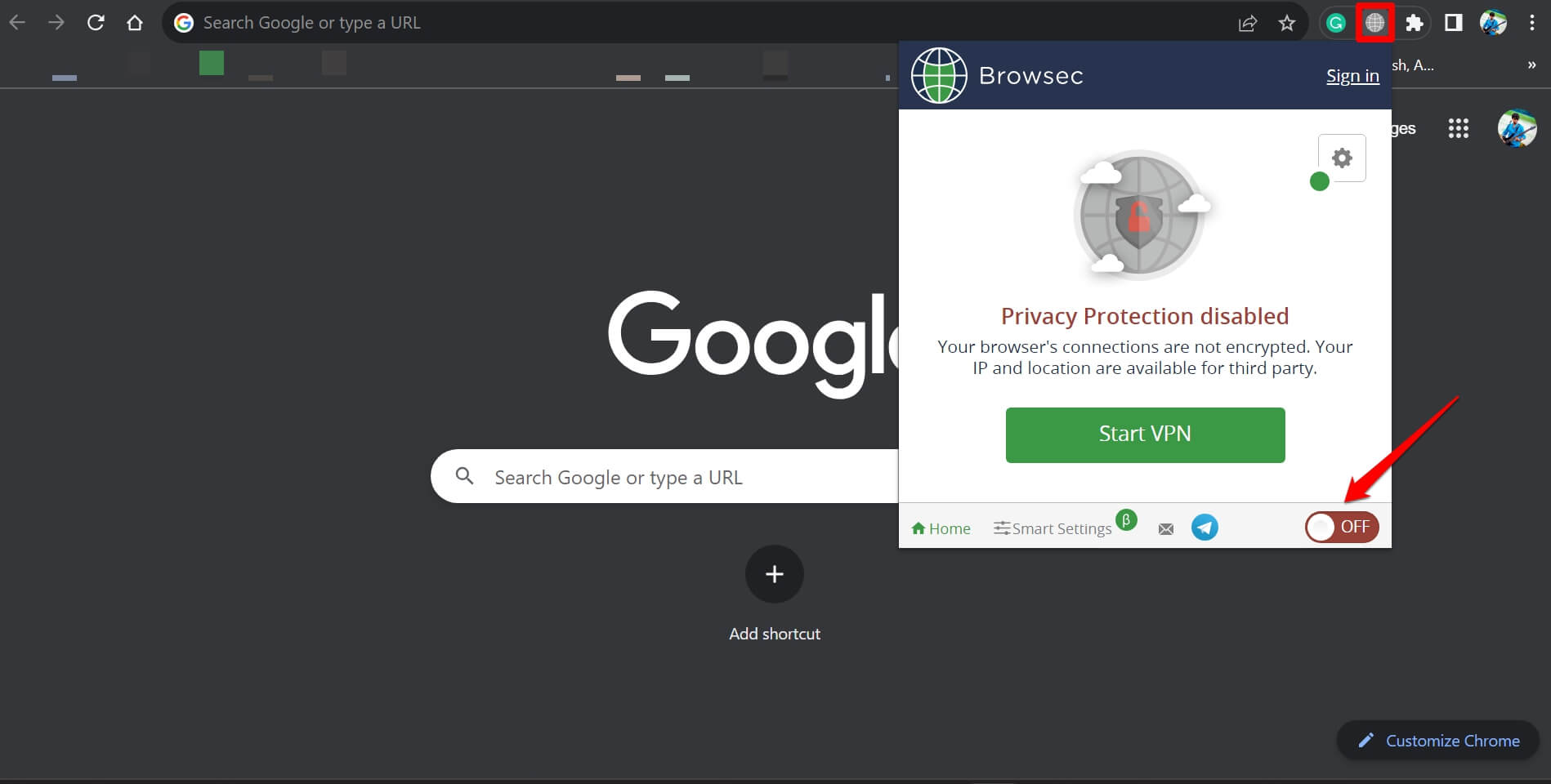
- Maintenant, ouvrez le lanceur Epic Games, et il devrait maintenant se connecter au web sans problème.
6. Réparer l’application lanceur Epic Games
Le lanceur Epic Games peut avoir des fichiers de jeu corrompus. Pour résoudre cela, vous pouvez réparer l’application lanceur Epic Games.
- Appuyez sur Windows + R pour ouvrir la boîte de dialogue Exécuter.
- Tapez “appwiz.cpl” et appuyez sur Entrée.
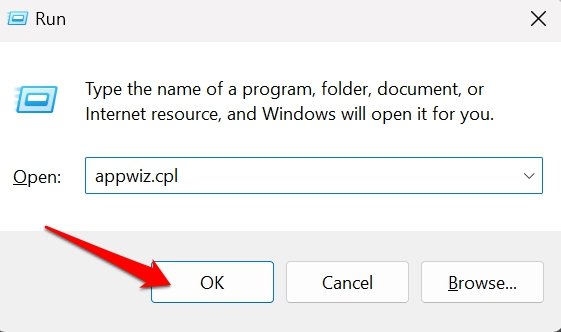
- Faites défiler jusqu’à Epic Games Launcher > faites un clic droit dessus et sélectionnez Réparer.
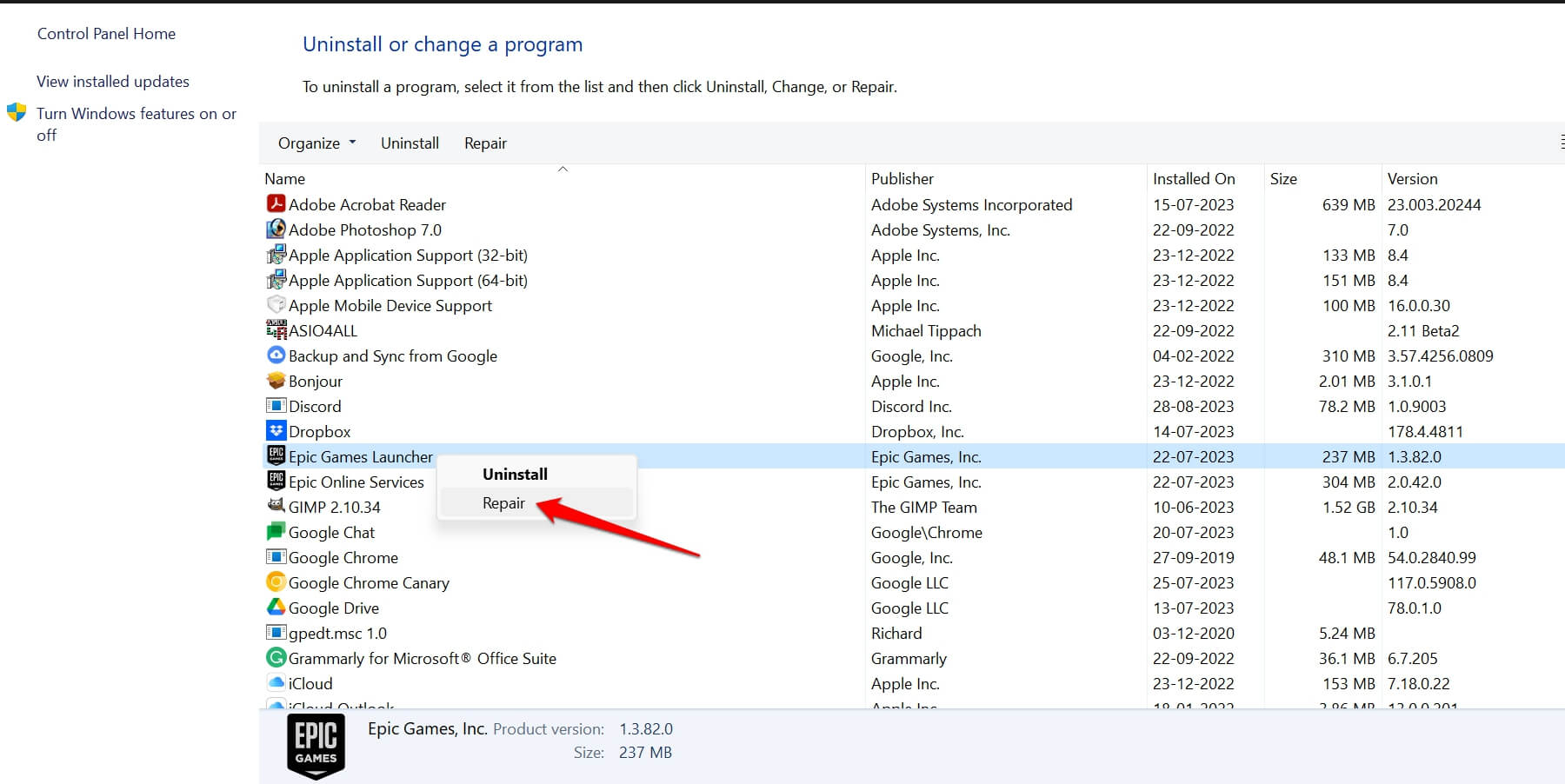
- Suivez les instructions à l’écran pour réparer l’application.
7. Désactiver l’anti-virus sur votre ordinateur
Parfois, le programme anti-virus installé sur Windows peut empêcher les fichiers d’application de se lancer. Si vous rencontrez un problème similaire avec le lanceur Epic Games, désactivez l’anti-virus sur votre PC.
- Ouvrez l’application anti-virus.
- Allez dans la section des paramètres et utilisez les contrôles désignés pour désactiver temporairement l’anti-virus.
- Maintenant, ouvrez le lanceur Epic Games.
- Une fois que le lanceur se connecte au web avec succès, suivez les étapes 1 et 2 pour réactiver l’anti-virus sur votre PC.
8. Changer le DNS pour le DNS Cloudflare
Passez au DNS Cloudflare pour améliorer la vitesse du réseau et l’efficacité des performances du lanceur Epic Games.
- Appuyez sur Windows + I pour ouvrir les paramètres Windows.
- Cliquez sur Réseau et Internet.
- Ensuite, cliquez sur WiFi.
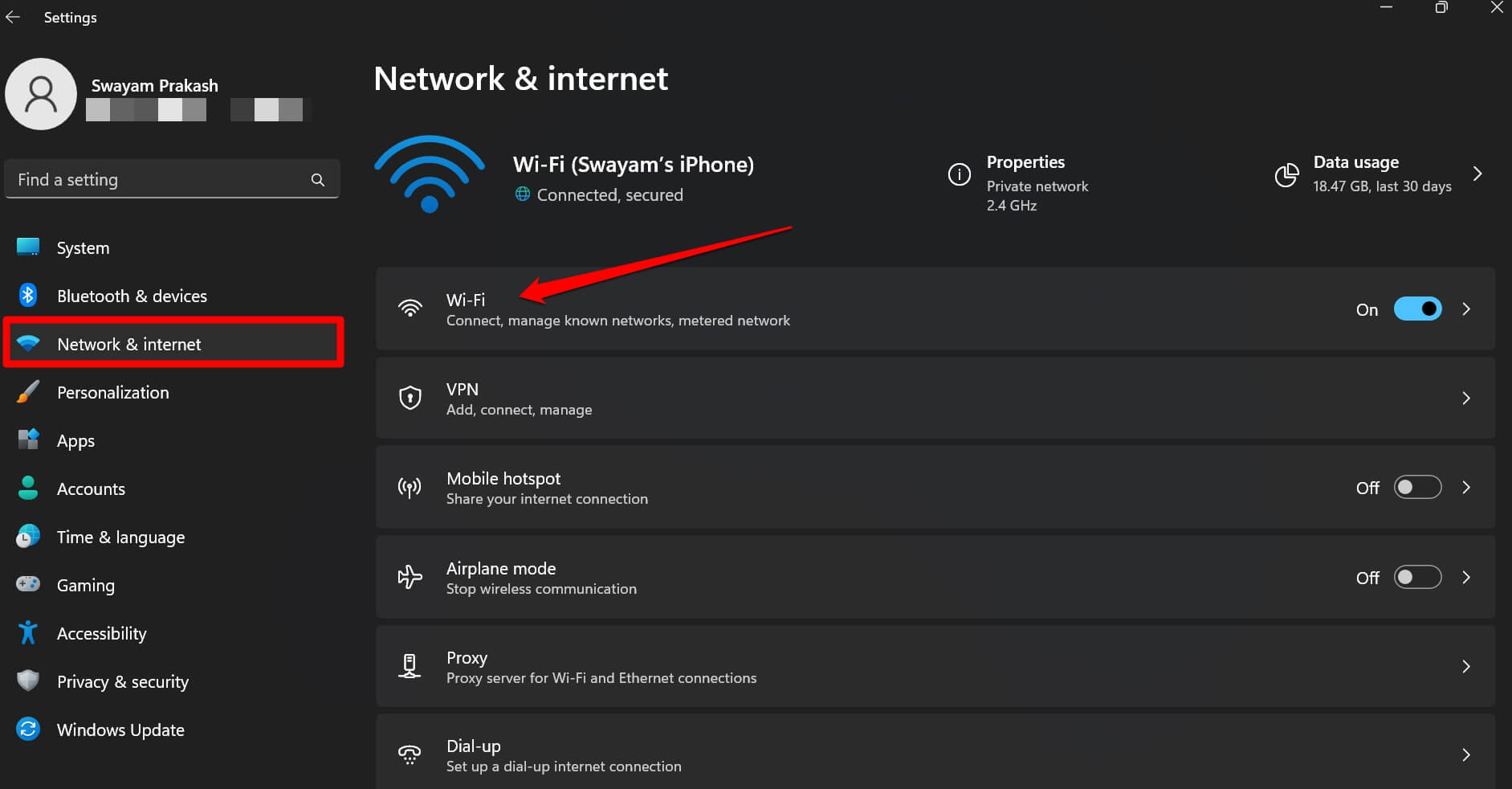
- Cliquez sur
propriétés .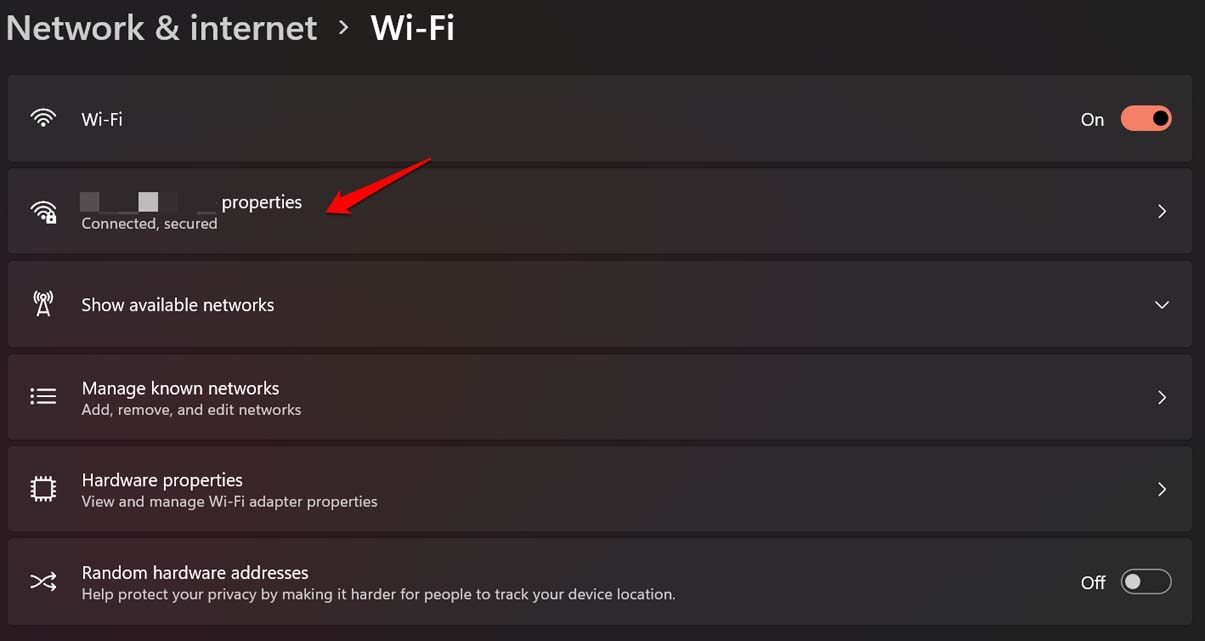
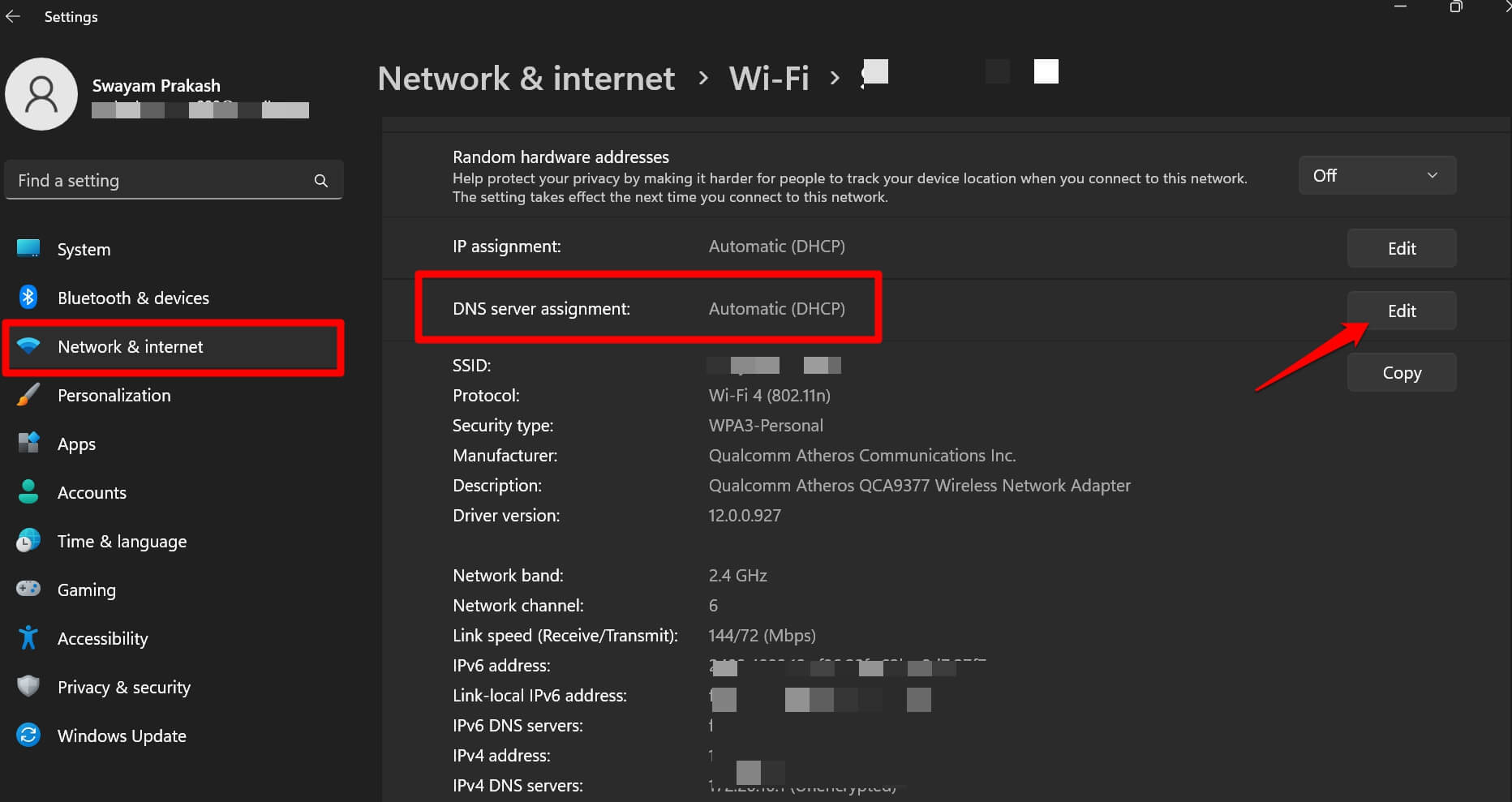
- Faites défiler jusqu’à Attribution du serveur DNS et cliquez sur Modifier.
- Sous les Paramètres DNS du réseau à modifier, passez à Manuel.
- Cliquez sur le bouton à côté de IPV4 pour l’activer.
- Sous le serveur DNS préféré, définissez l’adresse IP sur 1.1.1.1
- Sous le serveur DNS alternatif, définissez l’adresse IP sur 1.0.0.1
- Cliquez sur Enregistrer pour enregistrer les modifications que vous avez apportées.
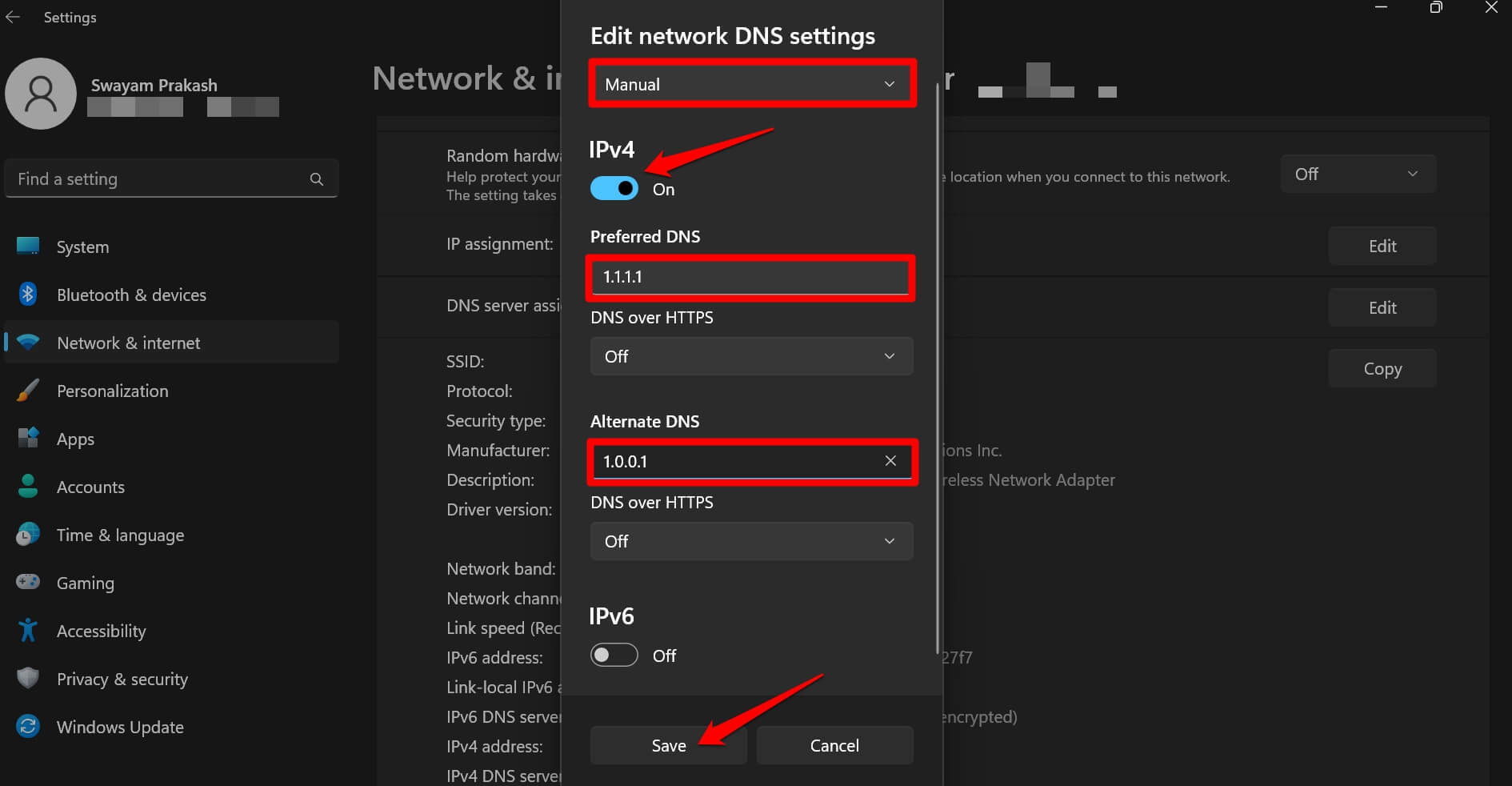
Ces deux adresses IP appartiennent au DNS primaire et secondaire de Cloudflare. Après avoir changé le DNS, vous observerez une meilleure performance réseau, surtout lors de l’utilisation du lanceur Epic Games pour installer, jouer ou mettre à jour des jeux en ligne.
9. Désinstaller et réinstaller le lanceur
Lorsque aucune des autres méthodes de dépannage ne fonctionne, il est conseillé de désinstaller l’application et de la réinstaller. Vous pouvez suivre la même méthode pour le lanceur Epic Games. Désinstallez-le et réinstallez-le. Voici les étapes que vous devez suivre.
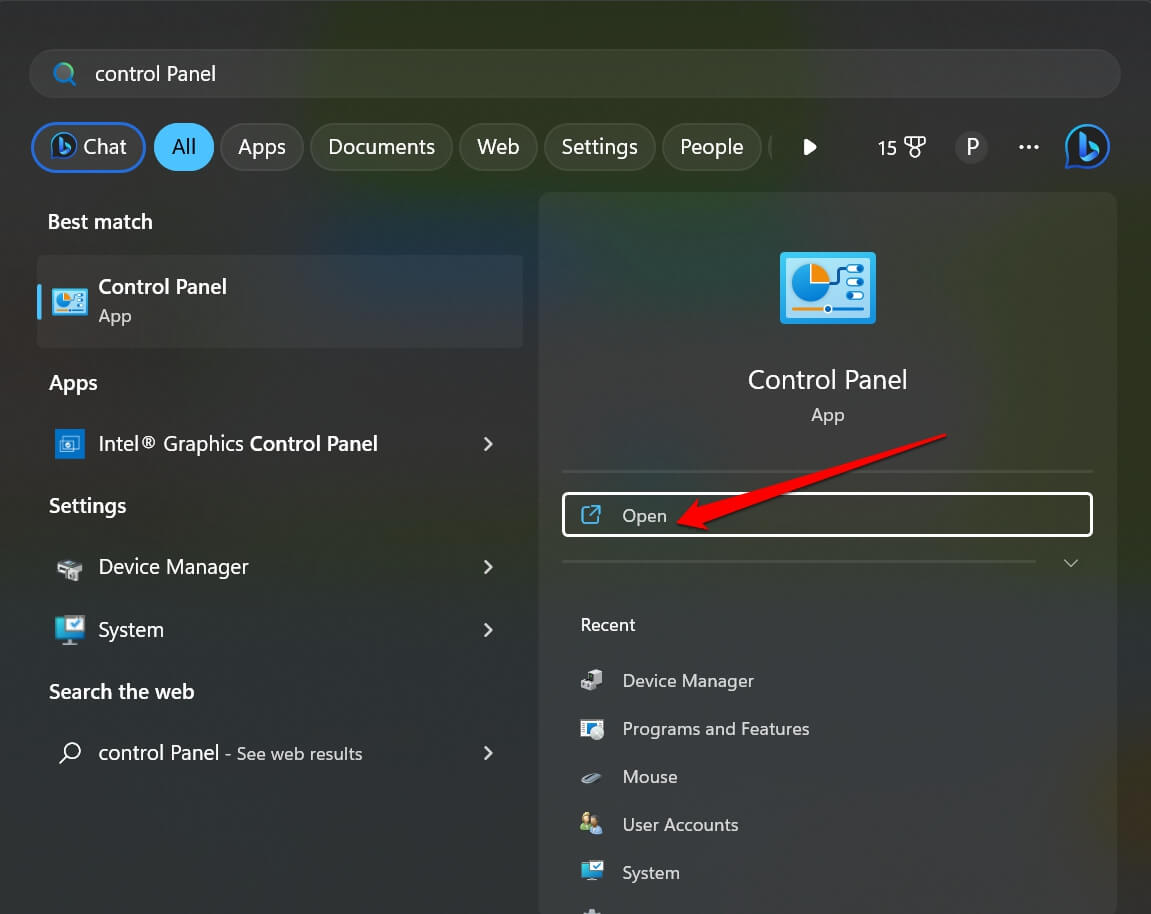
- Appuyez sur Windows+ S pour ouvrir la recherche.
- Tapez Panneau de configuration et cliquez pour ouvrir.
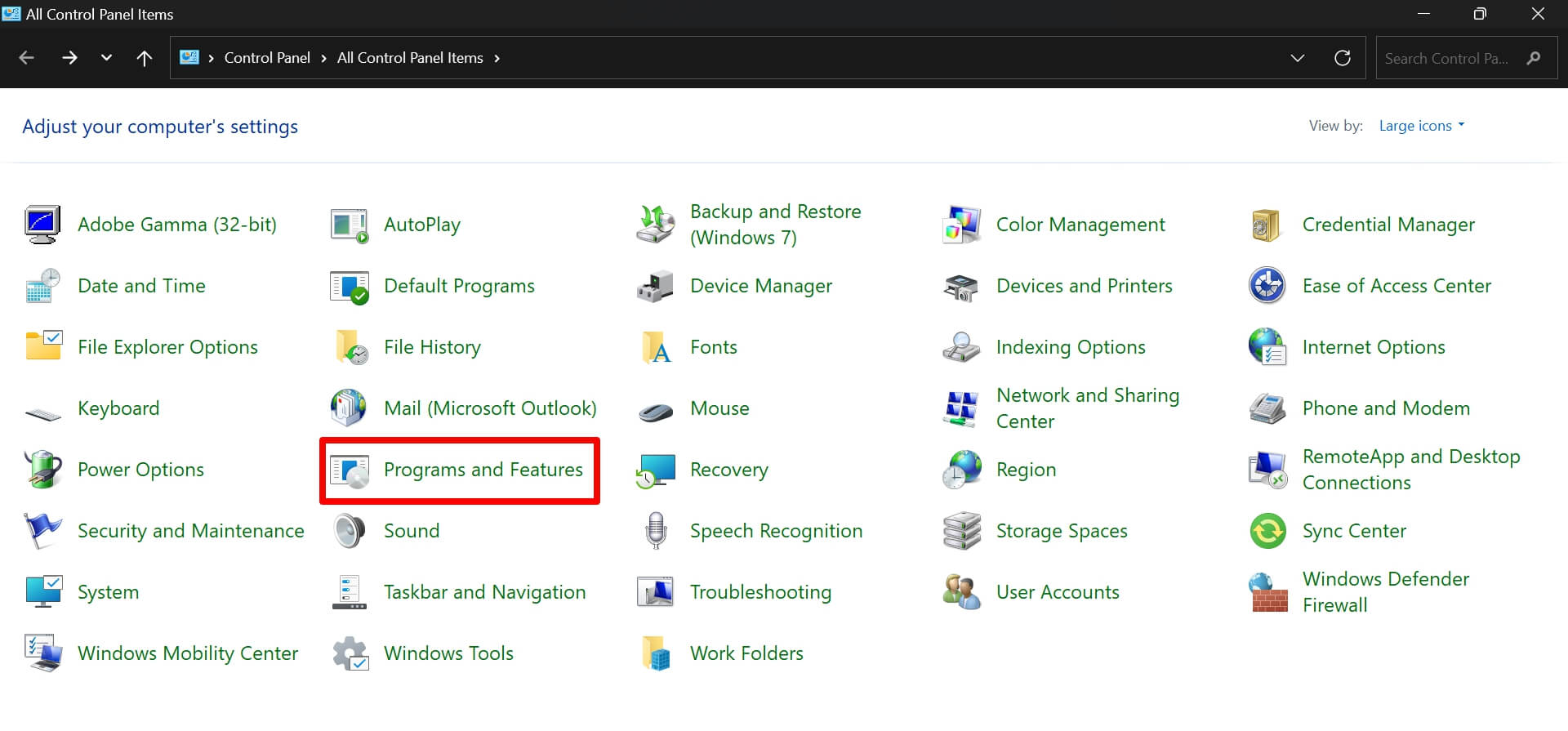
- Cliquez sur Programmes et fonctionnalités.
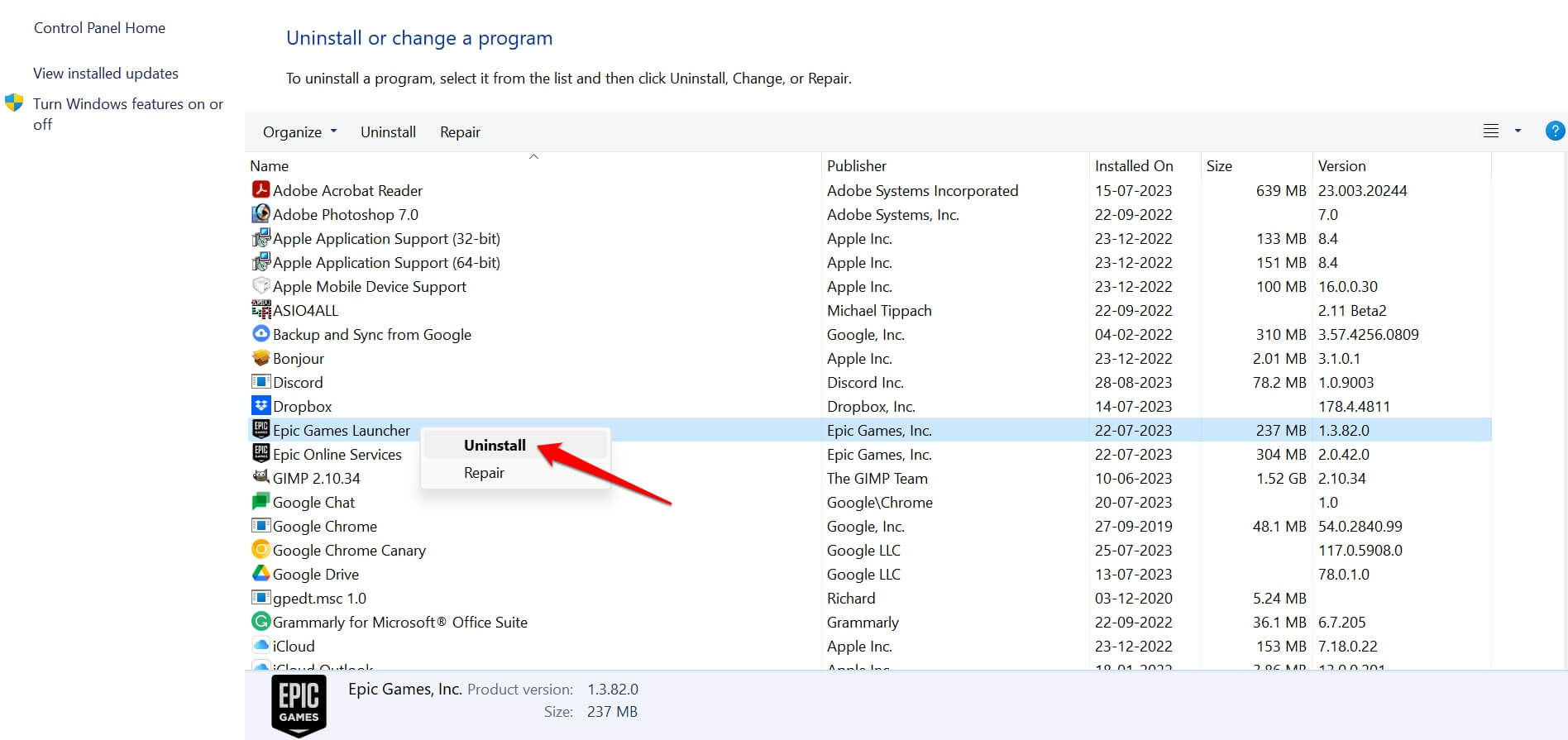
- Sous cela, faites défiler jusqu’à Epic Games Launcher et Epic Online Services.
- Faites un clic droit sur les deux éléments et sélectionnez Désinstaller.
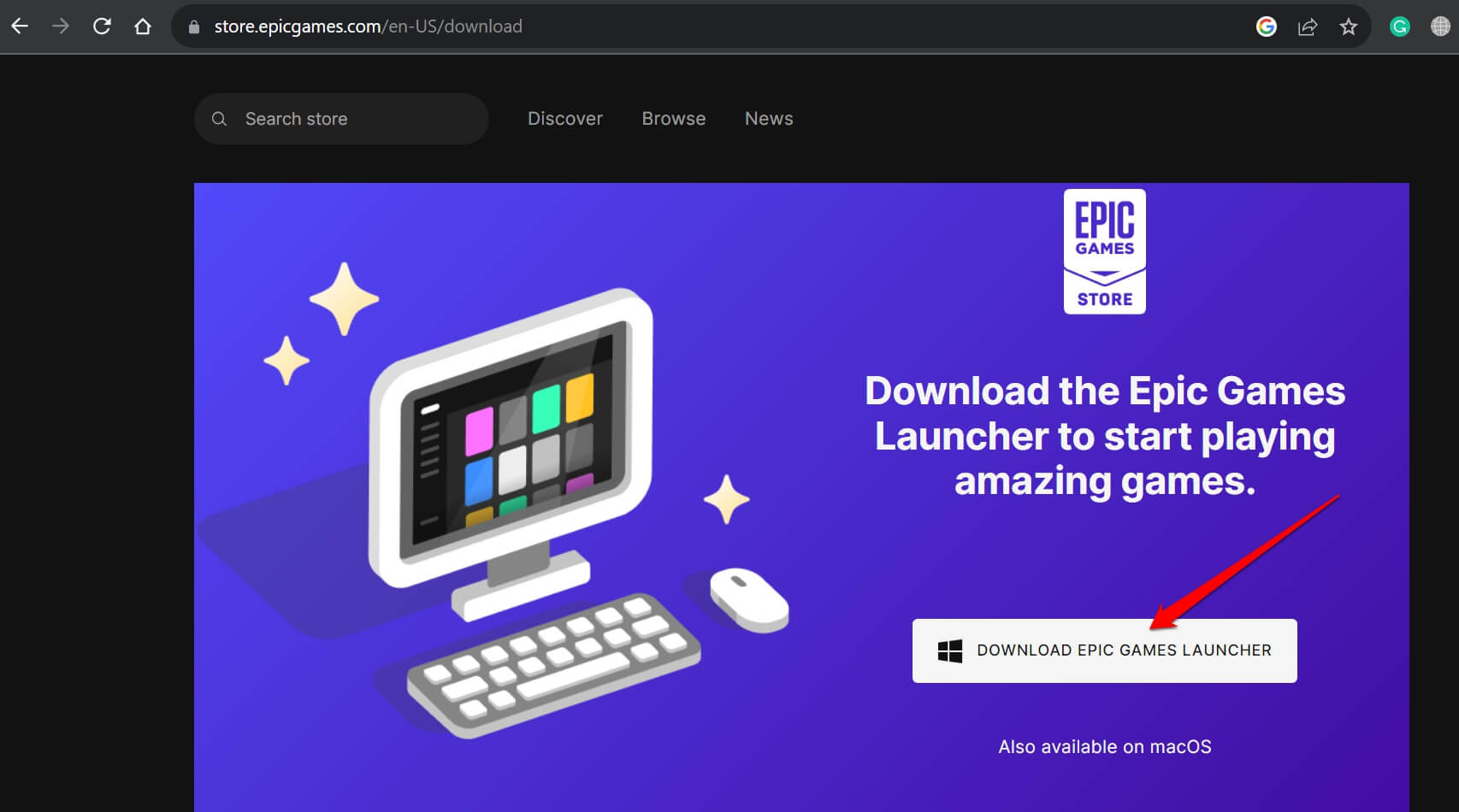
- Maintenant, utilisez le navigateur PC pour ouvrir le site officiel d’Epic Games et télécharger le lanceur Epic Games pour PC Windows.
- Installez l’application dans le répertoire approprié sur votre PC en suivant les instructions d’installation.
- Ouvrez le lanceur Epic Games et commencez à profiter de vos jeux.
Jouez comme un pro avec le lanceur Epic Games
J’espère que ces conseils ont aidé à résoudre l’erreur de connexion du lanceur Epic Games sur Windows 11. Maintenant, vous pouvez installer et mettre à jour n’importe quel jeu en utilisant la plateforme sans aucune erreur.
Si vous avez des réflexions sur Comment réparer l’erreur de connexion du lanceur Epic Games sur Windows 11 ?, n’hésitez pas à les laisser dans la boîte de commentaires ci-dessous. De plus, veuillez vous abonner à notre chaîne YouTube DigitBin pour des tutoriels vidéo. À bientôt !
Recevez de nouveaux articles dans votre boîte de réception.
Aucun spam. Désabonnez-vous à tout moment.