Dépannage · 5 min read · Sep 24, 2025
Comment réparer le lanceur Epic Games qui ne s'installe pas sur Windows 11 ?

Le lanceur Epic Games ne s’installe-t-il pas sur votre PC Windows 11 ? Dans ce guide, j’ai partagé quelques méthodes de dépannage pour vous aider à résoudre ce problème. Le lanceur Epic Games est une plateforme proposée par Epic Games pour les joueurs passionnés. En utilisant le lanceur, vous pouvez jouer à des jeux, les installer et mettre à jour les fichiers de jeu.
Parfois, le lanceur ne s’installera pas pour diverses raisons. Si vous avez une application antivirus installée, elle peut arrêter aléatoirement les fichiers exécutables ou d’application de se lancer. Sur votre PC, vous n’avez peut-être pas la permission de l’administrateur pour installer des jeux ou des plateformes de jeux. Cela se produit généralement lorsque vous utilisez un ordinateur fourni par votre bureau ou votre collège.
Souvent, des bugs sur Windows 11 peuvent empêcher certaines applications de s’installer correctement. Lorsque le pilote graphique du PC n’est pas à jour, l’utilisation d’une version plus ancienne du pilote correspondant peut entraver l’installation de jeux ou de plateformes de distribution de jeux.
Meilleurs conseils pour réparer le lanceur Epic Games qui ne s’installe pas sur PC
Voici les différentes solutions qui vous permettront d’installer facilement le lanceur Epic Games sur Windows 11.
1. Mettre à jour le pilote graphique sur Windows 11
Assurez-vous que le pilote graphique de votre PC est à jour avec la dernière version. Pour installer manuellement la mise à jour du pilote graphique, suivez ces étapes.
- Ouvrez le Gestionnaire de périphériques en appuyant sur les boutons Windows + X.
- Dans le menu utilisateur avancé, cliquez sur Gestionnaire de périphériques.
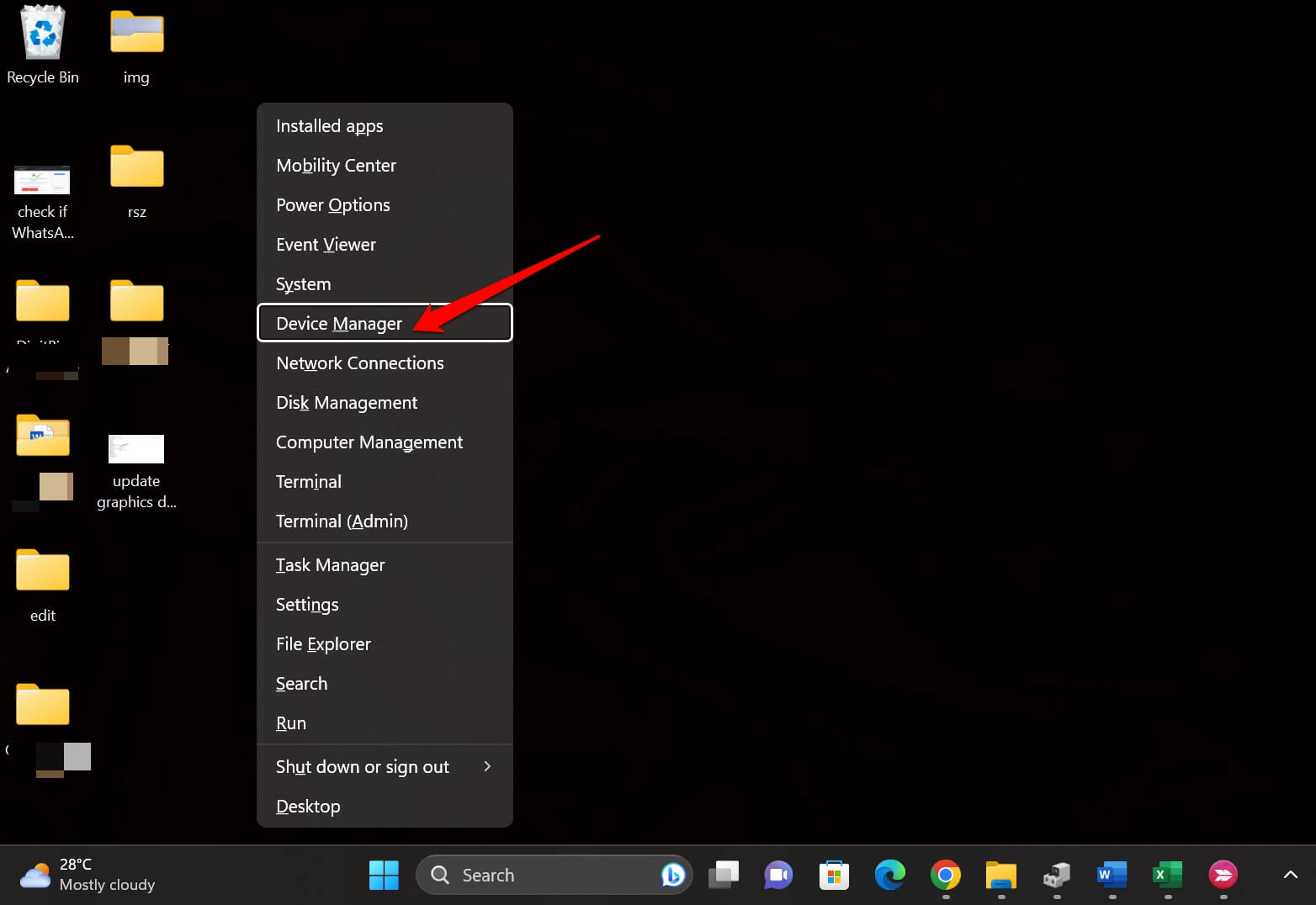
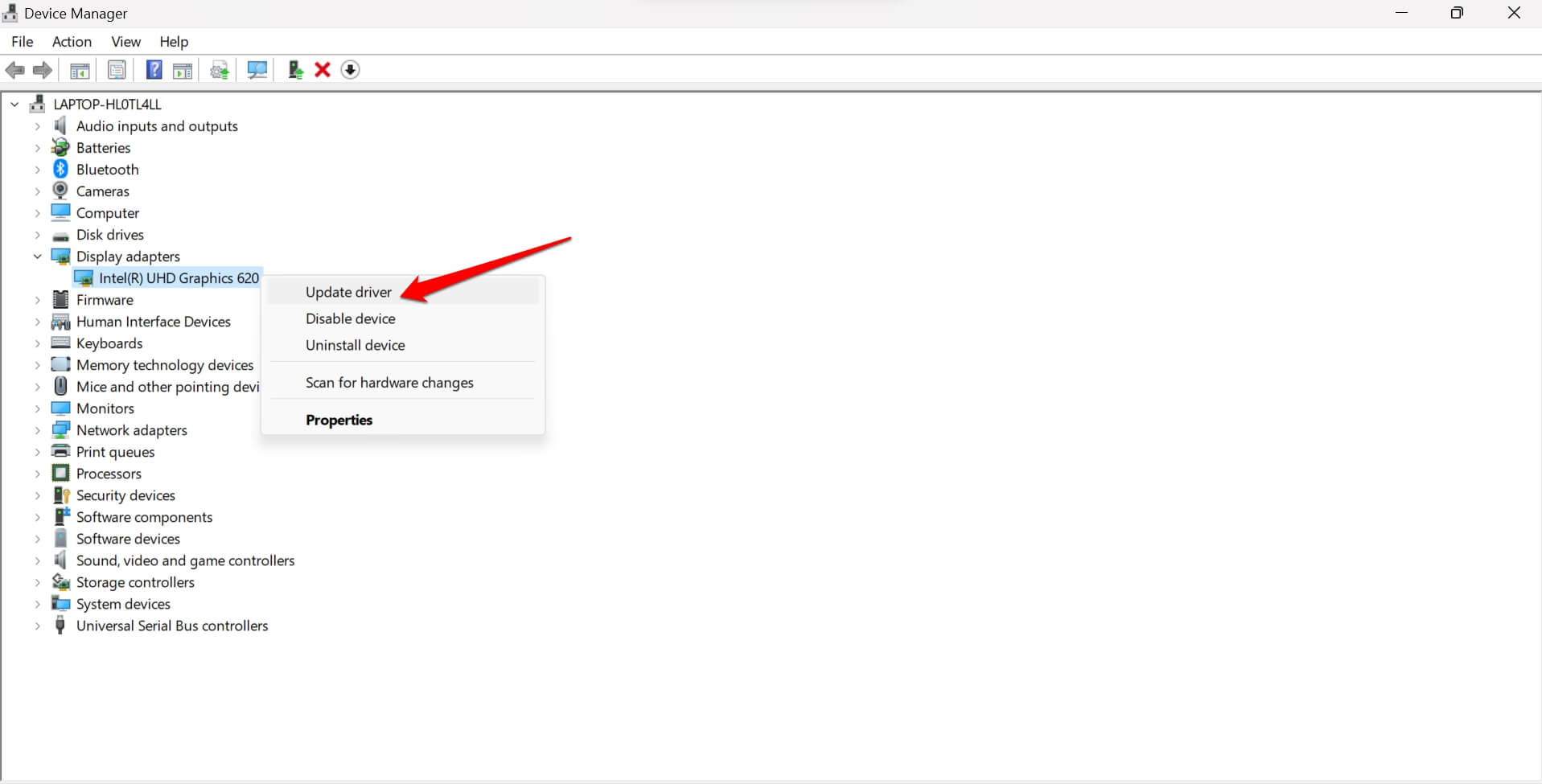
- Faites défiler jusqu’à Adaptateurs d’affichage et cliquez pour l’étendre.
- Cliquez avec le bouton droit sur le nom de l’unité graphique et sélectionnez Mettre à jour le pilote.
- Dans la boîte de dialogue, cliquez sur Rechercher automatiquement des pilotes.
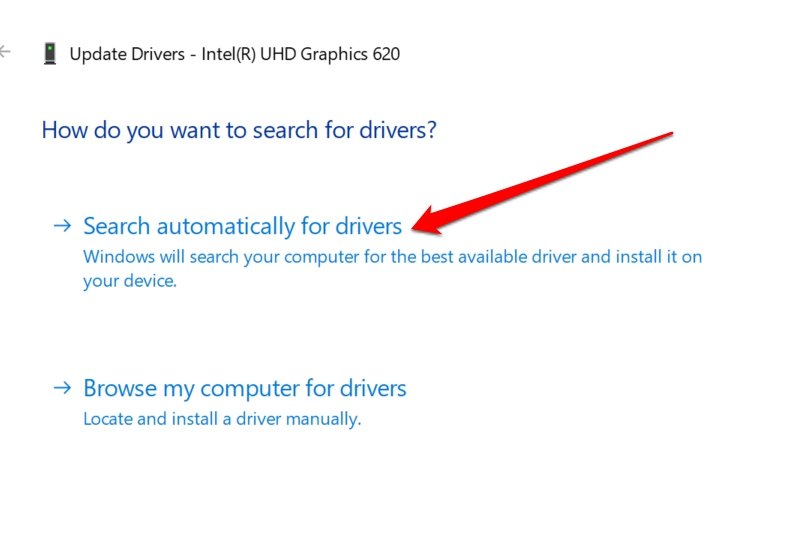
Assurez-vous que votre ordinateur est connecté au WiFi. Suivez les instructions à l’écran pour terminer l’installation de la mise à jour du pilote. Après avoir mis à jour le pilote graphique, installez le lanceur Epic Games.
2. Vérifiez et corrigez la connexion Internet
Si le réseau WiFi actuel se déconnecte constamment, essayez de redémarrer le routeur. Vous pouvez également déposer une plainte auprès de votre FAI et demander à leur équipe de support de venir chez vous pour résoudre les problèmes de réseau.
Alternativement, connectez votre PC à un autre réseau WiFi qui est stable et rapide. Ensuite, continuez à installer le lanceur Epic Games.
3. Exécutez l’installateur Epic Games en tant qu’administrateur
Si l’installateur demande une permission d’administrateur pour s’exécuter, voici ce que vous devez faire.
- Allez dans le dossier Téléchargements et parcourez les fichiers pour accéder à l’installateur Epic Games.
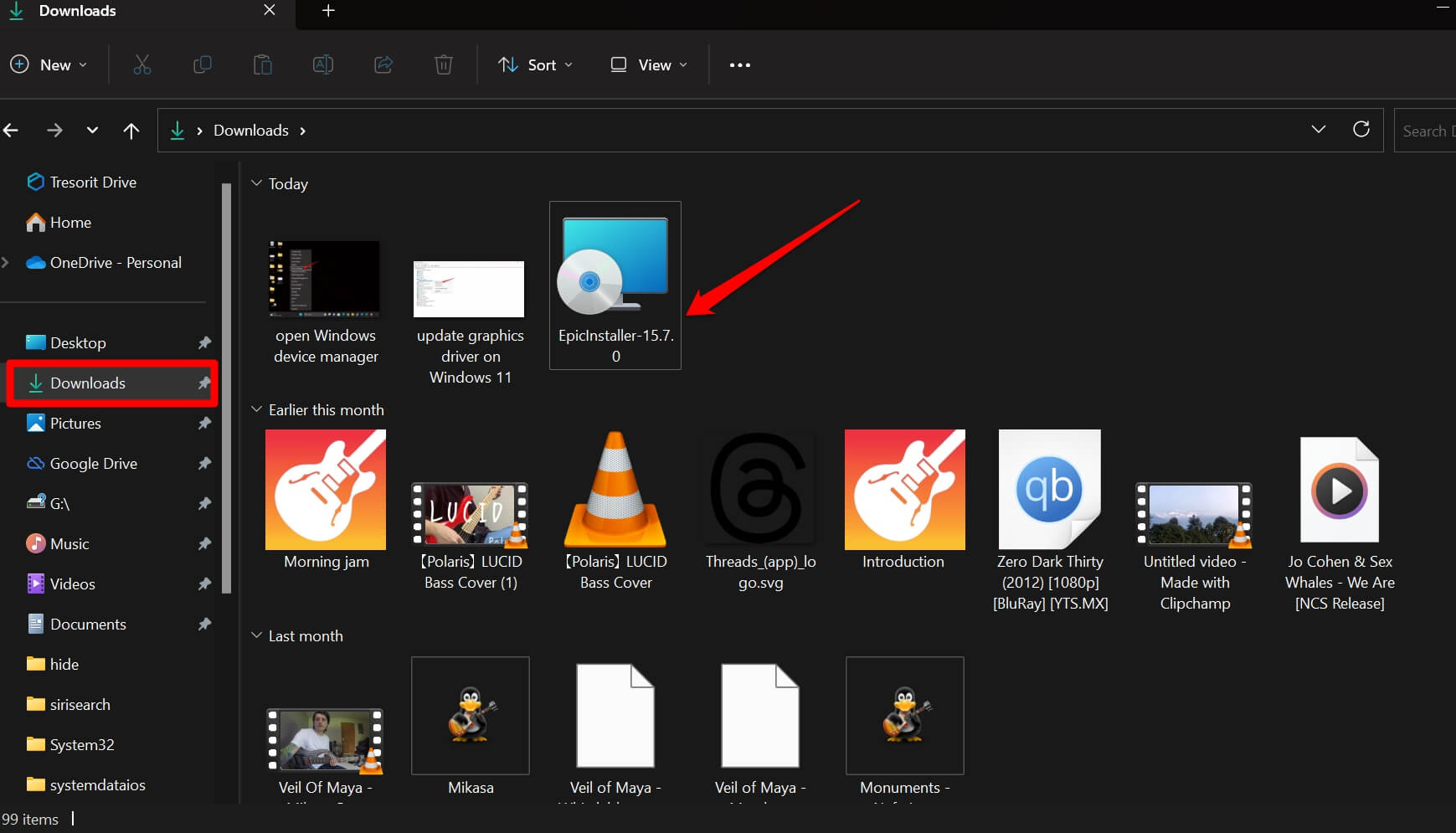
- Cliquez avec le bouton droit sur l’installateur du lanceur Epic Games et sélectionnez Exécuter en tant qu’administrateur.
Si c’est votre ordinateur personnel, vous pouvez rapidement exécuter l’installateur du lanceur Epic Games en double-cliquant sur l’application. Vous pouvez également l’exécuter en tant qu’administrateur. Cela fonctionnera dans les deux sens. Sinon, sur un ordinateur fourni par le bureau ou le collège, vous ne serez pas autorisé à installer des applications de jeux ou des applications similaires. Sur ces ordinateurs, vous n’avez pas accès à l’administrateur.
4. Installer la mise à jour de Windows 11
Pour corriger les problèmes de bogues sur Windows 11 qui peuvent interférer avec l’installation d’applications sur votre PC, je vous suggère de mettre à niveau la version du système d’exploitation Windows vers une version plus récente.
- Lancez les paramètres en appuyant sur les touches Windows + I.
- Dans la barre latérale gauche, cliquez sur Mise à jour Windows.
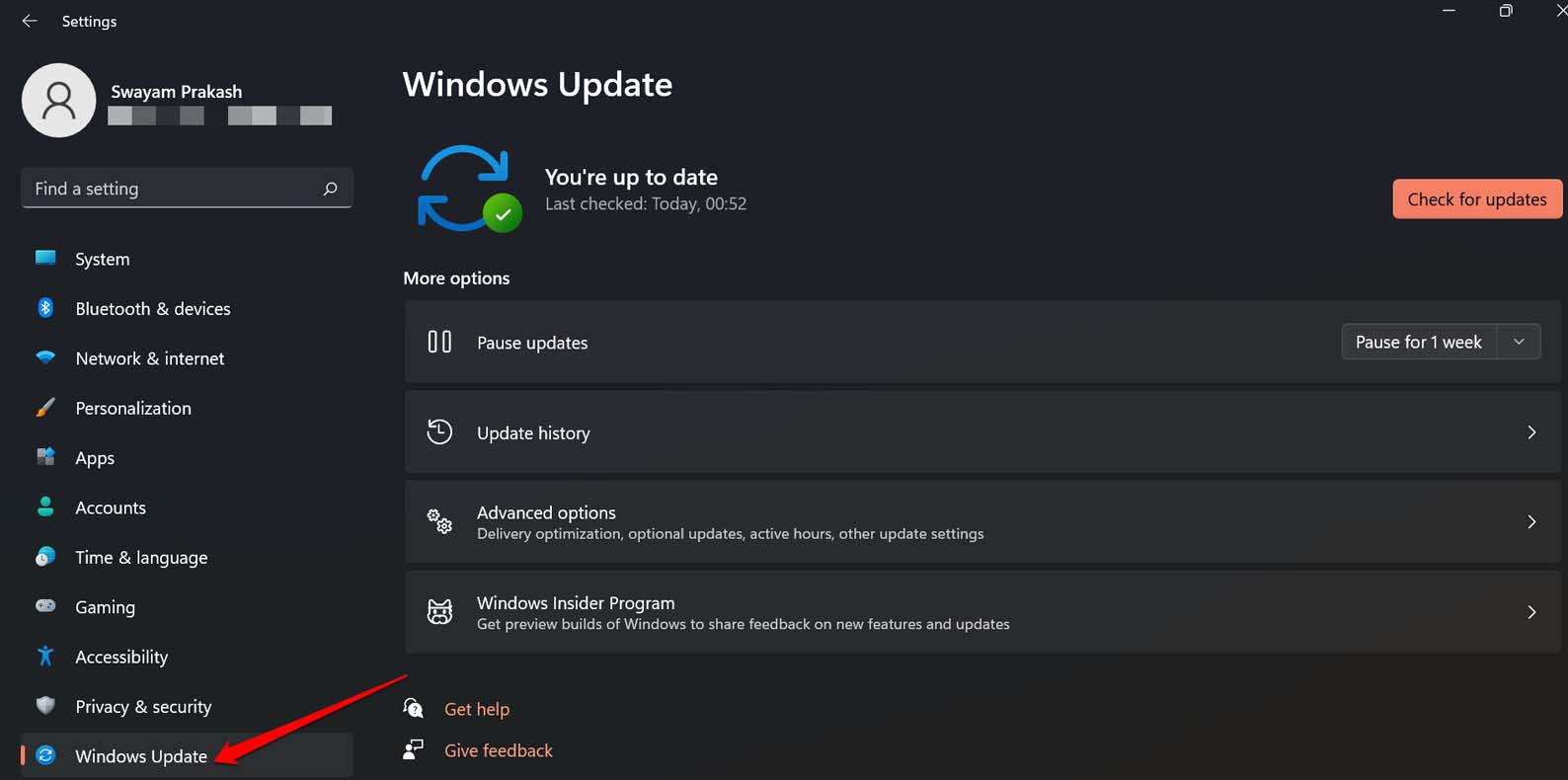
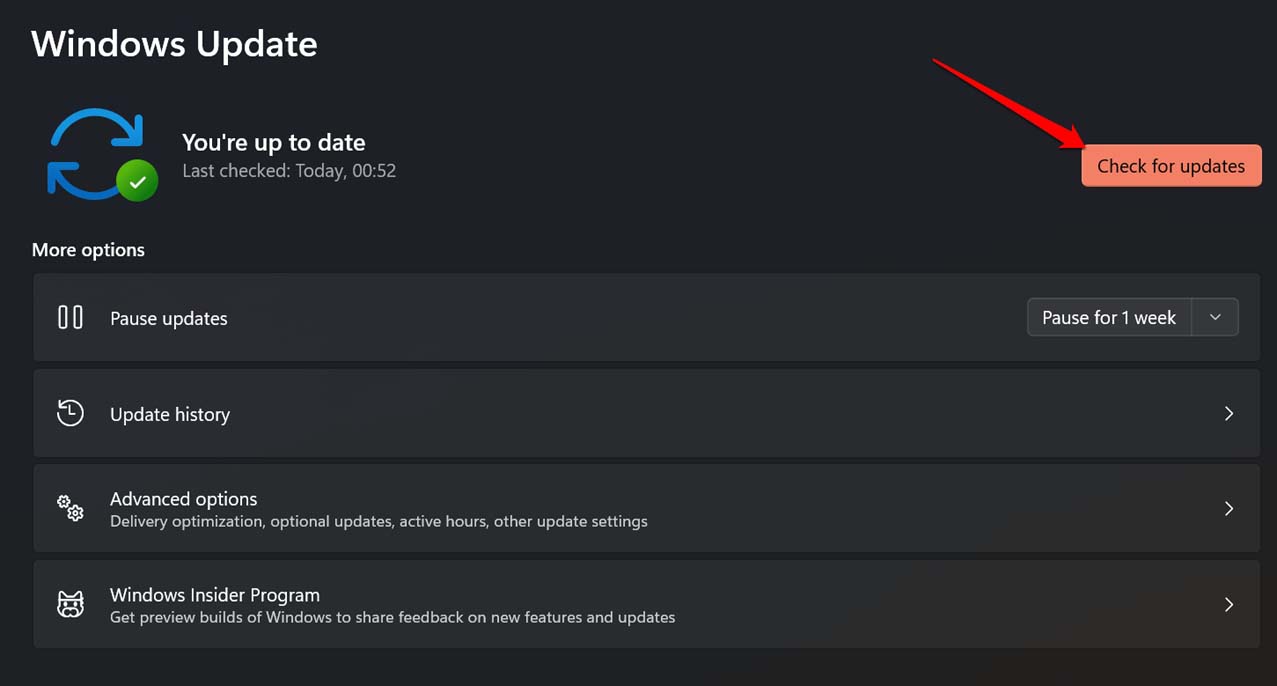
- Ensuite, cliquez sur Vérifier les mises à jour.
- Si une mise à jour est disponible pour installation, cliquez sur Télécharger maintenant.
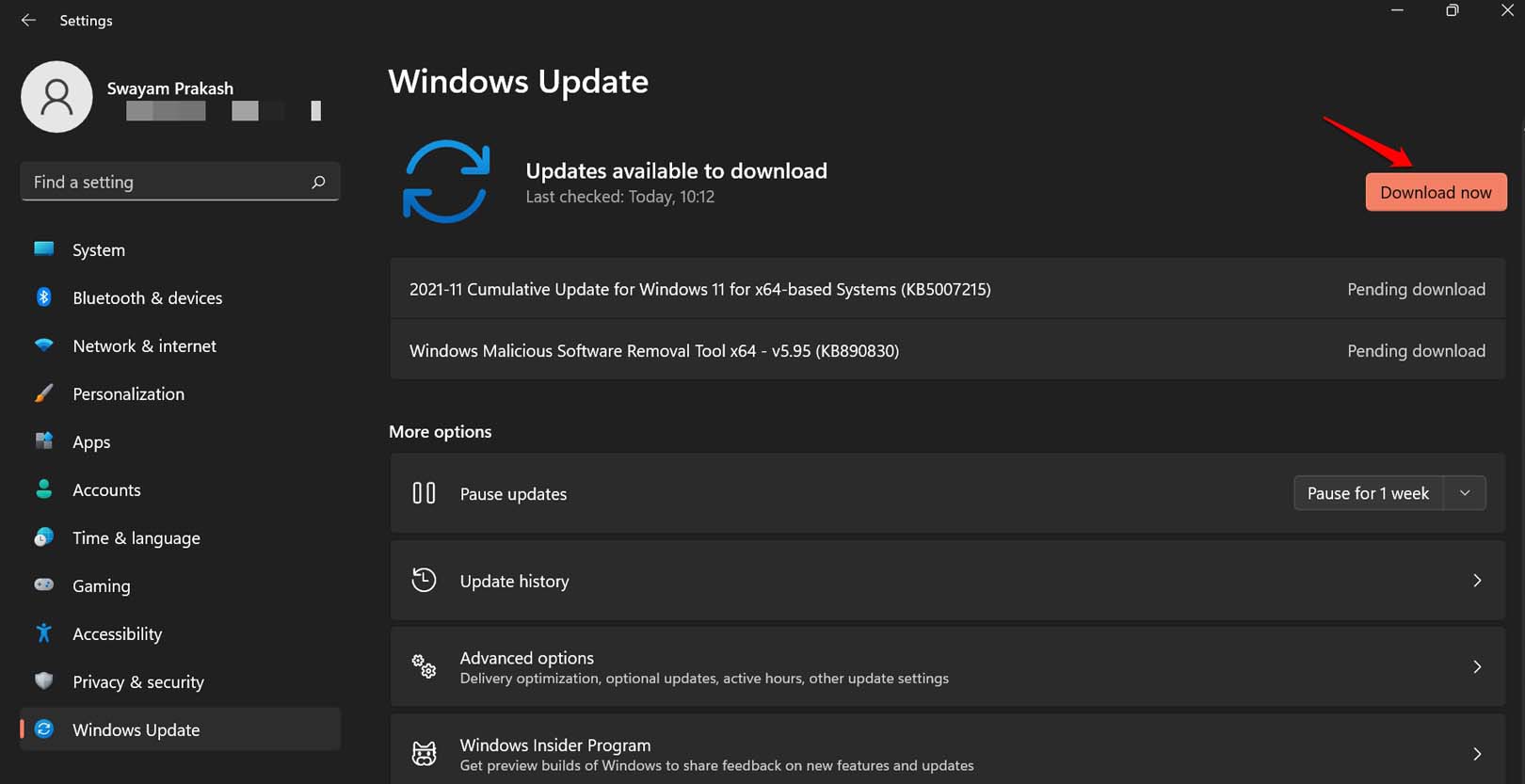
Laissez le PC redémarrer pour terminer l’installation. Ensuite, connectez l’ordinateur au WiFi et essayez d’exécuter l’installateur.
5. Activer les permissions de lecture/écriture pour installer le lanceur
Dans le dossier cible où vous prévoyez d’installer le lanceur Epic Games, autorisez les permissions de lecture et d’écriture pour le chemin d’installation avant de procéder à l’installation.
- Accédez au dossier de destination où vous souhaitez installer le lanceur Epic Games.
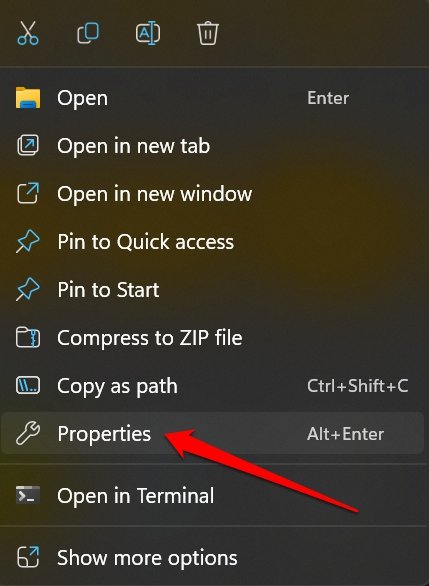
- Cliquez avec le bouton droit sur le dossier cible et sélectionnez Propriétés.
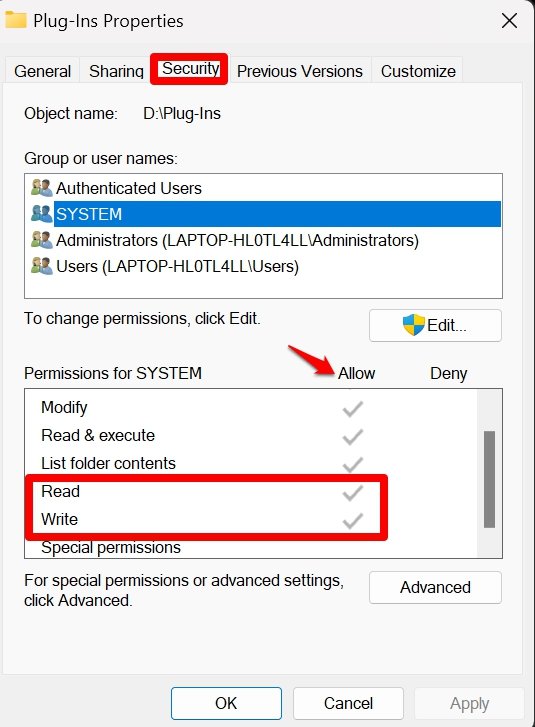
- Cliquez sur l’onglet Sécurité.
- Sous la section Groupe/nom d’utilisateur, cliquez sur le nom d’utilisateur de l’ordinateur.
- Sous l’onglet Permissions, assurez-vous que Lecture et Écriture ont une coche sous Autoriser.
6. Re-télécharger l’installateur Epic Games
Il se peut qu’en raison d’un mauvais réseau ou d’une déconnexion soudaine du WiFi, le processus de téléchargement du lanceur Epic Games échoue. Il est préférable de re-télécharger l’application du lanceur depuis le site officiel.
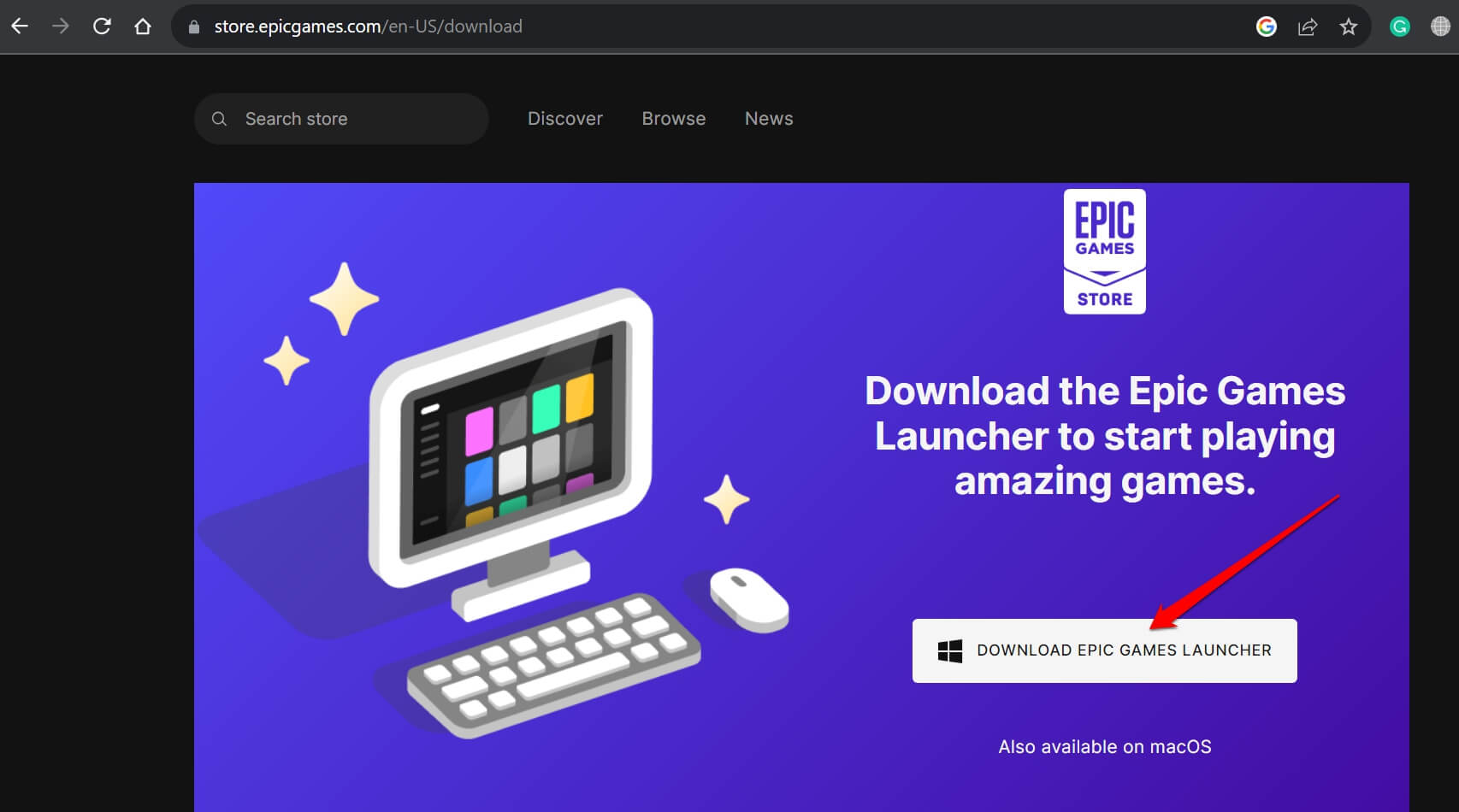
- Utilisez le navigateur PC pour visiter le site officiel du lanceur Epic Games.
- Téléchargez le lanceur pour Windows OS.
- Vérifiez le dossier Téléchargements de votre ordinateur et localisez l’installateur du lanceur Epic Games.
- Double-cliquez sur l’installateur pour l’exécuter.
7. Désactiver l’antivirus avant d’installer le programme
Juste avant d’installer le lanceur Epic Games, désactivez temporairement l’antivirus sur votre PC.
- Ouvrez l’application antivirus.
- Allez dans les paramètres de cette application et désactivez l’antivirus.
- Maintenant, allez dans le dossier source où vous avez téléchargé l’installateur du lanceur Epic Games.
- Double-cliquez sur l’installateur pour installer complètement le lanceur sur votre PC Windows.
- Juste après avoir installé avec succès le lanceur Epic Games, retournez dans les paramètres de l’application antivirus et réactivez la sécurité pour votre PC.
Installer facilement le lanceur Epic Games sur Windows
Si vous êtes un joueur passionné et qu’Epic Games est votre solution de jeu unique, alors résolvez le problème du lanceur Epic Games qui ne s’installe pas sur Windows 11. Essayez les conseils de dépannage offerts dans ce guide et lancez vos jeux avec le lanceur Epic Games pour Windows.
Si vous avez des pensées sur Comment réparer le lanceur Epic Games qui ne s’installe pas sur Windows 11 ?, n’hésitez pas à laisser un commentaire ci-dessous. De plus, veuillez vous abonner à notre chaîne YouTube DigitBin pour des tutoriels vidéo. Cheers !
Recevez de nouveaux articles dans votre boîte de réception.
Aucun spam. Désabonnez-vous à tout moment.