Erreur Chrome · 4 min read · Sep 23, 2025
Comment corriger l'erreur ERR_CERT_DATE_INVALID dans Google Chrome

Si Google Chrome est votre navigateur principal, il y a de fortes chances que vous ayez rencontré une erreur indiquant “ERR_CERT_DATE_INVALID”, et il devient assez important de corriger l’erreur ERR_CERT_DATE_INVALID dans Google Chrome si vous souhaitez accéder au site.
Si vous voyez cette erreur ERR_CERT_DATE_INVALID ou qu’elle indique “votre connexion n’est pas privée”, cela se voit généralement lorsque vous essayez d’accéder à un site qui n’est pas légitime et votre appareil empêche simplement Google Chrome d’accéder au site.
Maintenant, cette erreur est généralement vue lorsque vous visitez des sites sécurisés avec HTTPS mais si le navigateur découvre qu’un site n’est pas valide, il affiche l’erreur.
Vous ne devriez probablement pas visiter de tels sites car ils peuvent être non sécurisés et voler vos mots de passe et détails de transaction, ce qui est totalement dangereux. Cependant, si vous souhaitez toujours visiter le site avec une telle erreur, vous pouvez corriger l’erreur ERR_CERT_DATE_INVALID dans Google Chrome.
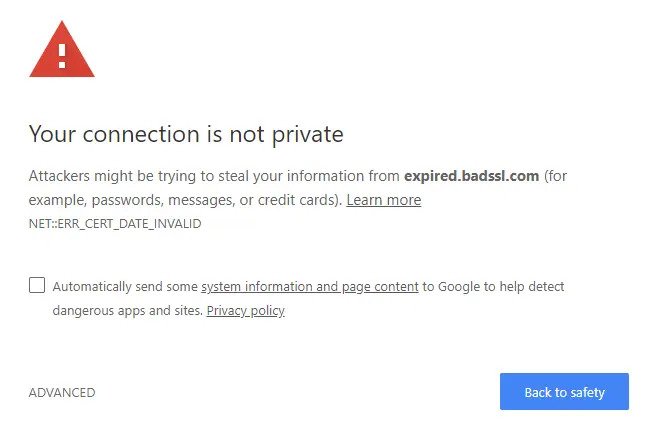
Vous pouvez corriger l’erreur ERR_CERT_DATE_INVALID dans Google Chrome par plusieurs méthodes mais vous devrez détecter la source du problème. Voici comment :
Comment corriger l’erreur ERR_CERT_DATE_INVALID dans Google Chrome
Pour résoudre l’erreur “Votre connexion n’est pas privée”, vous devez d’abord vérifier s’il s’agit d’un problème avec votre système ou le site web et pour cela, vous devez simplement voir les détails de l’erreur. Vous verrez deux dates ‘Expire le’ et ‘Date actuelle’. Si la date ‘Expire le’ est dans le passé, cela signifie que le certificat SSL du site est expiré et c’est un problème du côté du site. Si la ‘Date actuelle’ ne correspond pas à la date de votre système, alors c’est un problème de votre système.
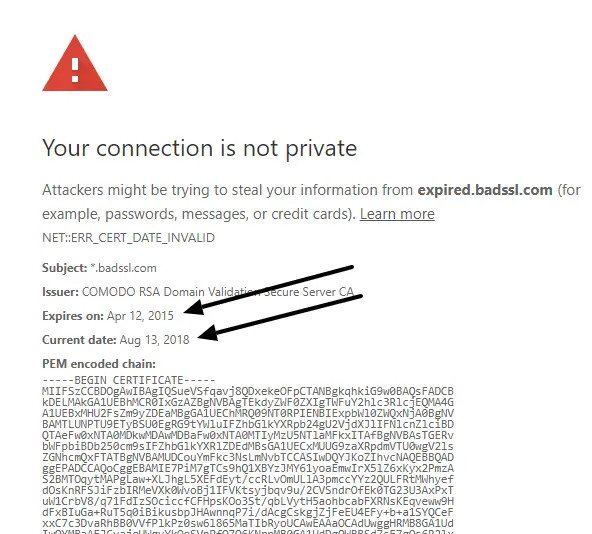
Comment corriger l’erreur ERR_CERT_DATE_INVALID dans Google Chrome causée par le système
Si vous avez vérifié ce qui précède et découvert que le problème vient de votre système, vous pouvez suivre ces étapes :
Étape 1 : Vérifiez votre système pour la date et l’heure et corrigez-le si c’est faux.
Étape 2 : Redémarrez le système.
Étape 3 : Vérifiez votre connexion Internet et exécutez une analyse de malware.
Étape 4 : Désactivez tous les plugins tiers.
Étape 5 : Effacez le cache du navigateur ou supprimez et réinstallez Chrome.
C’est tout et cela devrait résoudre le problème pour vous.
Comment corriger l’erreur ERR_CERT_DATE_INVALID dans Google Chrome causée par le site ou Chrome
Si l’erreur n’est pas causée par le système et qu’il s’agit d’une faute du site web ou de votre connexion Internet ou du navigateur Google Chrome, alors vous pouvez essayer les méthodes suivantes.
Effacer le cache du navigateur Google Chrome
Étape 1 : Allez dans le navigateur Chrome et appuyez sur les trois points dans le coin supérieur droit.
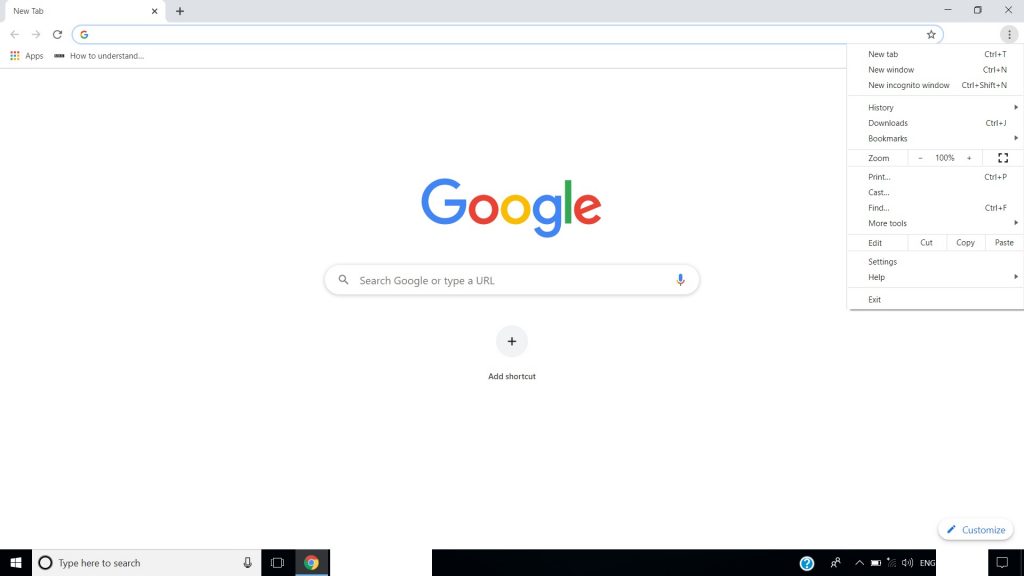
Étape 2 : Dans le menu, allez à ‘Plus d’outils’ et de là, sélectionnez ‘Effacer les données de navigation’.
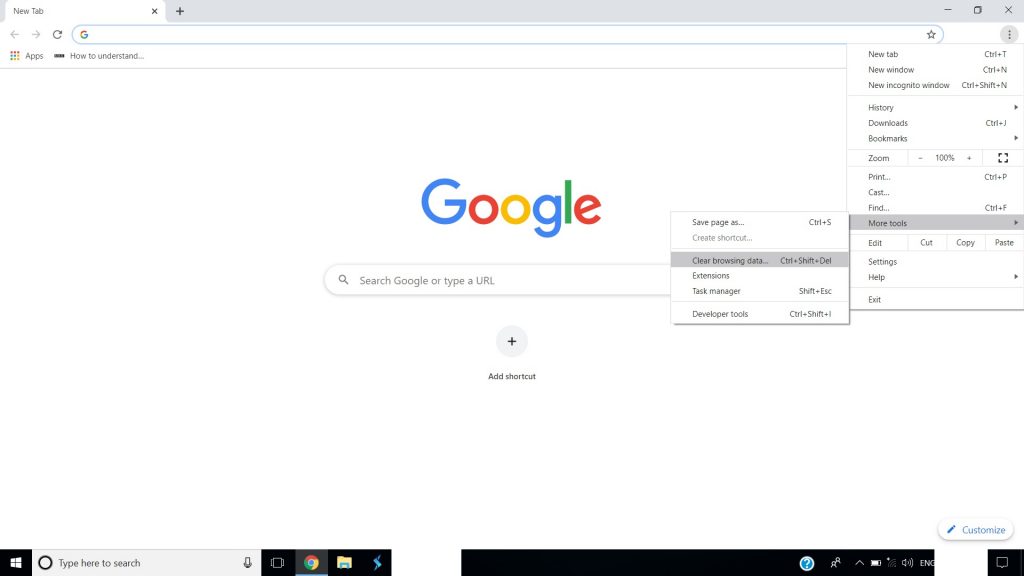
Étape 3 : Nettoyez toutes les données mises en cache et l’historique de navigation pour ‘Tout le temps’.
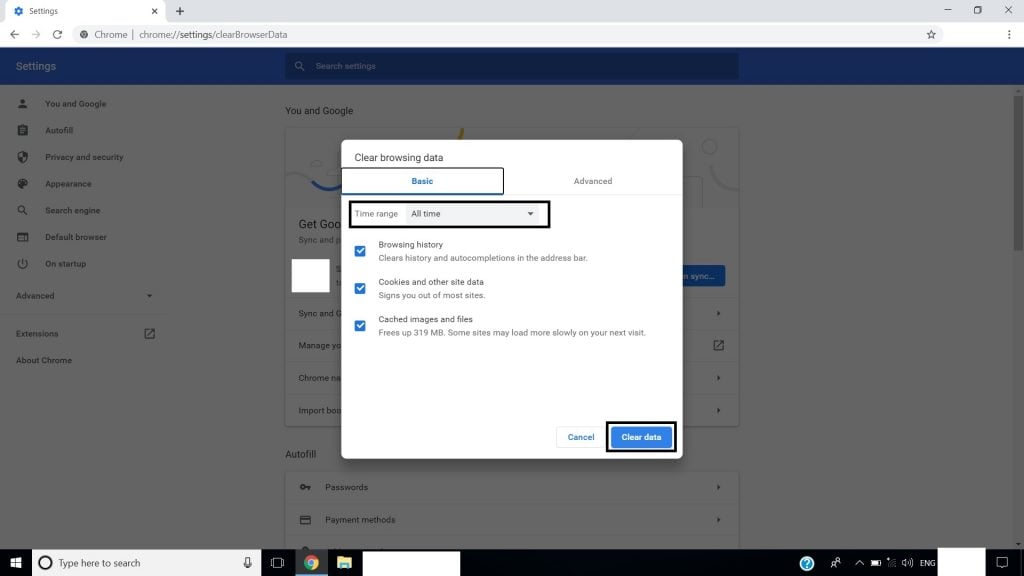
C’est tout, vous avez terminé.
Désactiver le pare-feu du système
Étape 1 : Tapez ‘Pare-feu Windows’ dans la barre de recherche Windows et cliquez dessus.
Étape 2 : Maintenant, dans le menu, sélectionnez ‘Désactiver le pare-feu Windows Defender’.
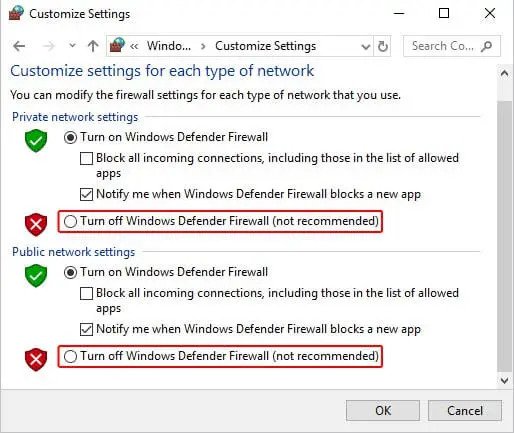
C’est tout et vous serez prêt, mais assurez-vous de le réactiver rapidement car il n’est pas sûr de naviguer sans pare-feu.
Échanger les serveurs DNS avec ceux de Google
Étape 1 : Allez dans le Panneau de configuration et naviguez vers ‘Paramètres de réseau et de partage’.
Étape 2 : Faites un clic droit sur l’adaptateur réseau puis cliquez sur ‘Propriétés’.
Étape 3 : Cliquez sur ‘Protocole Internet Version 4 (TCP/IPv4), puis sur ‘Propriétés’.
Étape 4 : Cliquez sur ‘Utiliser les adresses de serveur DNS suivantes’ et entrez les suivantes
8.8.8.8
8.8.4.4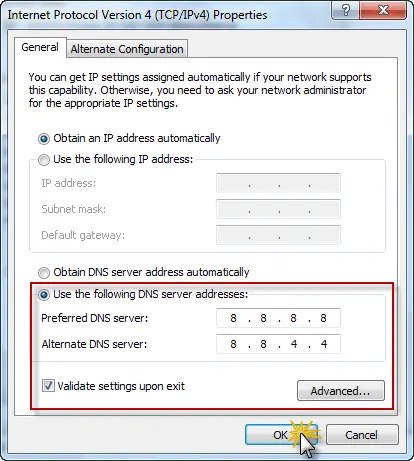
Puis cliquez sur OK et vous êtes prêt.
Effacer l’état SSL de votre système
Étape 1 : Ouvrez Google Chrome et allez dans ‘Paramètres’ et naviguez vers ‘Paramètres avancés’.
Étape 2 : Vous verrez ‘Modifier les paramètres de proxy’ sous Réseau, cliquez dessus.
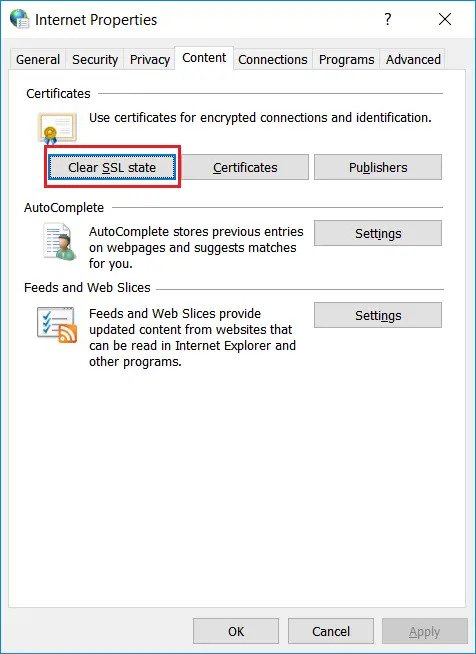
Étape 3 : Maintenant, ouvrez la boîte de dialogue ‘Propriétés Internet’. Vous verrez une option pour ‘Effacer l’état SSL’, cliquez dessus et appuyez sur OK et redémarrez le navigateur.
Réinstaller Google Chrome
Vous pouvez également désinstaller complètement le navigateur Google Chrome puis le réinstaller et cela devrait probablement résoudre le problème pour vous.
Donc, voici quelques-unes des méthodes par lesquelles vous pouvez corriger l’erreur ERR_CERT_DATE_INVALID ou l’erreur ‘Votre connexion n’est pas privée’ dans Google Chrome.
Plus comme ça
Comment corriger les problèmes de performance de Windows 10
Comment corriger facilement l’erreur 0x80070032 dans Windows 10
Comment corriger l’erreur d’écran bleu 0x0000007f dans Windows 10
Comment corriger l’erreur ‘Fichier trop volumineux pour le système de fichiers de destination’ dans Windows 10
Recevez de nouveaux articles dans votre boîte de réception.
Aucun spam. Désabonnez-vous à tout moment.