Erreur SSL · 4 min read · Jan 07, 2026
Comment corriger l'erreur err_ssl_version_interference ?

Il peut être frustrant lorsque vous essayez de visiter un site web, mais que vous obtenez l’erreur err_ssl_version_interference. C’est une erreur assez courante qui se produit à cause de SSL.
L’erreur apparaît généralement lorsque Google ne parvient pas à charger un site web avec un protocole SSL. Cependant, corriger le problème n’est pas vraiment un travail compliqué.
Il existe plusieurs façons de résoudre le problème, et je vais en parler dans cet article.
Alors, plongeons rapidement dans le sujet :
Qu’est-ce que l’erreur ERR_SSL_VERSION_INTERFERENCE ?
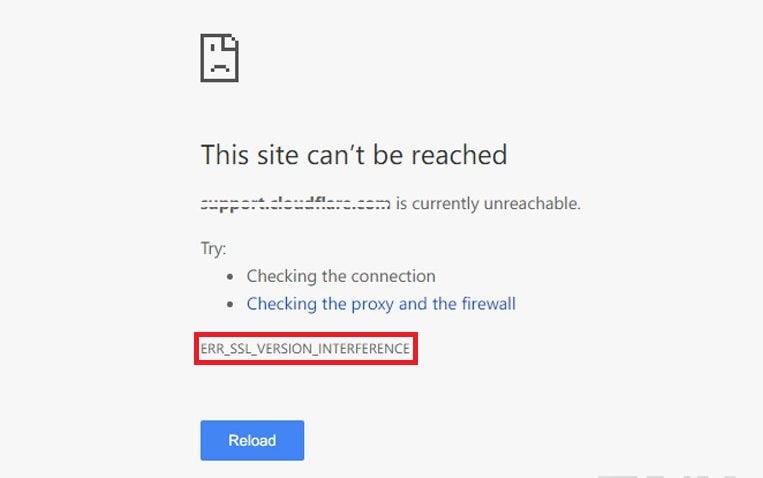
L’erreur err_ssl_version_interference est une erreur assez courante qui se produit principalement sur les navigateurs Google Chrome et Mozilla Firefox.
L’erreur signifie simplement que votre navigateur n’est pas en mesure de charger un site web avec le protocole SSL. Étant donné que le protocole SSL joue un rôle important dans la transmission d’informations via des sockets TCP. De plus, il sécurise votre connexion au site web.
Cependant, lorsque votre navigateur ne parvient pas à communiquer avec le certificat SSL, il rejette simplement votre accès au site web. En conséquence, vous finissez par voir l’erreur SSL.
Comment corriger l’erreur ERR_SSL_VERSION_INTERFERENCE ?
1. Effacer les données du navigateur
L’une des premières choses que vous pouvez essayer est d’effacer le cache de votre navigateur. Il y a de fortes chances que les données mises en cache empêchent le site web de se charger. Pour effacer le cache, vous pouvez suivre les étapes ci-dessous :
- Tout d’abord, lancez Google Chrome.
- Appuyez sur CTRL + H de votre clavier pour lancer l’historique de navigation.
- Cliquez sur Effacer les données de navigation dans la barre latérale.
- Une fenêtre contextuelle s’ouvrira.
- Allez dans l’onglet Avancé et sélectionnez toutes les cases.
- Cliquez sur Effacer les données.
Une fois cela fait, relancez Google Chrome et essayez d’accéder à votre site web préféré, et voyez si vous obtenez toujours la même erreur.
2. Désactiver TLS 1.3
Vous pouvez également désactiver TSL 1.3 ou la sécurité de la couche de transport. Cela entre directement en conflit avec le SSL du site web. Pour le désactiver, vous pouvez suivre les étapes ci-dessous :
- Lancez Google Chrome.
- Allez dans la barre d’adresse et tapez chrome://flags/#tls13-variant et appuyez sur entrée. Cela ouvrira la page des fonctionnalités expérimentales de Google Chrome.
Aussi, lisez : 10+ Meilleurs drapeaux Chrome à utiliser en 2021
- Maintenant, parmi les services disponibles, recherchez TLS 1.3.
- Cliquez sur le menu déroulant par défaut à côté et sélectionnez Désactivé.
Une fois cela fait, redémarrez Google Chrome et voyez si vous obtenez toujours l’erreur err_ssl_version_interference.
Aussi, lisez : Que signifie ADS dans le jeu ?
3. Vider le cache DNS
L’erreur peut également se produire à cause d’un cache DNS local corrompu. Par conséquent, il est conseillé de vider le cache DNS de votre ordinateur. Pour ce faire, suivez les étapes ci-dessous :
- Appuyez sur Touche Windows + X et sélectionnez Terminal Windows (Admin) dans le menu.
- Maintenant, dans le terminal Windows, exécutez la commande ci-dessous et appuyez sur entrée.
ipconfig /flushdns- Maintenant, laissez Windows nettoyer le cache corrompu, et vous verrez le message de configuration IP de Windows. Cache du résolveur DNS vidé avec succès.
C’est tout. Maintenant, redémarrez votre ordinateur et vérifiez si le problème SSL se produit toujours ou non.
4. Réinitialiser Chrome
Vous pouvez également essayer de réinitialiser Chrome. Cela supprimera tous vos paramètres existants et garantira qu’il n’y a rien qui vous empêche de visiter votre site web préféré.
Pour cela, vous devrez suivre les étapes ci-dessous :
- Tout d’abord, lancez Chrome et allez dans paramètres.
- Cliquez sur l’option Avancé dans la barre latérale.
- Sélectionnez Réinitialiser et nettoyer dans la section inférieure.
- Ensuite, cliquez sur Réinitialiser les paramètres.
Une fois cela fait, redémarrez Chrome et vérifiez si vous rencontrez à nouveau la même erreur. Si oui, passez à la solution suivante.
5. Réinstaller Google Chrome
Si rien ne fonctionne pour vous, alors la dernière chose que vous pouvez essayer est de réinstaller Google Chrome. Pour cela, vous devrez aller dans Panneau de configuration -> Désinstaller un programme -> Cliquez avec le bouton droit sur Google Chrome et sélectionnez désinstaller.
Une fois désinstallé, téléchargez une nouvelle copie de Google Chrome en utilisant un autre navigateur et installez-la sur votre ordinateur. Ensuite, vérifiez si le problème se produit toujours.
Mots de la fin :
Donc, voici quelques méthodes pour se débarrasser de l’erreur err_ssl_version_interference. Allez-y et essayez ces solutions et voyez si elles fonctionnent pour vous.
Aussi, si les méthodes ci-dessus n’ont pas fonctionné pour vous, il y a de fortes chances que le problème soit avec le site web que vous essayez de visiter. Alors attendez un moment et voyez si le site web revient en ligne.
Aussi, lisez : Comment installer Chrome OS sur n’importe quel ordinateur portable/de bureau
Recevez de nouveaux articles dans votre boîte de réception.
Aucun spam. Désabonnez-vous à tout moment.