Assistance OneDrive · 9 min read · Jan 04, 2026
Comment corriger l'erreur 0x8007016a dans Microsoft OneDrive ?

Êtes-vous à la recherche de plus d’informations sur l’erreur 0x8007016a ? OneDrive est une incroyable plateforme de stockage cloud où les utilisateurs bénéficient de 5 Go de stockage cloud gratuit. Bien que cela soit inférieur à ce qu’ils obtiennent avec Google Drive (15 Go), c’est plus sécurisé.
Les utilisateurs de PC l’ont déjà sur leurs appareils, et cela offre l’avantage d’une synchronisation facile. Vous pouvez économiser davantage en activant les fichiers à la demande et en y accédant en ligne.
Je peux même sécuriser mes fichiers dans le lecteur lui-même, qui sont cryptés ; cependant, le stockage est insuffisant pour moi car j’ai besoin d’un bon espace de 30 Go.
C’est ici que j’ai trouvé son plan d’abonnement moins cher que celui de Google Drive. Alors qu’avec un espace disque moindre, vous essayez de copier des fichiers dans OneDrive, beaucoup d’entre vous rencontreraient l’erreur 0x8007016a et chercheraient des solutions.
L’erreur agit comme un obstacle au téléchargement de fichiers sur Microsoft Cloud Drive également. Comprenant cela, je vous ai couvert avec des solutions rapides !
Cause de l’erreur 0x8007016a

Selon les rapports des utilisateurs, il existe plusieurs raisons principales pour lesquelles le fournisseur de fichiers cloud ne fonctionne pas :
La mise à jour de Windows 10 a échoué (KB4457128). La mise à jour de sécurité KB4457128 casse la fonction de synchronisation automatique de OneDrive.
La fonction “Fichiers à la demande” est activée. Dans certains cas, une erreur peut survenir après avoir activé la fonction dans le menu de configuration.
La synchronisation OneDrive est désactivée. Une intervention manuelle de l’utilisateur ou un programme tiers qui tente de réduire la consommation d’énergie peut également être responsable de cette erreur si cette fonction est désactivée.
Le plan d’alimentation limite la fonction de synchronisation. Le plan d’alimentation économique peut également causer une erreur sur les ordinateurs portables, netbooks et ultrabooks car il peut désactiver la fonction de synchronisation. Le problème peut être résolu en passant à un plan d’alimentation équilibré ou haute performance.
Des fichiers OneDrive corrompus peuvent également causer des erreurs. Dans ce cas, le problème peut être corrigé en réinitialisant l’application cloud.
Le dossier OneDrive est bloqué dans un état semi-synchronisé. Ce problème peut être corrigé en utilisant la commande dans Powershell pour forcer la suppression du dossier ou en effectuant une restauration système.
Maintenant, allons directement aux solutions pour le code d’erreur 0x8007016.
Comment corriger l’erreur 0x8007016a sur OneDrive ?
Lors de la copie d’un fichier dans OneDrive, un message peut apparaître et indiquer que le fournisseur de fichiers cloud ne fonctionne pas. Parfois, cela entraîne également des problèmes de synchronisation. Le problème a plusieurs causes, et en conséquence, les solutions varient.
Suivez chacune des méthodes séquentiellement pour corriger l’erreur 0x8007016a sur OneDrive !
1. Mettre à jour Windows
L’une des causes derrière le message d’erreur est que votre logiciel n’est pas à jour et donc pas compatible avec OneDrive, ce qui entraîne des erreurs. Même si vous avez activé les mises à jour automatiques, cela peut arriver. Donc, la première méthode est de toujours vérifier les mises à jour et de procéder s’il y en a !
Appuyez sur les touches Win+I pour ouvrir les paramètres et sélectionnez Mises à jour Windows dans le panneau de gauche
Cliquez sur le bouton Vérifier les mises à jour à droite et attendez que Windows détecte les mises à jour appropriées
S’il y en a, procédez à leur installation
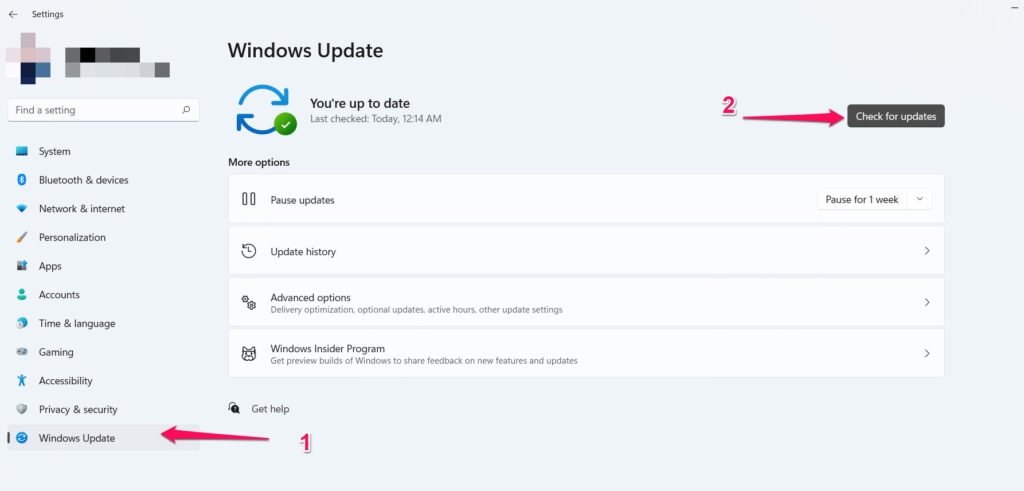
La mise à jour corrigerait le problème s’il y a un problème de compatibilité ou un bug. Sinon, les méthodes suivantes vous aideront.
2. Désactiver le mode d’économie d’énergie
Le mode d’économie d’énergie est excellent pour économiser des ressources système ; cependant, son utilisation interfère souvent avec le fonctionnement optimal du PC. Cela inclut des applications comme OneDrive, où vous rencontrez des problèmes. Par conséquent, désactivez le mode d’économie d’énergie ; pour beaucoup, mes amis ont testé que cela fonctionne souvent !
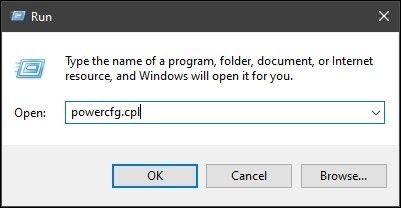
- Appuyez sur les touches Win+R, tapez “powercfg.cpl” dans la boîte de dialogue Exécuter et appuyez sur la touche Entrée.
- Les Options d’alimentation s’ouvrent ; changez-le de Équilibré à Haute performance en cliquant sur son bouton radio.
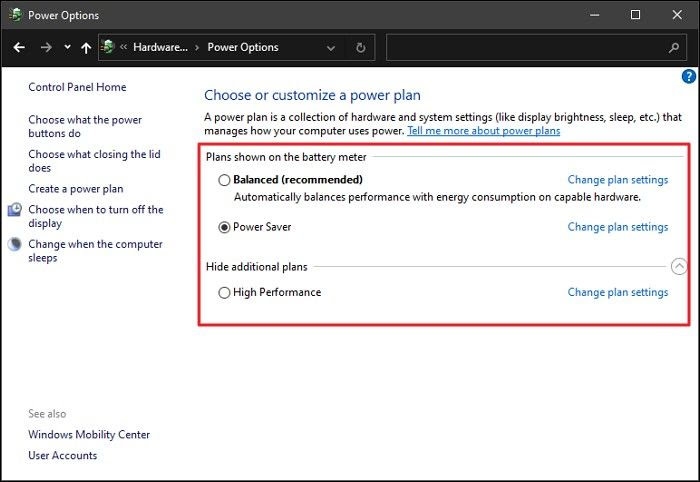
Attendez une minute pour que les paramètres se reflètent et essayez à nouveau.
3. Activer la synchronisation OneDrive
Vous auriez désactivé la synchronisation depuis votre compte Microsoft OneDrive pour XYZ raisons. Souvent, vous n’êtes pas conscient que la synchronisation est désactivée. Cela cause plusieurs problèmes avec le fonctionnement de OneDrive, entraînant diverses erreurs.
La plateforme ne peut alors pas synchroniser les fichiers vers le lecteur et envoyer aux appareils concernés où le compte est connecté. Ainsi, le fournisseur de services cloud ne fonctionne pas. Par conséquent, désactiver la synchronisation aide à résoudre le problème.
- Cliquez sur l’icône OneDrive dans la barre des tâches, et un menu contextuel apparaît.
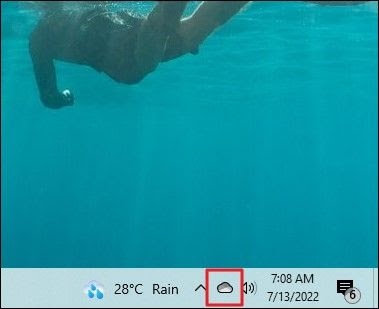
Appuyez sur l’icône en forme de roue dentée en haut à droite du pop-up pour ouvrir les paramètres de OneDrive.
Choisissez Reprendre la synchronisation pour activer la fonction.
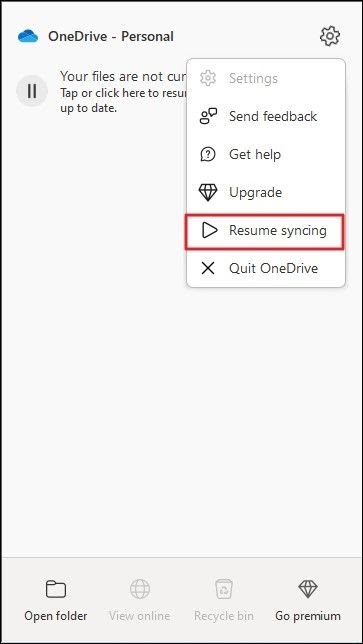
Maintenant, rendez-vous sur OneDrive, rafraîchissez-le et essayez de copier des fichiers une fois de plus. L’erreur sera résolue si la synchronisation est désactivée.
4. Désactiver la fonction Fichiers à la demande
Microsoft a introduit la fonction à la demande dans OneDrive afin que les utilisateurs puissent économiser plus d’espace et de ressources sur leur PC. Il y a quelque temps, Microsoft a intégré la fonction dans Windows 10 et les versions suivantes.
Ainsi, tous vos fichiers ne seront pas disponibles hors ligne mais uniquement en ligne. Cela est dû au fait qu’il contiendrait un raccourci vers tous vos fichiers ; vous pouvez les voir lorsqu’ils sont demandés. Mais cette fonction entraîne également l’erreur OneDrive 0x8007016a, entraînant des problèmes de copie de fichiers. Par conséquent, la désactiver fonctionne !
Appuyez sur la touche Win, recherchez CMD et choisissez de l’ouvrir en tant qu’administrateur.
Dans celui-ci, tapez la commande suivante et appuyez sur la touche Entrée.
Start %LOCALAPPDATA% \Microsoft\OneDrive\OneDrive.exe /client=Personal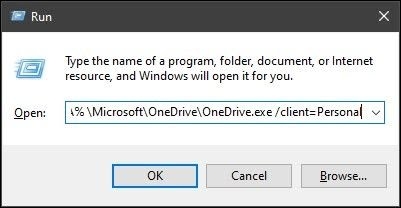
- Vérifiez que tous les services de votre OneDrive fonctionnent, puis utilisez à nouveau l’icône en forme de roue dentée de la barre des tâches pour ouvrir OneDrive.
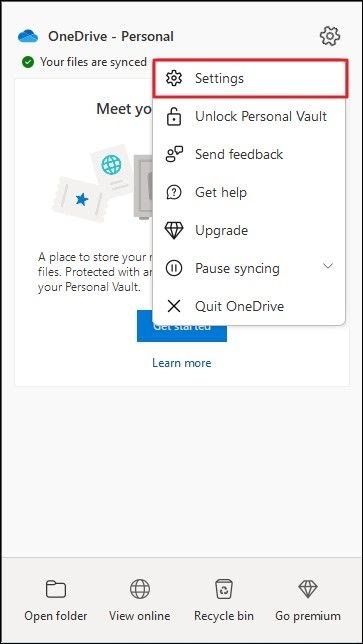
- Dans les paramètres, cliquez sur la case à cocher de l’option Fichiers à la demande pour la désactiver et appuyez sur la touche Entrée pour enregistrer les paramètres.
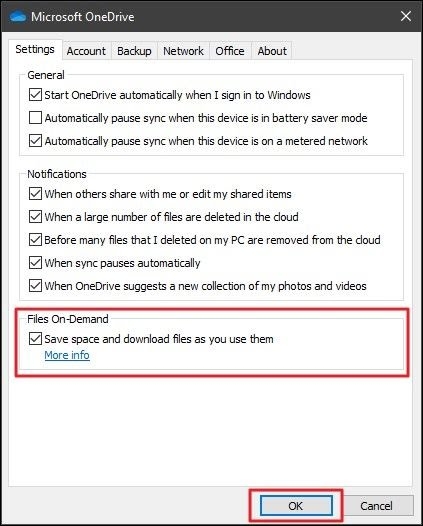
Rafraîchissez votre OneDrive, et les changements se refléteront sur tous vos appareils. Maintenant, essayez à nouveau, et le problème sera résolu.
5. Créer un nouveau dossier OneDrive
L’une des raisons derrière le code d’erreur 0x8007016a lors de la copie de fichiers dans OneDrive est que le dossier OneDrive actuel a un bug.
Dans un tel scénario, vous pouvez créer un dossier, et comme il ne se synchronise pas immédiatement avec OneDrive, vos fichiers sont hors ligne. Par conséquent, vous pouvez y accéder ou les supprimer si nécessaire.
Ouvrez l’Explorateur de fichiers et allez dans le dossier OneDrive.
Cliquez avec le bouton droit dans la zone vide, sélectionnez Nouveau dans le menu déroulant, et choisissez Dossier dans le sous-menu.
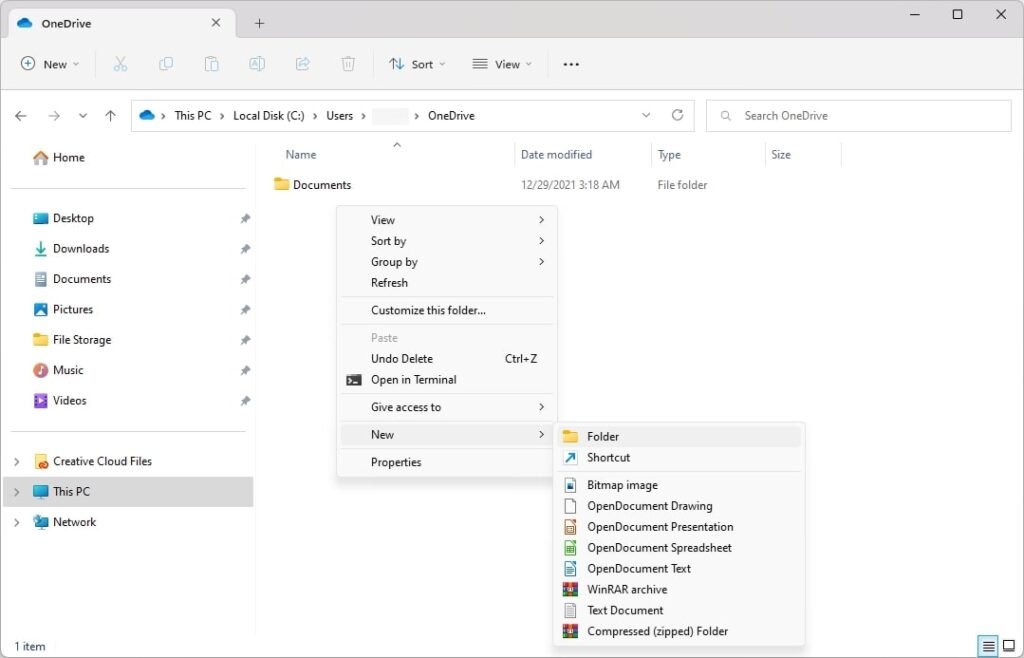
Nommez-le Temporaire et déplacez vos fichiers qui génèrent le code d’erreur dans ce dossier
Après cela, sélectionnez le dossier et appuyez sur la touche Suppr
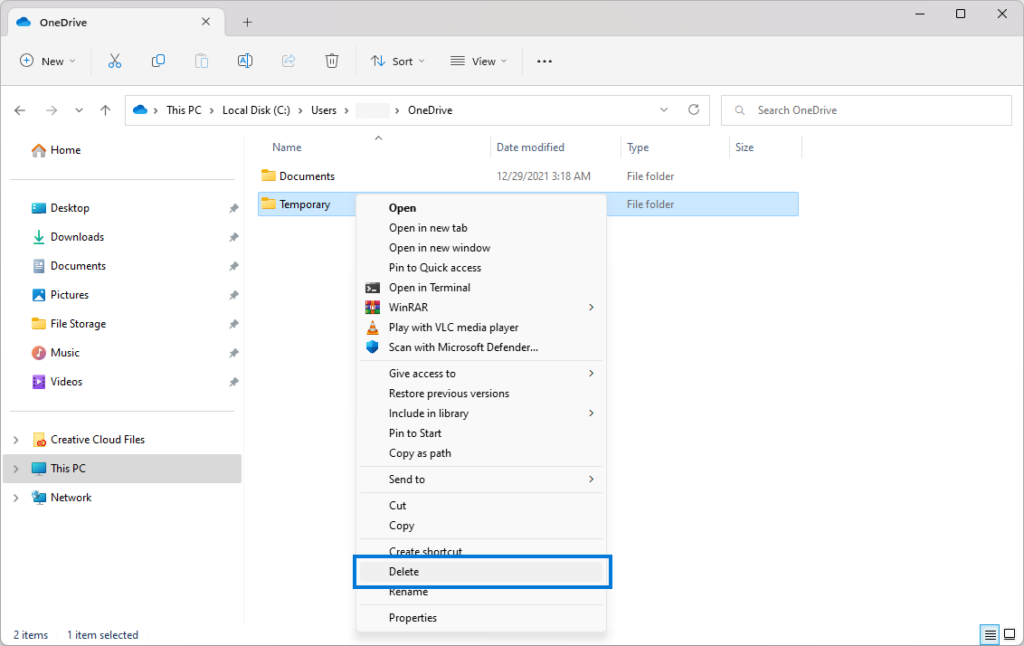
Maintenant, vérifiez si cela fonctionne pour vous ! C’est une méthode testée qui fonctionne, mais si vous rencontrez toujours l’erreur, la méthode ci-dessous vous aidera !
6. Réinitialiser OneDrive
Une raison moins connue derrière un OneDrive mal fonctionnant est qu’il est mal configuré. Il n’est pas toujours possible de vérifier exactement ce qui est mal configuré, donc réinitialiser OneDrive aide !
Réinitialiser OneDrive automatiquement
- Appuyez sur les touches Win+R pour ouvrir la boîte de dialogue Exécuter et tapez ce qui suit et cliquez sur OK
%localappdata%\Microsoft\OneDrive\onedrive.exe /reset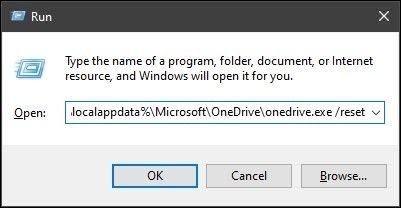
- Attendez une minute, et cela réinitialisera et redémarrera OneDrive
Réinitialiser OneDrive manuellement
Dans le menu Démarrer, recherchez CMD et exécutez l’invite de commande en tant qu’administrateur
Tapez ce qui suit
%localappdata%\Microsoft\OneDrive\onedrive.exe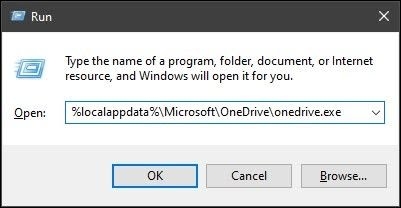
- Appuyez sur la touche Entrée pour l’exécuter
Dans l’une ou l’autre des méthodes, assurez-vous d’avoir une connexion Internet stable. De plus, cela résout le code d’erreur 0x8007016a sur OneDrive.
7. Réinstaller OneDrive
Si les méthodes ci-dessus n’aident pas, alors votre installation de OneDrive est corrompue. Pas de souci, car une simple réinstallation corrigerait le problème !
- Cliquez sur l’icône de recherche dans la barre des tâches, et dans le pop-up suivant, tapez Ajouter ou supprimer des programmes.
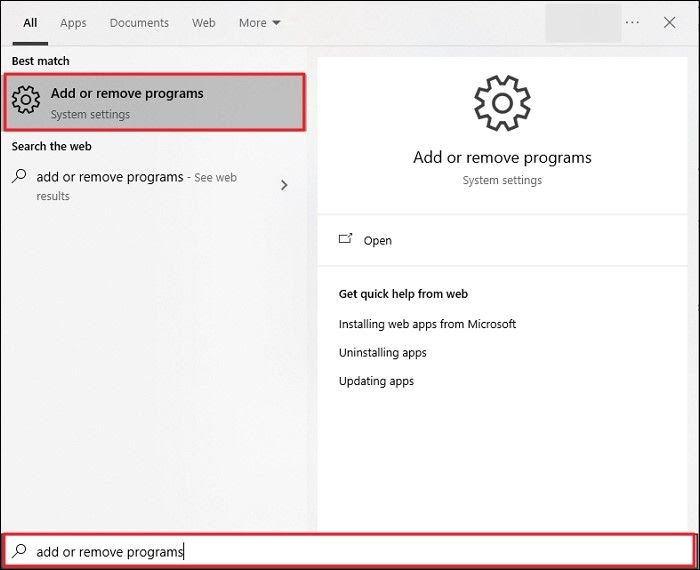
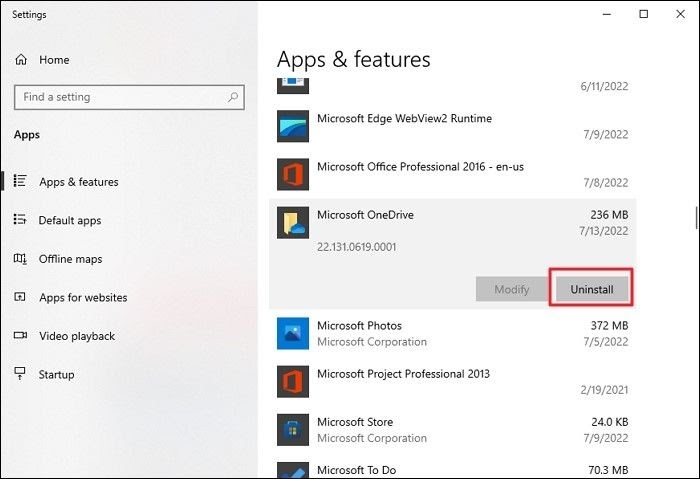
Recherchez Microsoft OneDrive et choisissez-le dans les résultats de recherche.
Maintenant, cliquez sur Désinstaller pour le supprimer de votre PC.
- Ouvrez votre navigateur, recherchez OneDrive et téléchargez-le à nouveau.
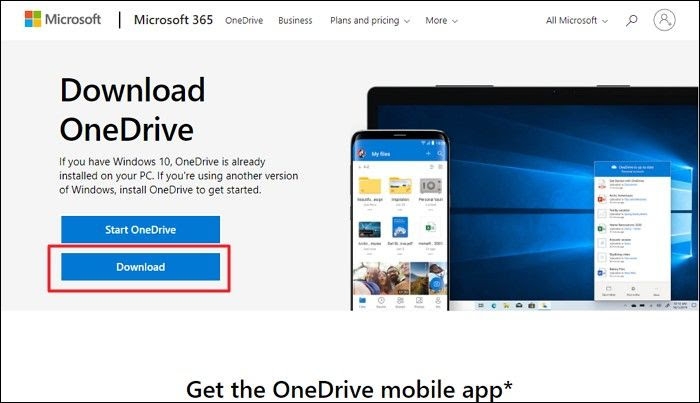
Téléchargez-le uniquement à partir de la source officielle et voyez si le problème sera résolu.
Questions Fréquemment Posées
Comment puis-je corriger le code d’erreur 0x8007016A ?
Réinitialisez OneDrive pour corriger le code d’erreur 0x8007016a, car il se produit principalement si le lecteur cloud est mal configuré.
Comment puis-je corriger l’erreur du fournisseur de fichiers cloud ?
Pour corriger l’erreur du fournisseur de fichiers cloud sur OneDrive, vous devez mettre à jour Windows vers la dernière version, créer un nouveau dossier dans OneDrive, activer la synchronisation, désactiver les fichiers à la demande, réinitialiser ou réinstaller OneDrive, selon la cause.
Les fichiers cloud peuvent-ils être corrompus ?
Oui, les fichiers cloud se corrompent lorsqu’il y a des problèmes avec le traitement des fichiers cloud.
Comment obtenir 1 To de OneDrive gratuitement ?
S’abonner à Microsoft Office 365 vous donnera 1 To de stockage sur OneDrive gratuitement.
Le mot final – Erreur 0x8007016a dans Microsoft OneDrive
Vous avez probablement obtenu votre réponse lorsque vous cherchiez ce que signifie l’erreur 0x8007016a, pourquoi elle se produit et comment l’éliminer.
Cela se produit lorsque votre Windows est obsolète, le mode d’économie d’énergie est activé, la synchronisation est désactivée, les fichiers à la demande sont activés, OneDrive est mal configuré ou l’installation est corrompue.
En conséquence, les solutions diffèrent, et vous devez suivre les méthodes attentivement pour résoudre l’erreur.
Lectures complémentaires :
Google Drive vs. OneDrive, lequel est sûr à partager ?
Comment ajouter Google Drive à l’Explorateur de fichiers dans Windows 10/11 ?
7 meilleurs fournisseurs d’hébergement de fichiers avec lien de téléchargement direct/Hotlink
Recevez de nouveaux articles dans votre boîte de réception.
Aucun spam. Désabonnez-vous à tout moment.