Dépannage · 6 min read · Oct 14, 2025
Comment réparer l'erreur 1005 « Accès refusé » [7 façons faciles]

Avez-vous déjà rencontré l’erreur 1005, « Accès refusé », en essayant d’accéder à un site web ? Ce message d’erreur frustrant apparaît souvent lorsqu’un serveur bloque votre demande de connexion, généralement en raison du blocage de l’adresse IP de votre appareil.
Mais n’ayez crainte ! Dans ce guide complet, je vais vous expliquer différentes façons efficaces de résoudre ce problème. Que ce soit en utilisant un VPN fiable, en vidant le cache de votre navigateur ou en réglant la bonne date et heure, je vous couvre.
Cela dit, plongeons dans le vif du sujet.
Qu’est-ce qui cause l’erreur 1005 sur un navigateur ?
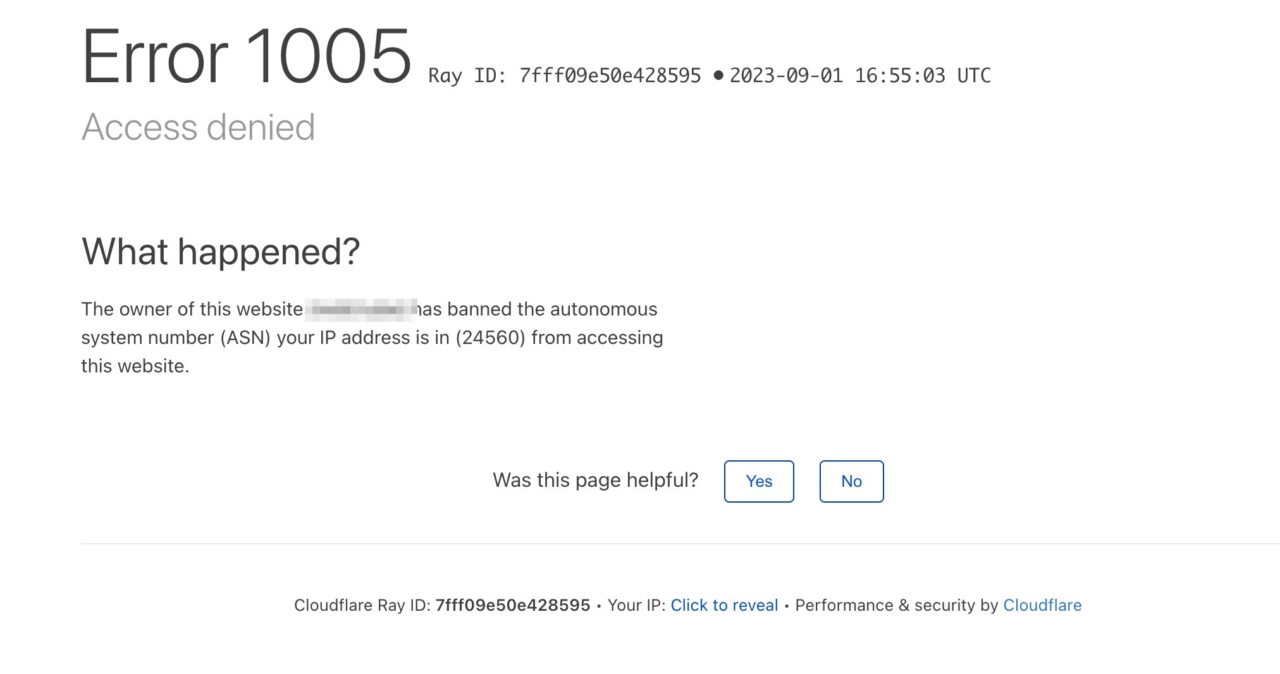
Si vous rencontrez l’erreur 1005 sur votre navigateur, notez qu’elle se produit généralement en raison de problèmes de réseau ou de connexion. Voici un aperçu des principales causes de l’erreur 1005 :
- L’administrateur du site a bloqué une adresse IP ou une plage d’adresses.
- Votre IP est sur liste noire sur Cloudflare en raison d’un abus.
- Le site sur lequel vous êtes bloque les services VPN.
- Les paramètres de date et/ou d’heure de votre système sont incorrects.
- Le site cible restreint l’accès depuis des régions spécifiques.
Bon à savoir : Cloudflare est un service de livraison de contenu et de sécurité qui optimise les performances des sites web, fournit une protection DDoS et améliore la sécurité en ligne.
Meilleures façons de réparer l’erreur 1005 « Accès refusé »
Ici, nous allons explorer différentes façons efficaces de surmonter l’erreur 1005 sur votre ordinateur ou votre téléphone.
1. Utilisez un VPN fiable
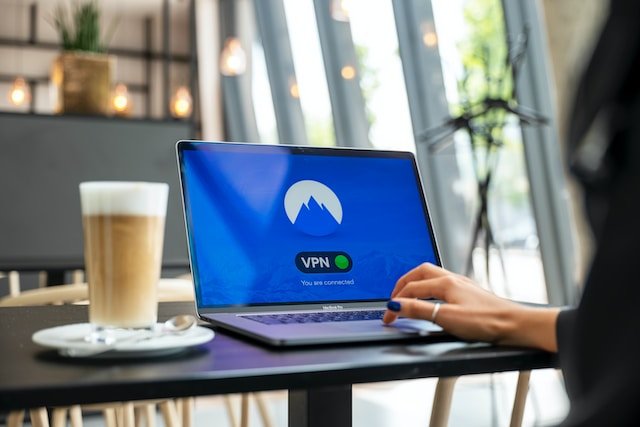
Une excellente façon de surmonter l’erreur frustrante 1005, « Accès refusé », est d’utiliser un VPN fiable. Bien que les VPN gratuits fonctionnent également, ils sont souvent sur liste noire par divers sites web sur Internet, ce qui signifie que vous pourriez encore rencontrer la même erreur.
Utiliser un VPN fiable vous aide à contourner ce problème et vous donne accès à des sites web et à du contenu de streaming restreints par région sans effort. Voici trois options de VPN de premier ordre :
- ExpressVPN : Populaire pour ses vitesses fulgurantes, ses fonctionnalités de sécurité robustes et son vaste réseau de serveurs à travers le monde.
- NordVPN : Renommé pour sa politique stricte de non-conservation des logs, ses mesures de sécurité avancées et son expérience utilisateur conviviale.
- Surfshark : Une option abordable pour les débutants ainsi que pour les experts avec des connexions illimitées d’appareils et une excellente protection de la vie privée.
2. Désactivez ou désinstallez votre VPN
Si vous utilisez déjà un VPN et que vous rencontrez toujours l’erreur 1005, essayez de désactiver ou de désinstaller le VPN. En effet, les VPN peuvent parfois affecter les configurations réseau, entraînant des problèmes de connectivité. Désactiver votre VPN vous permet d’accéder au site web sans l’interférence du VPN.
Pour désactiver un VPN, accédez à ses paramètres ou à l’icône de la barre d’état système et choisissez l’option « Déconnecter » ou « Désactiver ». Si cela ne fonctionne pas, vous pouvez également désinstaller votre VPN. Il vous suffit de suivre ces étapes :
- Cliquez sur le bouton Démarrer Windows et développez le dossier Système Windows.
- Sélectionnez Panneau de configuration, et dans la section Programmes, cliquez sur Désinstaller un programme.
- Choisissez le service VPN (par exemple, NordVPN) et cliquez sur Désinstaller.
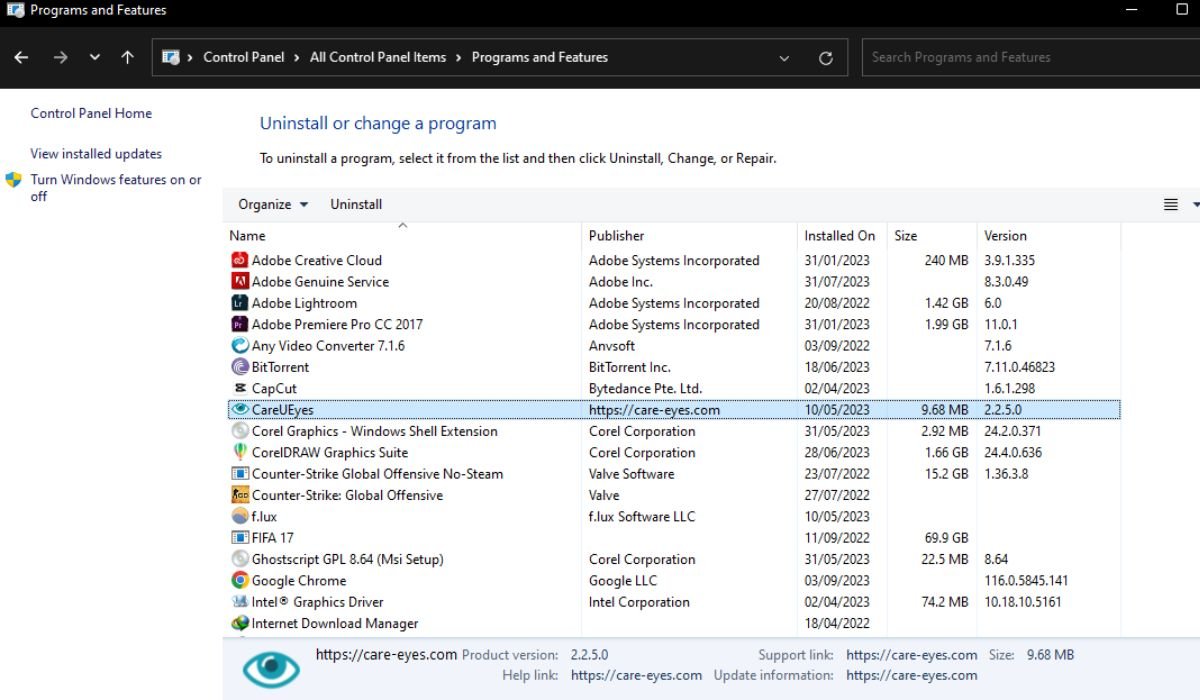
- Suivez les instructions pour terminer le processus de désinstallation.
- Enfin, redémarrez votre ordinateur et réessayez d’accéder au site web.
3. Utilisez la bonne date et heure
Si la date et l’heure de votre appareil sont incorrectes, cela peut amener le serveur à penser que votre appareil est suspect et à bloquer votre connexion. Cela se produit souvent sur les ordinateurs Windows. Assurez-vous donc que votre date et votre heure sont correctement réglées pour éviter ce problème.
Voici comment régler la date et l’heure correctes sur votre PC Windows :
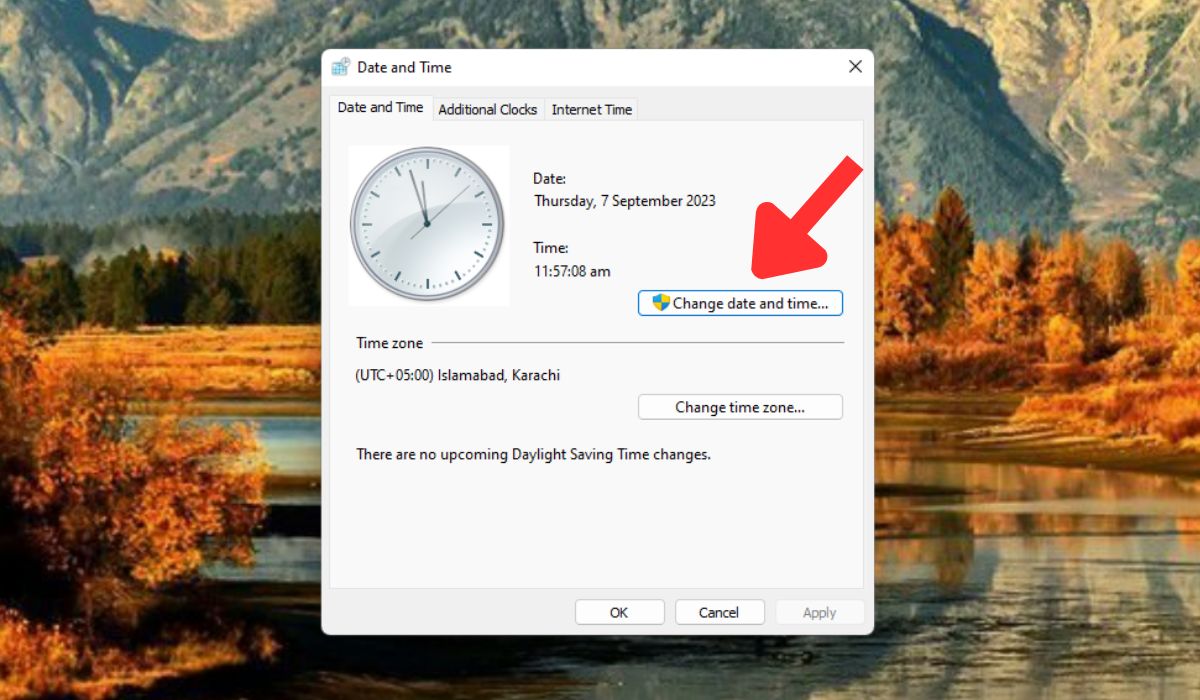
- Ouvrez Recherche Windows en appuyant sur Windows + S et entrez Panneau de configuration dans le champ de recherche.
- Appuyez sur Entrée ou sélectionnez Panneau de configuration dans les résultats de recherche et accédez à Date et heure en cliquant dessus.
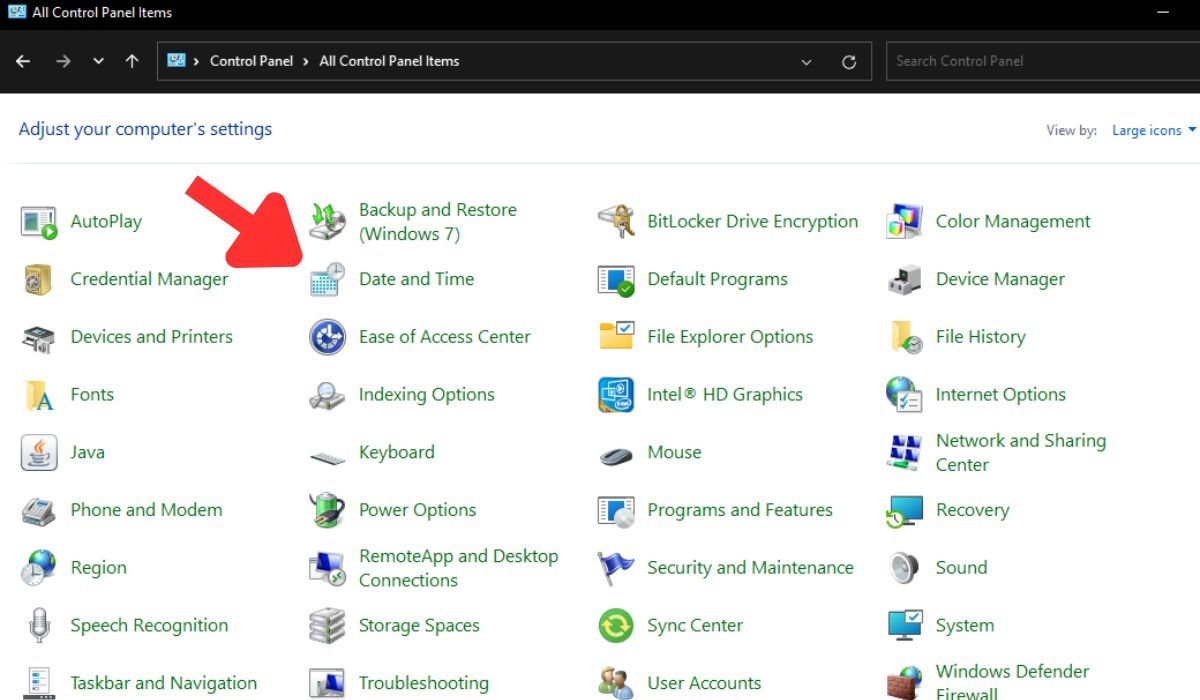
- Dans la fenêtre suivante, sélectionnez Modifier la date et l’heure.
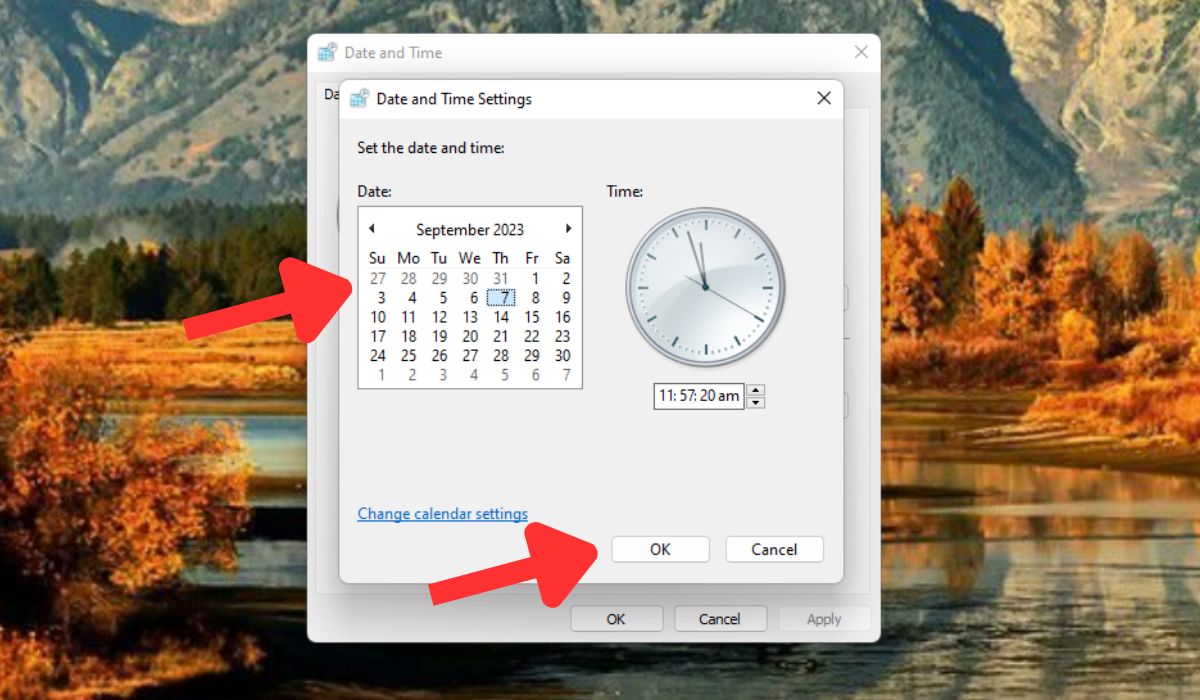
- Saisissez la date et l’heure exactes et confirmez avec OK.
4. Désactivez le serveur proxy
Une autre excellente façon de résoudre l’erreur « 1005 » est de désactiver le serveur proxy, car cette erreur est souvent associée à des problèmes de connectivité Internet. Les serveurs proxy peuvent parfois mal configurer les paramètres réseau, entraînant des interruptions d’accès en ligne. La communication directe avec les serveurs web est rétablie en désactivant le proxy, ce qui résout généralement l’erreur et permet une navigation Internet normale.
Suivez ces étapes pour désactiver le serveur proxy sur votre ordinateur.
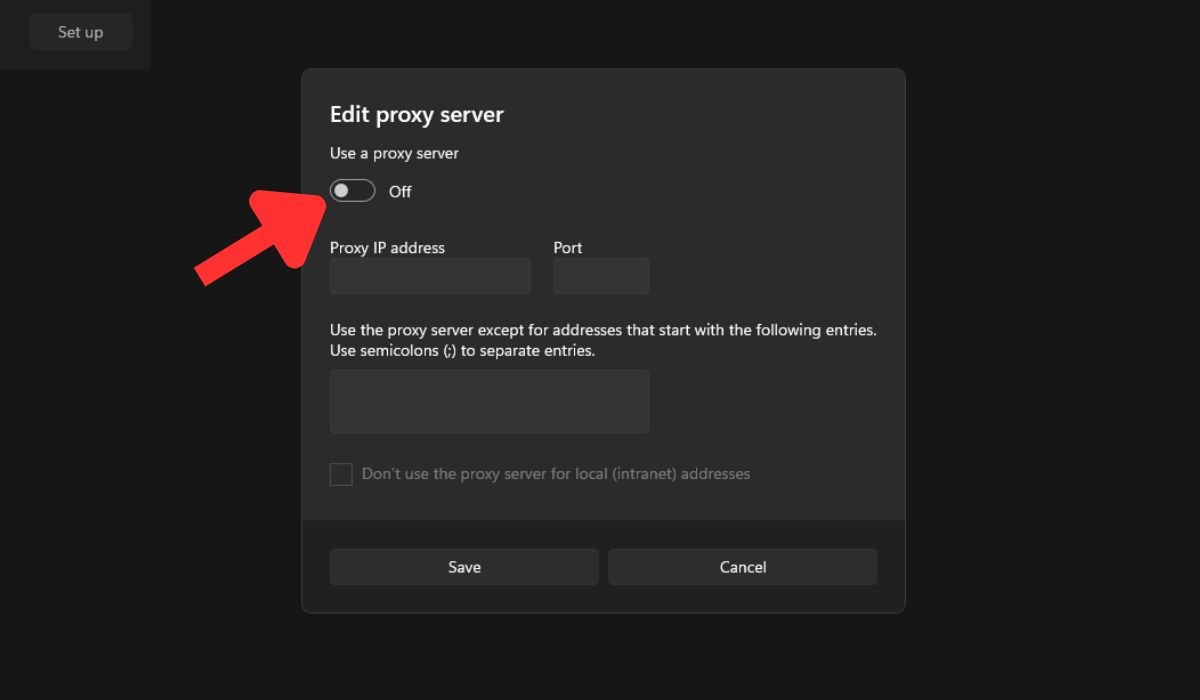
- Ouvrez la fenêtre Paramètres en appuyant sur Windows + I.
- Accédez à Réseau et Internet.
- Dans la barre latérale gauche, cliquez sur Proxy.
- Localisez la section Configuration manuelle du proxy dans le panneau de droite.
- Désactivez l’interrupteur Utiliser un serveur proxy et redémarrez votre ordinateur, puis essayez d’accéder au site web à nouveau.
5. Videz le cache de votre navigateur
Vider le cache de votre navigateur supprime les données obsolètes ou corrompues pour fournir une connexion fraîche au site web. Plus souvent qu’autrement, cela aide à surmonter l’erreur 1005. Voici comment vider le cache de navigation sur Google Chrome :
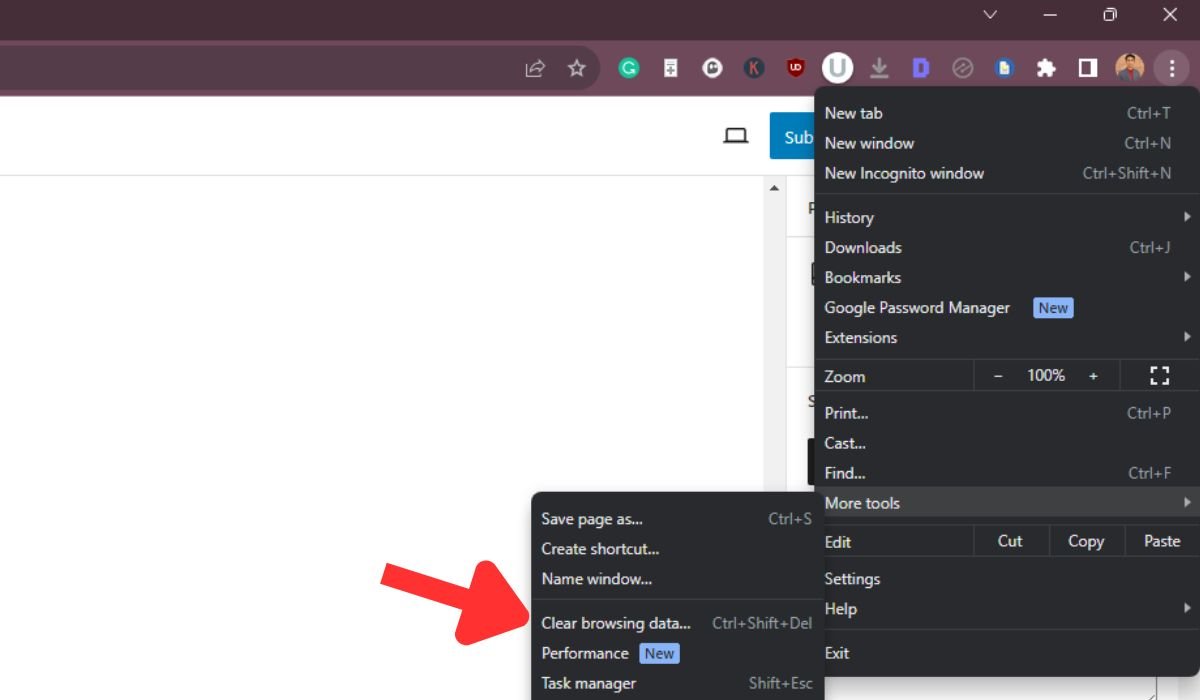
- Accédez au menu du navigateur, allez dans Plus d’outils et choisissez Effacer les données de navigation.
- Dans l’onglet de base, choisissez une Plage de temps.
- Cochez Historique de navigation, Cookies et autres données de site, et Images et fichiers en cache. Enfin, cliquez sur Effacer les données et confirmez l’action.
6. Assurez-vous que votre antivirus ne bloque pas le site web
Une autre façon de surmonter l’erreur 1005 peut être de vérifier si votre application antivirus bloque le site web que vous essayez d’accéder par tous les moyens. En effet, il est courant que les applications antivirus signalent par erreur des sites web comme des menaces. En conséquence, elles vous empêchent d’accéder à ces sites signalés.
Si vous utilisez un logiciel antivirus autre que Windows Defender, visitez ses paramètres et ajoutez le site que vous essayez de visiter dans sa liste d’exceptions pour résoudre l’erreur « Accès refusé ». Vous pouvez également essayer de désactiver ou de désinstaller le programme antivirus s’il semble être la cause de l’erreur.
7. Contactez l’administrateur du site web
Enfin, vous pouvez essayer de contacter l’administrateur du site web par e-mail. Parfois, le problème peut venir de leur côté, et ils peuvent vous accorder l’accès. Quel que soit le site que vous essayez de visiter, trouvez leur adresse e-mail sur leur page de contact. Si vous ne pouvez pas accéder à cette page, essayez d’y accéder depuis un autre appareil.
Derniers mots
Il existe différentes façons de résoudre l’erreur 1005 « Accès refusé » sur votre appareil, en fonction de la cause de l’erreur. Cependant, la solution la plus efficace est de considérer un VPN fiable, mais si vous en utilisez déjà un, essayez de le désactiver temporairement. Vérifiez également vos paramètres de date et d’heure, et assurez-vous que votre antivirus ne bloque pas accidentellement le site web. Jusqu’à la prochaine fois, à votre santé !
Si vous avez des réflexions sur Comment réparer l’erreur 1005 « Accès refusé » [7 façons faciles], n’hésitez pas à les laisser dans la boîte de commentaires ci-dessous. De plus, veuillez vous abonner à notre chaîne YouTube DigitBin pour des tutoriels vidéo. À votre santé !
Recevez de nouveaux articles dans votre boîte de réception.
Aucun spam. Désabonnez-vous à tout moment.