Installation Gapps · 6 min read · Oct 02, 2025
Comment corriger l'erreur 70 lors de l'installation de Gapps dans TWRP

Vous avez rencontré l’erreur 70 lors de l’installation de Gapps dans TWRP ? Cette erreur apparaît lorsque la taille de votre partition de stockage est inférieure à la taille du paquet Gapps respectif.
Gapps sont les applications Google, y compris l’application Google de base, comme Gmail, YouTube, Google Play Store, Maps, etc., lorsque vous flashez un ROM personnalisé sur votre appareil, donc en raison de certaines restrictions, les applications GSuite ne sont pas pré-installées avec les ROM personnalisées tierces.
Pour résoudre le problème, l’utilisateur installe souvent Gapps de manière externe en utilisant un fichier zip flashable via une récupération personnalisée.
Lors de l’installation de Gapps, de nombreuses personnes ont rencontré certaines erreurs telles que « Le processus de mise à jour s’est terminé avec une erreur : 70 erreur lors de l’installation du fichier zip » ou « Erreur Statut 7 Installation annulée » ou « échec de la vérification de la signature zip TWRP. »
De tels problèmes vous empêchent d’installer avec succès un ROM personnalisé.
Aussi, lisez : Beans GApps ou Open Gapps ; lequel choisir ?
Erreur 70 lors de l’installation de Gapps dans TWRP
Si vous êtes également bloqué avec de telles erreurs et souhaitez vous en débarrasser, lisez cet article pour résoudre l’erreur 70 lors de l’installation de Gapps dans TWRP.
Ici, dans ce post, nous allons discuter des causes de l’erreur, et vous pouvez vous en sortir. Alors, commençons
Raisons de l’erreur 70 lors de l’installation de Gapps dans TWRP
La principale raison qui cause l’erreur 70 lors de l’installation de Gapps dans TWRP est un espace insuffisant dans la partition système de l’appareil.
Cela signifie que vous devez supprimer certaines applications et libérer de l’espace afin que le paquet Open Gapps puisse s’installer. Ce problème est principalement observé avec les anciens appareils Android avec 2 Go de stockage ou moins.
Parce que le ROM personnalisé comme Lineage OS est également installé dans la partition système avec le paquet Gapps, et les appareils Android ou tablettes ont un espace de partition système fixe.
Ainsi, la taille de la partition système de l’appareil doit être suffisante pour stocker tous les paquets. En outre, la taille du paquet Gapps augmente avec les mises à jour.
Cela rend difficile le flash des Gapps et la résolution de l’erreur, mais ne vous inquiétez pas, nous allons discuter de certaines méthodes pour vous aider à résoudre l’erreur 70 lors de l’installation de Gapps dans TWRP.
Aussi, lisez : Comment exécuter des fichiers APK Android sous Windows 10 ?
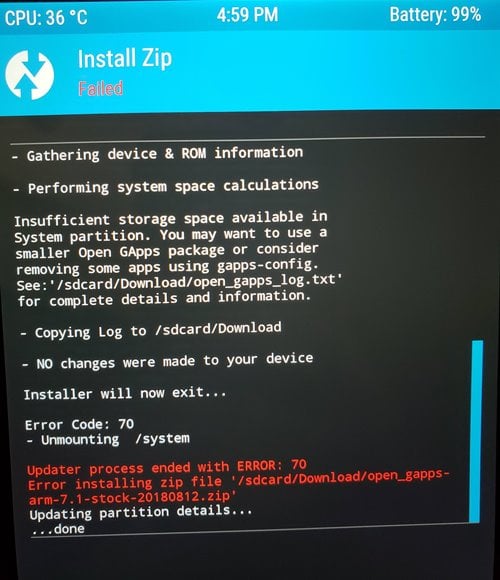
L’erreur ressemblera à ceci ou à quelque chose de similaire
Open GApps arm 8.0- Montage /data /system

- Rassemblement des informations sur l'appareil et le ROM

- Effectuer des calculs d'espace système...

Calculs d'espace de stockage insuffisant dans
la partition système. Vous voudrez peut-être utiliser un
paquet Open GApps plus petit ou envisager
de supprimer certaines applications à l'aide de gapps-config.
Voir : '/sdcard/Download/open_gapps_log.txt'
pour des détails et informations complets.

- Copie du journal dans /sdcard/Download
- AUCUN changement n'a été apporté à votre appareil

L'installateur va maintenant quitter... Code d'erreur : 70
- Démontage /system

Le processus de mise à jour s'est terminé avec une ERREUR : 70
Erreur lors de l'installation du fichier zip '/sdcard/open_gapps-arm-8.0-stock-20190221.zip'
Mise à jour des détails de la partition...
...fait
Corrections pour l’erreur 70 lors de l’installation de Gapps dans TWRP
Redimensionner la partition système
La partition système plus petite mentionnée ci-dessus est la principale cause de l’erreur 70 lors de l’installation de Gapps dans TWRP.
Donc, par cette méthode, nous allons essayer de redimensionner la partition système ; cela nous aidera à corriger l’erreur 70 lors de l’installation de Gapps dans TWRP. Pour ce faire, suivez les étapes suivantes :
- Redémarrez votre appareil Android en mode de récupération personnalisée TWRP.
- Après être entré dans TWRP, effectuez une sauvegarde Nandroid de votre ROM actuelle.
- Maintenant, choisissez l’option Wipe dans le menu principal.
- Sur l’écran suivant, faites glisser vers la droite pour réinitialiser les paramètres d’usine
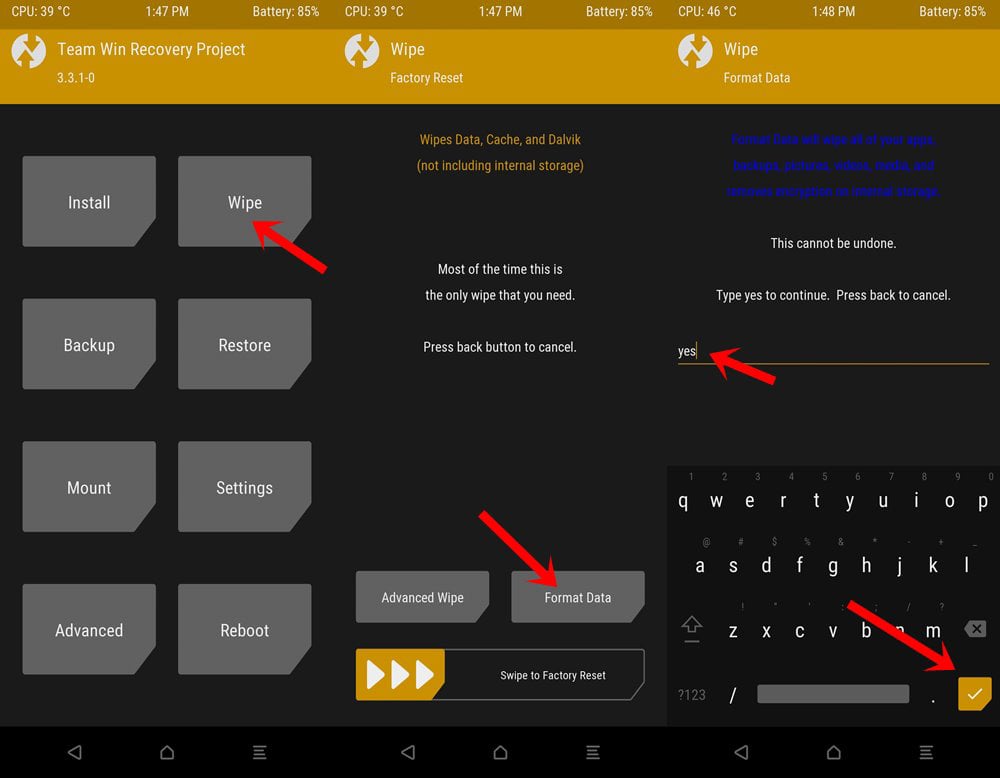
- Cela effacera toutes les données de votre appareil (C’est pourquoi il est recommandé de faire une sauvegarde de tous vos fichiers).
- Cliquez sur l’option Installer pour flasher le ROM personnalisé.
- Maintenant, retournez au menu principal.
- Choisissez l’option Wipe.
- Cliquez sur l’option Wipe avancé.
- Maintenant, cochez la case devant Système.
- Et cliquez sur Réparer ou changer le système de fichiers.
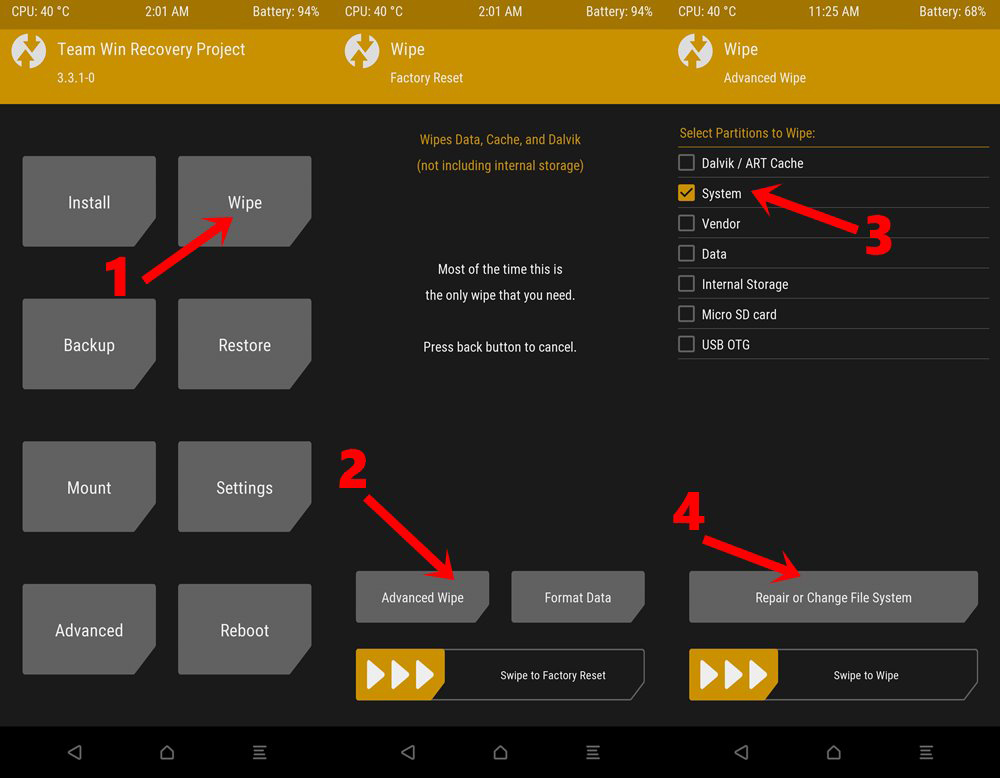
- Maintenant, sur l’écran suivant, choisissez l’option Redimensionner le système de fichiers.
- Maintenant, faites glisser vers la droite pour redimensionner la partition système.
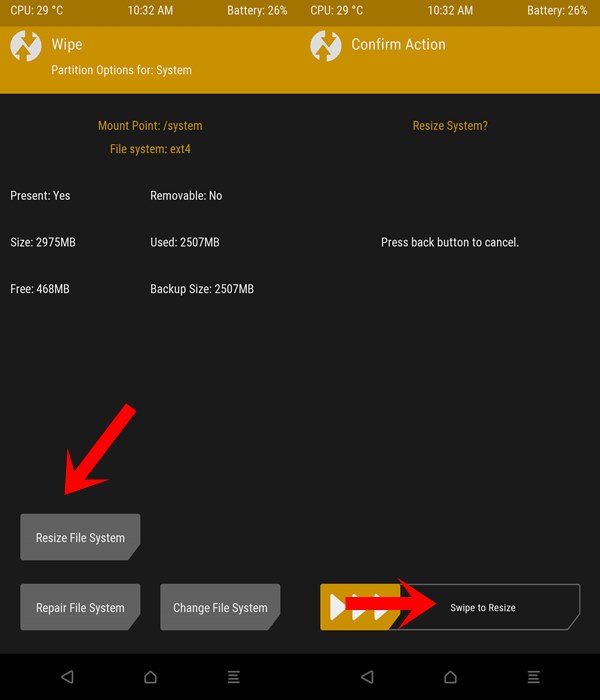
- Si le processus s’exécute avec succès, passez aux étapes suivantes ; sinon, revenez en arrière et appliquez à nouveau les étapes ci-dessus.
- Maintenant, installez le fichier du paquet Gapps.
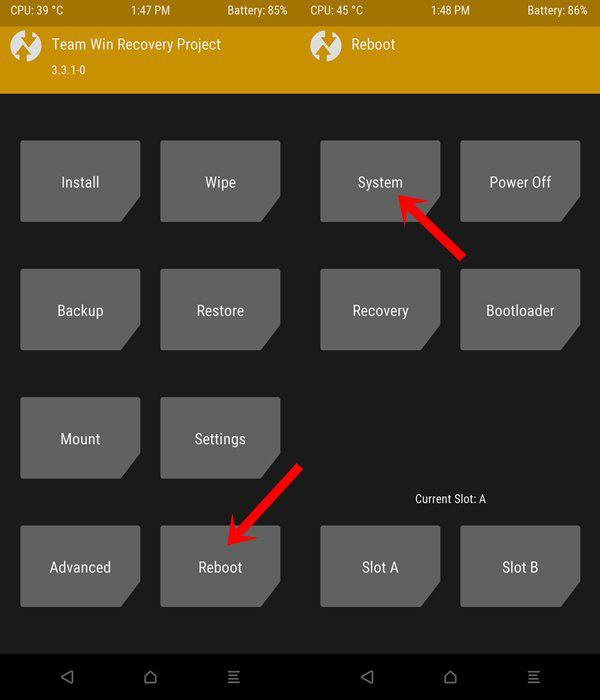
C’est tout. Vous avez réussi à redimensionner la partition système ; cela peut résoudre l’erreur 70 lors de l’installation de Gapps dans TWRP. Si cela ne résout pas l’erreur, passez à la méthode suivante.
Aussi, lisez : Comment obtenir Digital Wellbeing sur n’importe quel téléphone Android
Flasher Pico GApps
Pico GApps est le plus petit et le plus compressé des fichiers de paquet GApps. Pour les installer sur votre appareil et résoudre l’erreur 70 lors de l’installation de Gapps dans TWRP, suivez les étapes suivantes :
- Tout d’abord, allez sur le site officiel d’OpenGApps.
- Choisissez PicoVarient.
- Choisissez la plateforme/architecture appropriée pour votre système. Faites correspondre les termes ci-dessous avec l’architecture de votre téléphone - ARM : ARMv7 ou armeabi.
- ARM64 : AArch64 ou arm64.
- x86 : x86 ou x86abi.
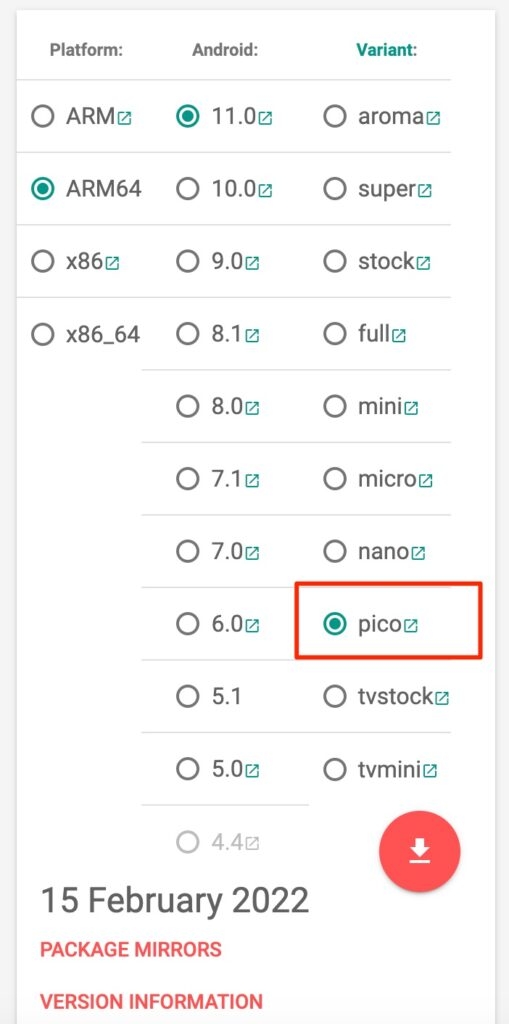
- Assurez-vous également de choisir la bonne version lorsque vous choisissez CyanogenMod pour les applications Google. - Mod 11 est pour Android 4.4
- Mod 12 est pour Android 5.5
- Mod 12.1 est pour Android 5.1
- Mod 13 va avec Android 6.0 Marshmallow
- C’est tout ; cette fois, cela installera GApps sans aucune erreur.
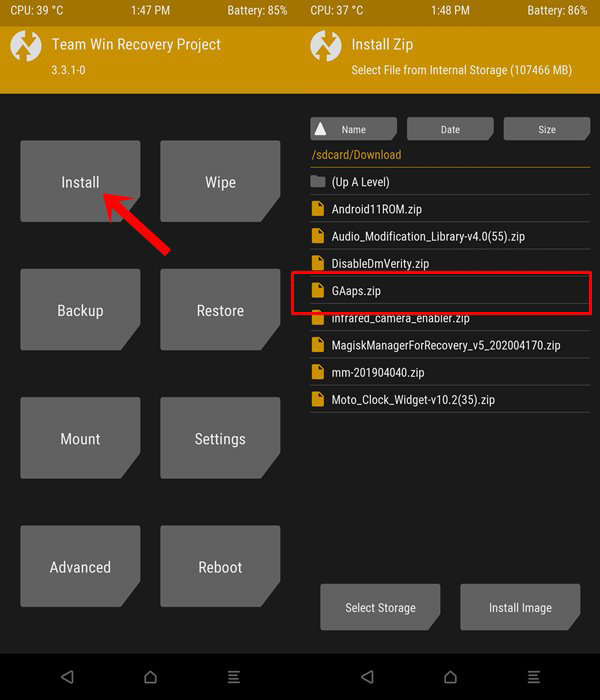
Cette méthode résout 90 % des cas rencontrés avec l’erreur 70 lors de l’installation de GApps dans TWRP. Vous pouvez essayer une autre méthode pour résoudre le même problème.
Aussi, lisez : Télécharger les derniers GApps pour Android 11
Utilisation de GApps config.txt
Dans cette méthode, nous allons créer un nouveau fichier de configuration GApps et le copier dans le fichier zip de GApps. Pour ce faire, suivez les étapes suivantes
- Créez un fichier texte sur votre ordinateur.
- Nommez le fichier texte gapps-config.
- Ouvrez gapps-config dans n’importe quel éditeur de texte et écrivez les lignes suivantes
Exclure Books
Exclure Slides
Exclure Sheets
Exclure Keyboard Google
Exclure Messenger
Exclure PixelIcons
Exclure Dialer Google
Exclure ExchangeGoogle
Exclure PlayGames
Exclure VRService
Exclure PixelLauncher
Exclure CloudPrint
Exclure Docs
Exclure NewsWidget
Exclure Camera Google
Exclure Google Contacts
Exclure Keep
Exclure Hangouts
Exclure Fitness
Exclure Chrome
Exclure Earth- Enregistrez les modifications.
- Maintenant, copiez le fichier zip GApps sur votre ordinateur.
- Extrayez-le à l’aide de votre archiveur préféré.
- Copiez le fichier texte gapps-config dans le dossier extrait.
- Zippez à nouveau le fichier GApps.
- Maintenant, installez le fichier gapps.zip depuis la récupération TWRP.
Cette méthode a résolu l’erreur, et maintenant vous pouvez flasher GApps sur votre appareil facilement sans aucune erreur.
Aussi, lisez : Comment supprimer les applications Android pré-installées
Ce sont quelques méthodes qui vous aideront à corriger l’erreur. J’espère que l’erreur 70 lors de l’installation de GApps dans la récupération TWRP sur votre appareil Android a été résolue.
Malheureusement, si vous rencontrez encore des erreurs, veuillez en discuter avec nous, et si vous avez une autre méthode pour résoudre l’erreur 70, veuillez nous le faire savoir dans la section des commentaires.
Recevez de nouveaux articles dans votre boîte de réception.
Aucun spam. Désabonnez-vous à tout moment.