Dépannage Windows · 6 min read · Oct 20, 2025
Comment réparer l'« Erreur code : 0x80072f8f » dans Microsoft Store ?
Un message d’erreur 0x80072f8f est communément connu sous le nom d’« erreur de mise à jour Windows » et se produit lorsque Windows est incapable de télécharger des mises à jour. Le code d’erreur 0x80072f8f est une erreur d’activation de Windows qui se produit lors de la mise à jour de Windows ou des pilotes.
De nombreux utilisateurs de Windows ont signalé le problème lors de la mise à jour de Windows 10 sur des forums. Certains utilisateurs ont également signalé qu’ils avaient rencontré un code d’erreur 0x80072f8f lors de l’installation d’applications et de jeux sur le Microsoft Store.
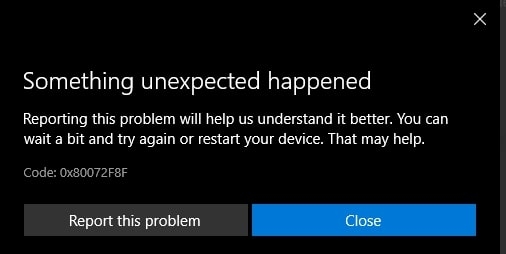
Il existe de nombreuses autres raisons à cette erreur. Dans ce guide, nous allons partager les raisons possibles de l’erreur 0x80072f8f et les méthodes pour la corriger.
Quelles sont les causes de l’« Erreur code : 0x80072f8f » dans Microsoft Store ?
Comme mentionné, la principale raison de l’erreur 0x80072f8f est l’incapacité à télécharger des mises à jour Windows ou des applications. Si votre clé de produit n’est pas authentique, vous pouvez également rencontrer cette erreur 0x80072f8f sur Windows.
Date et heure incorrectes : Si l’heure et la date de votre ordinateur sont incorrectes, vous pouvez rencontrer ce code d’erreur 0x80072f8f.
Fichiers DLL corrompus : Les fichiers DLL sont très importants pour le système Windows, et si un fichier DLL est manquant, vous rencontrerez de tels problèmes.
Pilotes obsolètes : Si vos pilotes sont obsolètes ou non installés, vous rencontrerez également ce code d’erreur lors de l’installation de nouvelles mises à jour de Windows 10.
Il existe de nombreuses autres raisons à cette erreur 0x80072f8f, mais corriger les causes ci-dessus peut résoudre votre erreur.
Comment corriger le code d’erreur 0x80072f8f sur Windows 10 et 11 ?
Voici des solutions qui vous aideront à corriger le code d’erreur 0x80072f8f sur les systèmes Windows 10 et 11.
Méthode 1 : Vérifiez la date et l’heure sur Windows
La première méthode consiste à vérifier la date et l’heure sur votre ordinateur. Assurez-vous que la date et l’heure sont correctes et synchronisées. En raison de la mauvaise date et heure, les services Windows ne peuvent pas télécharger de fichiers depuis les serveurs Microsoft.
Donc, vérifiez d’abord la date et l’heure. Voici comment vérifier la date et l’heure.
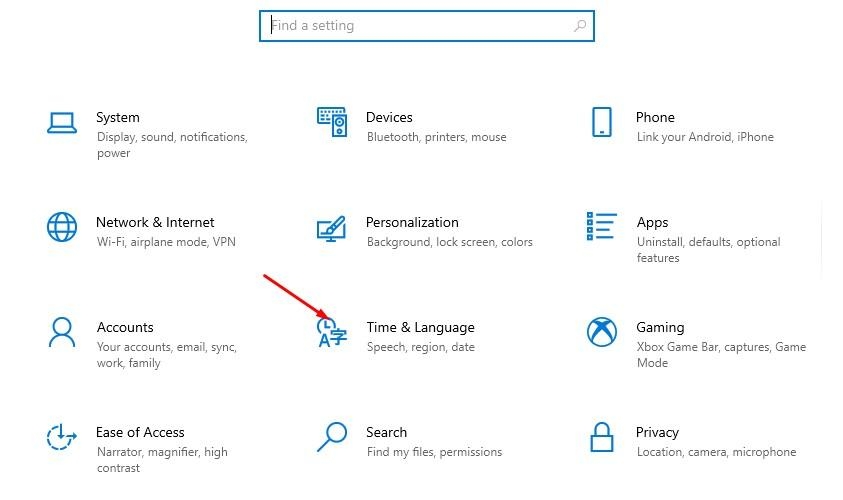
Étape 1 : Appuyez sur les touches Windows + I de votre clavier pour ouvrir les paramètres Windows, puis choisissez l’option Heure et langue.
Étape 2 : Vérifiez que l’option Définir automatiquement est activée pour l’heure et la date.
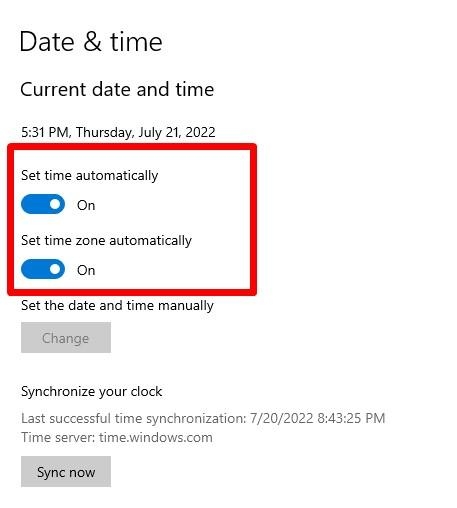
Étape 3 : Cliquez sur l’option Synchroniser maintenant si votre heure ne change pas.
Maintenant, fermez l’application de paramètres et redémarrez votre ordinateur.
Méthode 2 : Mettez à jour votre système Windows
Il est très important d’utiliser la dernière version de Windows. La majorité des codes d’erreur sont liés à des problèmes de mise à jour de Windows. Il vérifiera la version de Windows chaque fois que vous téléchargerez ou mettrez à jour des applications depuis le Microsoft Store ou le site Web de Microsoft. Donc, gardez votre Windows à jour.
Suivez ces étapes :
Étape 1 : Ouvrez les paramètres Windows avec Windows + I, puis allez dans Mises à jour et sécurité.
Étape 2 : Cliquez sur vérifier les mises à jour dans la barre latérale droite. Cela commencera à vérifier si une mise à jour en attente est disponible ou non.
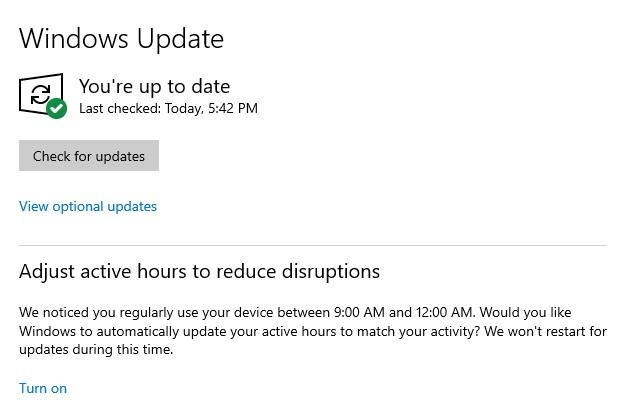
Étape 3 : Cliquez sur Installer les mises à jour s’il y a des mises à jour en attente, puis redémarrez votre ordinateur.
Méthode 3 : Exécutez l’outil de dépannage des mises à jour Windows
Microsoft a ajouté un nouvel outil de dépannage Windows qui permet aux utilisateurs de diagnostiquer les problèmes liés aux mises à jour de Windows. L’outil analysera automatiquement votre système pour détecter les problèmes de mise à jour, les redémarrages en attente et les fichiers de mise à jour corrompus.
Voici comment trouver et utiliser l’outil de dépannage des mises à jour Windows.
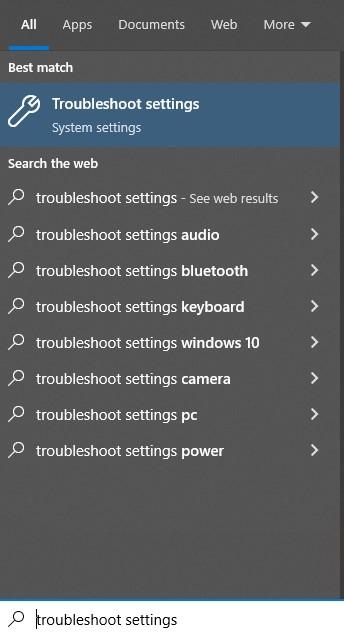
Étape 1 : Ouvrez le menu Démarrer en utilisant le bouton Windows, puis tapez « dépannage ».
Étape 2 : Cliquez sur paramètres de dépannage.
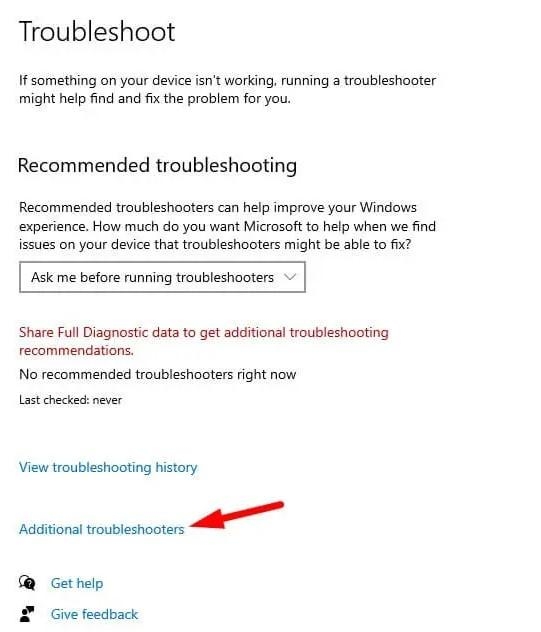
Étape 3 : Cliquez sur Dépanneurs supplémentaires. Cela ouvrira tous les dépanneurs disponibles.
Étape 4 : Cliquez sur Windows Update > Exécuter le dépanneur.
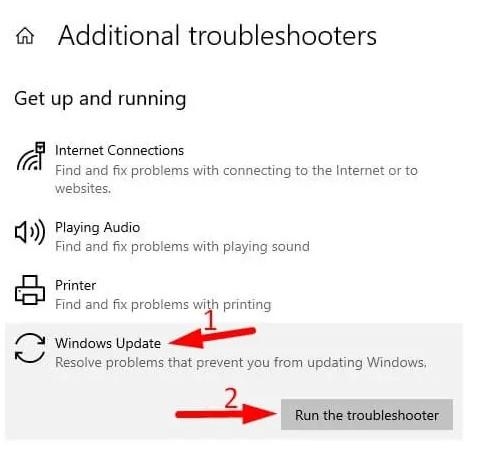
Étape 5 : Attendez un moment car cela prendra du temps pour vérifier tous les fichiers système. Consultez le résultat et corrigez-le.
Étape 6 : Redémarrez votre ordinateur et voyez si vous rencontrez toujours une Erreur d’activation Windows 0x80072F8F ou non.
Méthode 4 : Configurez les paramètres de mise à jour de Windows
Si vos fichiers de mise à jour Windows sont corrompus, vous pouvez configurer les paramètres de mise à jour de Windows pour corriger cette erreur d’activation 0x80072F8F.
Étape 1 : Ouvrez le menu Démarrer et recherchez les paramètres de mise à jour de Windows. Cliquez sur le premier résultat pour l’ouvrir.
Étape 2 : Cliquez sur Options avancées.
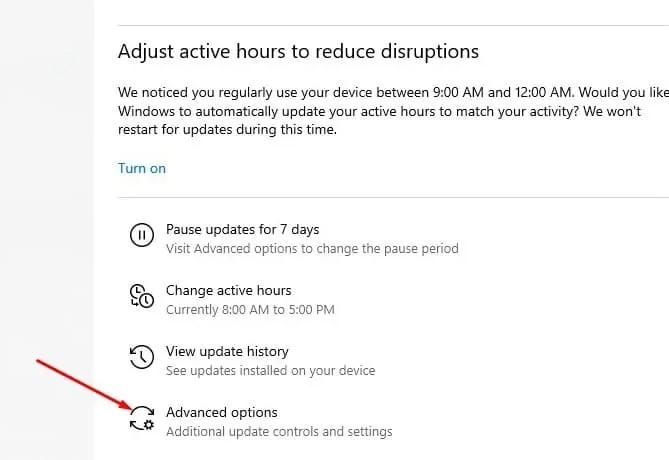
Étape 3 : Activez l’option « Redémarrer l’appareil après la mise à jour ».
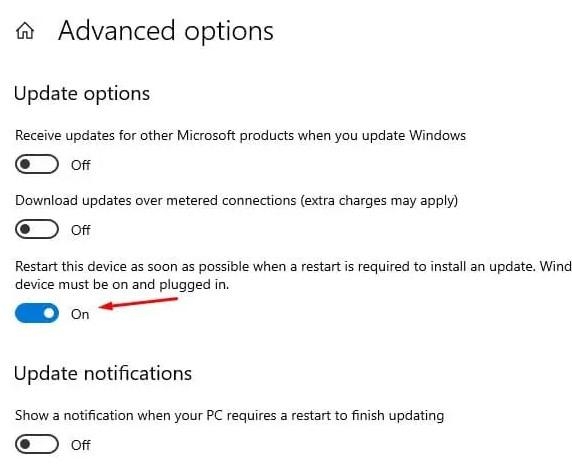
Vous devez redémarrer votre ordinateur pour appliquer les nouvelles modifications chaque fois que vous installez une mise à jour Windows. Cela garantit que les nouvelles fonctionnalités de la mise à jour ont été correctement appliquées.
Méthode 5 : Redémarrez le service de mise à jour Windows
Si vous rencontrez toujours la même erreur d’activation Windows 0x80072F8F, vous pouvez essayer de redémarrer les services Windows. Suivez ces étapes :
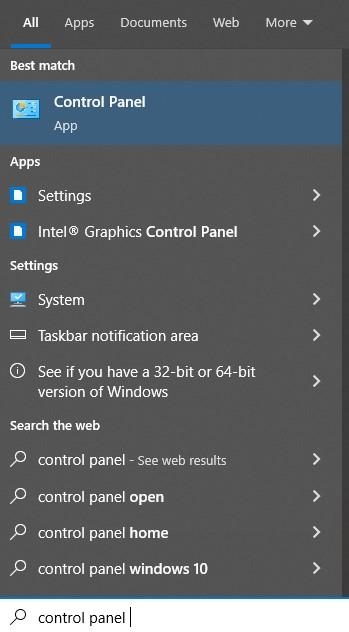
Étape 1 : Ouvrez le menu Démarrer > recherchez le panneau de configuration et ouvrez-le.
Étape 2 : Dans la recherche du panneau de configuration, recherchez Outils d’administration.
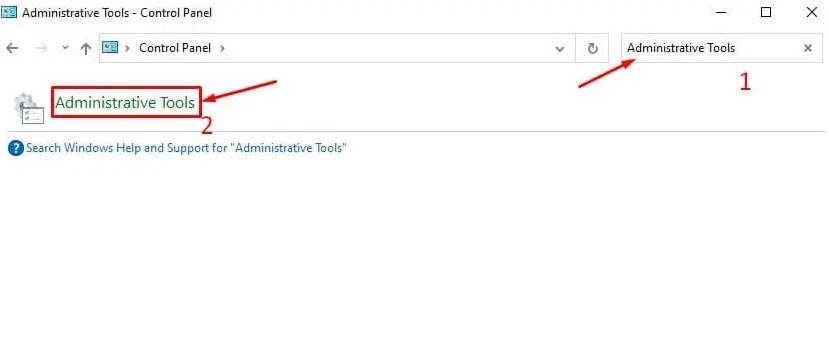
Étape 3 : Trouvez l’option Services et ouvrez-la.
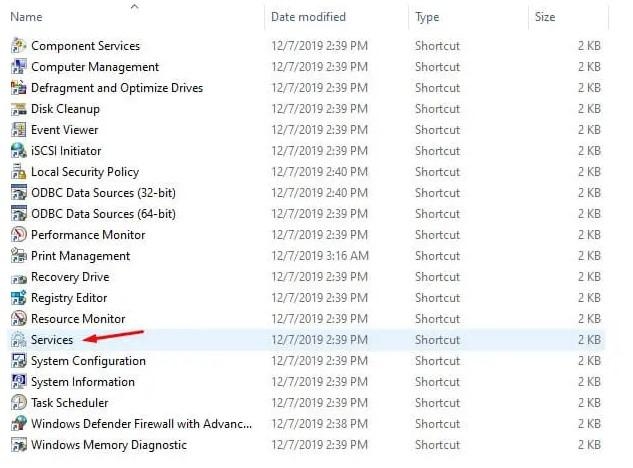
Étape 4 : Dans la fenêtre des services, trouvez le service de mise à jour Windows.
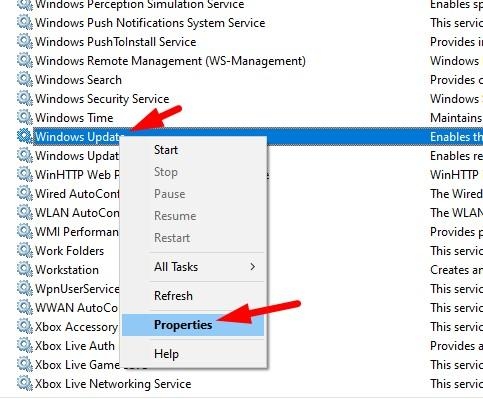
Étape 5 : Cliquez avec le bouton droit sur celui-ci et allez dans Propriétés. Puis cliquez sur Arrêter pour arrêter ce service Windows.
Étape 5 : Redémarrez votre ordinateur.
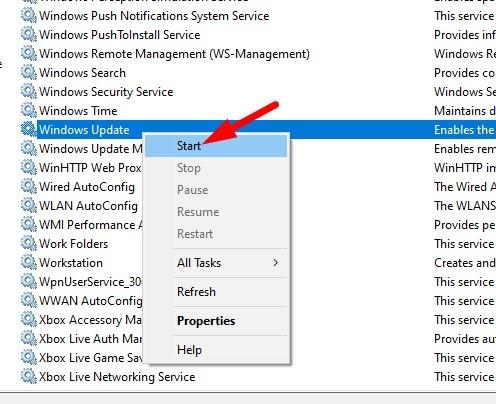
Étape 6 : Retournez dans les services Windows et démarrez le même service Windows que vous avez désactivé.
Étape 8 : Cliquez sur Appliquer pour enregistrer les modifications.
Mots de la fin
L’erreur d’activation Windows 0x80072F8F est une erreur très frustrante liée aux mises à jour de Windows. Si vous rencontrez toujours la même erreur 0x80072F8F, essayez de réinitialiser votre Windows ou de le réinstaller.
Recevez de nouveaux articles dans votre boîte de réception.
Aucun spam. Désabonnez-vous à tout moment.