Dépannage · 3 min read · Oct 20, 2025
Comment réparer le code d'erreur : 0xa00f4244 NoCamerasAreAttached dans Windows ?
Lorsque vous essayez d’exécuter l’application de caméra sur le système Windows 10, rencontrez-vous l’erreur « Code d’erreur : 0xa00f4244 NoCamerasAreAttached » ? Parfois, vous pourriez également voir l’erreur « aucune caméra n’est attachée. »
Cet article vous guide à travers les meilleures façons possibles de résoudre le problème de caméra sur Windows 10.
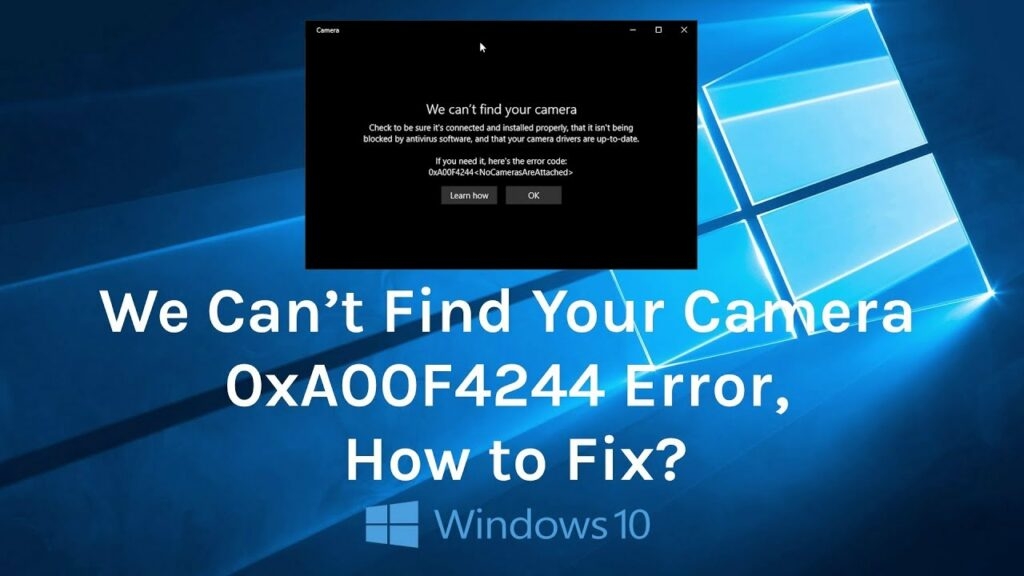
Comment réparer le code d’erreur : 0xa00f4244 NoCamerasAreAttached ?
Solution 1 : Vérifiez les pilotes
Parfois, des pilotes obsolètes peuvent être l’une des principales raisons de l’erreur de l’application de caméra sur Windows 10. Pour résoudre ce problème, vous devez vérifier et mettre à jour les pilotes. Voici comment vous pouvez les mettre à jour :
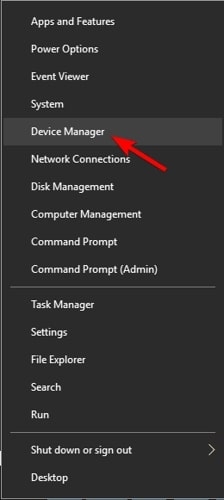
- Cliquez avec le bouton droit sur le menu ‘ Démarrer ‘ et choisissez l’option ‘ Gestionnaire de périphériques ’.
- Maintenant, naviguez jusqu’à l’option ‘ Périphériques d’imagerie ’ et développez-la pour voir l’option de la caméra.
- Maintenant, cliquez avec le bouton droit sur le périphérique de la caméra, puis sélectionnez l’option ‘ Mettre à jour les pilotes ’.
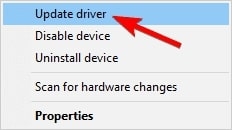
Dans le cas où vous avez déjà mis à jour les pilotes de la caméra, il est recommandé de suivre les étapes ci-dessus. Mais, au lieu de sélectionner l’option ‘ Mettre à jour les pilotes ’, il est suggéré de cliquer sur ‘ Propriétés ’ puis de sélectionner le bouton ‘ Rétablir le pilote ’.
Solution 2 : Activez l’application de caméra
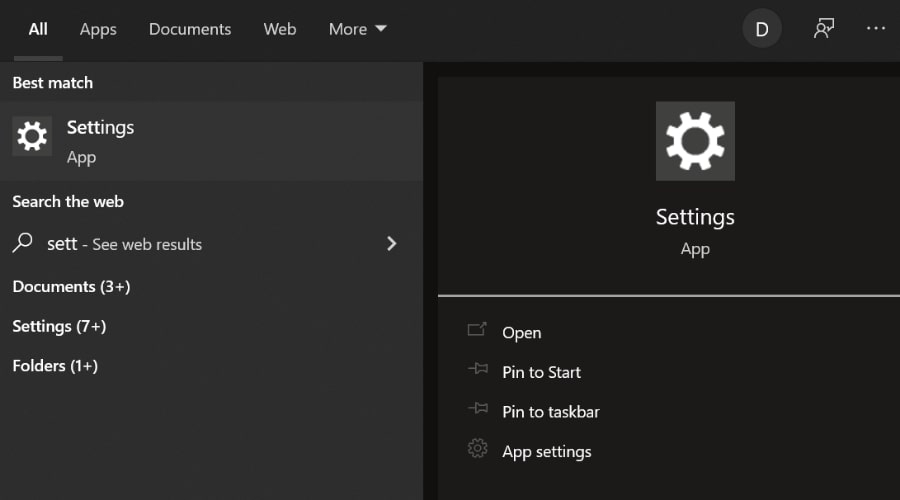
- Tout d’abord, allez dans le menu ‘ Démarrer ’ et tapez ‘ Paramètres ’ dans la barre de recherche.
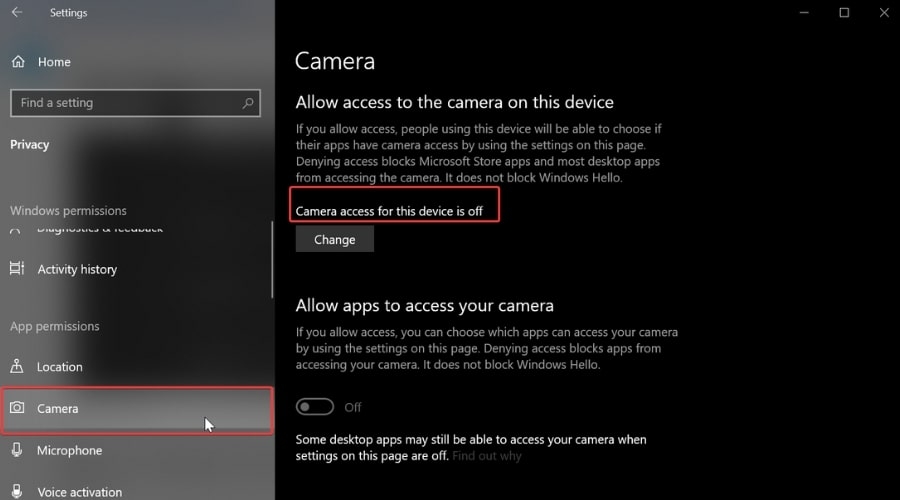
- Maintenant, naviguez dans la section ‘ Confidentialité ’ et sélectionnez l’option ‘ Caméra ’.
- Si vous voyez la notification ‘ L’accès à la caméra pour cet appareil est désactivé ‘, cliquez sur le bouton ‘ Modifier ’ et activez l’option qui indique ‘ Autoriser les applications à accéder à votre caméra.’
Maintenant, ouvrez l’application de caméra et voyez si le problème persiste. Passez à l’étape suivante si la réponse est oui.
Solution 3 : Vérifiez le programme antivirus
Parfois, les programmes antivirus détectent même des applications légitimes comme des logiciels malveillants. Pour vous assurer que l’application de caméra n’est pas détectée comme un logiciel malveillant, ouvrez l’application Antivirus et vérifiez si l’application apparaît dans la section des logiciels malveillants.
Solution 4 : Réinitialisez l’application de caméra
Parfois, il peut y avoir un bug temporaire dans l’application de caméra causant l’erreur 0xa00f4244. Vous pouvez effectuer une simple réinitialisation et corriger cette erreur. Suivez les étapes ci-dessous :
- Tout d’abord, naviguez vers Paramètres et cliquez sur ‘ Applications ’ puis ‘ Applications et fonctionnalités.’
- Maintenant, cliquez sur l’option ‘ Caméra ’ et naviguez vers ‘ Paramètres avancés.’
- Maintenant, appuyez sur le bouton ‘ Réinitialiser ’ pour réinitialiser l’application de caméra.
Solution 5 : Réinitialisez le PC
Si aucune des solutions ci-dessus ne semble fonctionner, il est recommandé de réinitialiser le PC. Pour cela, suivez le processus mentionné ci-dessous :
Tout d’abord, allez dans la barre de recherche Windows, tapez ‘ Réinitialiser ce PC,’ puis cliquez dessus.
Maintenant, cliquez sur l’option ‘ Commencer ’.
Ici, vous trouverez deux options : garder mes fichiers et tout supprimer. Si vous souhaitez effectuer une réinitialisation d’usine et que vous voulez que le PC fonctionne comme un tout nouveau, il est recommandé de cliquer sur l’option ‘Tout supprimer’. D’autre part, si vous souhaitez supprimer les bugs temporaires sur votre PC, cliquez sur l’option ‘ Garder mes fichiers ’.
Sur l’écran suivant, vous pouvez trouver un moyen de réinstaller la version de Windows sur votre système. Soit par le Cloud soit par la Réinstallation locale. Alors que la version locale utilise l’image de Windows 10 déjà présente sur votre système, l’option cloud télécharge une nouvelle version de Windows 10.
Une fois que vous avez sélectionné la méthode de réinstallation, cliquez sur l’option ‘Suivant’ et continuez avec la réinitialisation de Windows.
Solution 6 : Utilisez une application de caméra tierce
Si vous constatez que l’application de caméra ne fonctionne pas, il est recommandé d’installer une application de caméra tierce depuis le Microsoft Store.
Conclusion
Voici quelques-unes des meilleures méthodes que vous pouvez essayer pour résoudre le problème « Code d’erreur : 0xa00f4244 NoCamerasAreAttached » sur votre système Windows. Commentez ci-dessous pour plus de questions !
Recevez de nouveaux articles dans votre boîte de réception.
Aucun spam. Désabonnez-vous à tout moment.