Dépannage Windows · 5 min read · Sep 19, 2025
Comment réparer le code d'erreur 0xc00000f dans Windows 11 ?
Windows est l’un des systèmes d’exploitation les plus populaires au monde, mais en même temps, sa complexité est tout simplement inégalée. Il est toujours sujet à des bogues et des problèmes. Et le pire, c’est qu’il peut falloir des heures pour se débarrasser même des plus mineurs. Dans cet article, nous allons parler de l’erreur Windows la plus couramment rencontrée : le code d’erreur 0xc00000f de Windows 11.
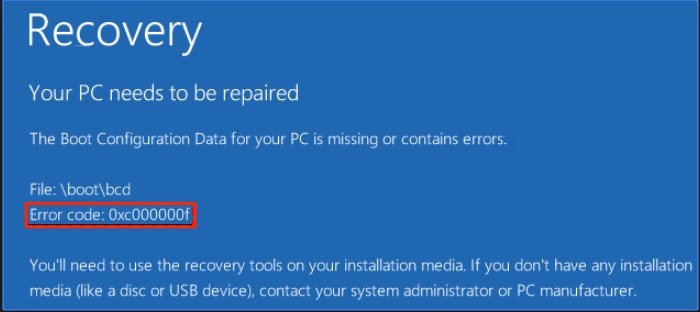
Cette erreur est spécifique à Windows, c’est-à-dire qu’elle peut survenir dans n’importe quelle version de Windows. Windows génère cette erreur principalement dans deux scénarios. Premièrement, si vous avez installé une nouvelle version du système d’exploitation, deuxièmement, vous avez installé une nouvelle application sur votre système. De plus, elle se produira au moment du démarrage de votre système. L’erreur est la façon dont Windows indique qu’il y a eu un problème lors du démarrage du système.
Cela dit, existe-t-il un moyen de corriger cette erreur Windows ? Heureusement, oui, et cet article est entièrement consacré à cela. Ici, nous allons parler de la façon de corriger le code d’erreur 0xc000000f de Windows 11. Alors, commençons.
Qu’est-ce qui cause le code d’erreur 0xc000000f dans Windows 11 ?
Bien qu’il puisse y avoir plusieurs raisons derrière le code d’erreur 0xc000000f de Windows 11, certaines des plus courantes sont énumérées ci-dessous. Vérifions donc la quantité.
Données de configuration de démarrage manquantes : Comme il est assez clair d’après le message d’erreur lui-même, la toute première raison du problème est les données de configuration de démarrage manquantes. Et les virus et les pannes de courant peuvent être les raisons derrière les données de configuration de démarrage manquantes.
Fichiers système corrompus : Si vous étiez en train de mettre à jour lorsque votre système s’est éteint en raison d’une panne de courant, il y a de fortes chances que tous les fichiers aient été corrompus ou endommagés, et par conséquent, vous rencontrez une erreur Windows.
Câble de données endommagé : Tout comme le système, les câbles de données ont également besoin de réparations à intervalles réguliers. Ce que nous voulons dire, c’est que si vous utilisez le même câble de données depuis longtemps, il y a de fortes chances qu’il ait été endommagé en raison de circonstances inévitables. Un câble de données endommagé peut causer différentes erreurs Windows, y compris le code d’erreur 0xc000000f.
Comment réparer le code d’erreur 0xc000000f de Windows 11 ?
Maintenant que vous êtes au courant de toutes les raisons causant le problème, il est temps de vérifier comment s’en débarrasser. Comme il n’existe pas de solution unique pour le problème, vous devrez peut-être passer en revue toutes les approches possibles énumérées. Différentes solutions fonctionneront pour différentes machines, alors passez en revue toutes et restez avec celle qui résout le problème pour vous.
Fix 1 : Utilisez un nouveau câble de données
Comme mentionné, un câble défectueux peut causer différents problèmes, y compris le code d’erreur 0xc000000f de Windows 11. Donc, en solution à cela, éteignez votre PC et recherchez les câbles endommagés. Si vous en trouvez, remplacez-le par un nouveau.
Une fois cela fait, redémarrez votre PC et vérifiez si le problème est résolu ou non.
Fix 2 : Essayez la réparation au démarrage
Si le système s’est automatiquement éteint en raison d’une panne de courant, il aurait créé beaucoup de fichiers endommagés ou corrompus. Si c’est le cas, vous êtes très probablement confronté au problème que vous rencontrez actuellement. En solution à cela, vous devrez passer par le processus de réparation au démarrage. Voici les étapes à suivre pour effectuer le travail.
Allez dans Paramètres Windows en appuyant sur la touche de raccourci Windows + I.
Dans l’option Système, cliquez sur Récupération.
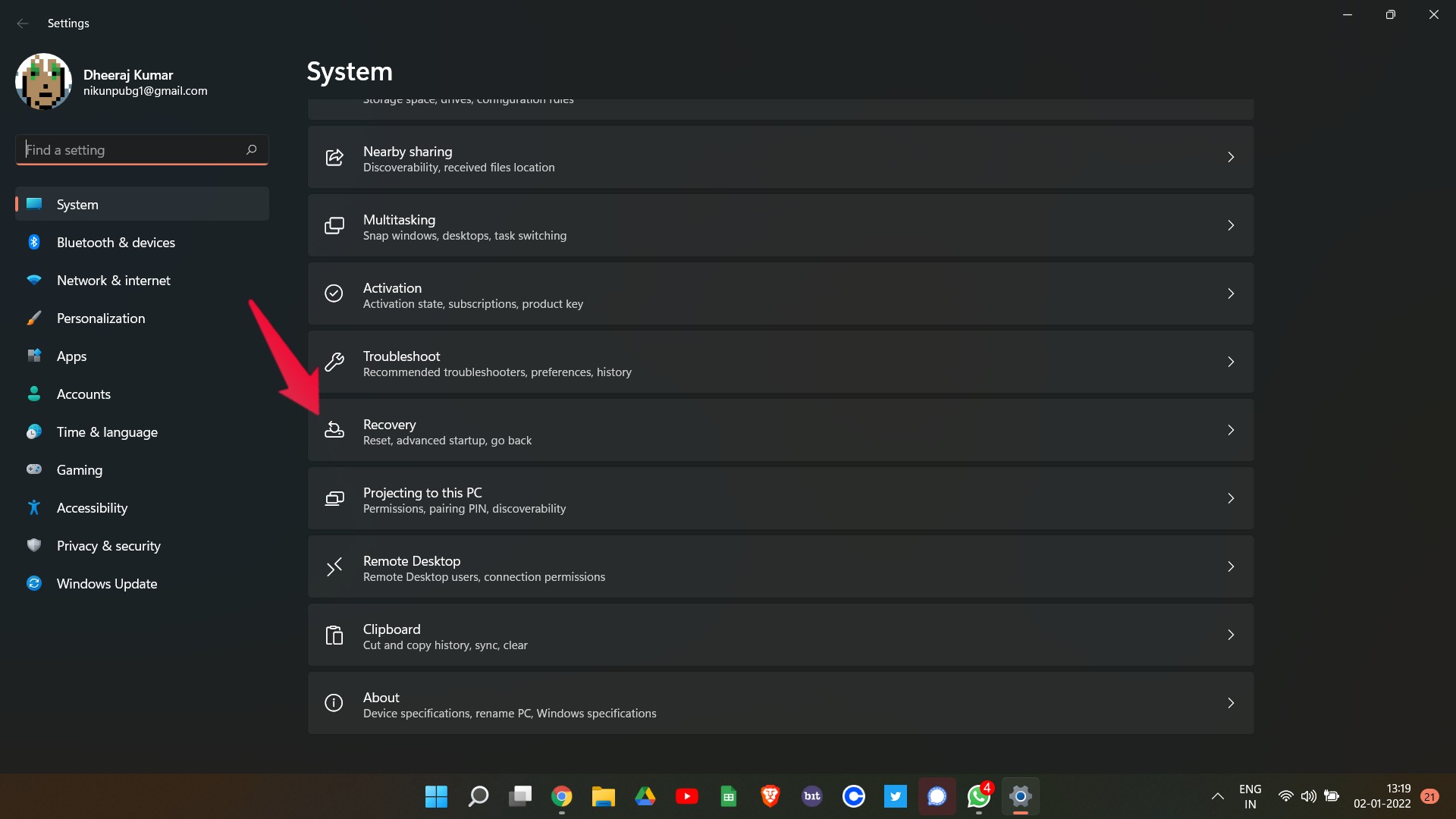
Appuyez sur l’option “ Redémarrer maintenant ” présente à côté de Démarrage avancé.
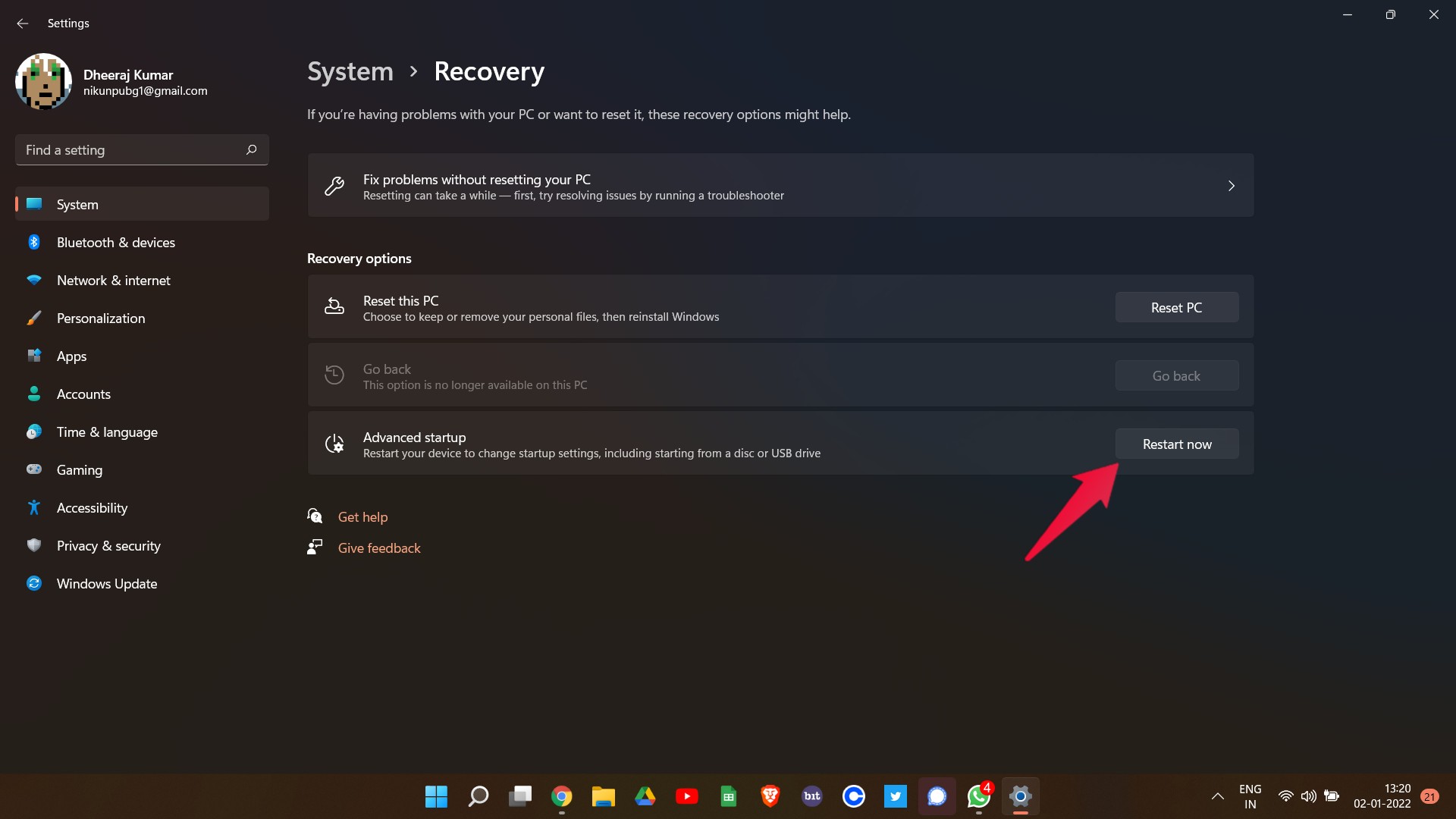
Vous serez maintenant dirigé vers l’écran de récupération de Windows.
Appuyez sur l’option “ Dépanner ”.
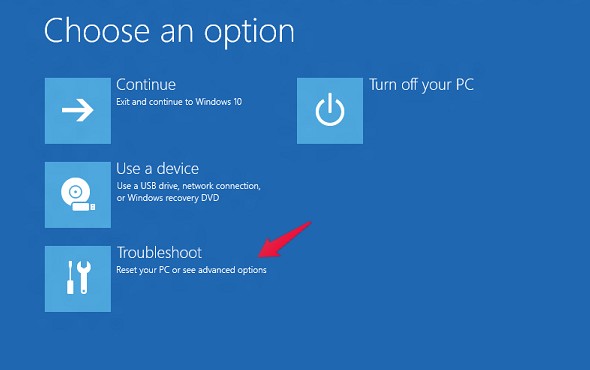
Cliquez sur “ Options avancées ” puis sur “ Réparation du démarrage “.
Votre système redémarrera plusieurs fois et se débarrassera de toutes les erreurs Windows que vous rencontriez, y compris le code d’erreur 0xc000000f. Une fois cela fait, redémarrez manuellement votre PC et vérifiez si le problème est résolu ou non.
Fix 3 : Essayez l’utilitaire CHKDSK
L’utilitaire CHKDSK est l’un des meilleurs moyens de se débarrasser des erreurs logiques des fichiers système. Voici donc les étapes à suivre pour corriger le code d’erreur 0xc000000f de Windows 11.
- Ouvrez l’invite de commande en mode administrateur.
- Dans la fenêtre de l’invite de commande, tapez le code mentionné ci-dessous et appuyez sur Entrée.
chkdsk C: /f /r /x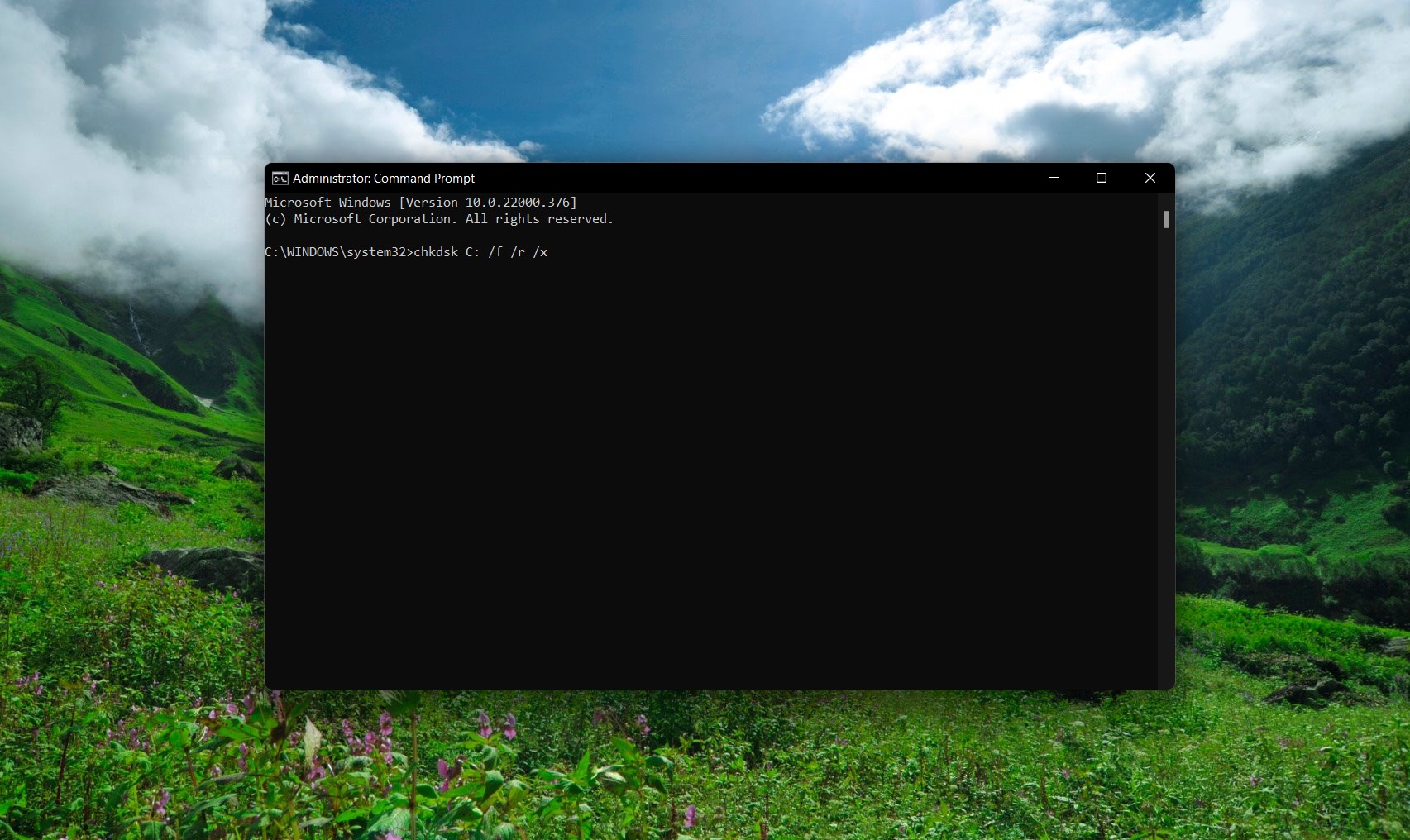
C’est tout. Windows va maintenant automatiquement corriger toutes les erreurs dans le système.
Fix 4 : Utilisez CMD pour réparer le BCD
Si aucune des méthodes mentionnées ci-dessus n’a fonctionné, la dernière chose que vous pourriez essayer est de réparer les données de configuration de démarrage à l’aide d’une invite de commande. Voici les étapes à suivre.
Allez vers Paramètres > Système > Récupération > Redémarrer maintenant.
Dans l’écran Récupération Windows, cliquez sur Dépanner.
Sélectionnez “ Options avancées > “ Invite de commande “.
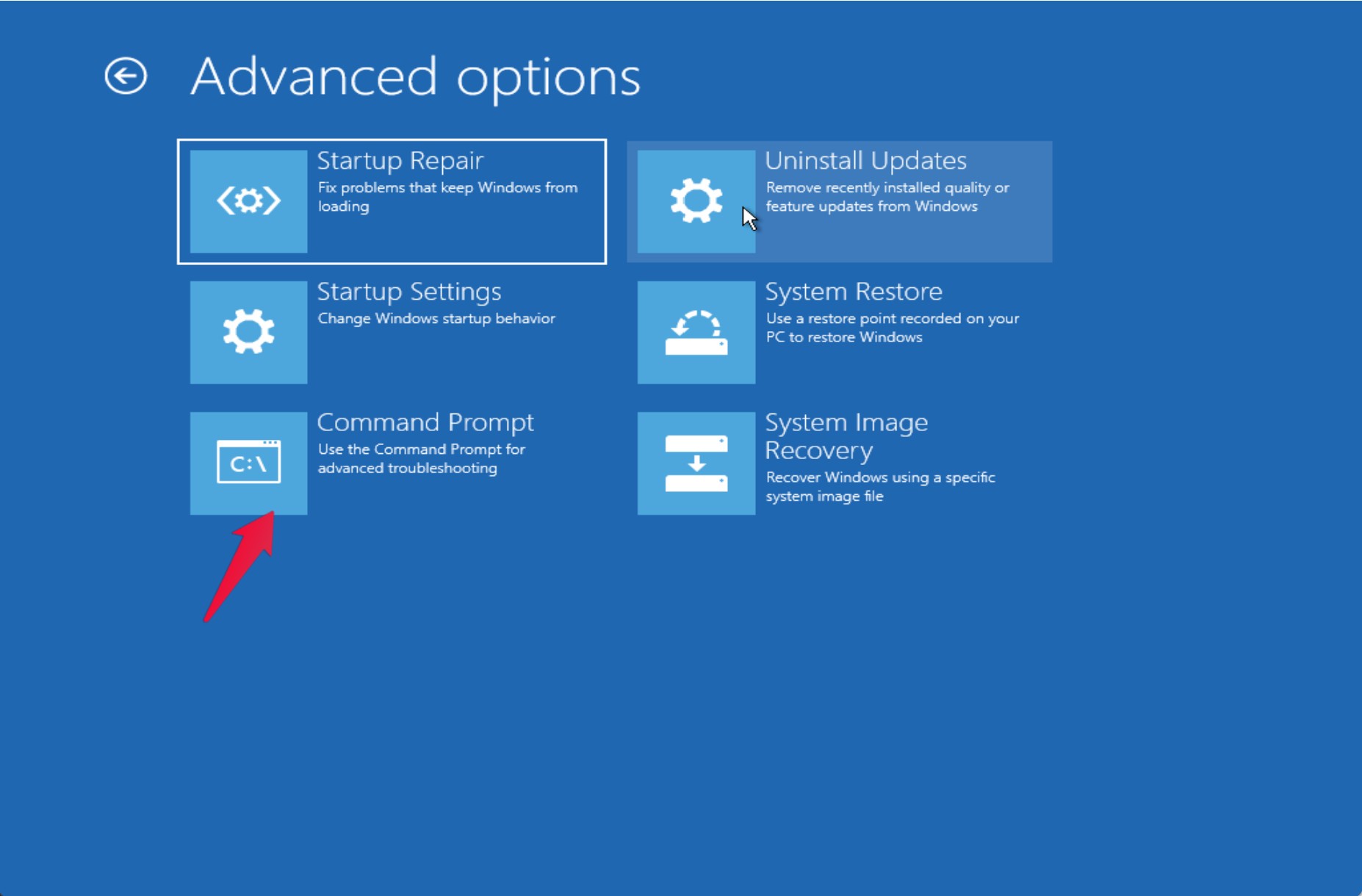
Dans la fenêtre de l’invite de commande, tapez le code mentionné ci-dessous et appuyez sur Entrée.
bootrec /rebuildbcd
Si Windows affiche un message du genre, “ Ajouter l’installation à la liste de démarrage ? “, appuyez sur “ Y ” sur le clavier.
C’est tout. Une fois cela fait, redémarrez votre PC et vous serez surpris de voir que vous ne rencontrez plus le code d’erreur 0xc000000f de Windows 11.
Mots de la fin
C’était comment réparer le code d’erreur 0xc000000f de Windows 11. Faites-nous savoir dans les commentaires si le problème a été résolu ou non. Vous pouvez également partager toute autre solution que vous pensez utile dans cette situation.
Si vous avez des réflexions sur Comment réparer le code d’erreur 0xc00000f dans Windows 11 ?, n’hésitez pas à les laisser dans la boîte de commentaires ci-dessous. De plus, veuillez vous abonner à notre chaîne YouTube DigitBin pour des tutoriels vidéo. À bientôt !
Recevez de nouveaux articles dans votre boîte de réception.
Aucun spam. Désabonnez-vous à tout moment.