Réseau Ethernet · 7 min read · Jan 09, 2026
Comment réparer Ethernet ne fonctionne pas sous Windows 11 ?

Dans ce guide, nous vous montrerons différentes méthodes pour résoudre le problème d’Ethernet ne fonctionnant pas sous Windows 11. Bien que le WiFi soit généralement le mode de connexion réseau privilégié, certaines situations peuvent vous amener à essayer la méthode de connectivité filaire.
Cette approche traditionnelle éprouvée pourrait s’avérer utile si les pilotes sans fil de votre PC ne parviennent pas à identifier les signaux WiFi à proximité. De même, certains utilisateurs préfèrent ces câbles Ethernet car ces derniers sont généralement connus pour fournir une vitesse de réseau plus rapide que leurs homologues sans fil.
Dans l’ensemble, il pourrait y avoir plusieurs raisons pour lesquelles on préférerait opter pour le mode de connexion filaire. Cependant, certains utilisateurs de la dernière version du système d’exploitation ne parviennent pas à en tirer pleinement parti car ils ne peuvent pas établir une connexion réseau réussie via Ethernet.
Si vous êtes également dans le même cas, ne vous inquiétez pas. Dans ce guide, nous vous montrerons quelques méthodes pratiques qui vous aideront à résoudre le problème d’Ethernet ne fonctionnant pas sous Windows 11. Suivez le guide.
Meilleures méthodes pour résoudre les problèmes de fonctionnement d’Ethernet sous Windows 11
Notez qu’il n’existe pas de solution universelle pour ce problème. Vous devrez essayer chacune des solutions mentionnées ci-dessous jusqu’à ce que l’une d’elles soit couronnée de succès. Gardez cela à l’esprit, commençons.
Fix 1 : Les solutions de base
Il est recommandé de commencer par essayer les solutions de base. Dans certains cas, celles-ci suffisent amplement à résoudre le problème sous-jacent.
- Commencez par vous assurer que le câble Ethernet n’est pas endommagé ou plié à un endroit.
- Envisagez de retirer le câble de votre PC puis de le réinsérer.
- Faites de même du côté du routeur.
- Il est également conseillé de redémarrer votre routeur et votre PC une fois.
Essayez ces ajustements et vérifiez s’ils parviennent à résoudre le problème d’Ethernet ne fonctionnant pas sous Windows 11.
Fix 2 : Réactiver l’adaptateur Ethernet
Désactiver et réactiver l’adaptateur lui donnera une nouvelle instance pour fonctionner et cela pourrait, à son tour, résoudre les problèmes liés à Ethernet. Il existe deux façons de le faire : via le menu Paramètres et via le Gestionnaire de périphériques. Nous avons listé ces deux méthodes ci-dessous. Vous pouvez essayer celle que vous trouvez plus facile à exécuter :
Via les paramètres Windows
- Appuyez sur les touches de raccourci Windows+I pour ouvrir le menu Paramètres.
- Sélectionnez Réseau et Internet dans la barre de menu de gauche et allez dans les Paramètres réseau avancés.
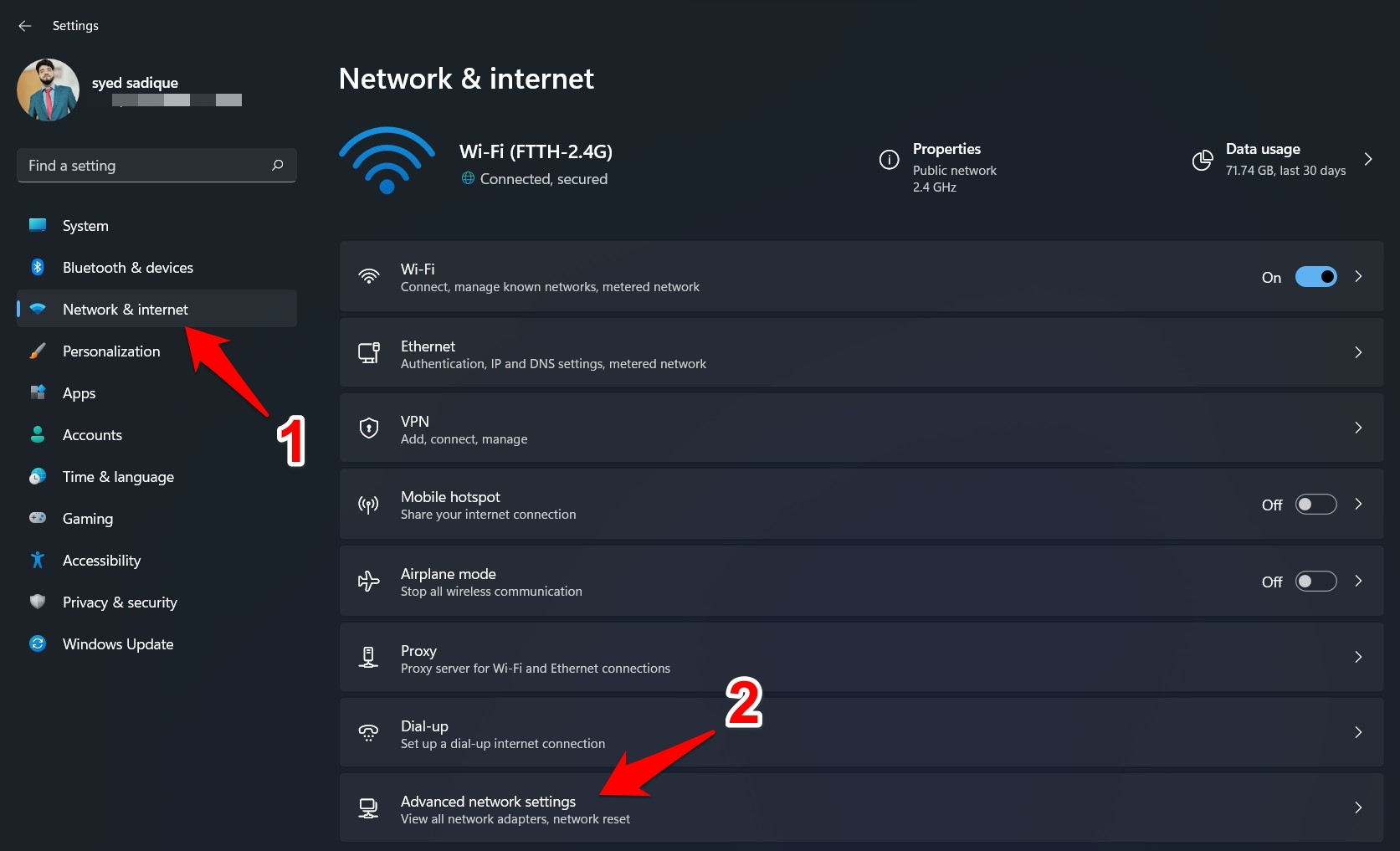
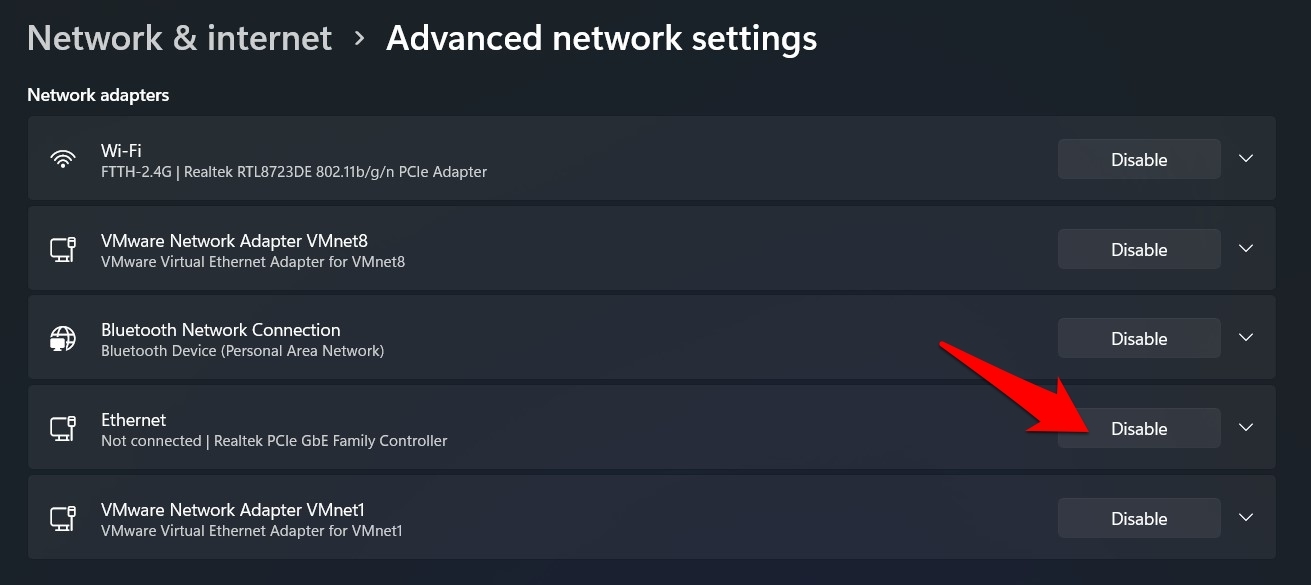
- Cliquez maintenant sur le bouton Désactiver à côté d’Ethernet.
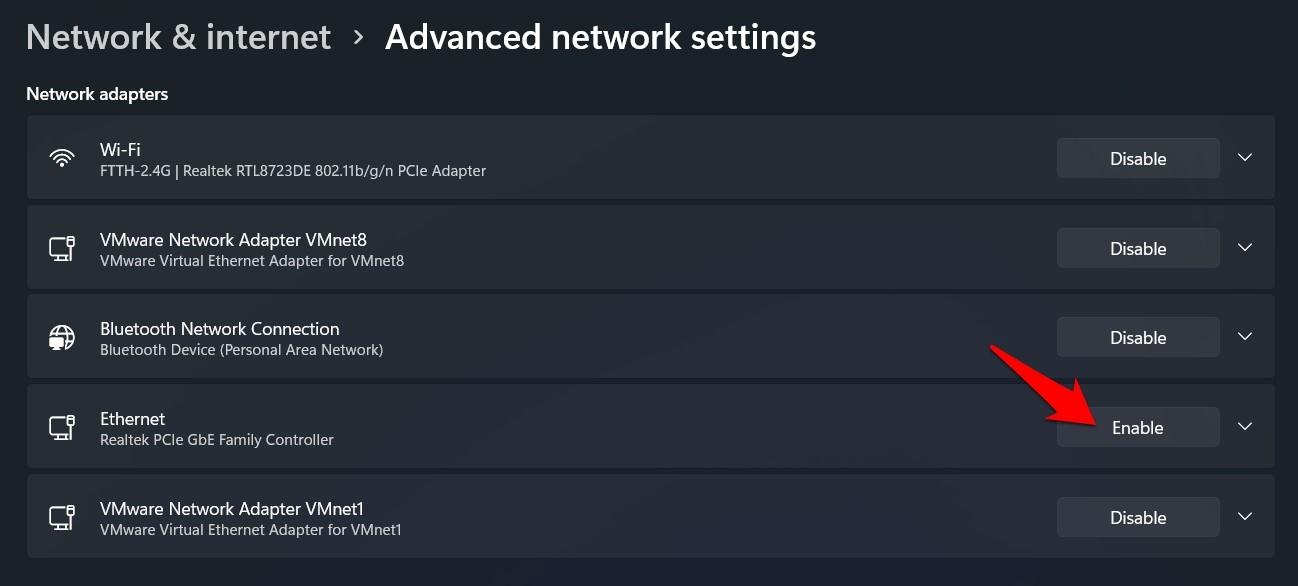
- Une fois désactivé, attendez quelques secondes puis appuyez sur le bouton Activer.
- Après qu’il soit à nouveau opérationnel, vérifiez s’il a résolu le problème d’Ethernet ne fonctionnant pas sous Windows 11.
Via le Gestionnaire de périphériques
- Faites un clic droit sur le menu Démarrer et sélectionnez Gestionnaire de périphériques dans la liste.
- Cliquez ensuite sur la section Adaptateur réseau pour l’agrandir.
- Faites maintenant un clic droit sur votre Adaptateur Ethernet et sélectionnez Désactiver le périphérique.
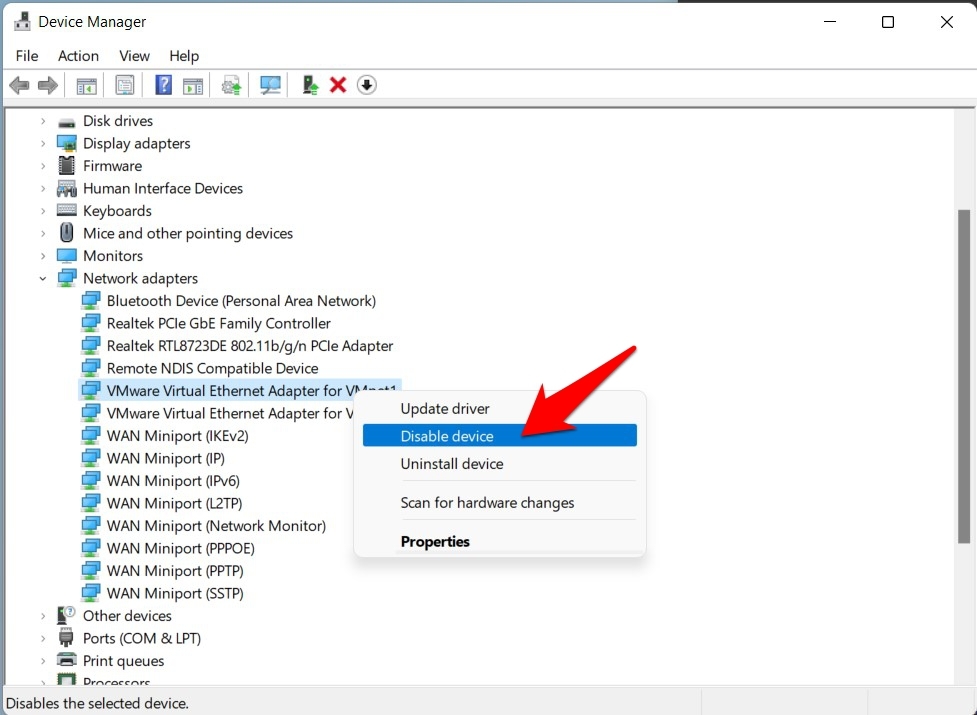
- Attendez quelques secondes puis faites à nouveau un clic droit sur votre adaptateur. Cette fois, sélectionnez l’option Activer le périphérique.
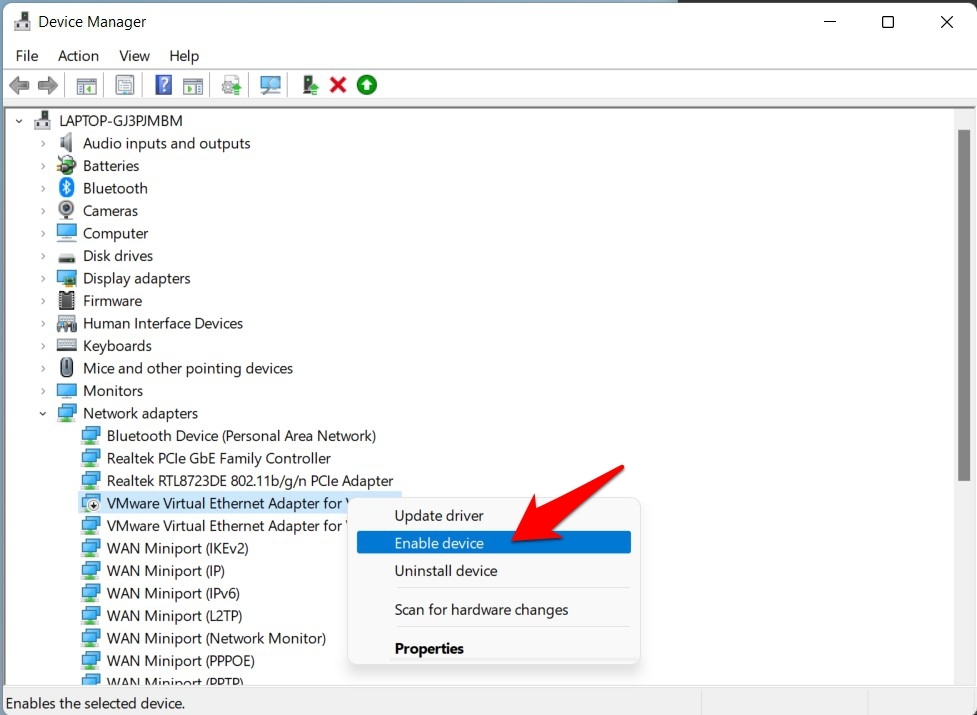
- Vérifiez maintenant s’il parvient à résoudre le problème d’Ethernet ne fonctionnant pas sous Windows 11.
Fix 3 : Mettre à jour les pilotes de l’adaptateur Ethernet
Si vous utilisez un ancien pilote ou un pilote obsolète concernant l’Ethernet, cela pourrait entraîner quelques problèmes lors de l’établissement d’une connexion réseau réussie. Par conséquent, vous devriez envisager de mettre à jour ces pilotes vers leurs dernières versions, ce qui peut être fait comme suit :
- Utilisez les touches de raccourci Windows+X et sélectionnez Gestionnaire de périphériques dans le menu qui apparaît.
- Ensuite, développez la section Adaptateur réseau et faites un clic droit sur vos pilotes Ethernet.
- Sélectionnez Mettre à jour le pilote dans le menu qui apparaît.
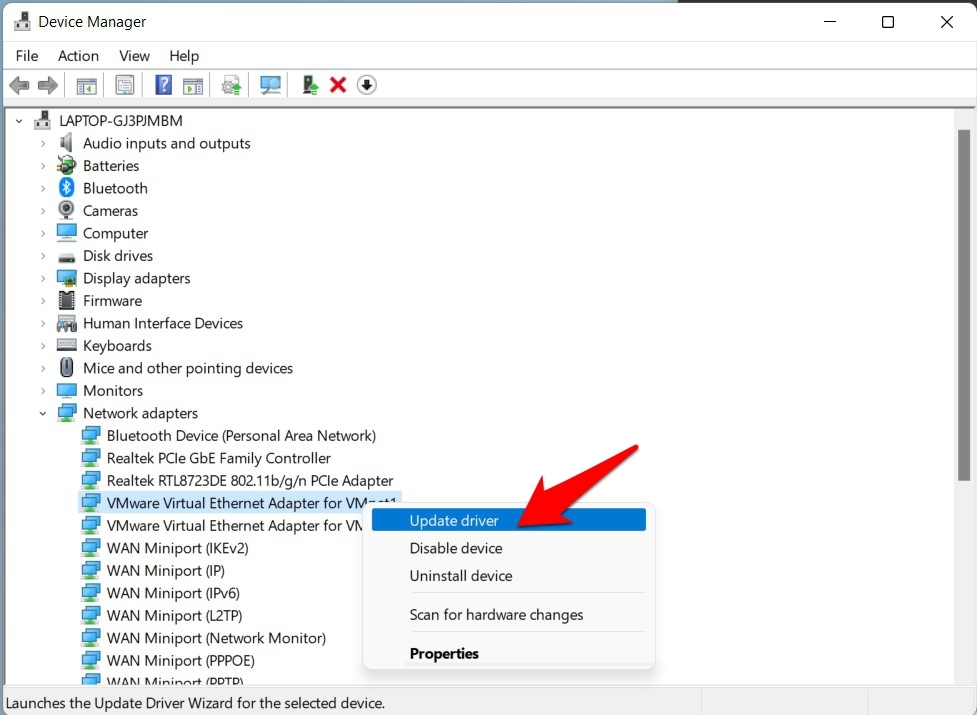
- Après cela, choisissez Rechercher automatiquement des pilotes.
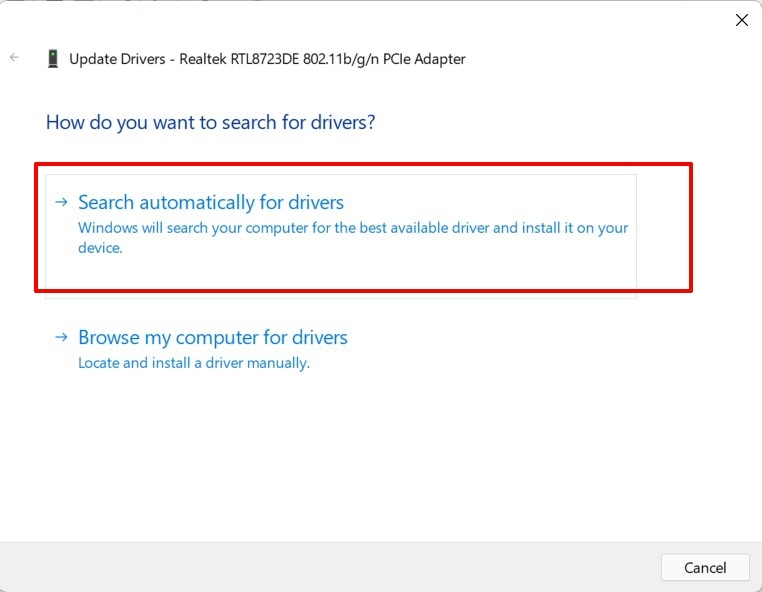
- Windows va maintenant rechercher en ligne les derniers pilotes ethernet, alors assurez-vous d’être connecté à Internet via WiFi.
- Si de nouveaux pilotes sont trouvés, ils seront ensuite téléchargés et installés sur votre PC.
- Une fois cela fait, redémarrez votre PC et vérifiez si le problème d’Ethernet ne fonctionnant pas sous Windows 11 a été résolu ou non.
Fix 4 : Dépanneur d’adaptateur réseau
Windows 11 est livré avec une application de dépannage intégrée conçue spécifiquement pour traiter les problèmes liés au réseau. Pour aller encore plus loin, l’un de ses composants est conçu pour analyser et résoudre les problèmes liés à l’Ethernet. Et c’est exactement ce dont nous avons besoin à ce moment-là. Testons donc cette application de dépannage tout de suite :
- Pour commencer, ouvrez le menu Paramètres via les touches de raccourci Windows+I.
- Sélectionnez ensuite Système dans la barre de menu de gauche et allez dans la section Dépanneur.
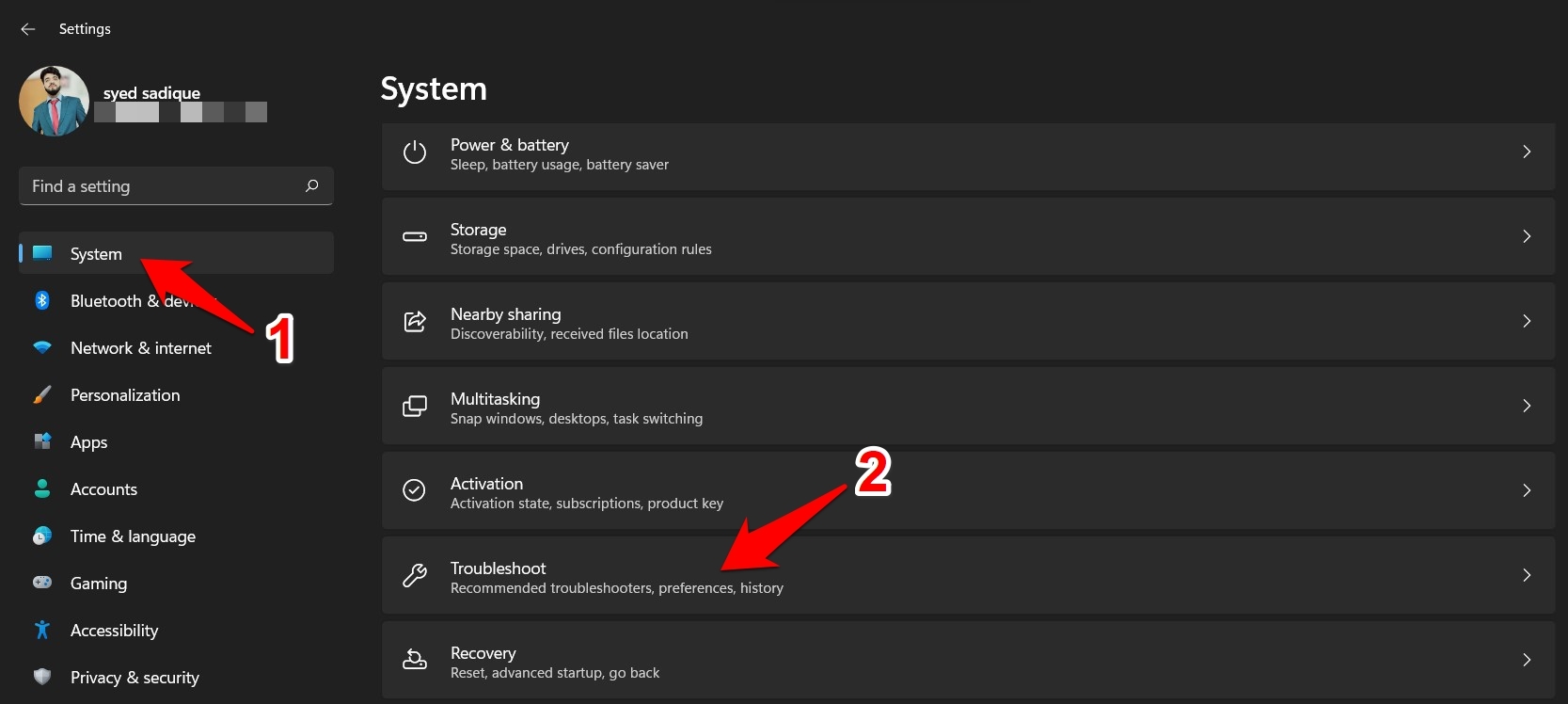
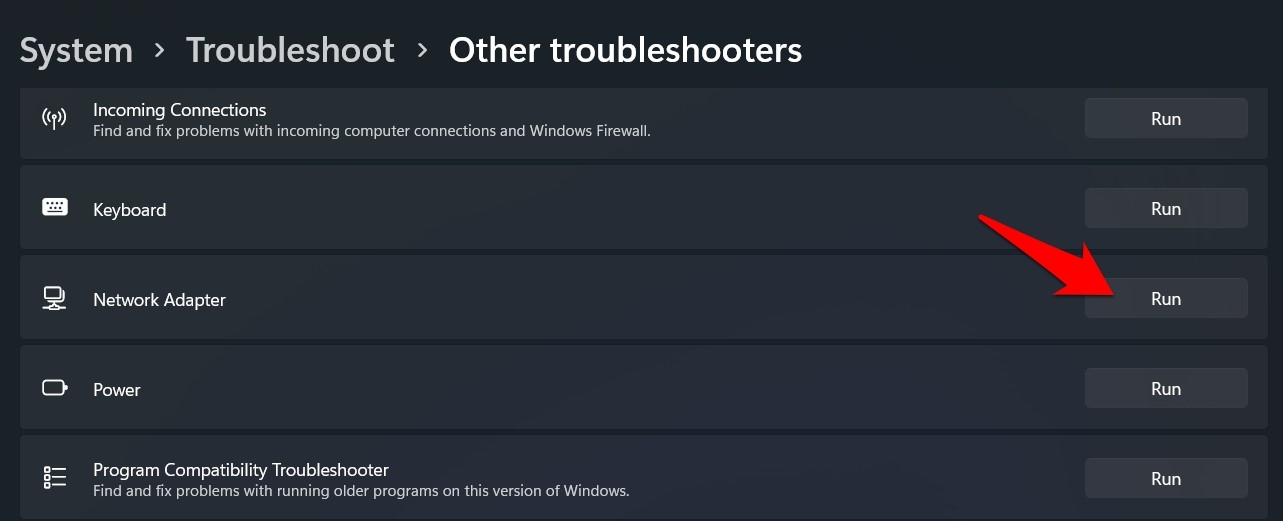
- Allez maintenant dans Autres dépanneurs et cliquez sur Exécuter à côté d’Adaptateur réseau.
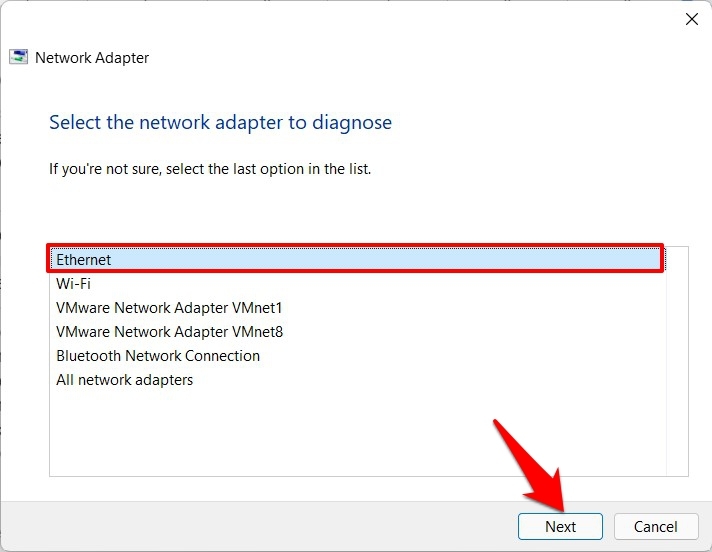
- Sélectionnez Ethernet dans la liste des adaptateurs réseau à diagnostiquer et cliquez sur Suivant.
- Windows va maintenant effectuer une analyse liée aux problèmes avec cet adaptateur et proposera ensuite la solution associée.
- Sélectionnez la solution la plus appropriée dans la liste pour l’appliquer. Ensuite, redémarrez votre PC et vérifiez s’il parvient à résoudre le problème d’Ethernet ne fonctionnant pas sous Windows 11.
Fix 5 : Réinstaller les pilotes de l’adaptateur Ethernet
Si les pilotes de l’adaptateur réseau ou son fichier de configuration sont corrompus, alors simplement les mettre à jour vers la dernière version ne servira à rien. Au contraire, vous devriez envisager d’adopter l’approche radicale de les désinstaller de votre PC puis de les réinstaller. Voici comment cela peut être fait :
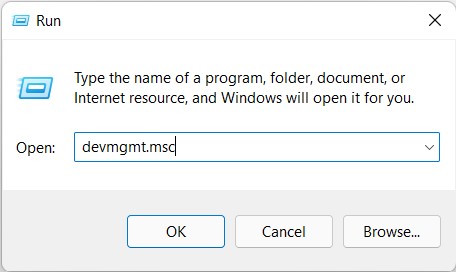
- Ouvrez la boîte de dialogue Exécuter via les touches de raccourci Windows+R.
- Tapez ensuite devmgmt.msc et appuyez sur Entrée. Cela lancera le Gestionnaire de périphériques.
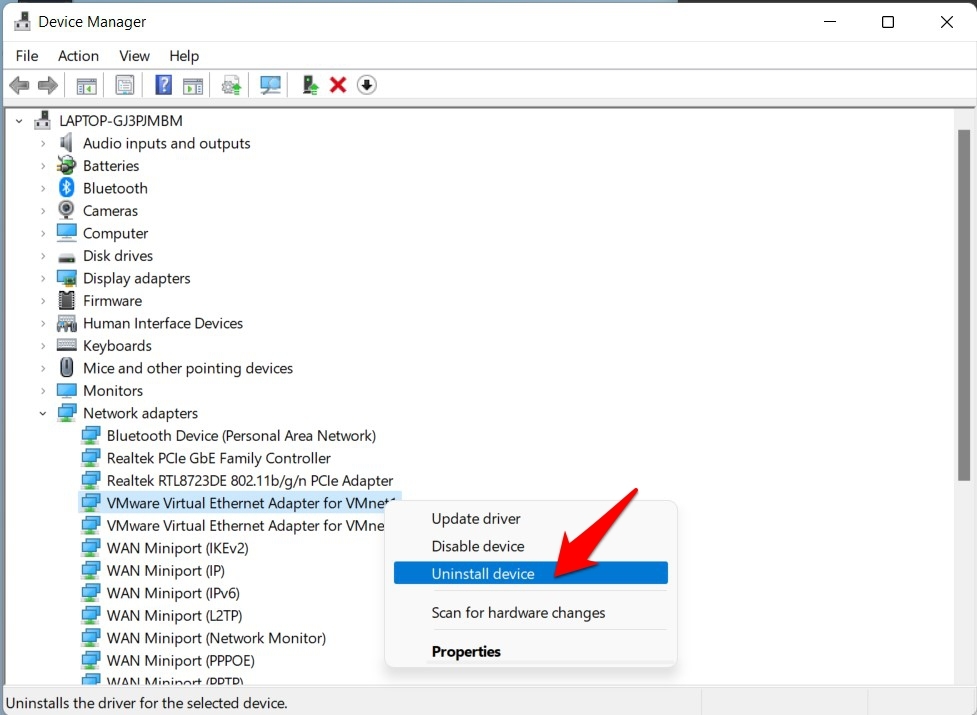
- Allez maintenant dans la section Adaptateur réseau et faites un clic droit sur votre adaptateur Ethernet.
- Sélectionnez Désinstaller le périphérique dans le menu qui apparaît.
- Ensuite, cliquez sur Désinstaller dans la boîte de dialogue de confirmation.
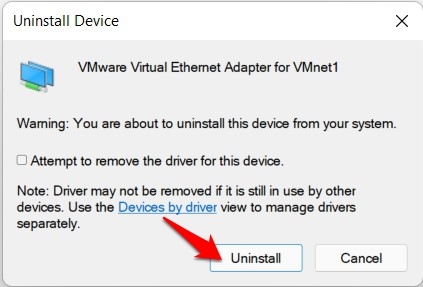
- Une fois les pilotes supprimés, redémarrez votre PC. Dès qu’il redémarre, Windows devrait automatiquement installer les pilotes Ethernet.
- Cependant, si cela ne se produit pas, ouvrez le Gestionnaire de périphériques, faites un clic droit sur le nom de votre PC situé en haut et sélectionnez Rechercher les modifications matérielles.
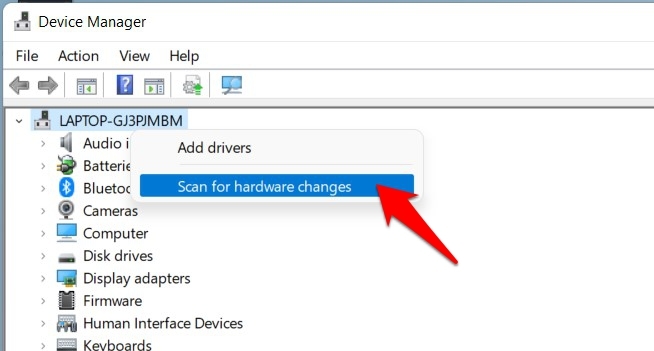
- Windows va maintenant rechercher les pilotes manquants et les installer immédiatement. Une fois cela fait, vérifiez si le problème d’Ethernet ne fonctionnant pas sous Windows 11 a été résolu ou non.
Fix 6 : Réinitialiser le réseau
Si aucune des méthodes mentionnées ci-dessus n’a été couronnée de succès, vous devriez envisager de réinitialiser les paramètres réseau de votre PC à leurs valeurs par défaut d’usine, c’est-à-dire exactement comme ils étaient à l’expédition. Voici les instructions requises pour cela :
Utilisez le raccourci Windows+I pour ouvrir la page Paramètres.
Ensuite, sélectionnez Réseau et Internet dans la barre de menu de gauche et allez dans les Paramètres réseau avancés.
Faites défiler jusqu’à la section Autres paramètres et cliquez sur Réinitialisation du réseau.
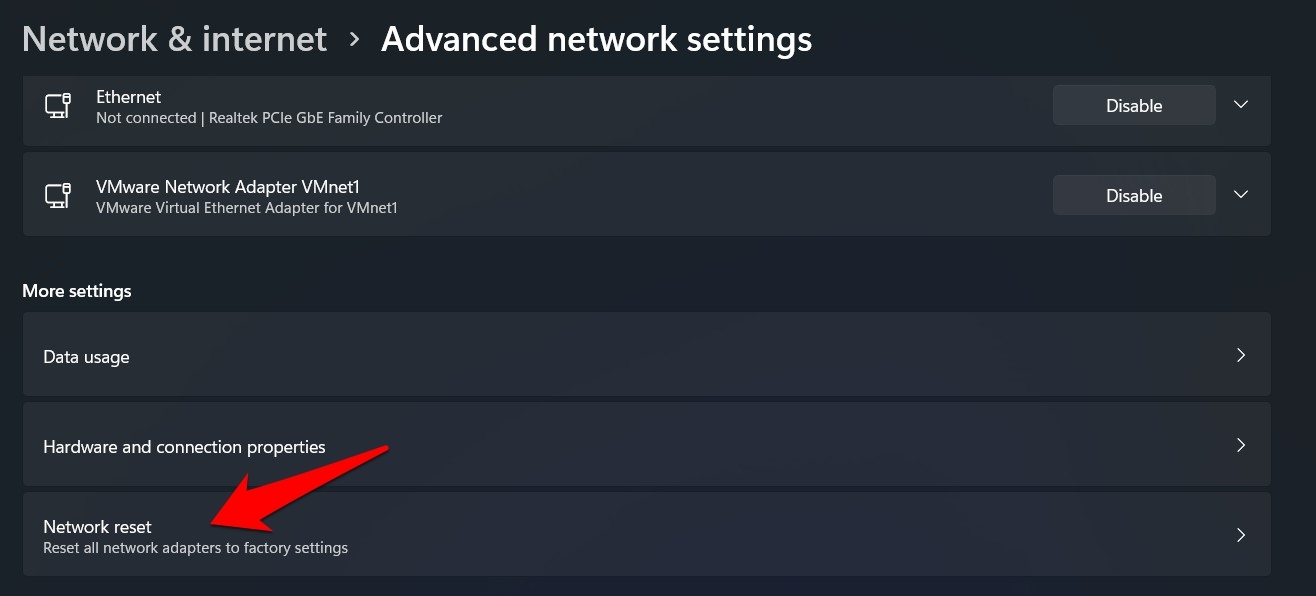
Enfin, cliquez sur Réinitialiser maintenant > Oui dans la boîte de dialogue de confirmation qui apparaît.
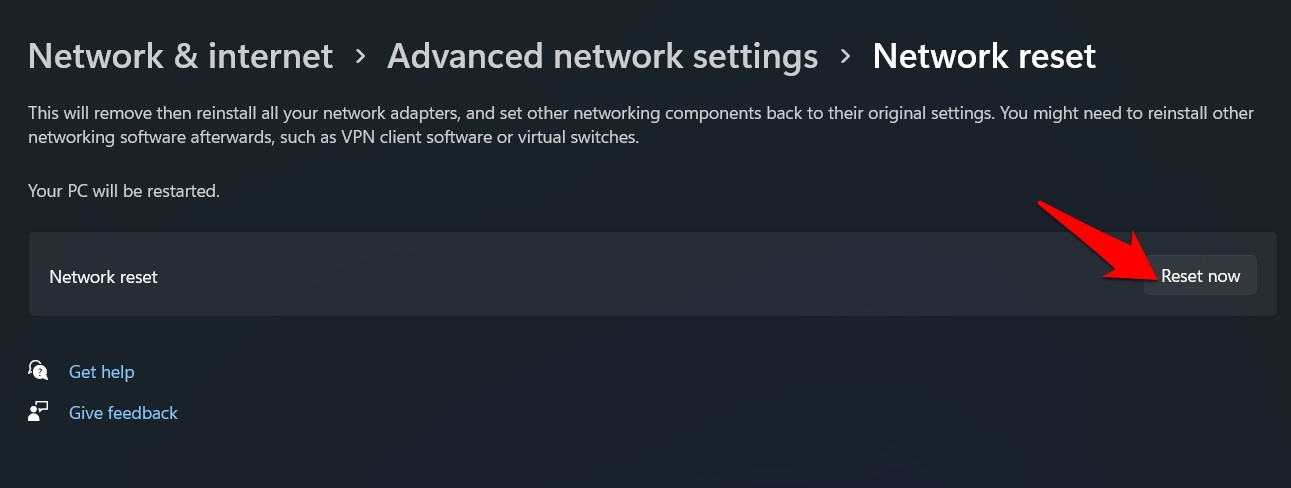
Windows va rétablir les paramètres réseau à leur état par défaut et cela devrait également résoudre le problème d’Ethernet.
Conclusion
Ainsi, nous concluons ce guide sur la façon de résoudre le problème d’Ethernet ne fonctionnant pas sous Windows 11. Nous avons partagé six méthodes différentes pour cela. Faites-nous savoir dans la section des commentaires laquelle a fonctionné pour vous.
Si vous avez des réflexions sur Comment réparer Ethernet ne fonctionne pas sous Windows 11 ?, n’hésitez pas à les laisser dans la boîte de commentaires ci-dessous. De plus, veuillez vous abonner à notre chaîne YouTube DigitBin pour des tutoriels vidéo. À bientôt !
Recevez de nouveaux articles dans votre boîte de réception.
Aucun spam. Désabonnez-vous à tout moment.