Jeux vidéo · 6 min read · Dec 23, 2025
Comment résoudre le problème de son dans Evil Dead: The Game sur PC ?
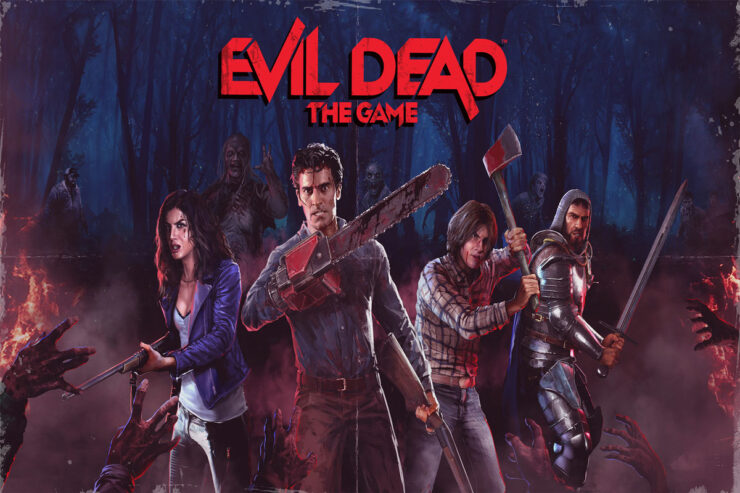
Avez-vous des problèmes de son en jouant à Evil Dead The Game ? Si c’est le cas, vous êtes au bon endroit ; ici, nous avons décrit comment résoudre le problème de son dans Evil Dead: The Game sur Windows PC.
Evil Dead: The Game est un autre jeu vidéo à petit budget qui est supérieur à son prédécesseur, malgré ses défauts. Il y a beaucoup de choses qui m’irritent à son sujet, comme ses nombreuses imperfections qui entraînent des problèmes tels que des jeux qui plantent, pas de son, désynchronisation audio, etc.
Le problème audio est assez courant et apparaît pour presque tous les joueurs. Mais, plus de soucis car nous avons quelques solutions qui vous aideront à résoudre le problème de son dans Evil Dead The Game sur Windows PC. Assurez-vous donc de les essayer si ce problème vous dérange également.
Façons de résoudre le problème de son sur Windows PC pour Evil Dead
Oui, plusieurs solutions que nous avons rassemblées et mentionnées dans cet article ont le potentiel de résoudre le problème de son sur Windows PC en jouant à Evil Dead The Game. Alors, jetons un œil à celles-ci :
Fix 1 : Redémarrez votre appareil
Au début, redémarrer sera la bonne option pour vous. Eh bien, il est possible que vous rencontriez le problème de son simplement parce que votre appareil a un certain cache stocké dans votre RAM.
Les données de cache sont généralement stockées par notre système chaque fois que nous ouvrons une page afin que lorsque nous effectuons la même action, nous n’ayons pas à attendre. Mais, parfois, pour diverses raisons, ces données de cache sont endommagées ou corrompues, ce qui nous cause différents problèmes comme celui-ci.
Donc, en redémarrant, nous vidons la RAM de notre appareil, ce qui supprime ces fichiers de cache et corrige tout problème. Vous pouvez donc simplement essayer cela et vérifier si le problème de son dans Evil Dead The Game sur Windows PC est résolu ou non.
Fix 2 : Assurez-vous de ne pas désactiver le son
Avez-vous vérifié si vous avez désactivé le son sur votre PC Windows ? Oui, il est possible que nous désactivions accidentellement cette option sur notre appareil, ce qui nous empêche d’entendre le son en jouant à Evil Dead The Game. Pour ce faire,
- Ouvrez Paramètres et appuyez sur système.
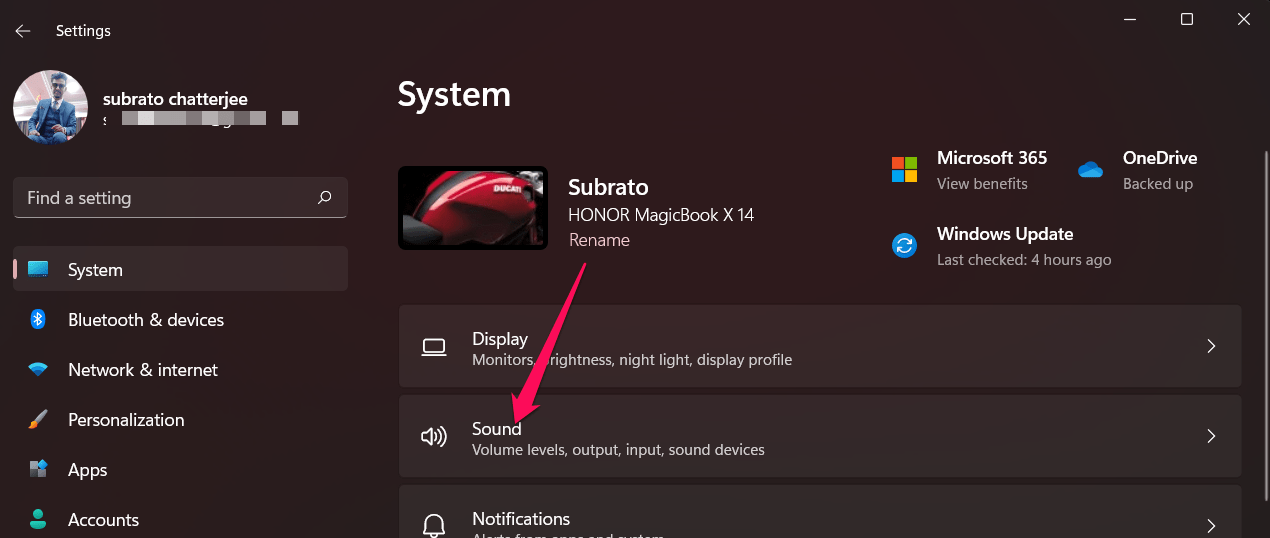
- Cliquez sur la page Son sur le côté droit.
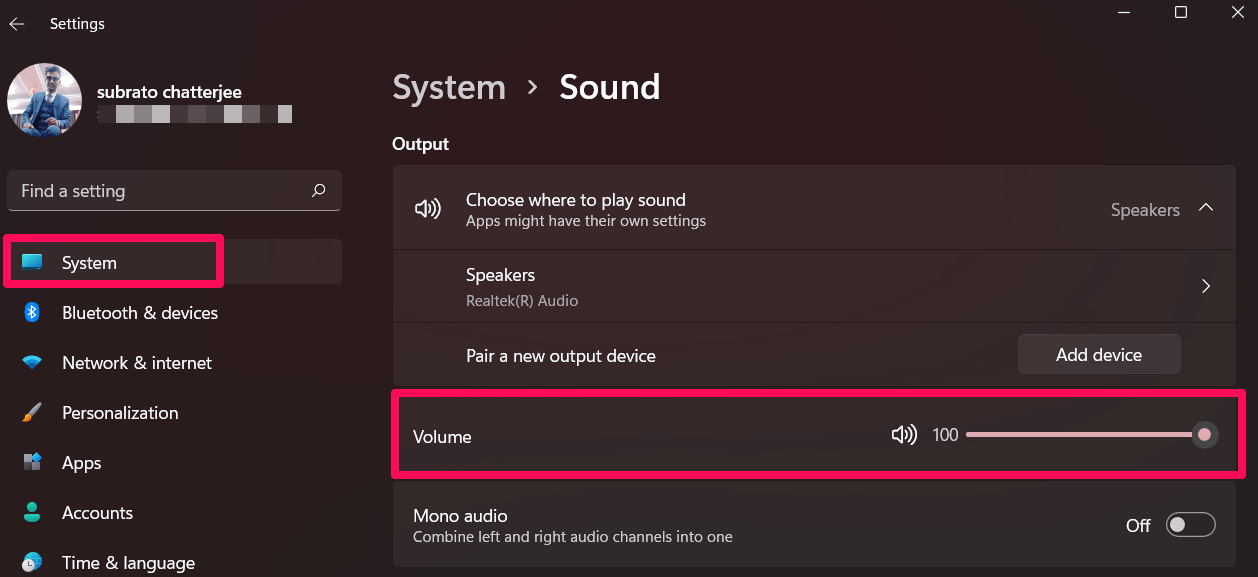
- Ensuite, sous la section Sortie, vérifiez si le curseur de volume est réglé sur 100 % ou non. Si ce n’est pas le cas, assurez-vous de le glisser à 100 %.
Fix 3 : Vérifiez si votre appareil audio est correctement connecté
Il est également possible que votre appareil audio ne soit pas correctement connecté, ce qui vous empêche d’entendre quoi que ce soit en jouant à Evil Dead The Game.
Donc, vous devez vous assurer que votre appareil audio est correctement connecté à votre PC ou non. Cependant, dans ce cas, nous vous conseillons de brancher/débrancher votre casque à nouveau pour déterminer si le problème a été résolu.
Fix 4 : Vérifiez la mise à jour du pilote audio
Si vous n’avez pas vérifié si votre pilote audio est à jour, assurez-vous de le faire. En effet, pour obtenir un son correct, il est essentiel de garder votre pilote audio à jour. Cependant, si vous ne savez pas comment vérifier les mises à jour du pilote audio, vous devez suivre ces étapes :
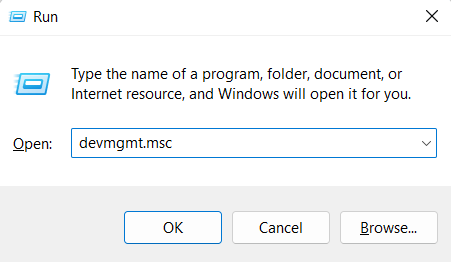
- Ouvrez la boîte Exécuter en appuyant sur la combinaison de touches Win+R.
- Après cela, tapez devmgmt.msc et appuyez sur la touche entrée pour ouvrir le Gestionnaire de périphériques.
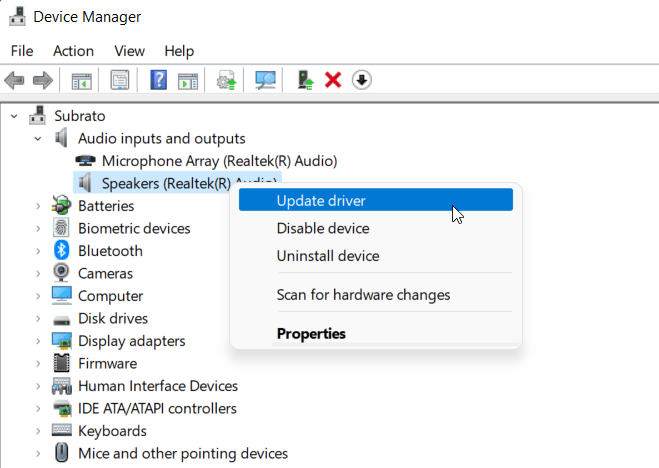
- Ensuite, localisez et appuyez sur l’onglet Entrée et sortie audio.
- Maintenant, faites simplement un clic droit sur votre appareil audio et appuyez sur l’option Mettre à jour le pilote.
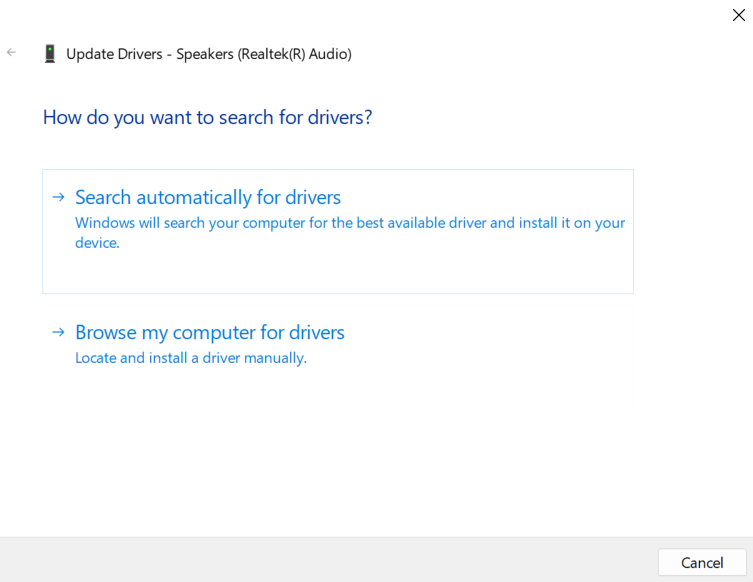
- Enfin, sélectionnez Rechercher automatiquement les pilotes.
Fix 5 : Assurez-vous que votre Windows est à jour
Une version plus ancienne de Windows peut également parfois être la cause principale de ce type d’erreur. Nous ignorons généralement les mises à jour mineures de Windows car nous pensons que ces mises à jour n’ont pas d’avantages pratiques pour les performances de notre système.
Mais ce n’est pas vrai, car ces mises à jour ont également une importance égale ; par conséquent, nous devons nous assurer que le système d’exploitation de notre appareil est mis à jour avec le dernier patch disponible. Cependant, au cas où vous ne sauriez pas comment vérifier les mises à jour de Windows, assurez-vous de suivre ces étapes :
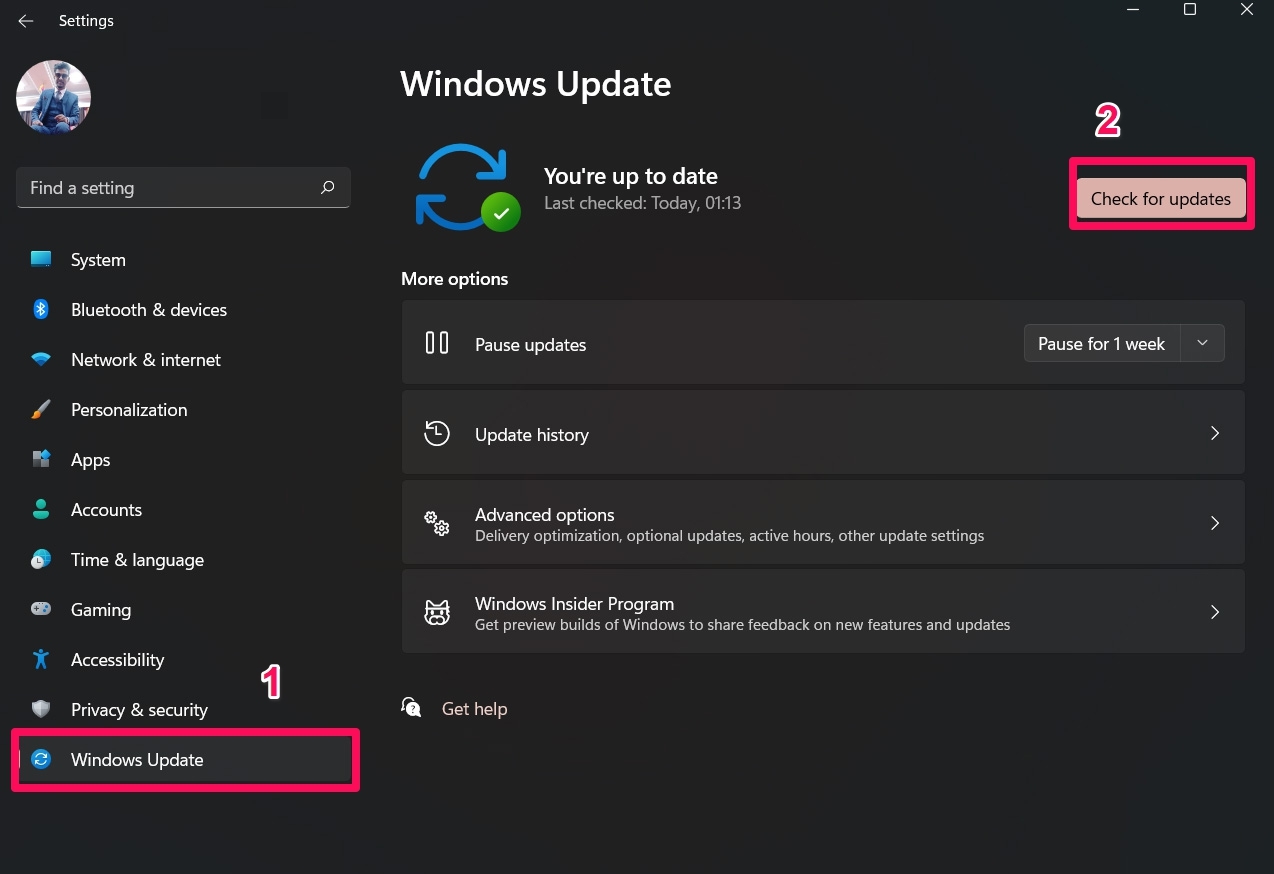
- Au départ, appuyez sur la combinaison de touches Win+I pour ouvrir les Paramètres Windows.
- Ensuite, assurez-vous d’appuyer sur le bouton Mise à jour Windows.
- Enfin, appuyez sur Vérifier les mises à jour.
Fix 6 : Utilisez le dépannage Windows
Essayez le dépanneur intégré de Windows car il a le potentiel d’identifier automatiquement l’erreur et de la corriger. Cependant, de nombreux utilisateurs ont signalé que cela les a aidés à résoudre le problème de son dans Evil Dead The Game sur Windows PC. Par conséquent, vous devez également essayer cela en utilisant ces étapes :
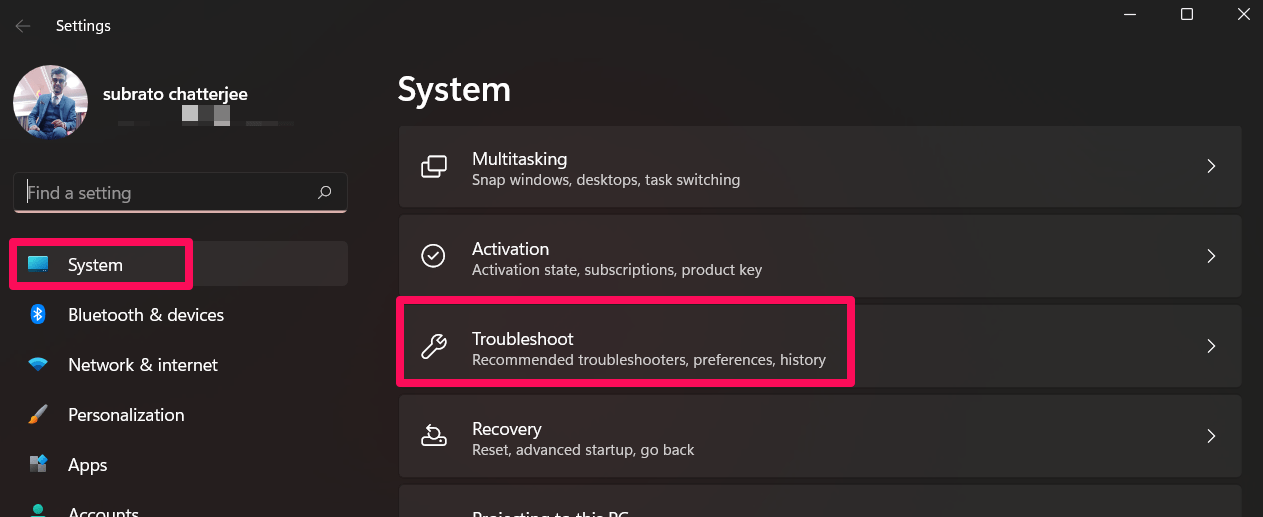
- Tout d’abord, ouvrez les Paramètres Windows.
- Maintenant, appuyez sur système.
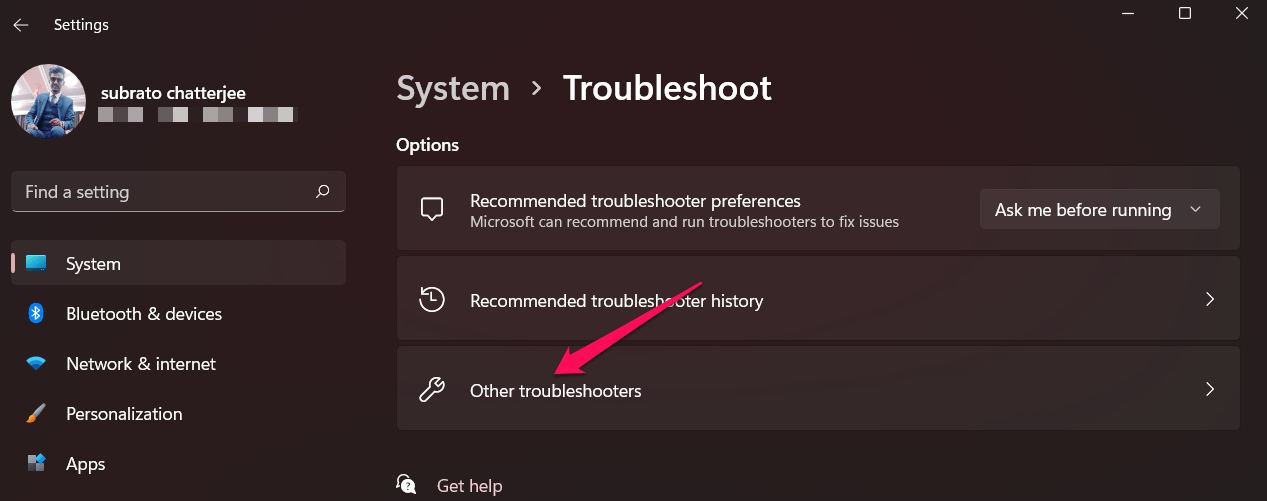
- Ensuite, appuyez sur Dépanner.
- Ensuite, appuyez sur Autres dépanneurs.
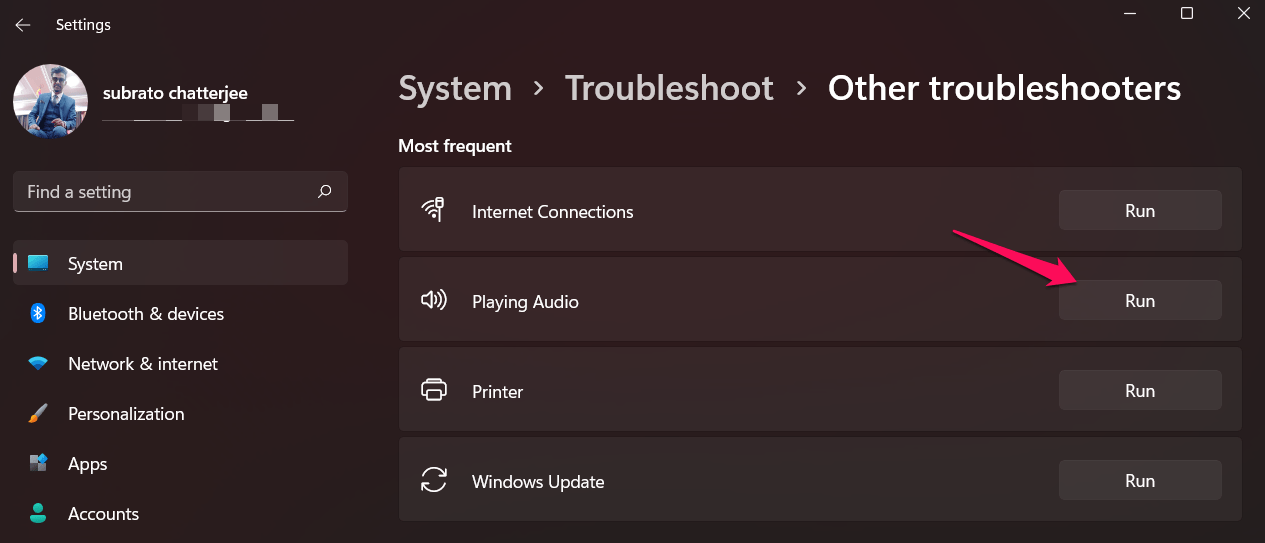
- À côté de Lecture audio sous la section la plus fréquente, appuyez sur le bouton Exécuter.
Fix 7 : Réinstallez le jeu
Toujours pas de chance ? Il est possible que certains de vos fichiers de jeu soient endommagés ou corrompus, ce qui vous empêche de profiter du son dans Evil Dead The Game sur Windows PC.
Par conséquent, pour résoudre l’erreur, vous pouvez essayer de réinstaller le jeu, car ce sera le bon choix. Vous pouvez donc essayer cette méthode et vérifier si cela vous aide à corriger l’erreur ou non.
Fix 8 : Réinitialisez votre PC
Si vous ne trouvez toujours pas de moyen de résoudre le problème de son dans Evil Dead The Game sur Windows PC, essayez de réinitialiser votre PC. En fait, de nombreux utilisateurs rapportent que cela les a aidés à résoudre ce type d’erreur. Donc, pour réinitialiser votre PC Windows, vous devez suivre ces étapes :
- Tout d’abord, vous devez appuyer sur la combinaison de touches Win+I pour ouvrir les Paramètres Windows.
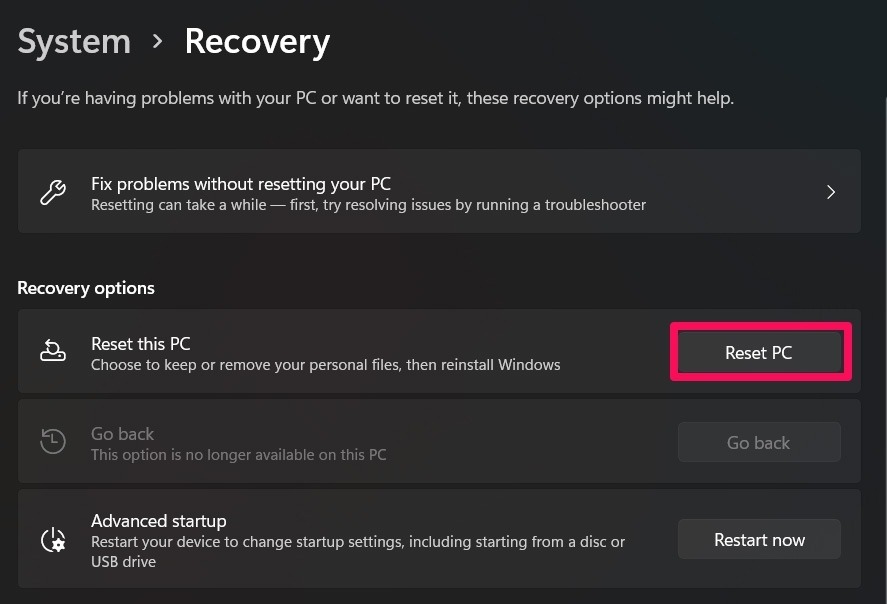
- Ensuite, allez dans l’onglet Système et appuyez sur le bouton Récupération.
- Après cela, sous la section Options de récupération, appuyez sur le bouton Réinitialiser le PC situé à côté de Réinitialiser ce PC.
Si vous avez des pensées sur Comment résoudre le problème de son dans Evil Dead: The Game sur PC ?, n’hésitez pas à les laisser dans la boîte de commentaires ci-dessous. De plus, veuillez vous abonner à notre chaîne YouTube DigitBin pour des tutoriels vidéo. Cheers !
Recevez de nouveaux articles dans votre boîte de réception.
Aucun spam. Désabonnez-vous à tout moment.