Dépannage Windows · 5 min read · Oct 01, 2025
Comment corriger l'erreur d'exception d'accès violé sur Windows 11 ?

Êtes-vous confronté à l’erreur d’exception d’accès violé lorsque vous essayez de lancer un programme sur Windows 11 ? Dans ce guide, nous allons découvrir les conseils de dépannage nécessaires pour résoudre le problème. Tout d’abord, comprenons ce qu’est l’erreur d’exception d’accès violé. Cela se produit lorsqu’un programme installé sur Windows 11 tente d’opérer sans autorisation ou essaie d’accéder à une mémoire qui ne lui est pas allouée.
Parfois, il a été observé que l’erreur d’exception d’accès violé est accompagnée d’un écran bleu de la mort (BSOD). Les causes les plus courantes de l’erreur d’exception d’accès violé sur Windows 11 sont des problèmes matériels ou des pilotes obsolètes, des programmes logiciels bogués, toute sorte de corruption dans le registre Windows, ou tout problème technique avec Windows 11 lui-même.
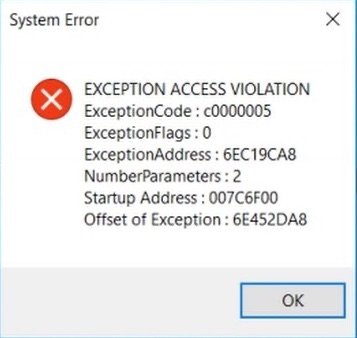
Meilleures façons de corriger l’erreur d’exception d’accès violé sur PC
Voici divers outils, astuces et conseils que vous pouvez utiliser pour corriger l’erreur d’exception d’accès violé sur Windows 11.
1. Désactiver le Contrôle de Compte Utilisateur
Le Contrôle de Compte Utilisateur (UAC) est une fonctionnalité de Windows 11 qui empêche les applications d’apporter des modifications à votre système informatique. Le Contrôle de Compte Utilisateur est l’outil qui fait apparaître la fenêtre de demande de permission administrateur avant d’installer un nouveau programme sur votre PC.
Sans la permission de l’utilisateur, aucune application n’est autorisée à être installée ou à modifier la version du système. Voici les étapes pour désactiver temporairement le Contrôle de Compte Utilisateur ou UAC.
- Appuyez sur Windows + S pour faire apparaître la recherche.
- Tapez Paramètres du Contrôle de Compte Utilisateur dans la barre de recherche.
- Cliquez sur Ouvrir lorsque le résultat de recherche concerné apparaît.
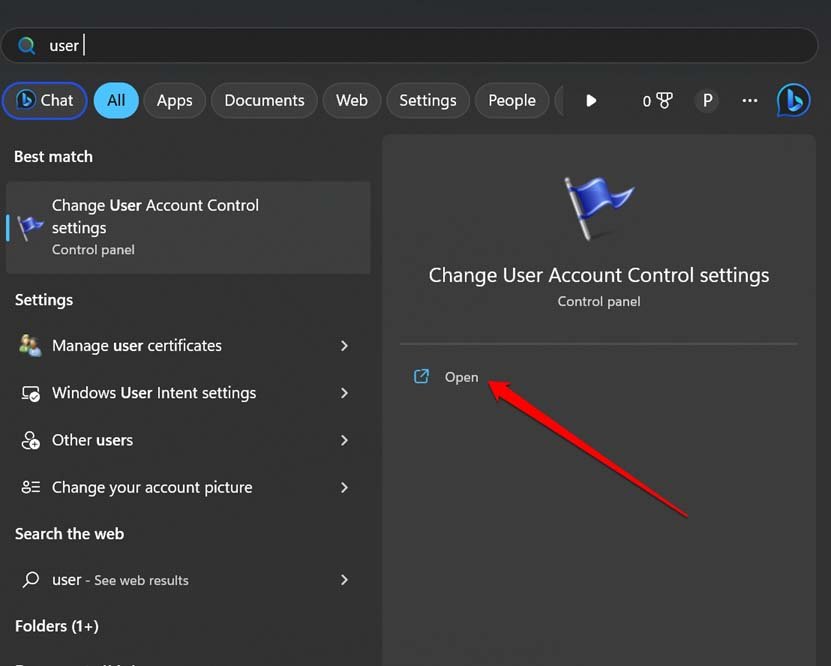
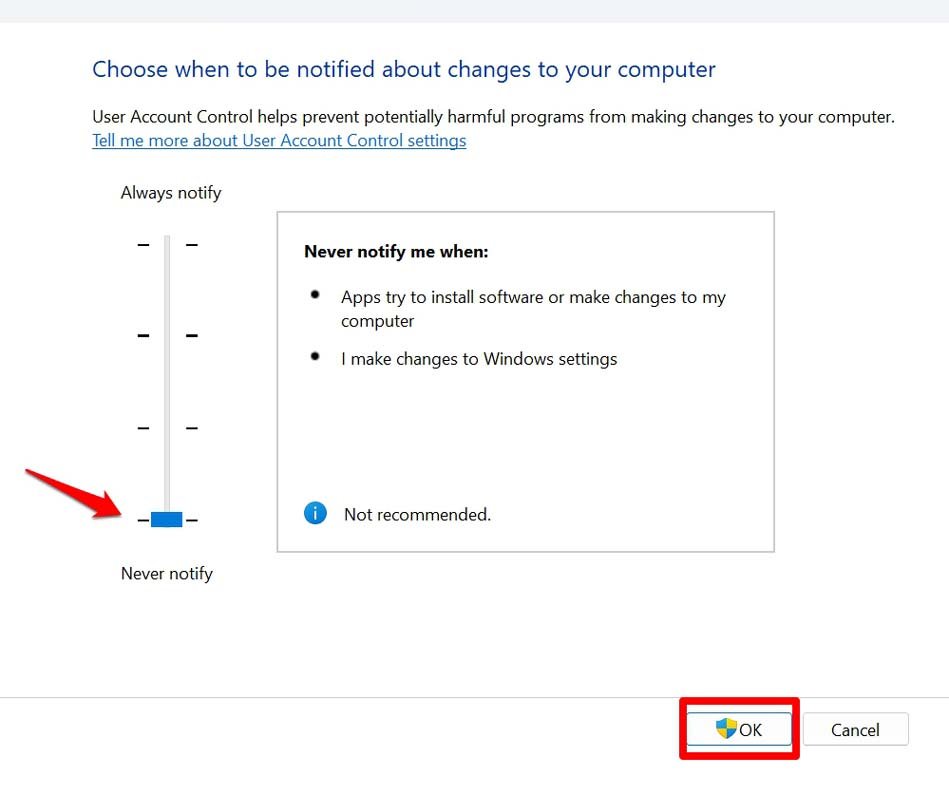
- Une fois la boîte de dialogue Modifier les paramètres du Contrôle de Compte Utilisateur apparue, faites glisser le curseur à gauche sur Ne jamais notifier.
- Cliquez sur OK pour confirmer les modifications que vous avez apportées.
2. Mettre à jour le système d’exploitation Windows
Pour corriger les bogues de la version actuelle de Windows OS sur votre PC qui peuvent causer à une ou plusieurs applications d’afficher l’erreur d’exception d’accès violé, mettez à niveau la version du système vers une version plus récente.
- Allez dans les paramètres de Windows OS en appuyant sur Windows + I.
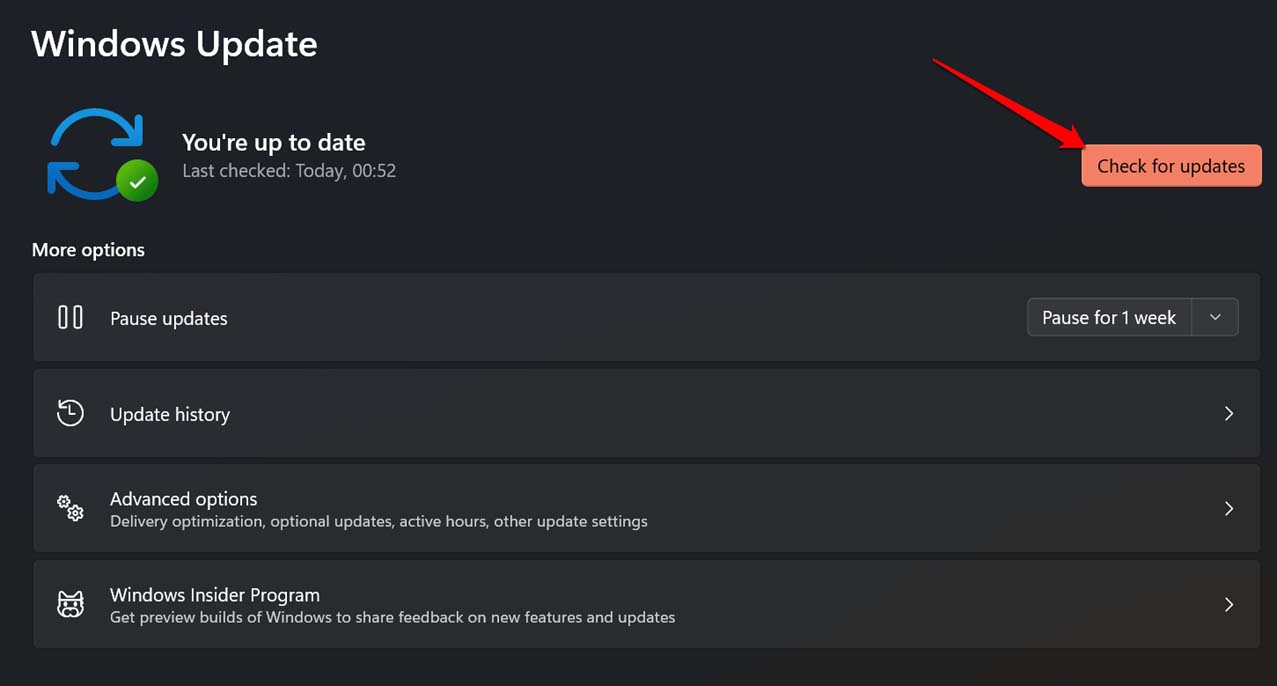
- Cliquez sur l’onglet Mise à jour de Windows dans le panneau de gauche.
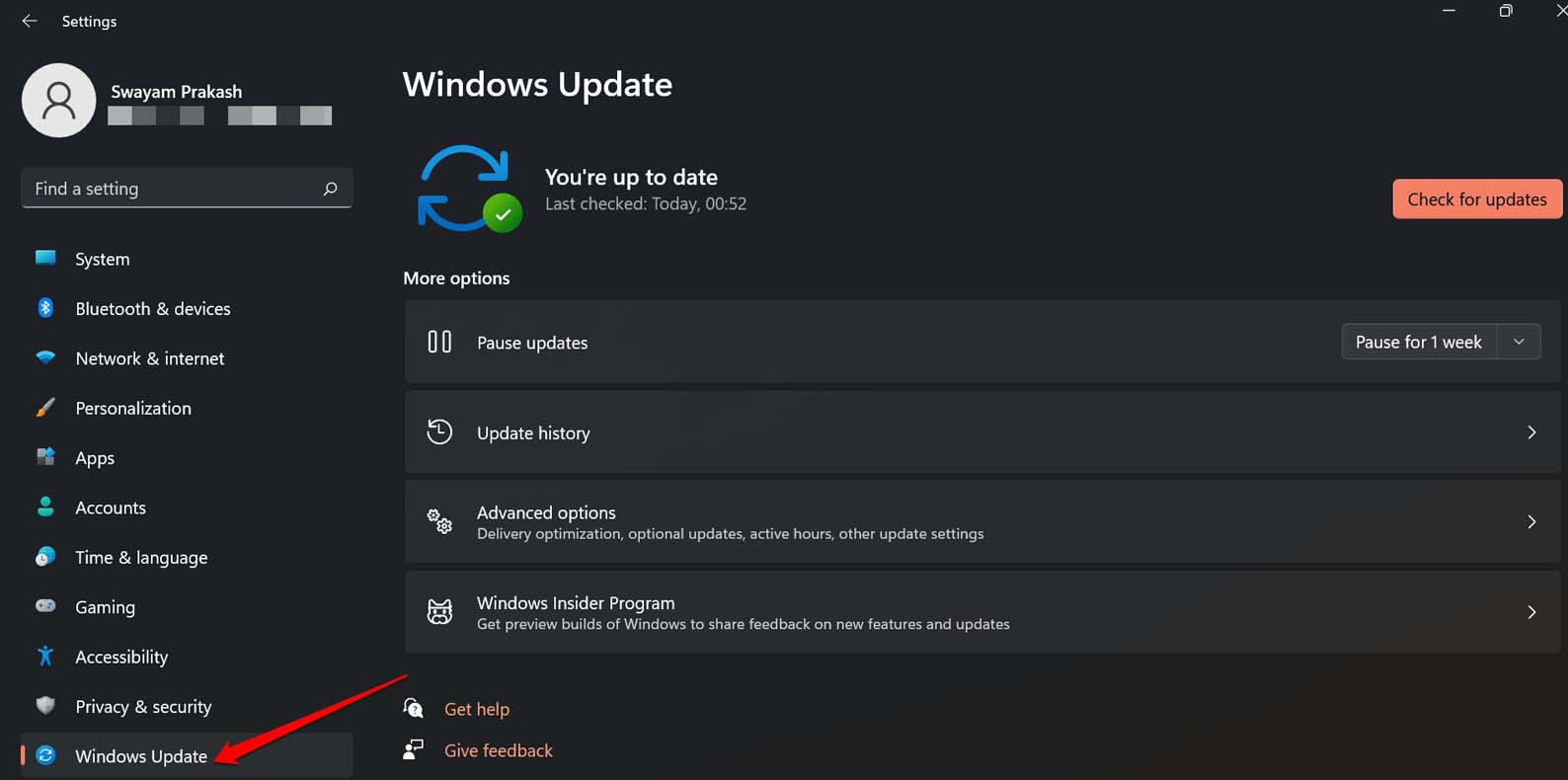
- Cliquez sur le bouton Vérifier les mises à jour.
4. Si une nouvelle mise à jour logicielle est trouvée, cliquez sur Télécharger maintenant.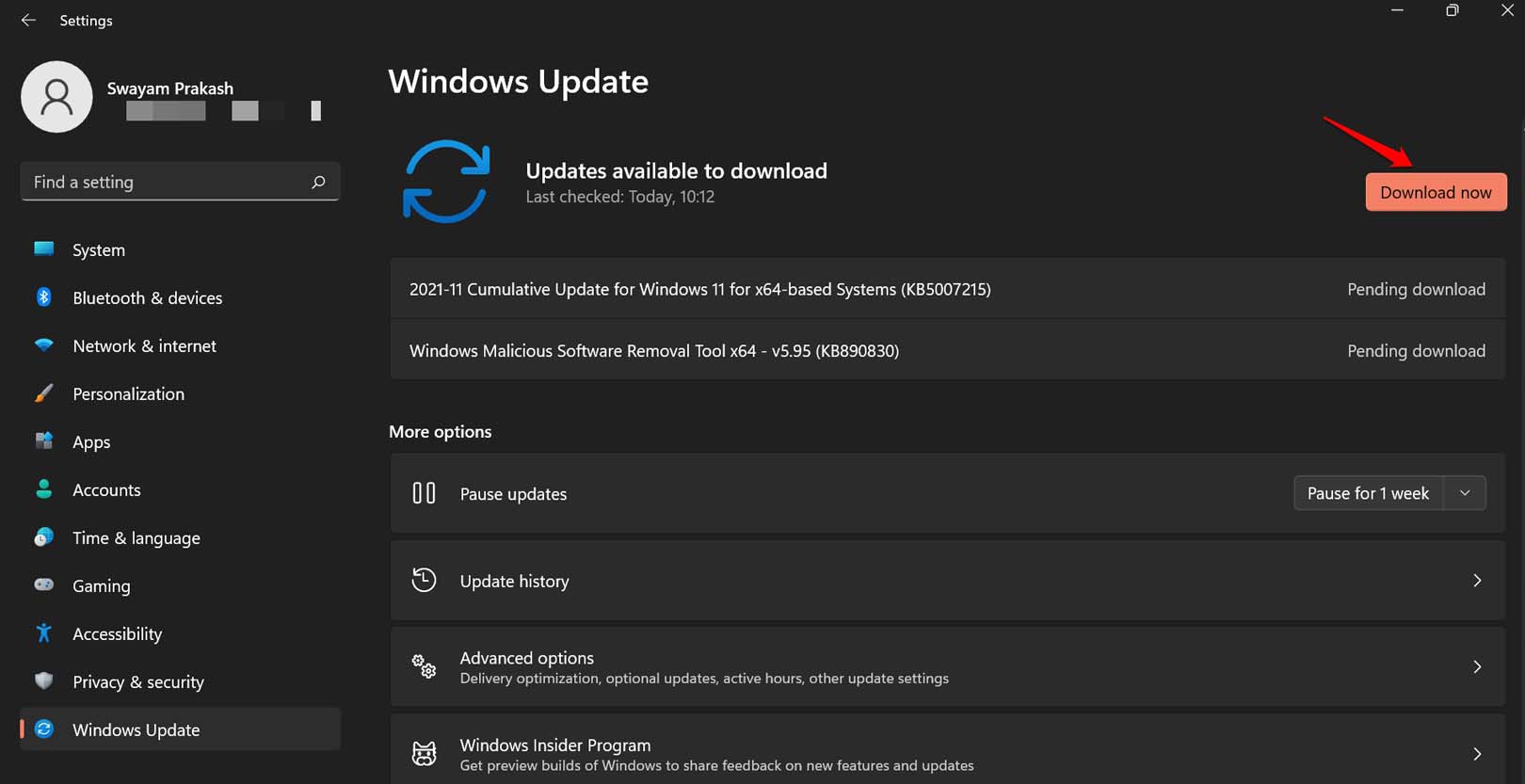
Avec un réseau WiFi stable connecté à votre PC, le processus d’installation intégrera rapidement la nouvelle version du système sur votre PC.
3. Utiliser l’outil de dépannage Matériel et Périphériques
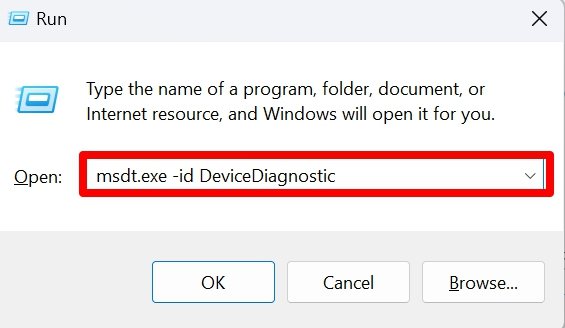
- Appuyez sur Windows + R pour invoquer la boîte Exécuter.
- Entrez le terme *msdt.exe -id DeviceDiagnostic.*
- Appuyez sur la touche entrée.
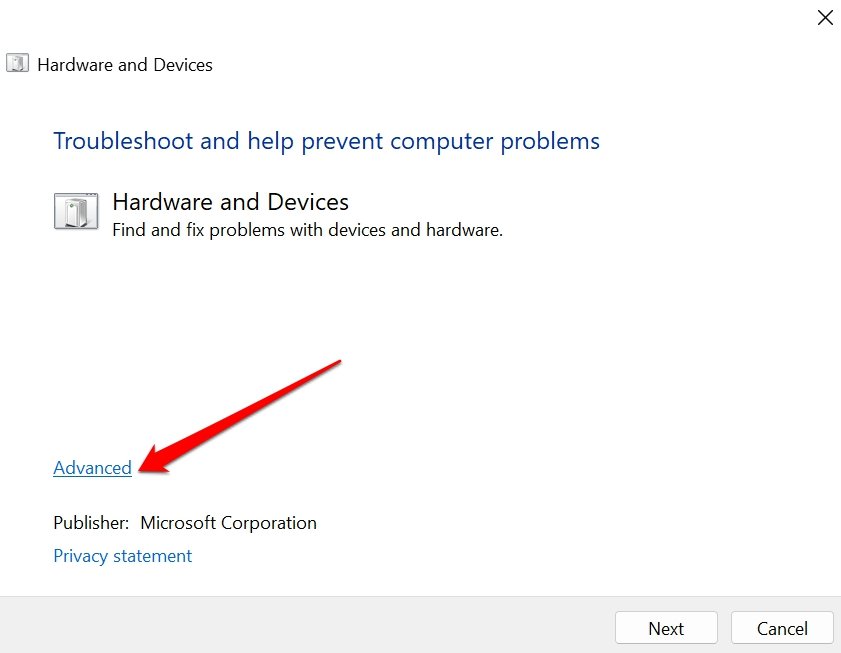
- Lorsque la boîte de dialogue Matériel et Périphériques apparaît, cliquez sur Avancé.
- Cliquez sur la case à cocher à côté de Appliquer les réparations automatiquement.
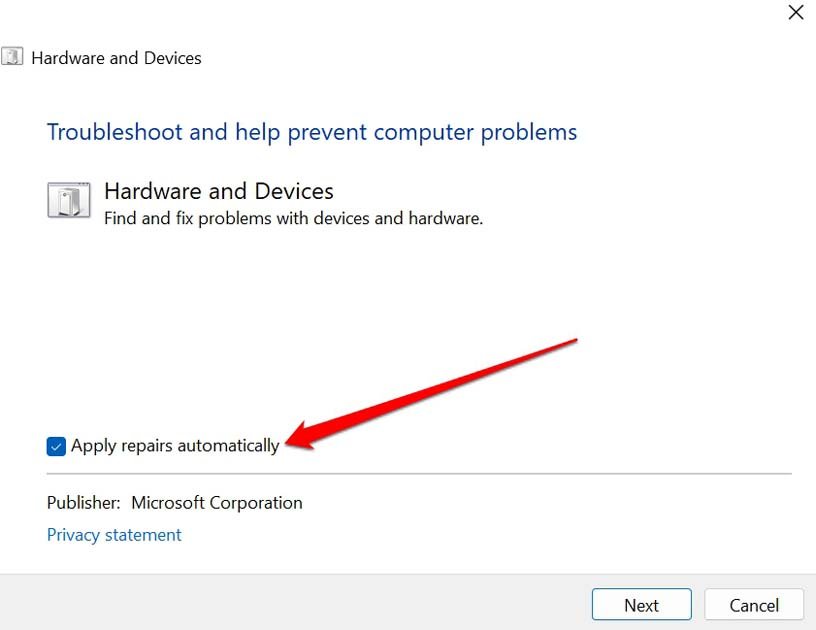
- Cliquez sur Suivant pour commencer le processus de dépannage.
- Si l’outil découvre un problème et suggère une solution, pour l’appliquer, cliquez sur Appliquer cette solution.
4. Scanner les fichiers corrompus à l’aide de SFC et DISM
Pour rechercher des fichiers système corrompus sur votre PC et les supprimer, vous pouvez utiliser l’invite de commande pour engager les analyses SFC et DISM. Elles sont très faciles à réaliser. Voici les étapes pour vous.
- Lancez l’invite de commande.
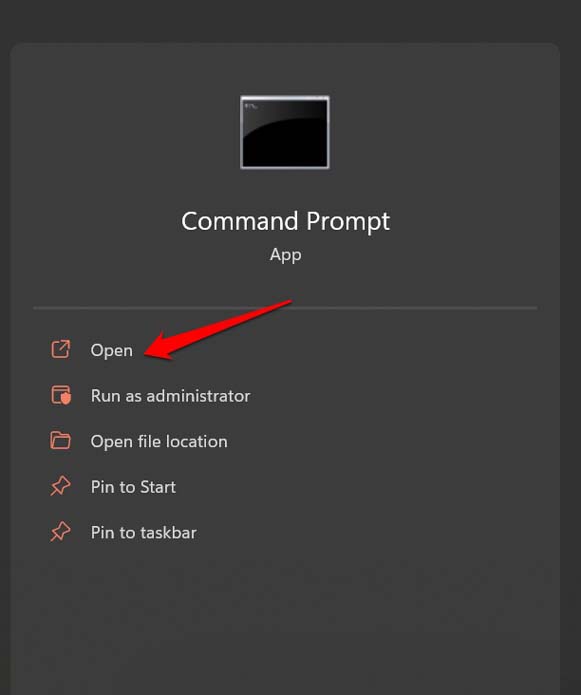
- Entrez la commande
*sfc/scannow*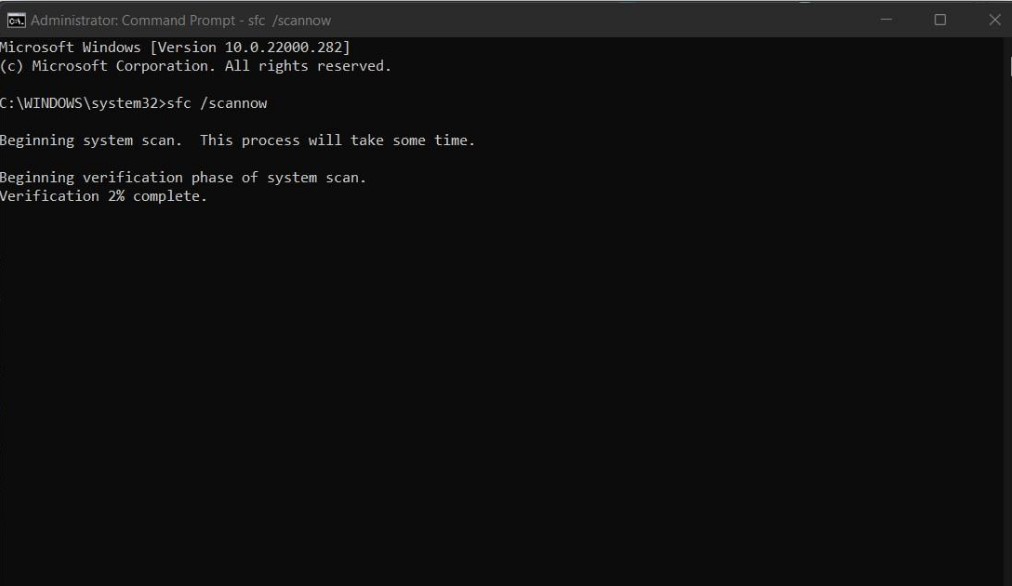
- Pour l’analyse DISM, entrez les commandes suivantes une par une et exécutez-les.
* DISM.exe /Online /Cleanup-image /CheckHealth * *DISM.exe /Online /Cleanup-image /ScanHealth * *DISM.exe /Online /Cleanup-image /RestoreHealth*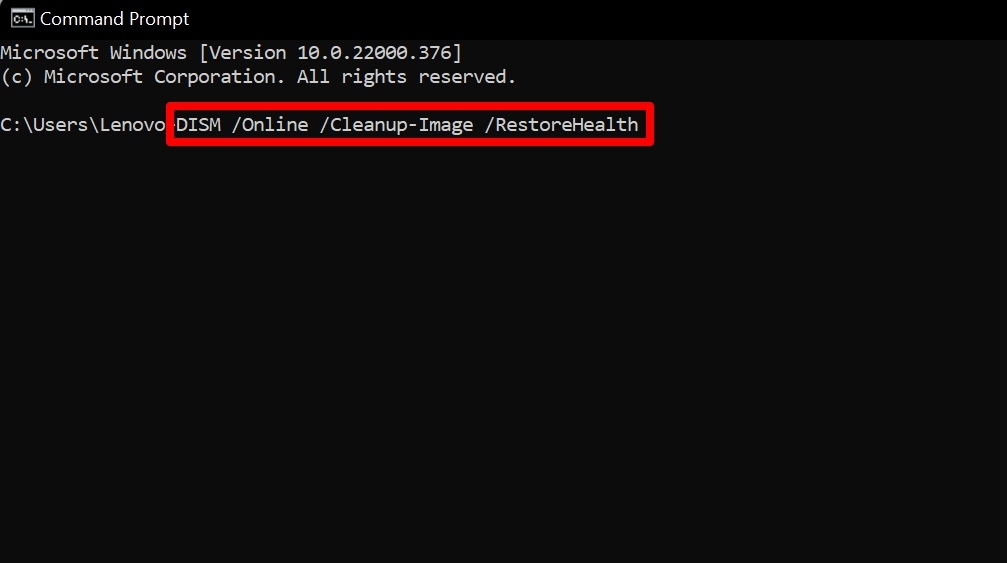
- Ces analyses prennent un certain temps pour se terminer et corriger les fichiers système affectés. Attendez qu’elles se terminent et assurez-vous de ne pas interrompre pendant que l’analyse est en cours.
5. Désactiver la prévention de l’exécution des données sur Windows OS
La prévention de l’exécution des données est une fonctionnalité pour empêcher les codes malveillants de s’exécuter et de provoquer des dysfonctionnements des applications sur votre PC. C’est une fonctionnalité très utile, mais parfois elle peut empêcher certaines applications de se lancer même si les applications ne contiennent pas de codes malveillants.
Vous pouvez désactiver temporairement la fonctionnalité de prévention de l’exécution des données et faire fonctionner l’application sur Windows 11.
- Ouvrez la boîte Exécuter en appuyant sur Windows + R.
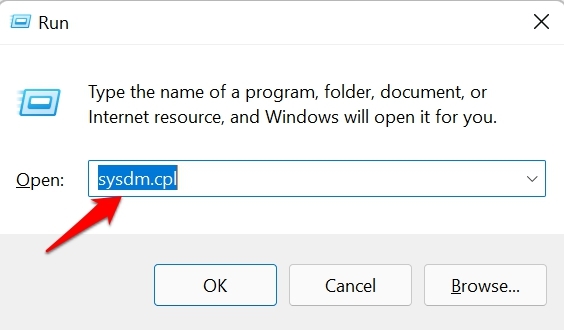
- Tapez sysdm.cpl et appuyez sur entrée.
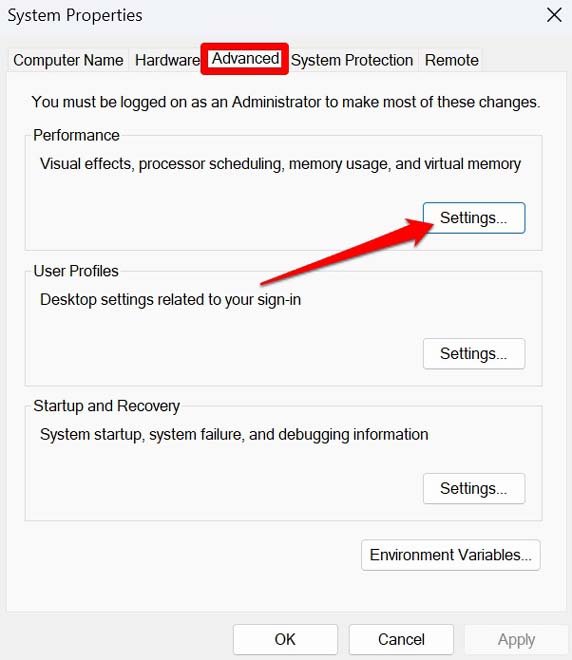
- Ensuite, dans la boîte de dialogue Propriétés système, cliquez sur Avancé > Paramètres.
- Dans la boîte de dialogue Options de performance, cliquez sur l’onglet Prévention de l’exécution des données.
- Sélectionnez l’option Activer DEP pour tous les programmes et services sauf ceux que je sélectionne.
- Cliquez sur Ajouter et sélectionnez tous les fichiers exécutables qui ne se lancent pas et affichent l’erreur d’exception d’accès violé.
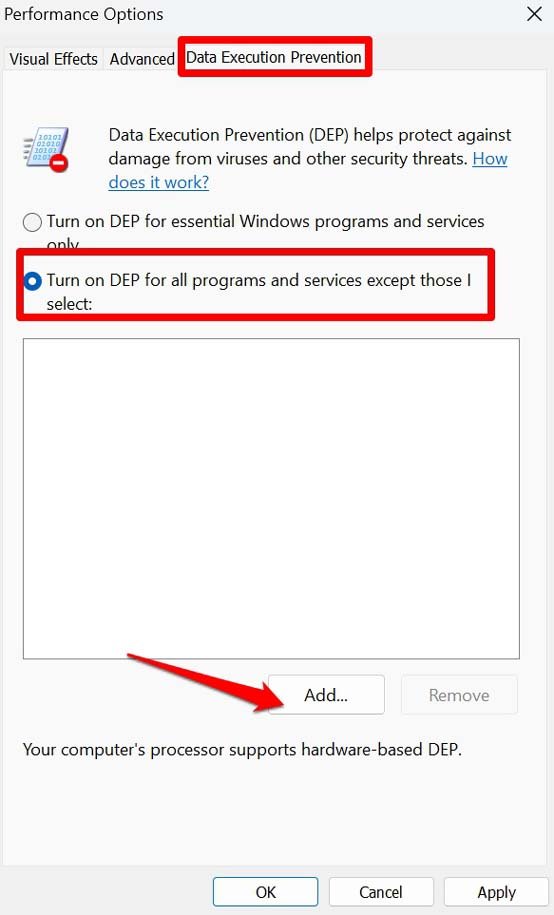
- Enfin, cliquez sur Appliquer > OK pour enregistrer les modifications.
6. Désinstaller et réinstaller le programme affecté par l’erreur d’exception d’accès violé
L’une des façons les plus simples de corriger l’erreur d’exception d’accès violé sur Windows 11 est de désinstaller le programme en question. Bien sûr, vous devez le réinstaller ensuite. J’ai souvent réussi à résoudre l’avertissement d’exception d’accès violé en supprimant simplement l’application et en la réinstallant à nouveau.
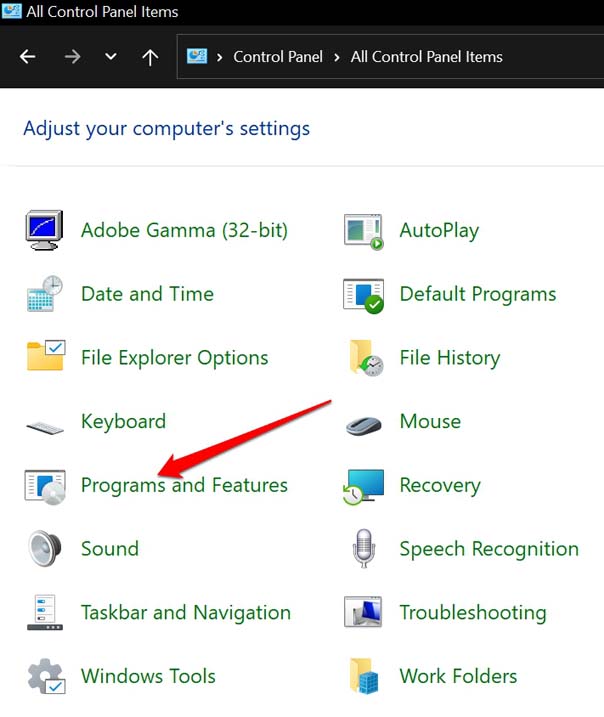
- Allez dans le Panneau de configuration.
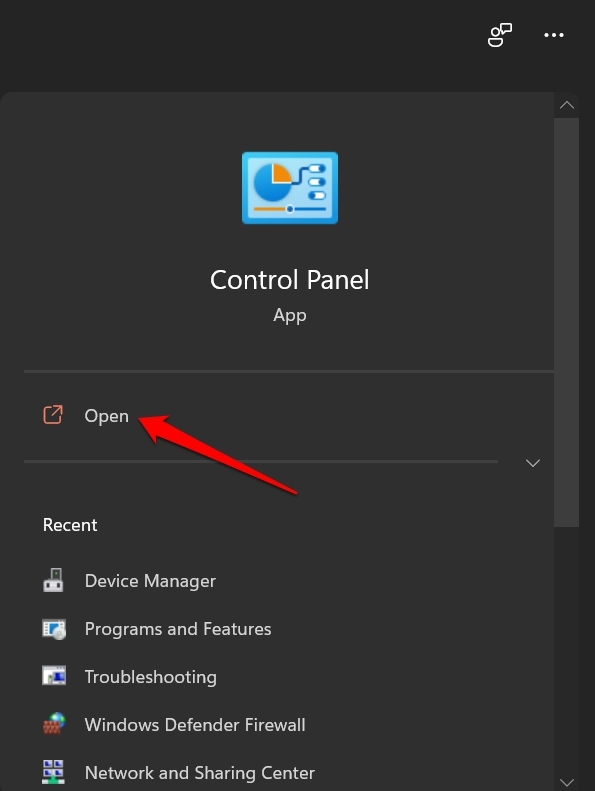
- Cliquez sur Programmes et fonctionnalités.
- Mettez en surbrillance l’application que vous souhaitez désinstaller en cliquant dessus.
- Ensuite, faites un clic droit sur l’application et sélectionnez Désinstaller.
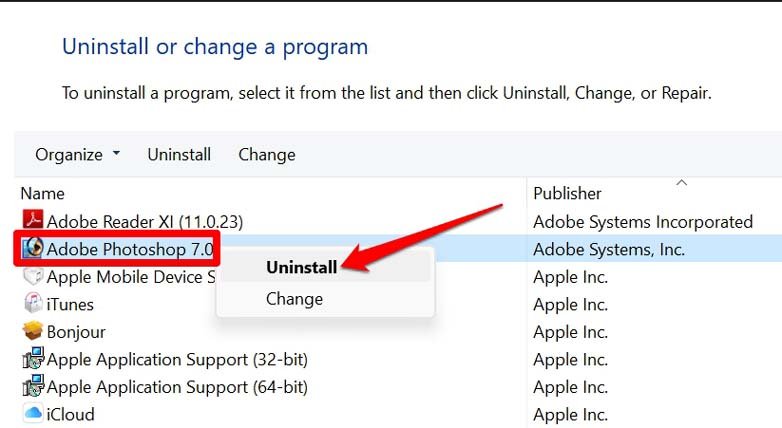
Suivez les instructions nécessaires et supprimez complètement l’application et ses données de votre PC. Ensuite, allez sur le site concerné de l’application et téléchargez/réinstallez-la ou procurez-vous-la depuis le Microsoft Store.
Conclusion
Avec ces méthodes de dépannage, vous pouvez maintenant corriger l’erreur d’exception d’accès violé sur Windows 11. Vous pouvez ensuite lancer votre programme et l’exécuter sans aucun avertissement d’erreur. J’espère que ce guide a été utile.
Si vous avez des réflexions sur Comment corriger l’erreur d’exception d’accès violé sur Windows 11 ?, n’hésitez pas à laisser un commentaire ci-dessous. De plus, veuillez vous abonner à notre chaîne YouTube DigitBin pour des tutoriels vidéo. Santé !
Recevez de nouveaux articles dans votre boîte de réception.
Aucun spam. Désabonnez-vous à tout moment.