Windows 11 · 9 min read · Dec 10, 2025
Comment réparer l'erreur « EXCEPTION ON INVALID FILE » BSOD sur Windows 11 ?
Mon PC a planté de manière aléatoire et l’erreur EXCEPTION_ON_INVALID_FILE était affichée sur l’écran de Windows 11. C’est un moment dévastateur pour les nouveaux utilisateurs qui ont migré de Win 10 vers la dernière version. De nombreux facteurs contribuent à l’écran bleu de la mort sur la machine. Nous allons examiner la question et la résoudre en même temps.
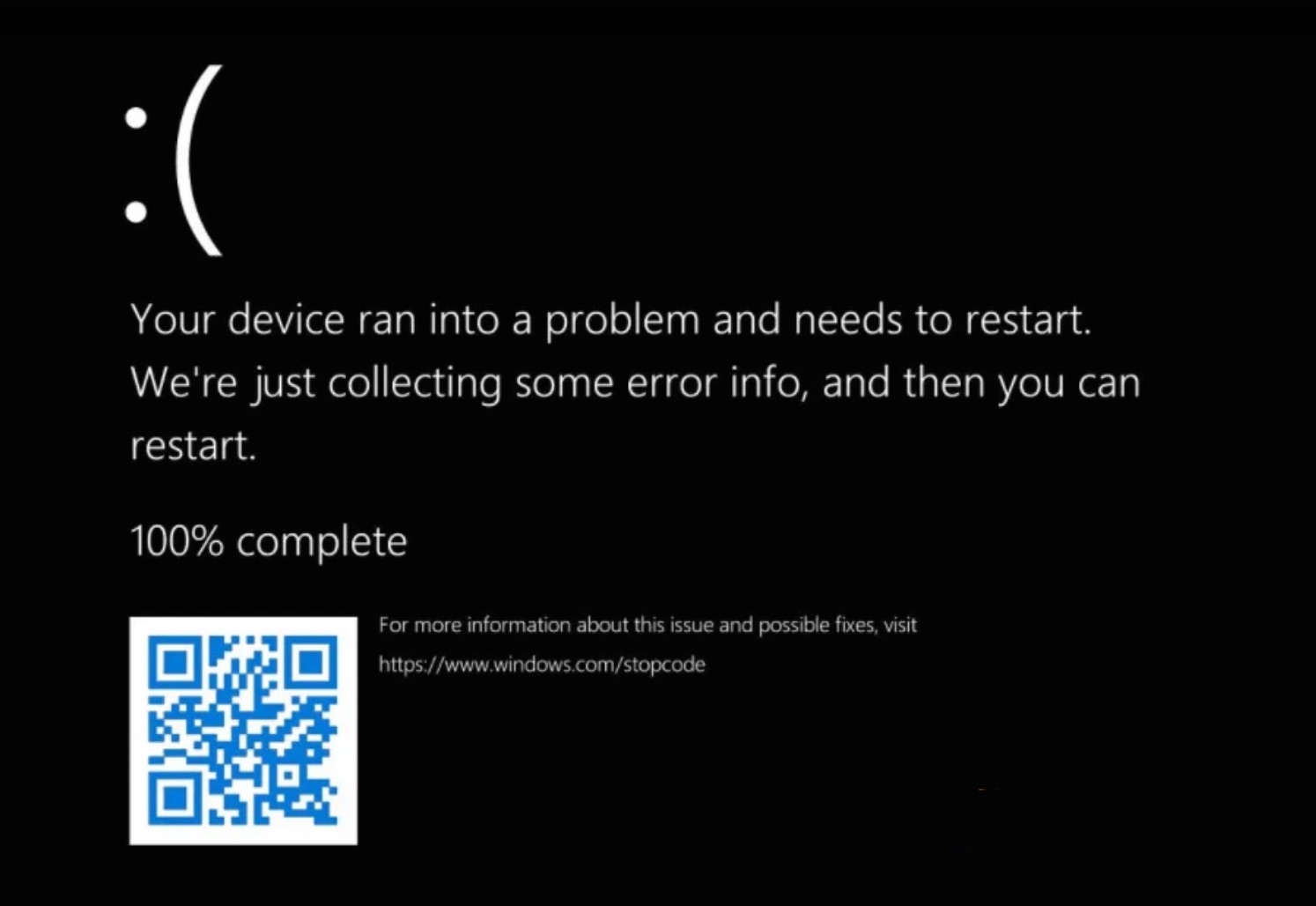
Qu’est-ce que EXCEPTION_ON_INVALID_FILE dans Windows 11 ?
Nous devrions comprendre la signification du code d’erreur BSOD, ce qui nous permet de prévenir sa récurrence. Laissez-moi énumérer plusieurs facteurs impliquant le code d’erreur EXCEPTION_ON_INVALID_FILE.
- Bugs de Windows
- BCD (Boot Configuration Data) mal configuré ou perdu
- Pilotes obsolètes fonctionnant en mode de compatibilité
- Disque dur mécanique avec des secteurs défectueux
- Fichiers système Windows 11 corrompus
J’ai mentionné cinq possibilités et l’une d’elles est le coupable. Je n’ai pas expliqué chaque point en détail car j’ai fourni une solution ci-dessous qui répond aux questions.
1. Redémarrer le PC
Ne paniquez pas à propos du code d’erreur EXCEPTION_ON_INVALID_FILE, cela se produit en raison du fait que vous êtes un utilisateur précoce de Windows 11. Le nouveau logiciel a des bugs, des limitations et des incompatibilités, qui prennent des mois à résoudre. Les développeurs officiels, les partenaires et les développeurs tiers prennent beaucoup de temps pour publier des correctifs et des mises à jour afin de créer un environnement stable pour les utilisateurs.
- Appuyez simultanément sur la touche Windows + D.
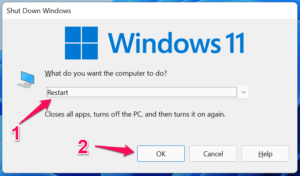
- Appuyez simultanément sur la touche Windows + F4.
- Choisissez « Redémarrer » puis cliquez sur le bouton « OK ».
Forcez le redémarrage de la machine en utilisant le bouton d’alimentation physique.
Ordinateur portable :
- Appuyez et maintenez le bouton d’alimentation pendant trois secondes.
- Relâchez le bouton d’alimentation une fois que l’écran devient noir.
- Attendez quelques secondes.
- Appuyez sur le bouton d’alimentation pendant trois secondes pour allumer la machine.
Les utilisateurs d’ordinateurs portables ont un bouton d’alimentation programmé qui force l’arrêt de la machine en maintenant le bouton enfoncé pendant trois secondes.
Bureau :
Heureusement, les utilisateurs de bureau ont une touche de redémarrage dédiée située sous le bouton d’alimentation. Appuyez sur la touche de redémarrage dédiée et cela vous fera sortir de l’écran BSOD.
Vous devriez passer à Windows 10 si le problème ne se résout pas dans quelques semaines. Il faudrait attendre novembre 2022 pour que la 11e édition reçoive des pilotes, des correctifs et des programmes stables.
2. Créer un lecteur Windows amorçable
Je suppose que votre PC ne démarre pas du tout et que vous êtes bloqué à l’écran de mode de récupération. Dans de tels cas, vous n’avez pas d’autre choix et je vous recommande de créer un lecteur USB Windows amorçable.
Vous aurez besoin de quelques éléments pour créer un lecteur amorçable et je vais vous préparer à cela.
- Clé USB de 8 Go
- Connexion Internet active pour télécharger jusqu’à 6 Go de fichier ISO
- PC Windows secondaire
- Support d’installation de Windows 10/11 de Microsoft
Je recommande aux utilisateurs de créer un lecteur USB Windows 11 et d’essayer de réparer le système en premier.
Dans le cas où le logiciel Windows 11 ne serait pas réparé, vous devriez opter pour Win 10 à la place. Il est stable et ne vous mettra pas dans un état similaire tant que les composants internes ne sont pas défectueux.
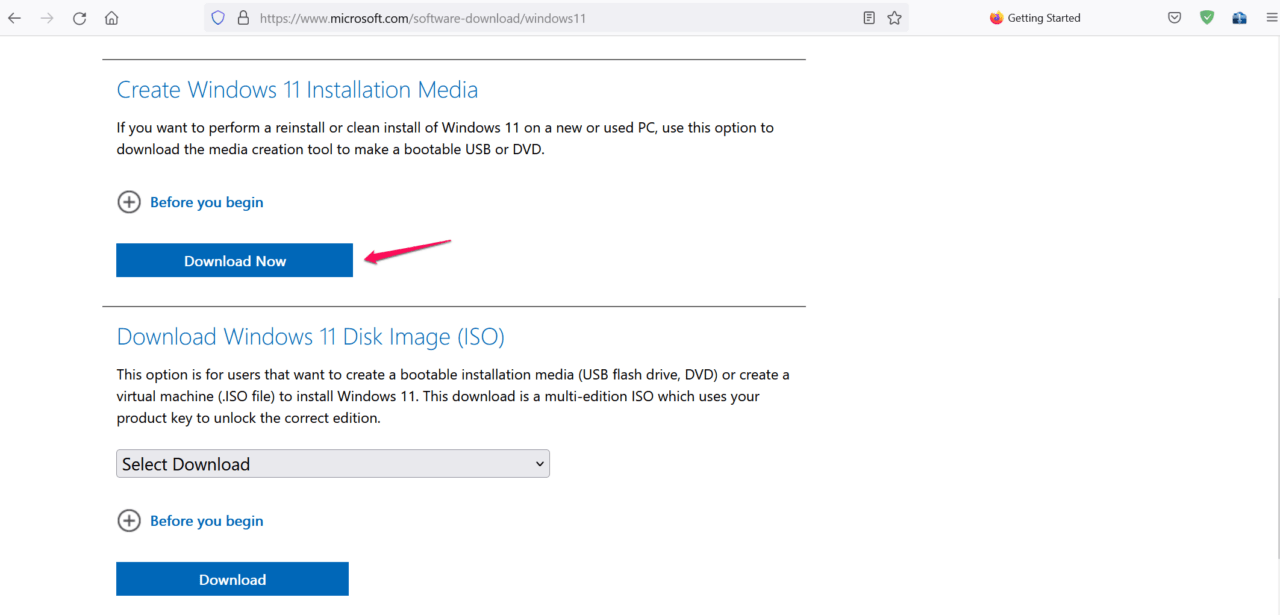
- Allez sur le site de Microsoft et téléchargez l’outil de création de support d’installation de Windows 11.
- Cliquez sur « Télécharger maintenant » sous Créer un support d’installation de Windows 11.
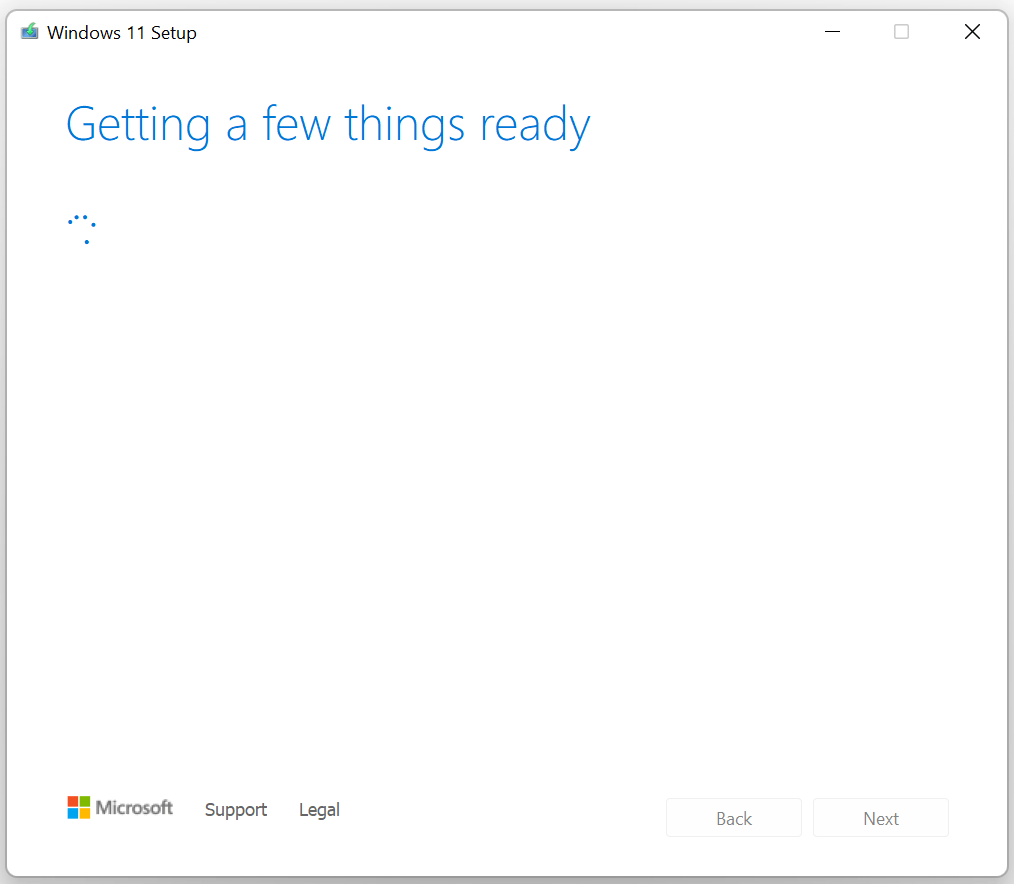
- Exécutez l’outil de création de support d’installation de Windows 11 en tant qu’administrateur et laissez-le se préparer pour vous.
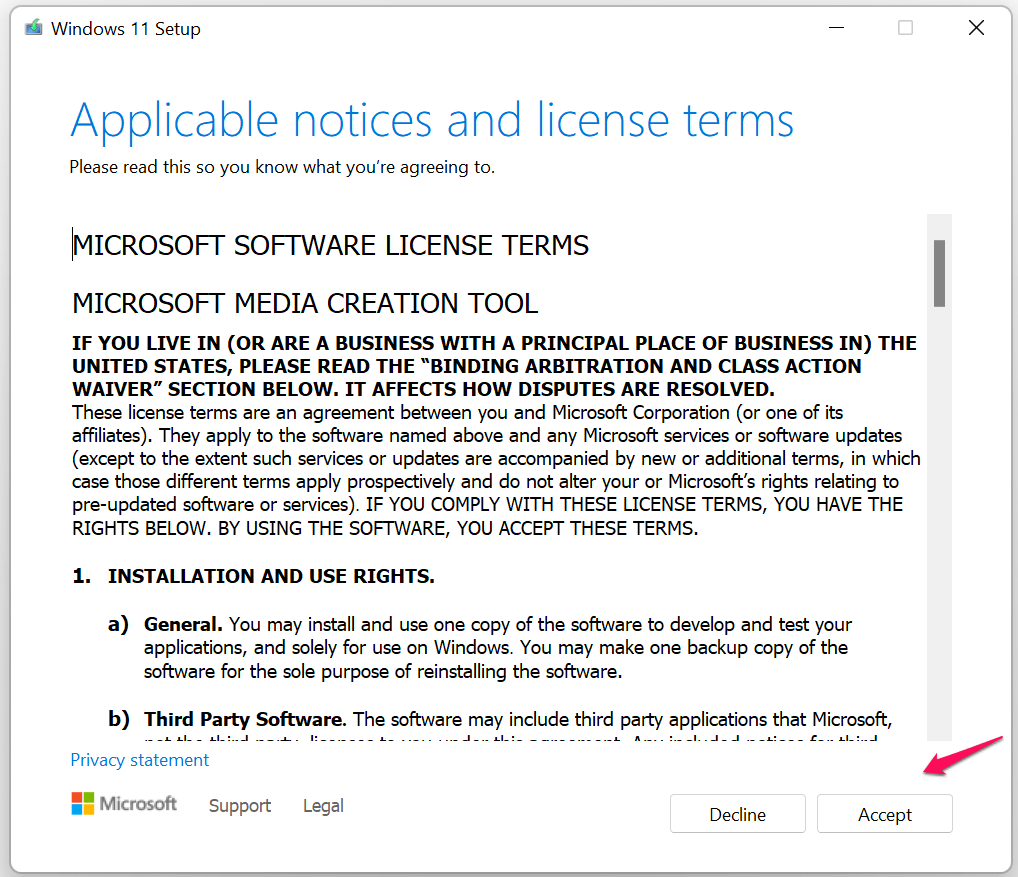
- Lisez les conditions générales puis cliquez sur le bouton « Accepter ».
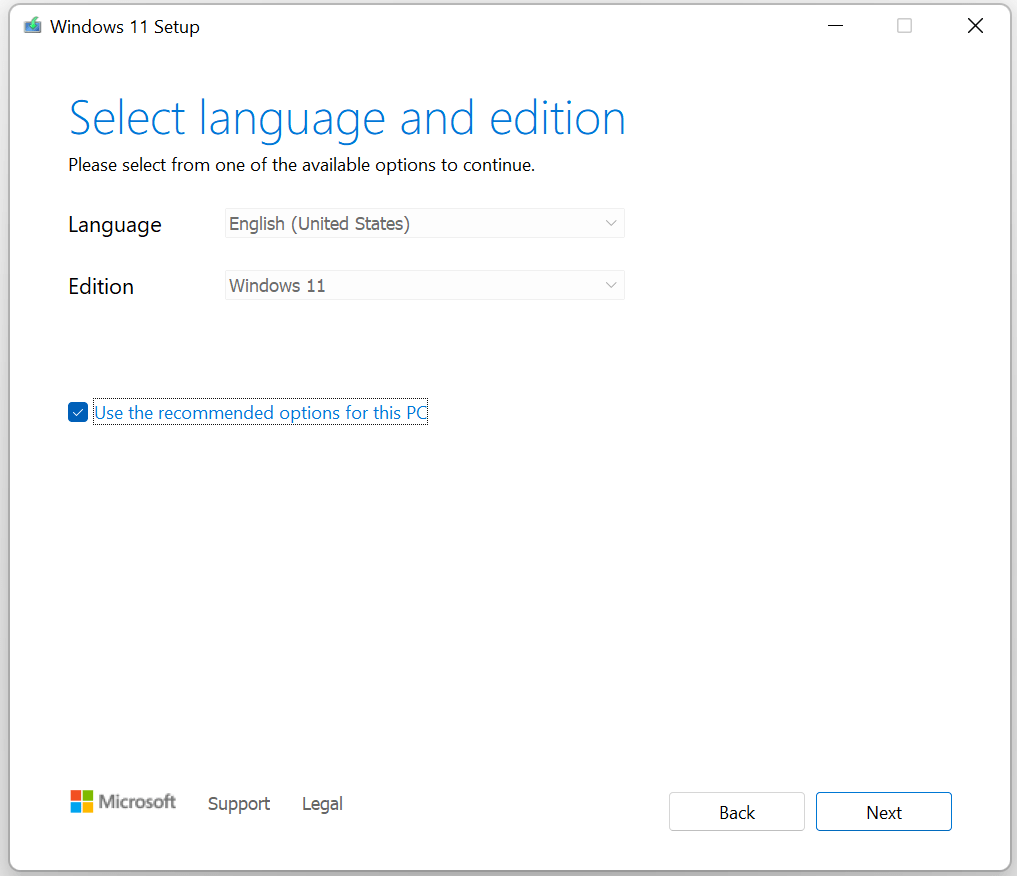
- Choisissez vos préférences puis cliquez sur le bouton « Suivant ».
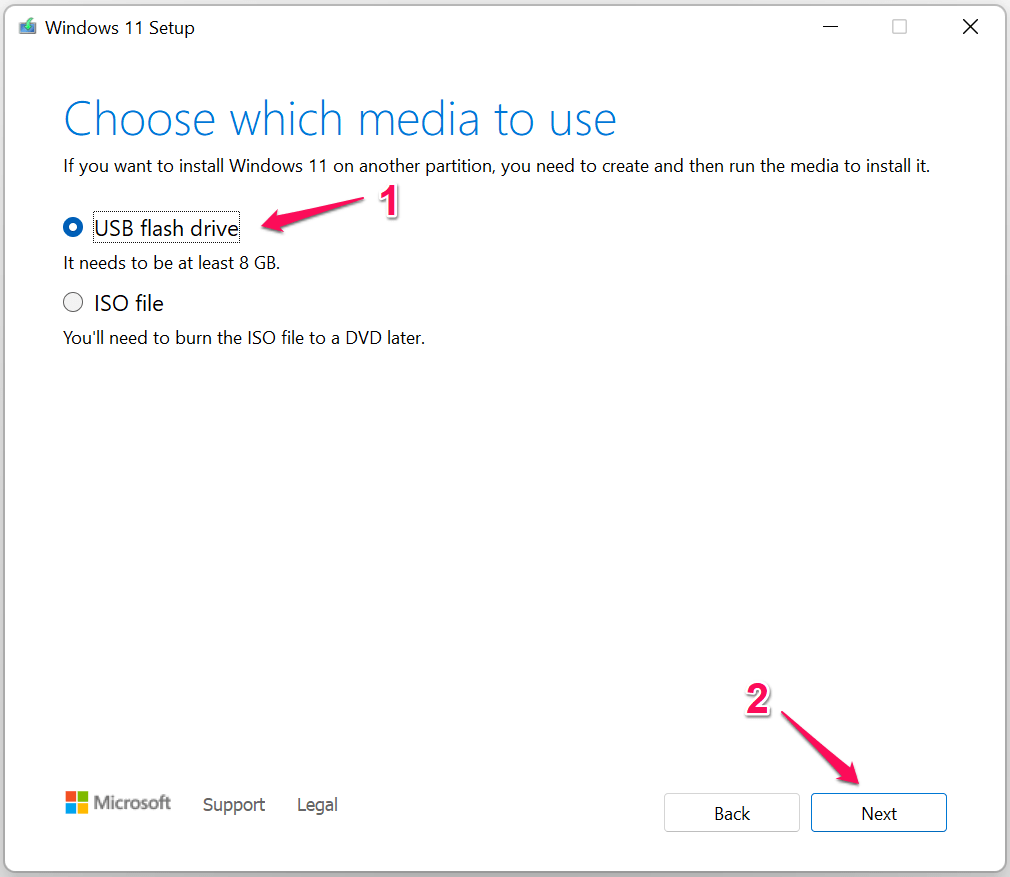
- Sélectionnez l’option « Clé USB » puis cliquez sur le bouton « Suivant ».
- Connectez la clé USB et sélectionnez l’outil, puis cliquez sur le bouton « Suivant ».
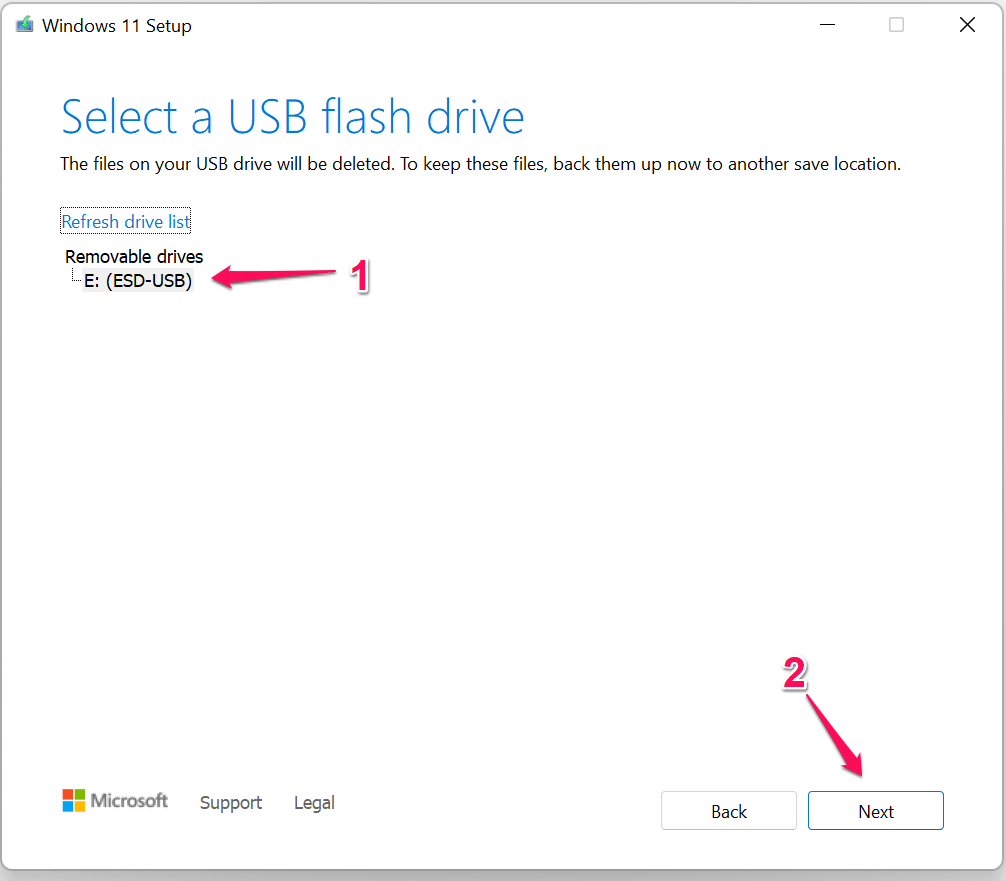
- Attendez que l’outil crée un lecteur amorçable et laissez-le terminer le processus.
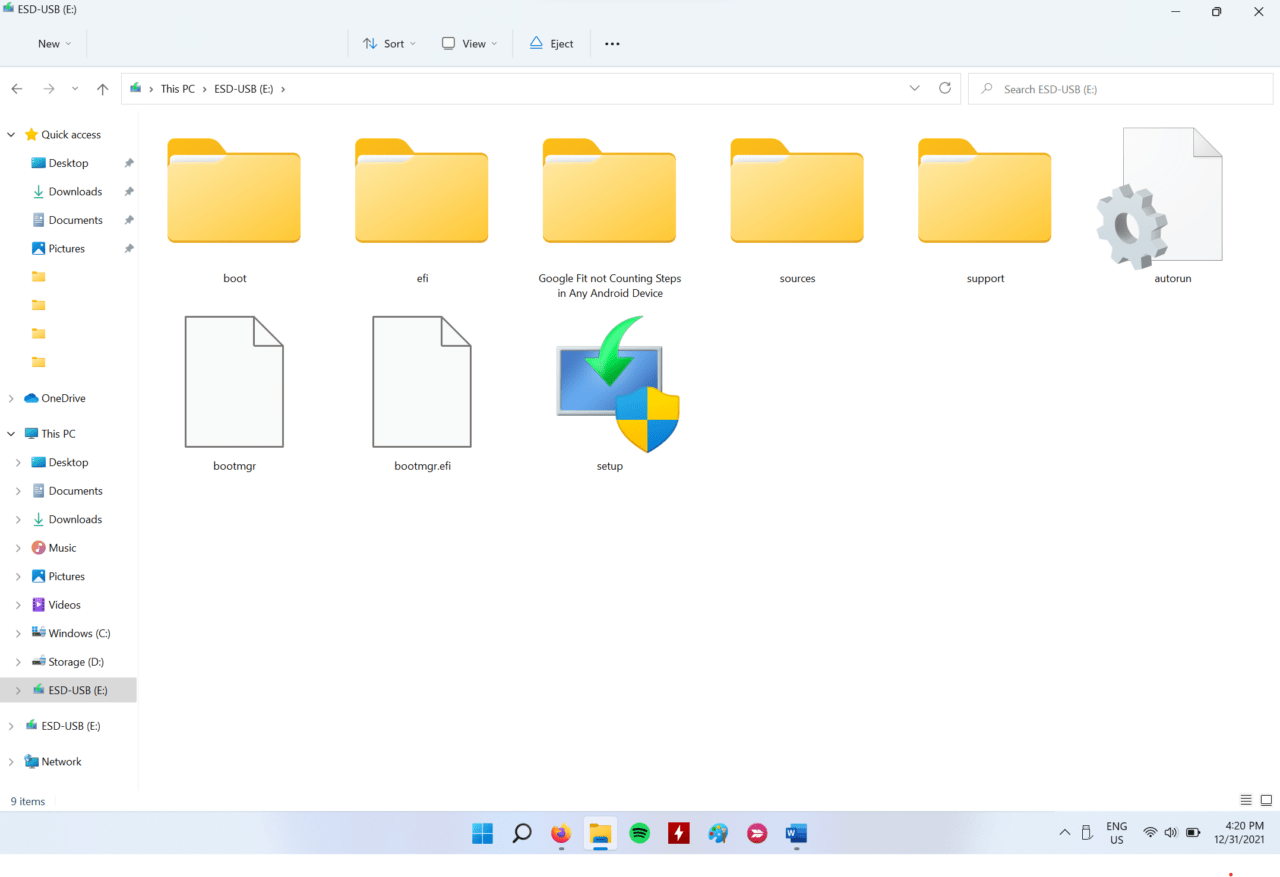
Ma vitesse de connexion Internet est de 40 Mbps et l’outil a terminé le processus en vingt minutes. Fermez l’outil de création de support d’installation de Windows et ouvrez le lecteur USB.
Vous pouvez démarrer à partir d’un lecteur USB Windows en utilisant la touche de menu de démarrage.
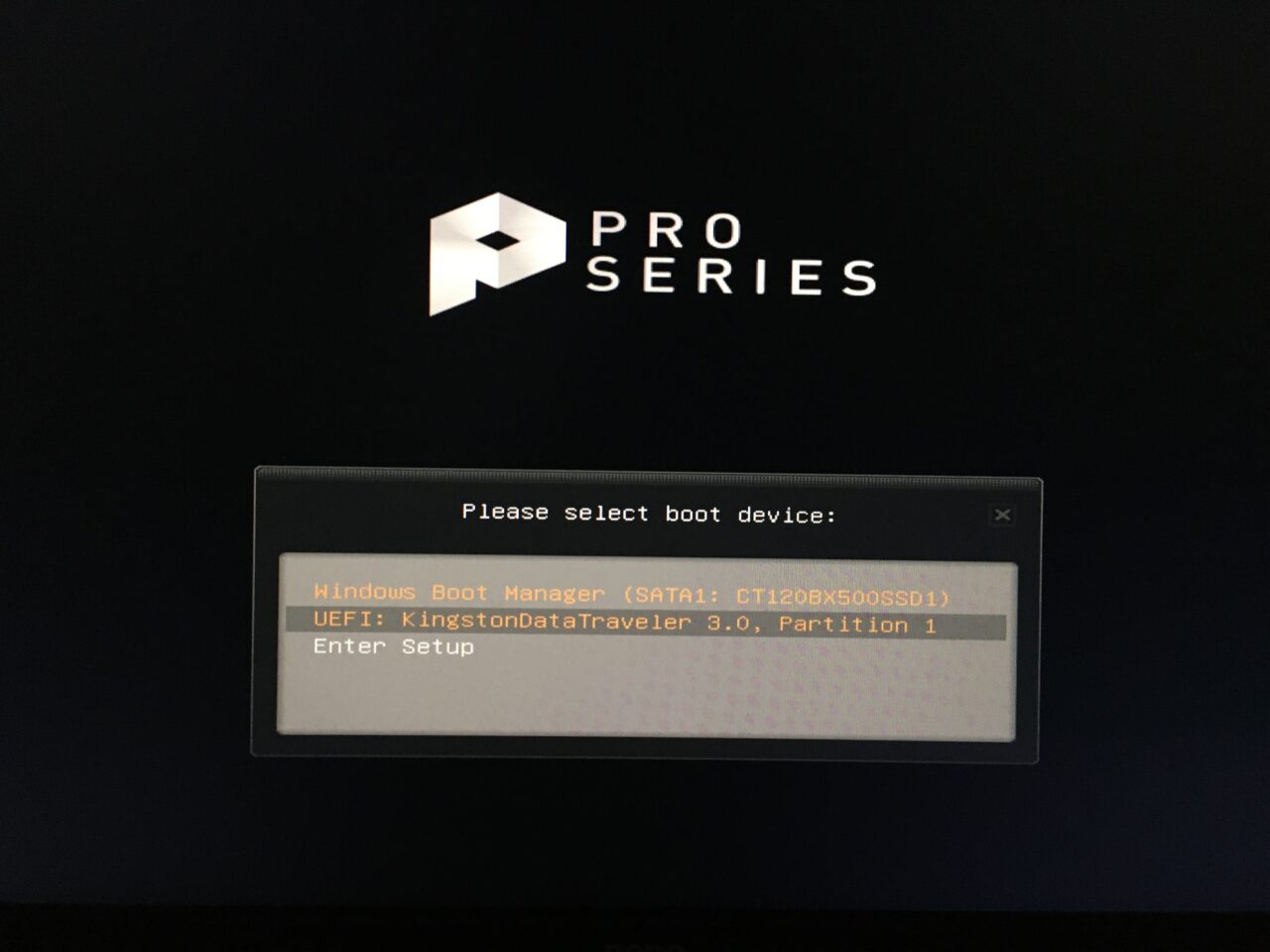
- MSI : F11
- Acer : F12
- Gigabyte : F12
- Intel (uniquement pour les cartes mères) : F10
- HP : F9
- Touches de menu de démarrage courantes : ESC, F2, DEL, F10, F12, F9, F8, F5, F7, etc.
La touche de menu de démarrage permet aux utilisateurs de choisir la clé USB, et vous démarrerez sur le lecteur d’installation de Windows 11.
3. Exécuter le scanner de fichiers système Windows
Les fichiers système sont corrompus dans le logiciel Windows et cela conduit à l’erreur EXCEPTION_ON_INVALID_FILE. Laissez-moi vous montrer comment vous pouvez scanner les fichiers système dans l’écran d’installation de Windows.
- Démarrez à partir du lecteur USB amorçable Windows et cliquez sur le bouton « Suivant ».
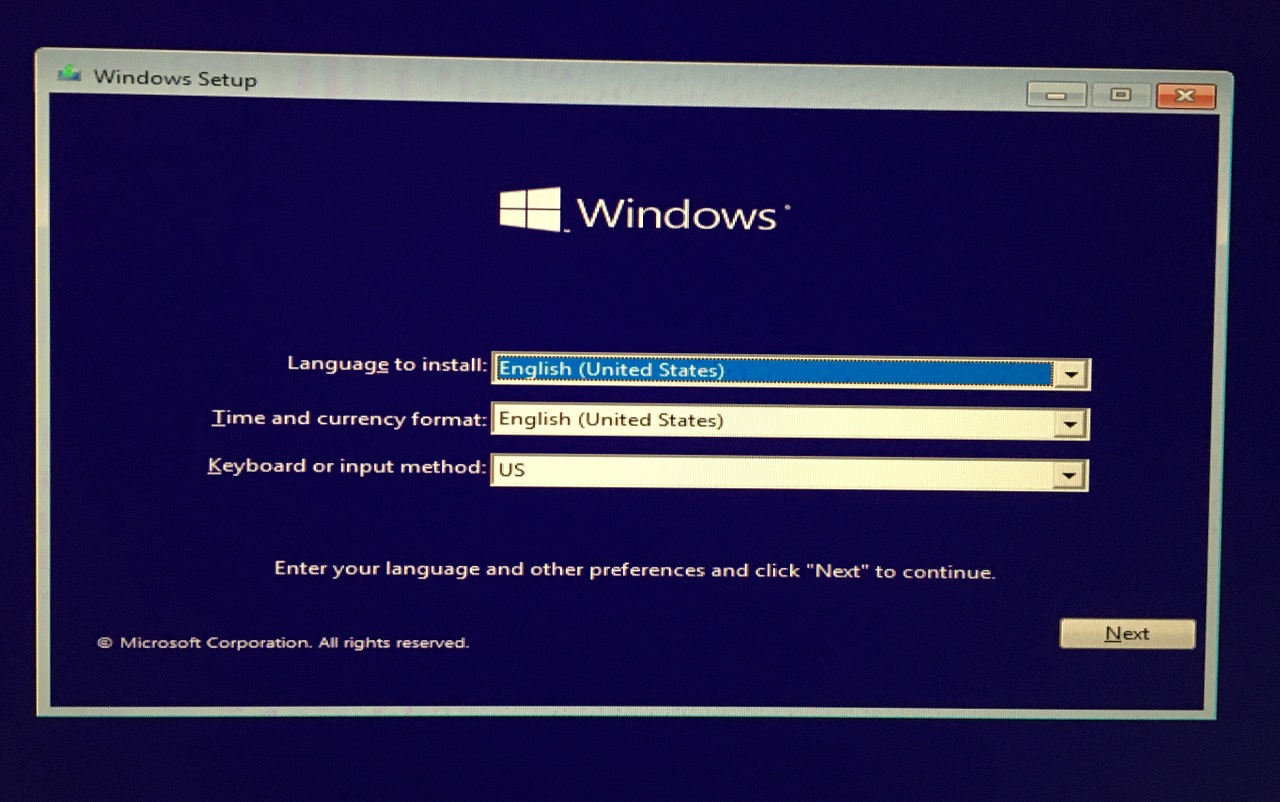
- Cliquez sur « Réparer votre ordinateur » situé dans le coin inférieur gauche.
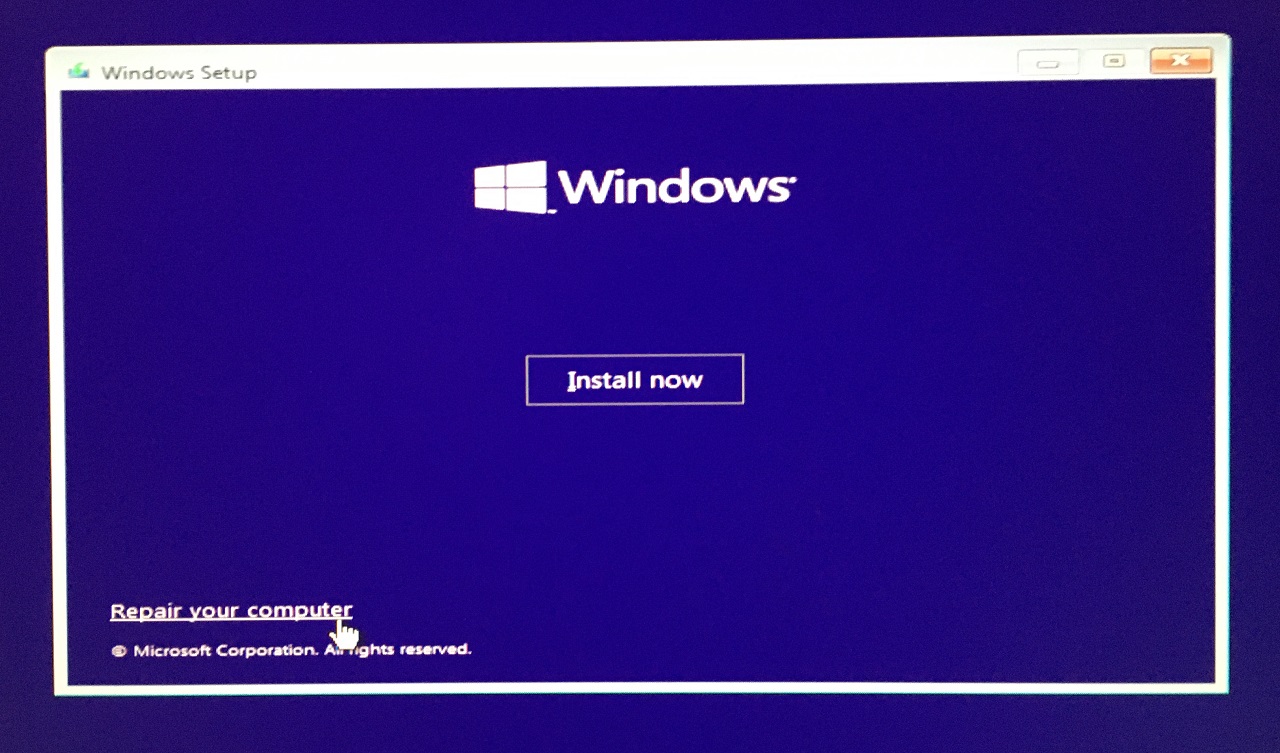
- Cliquez sur l’option « Dépanner ».
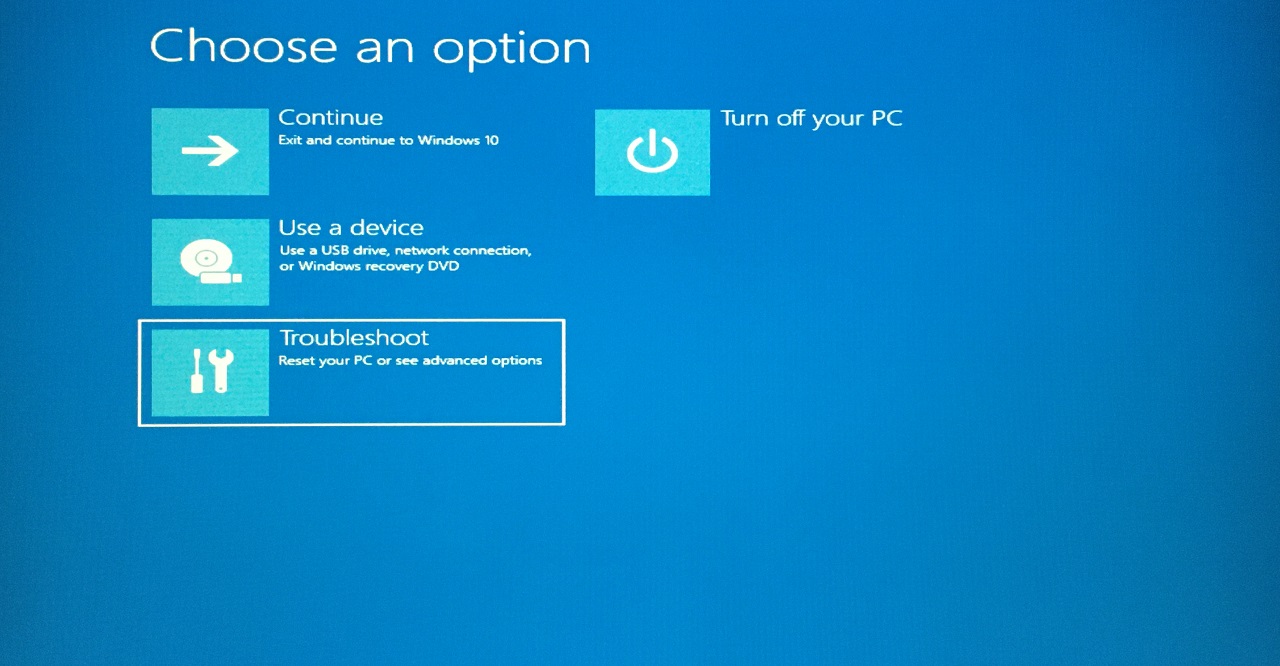
- Sélectionnez l’option « Invite de commandes ».
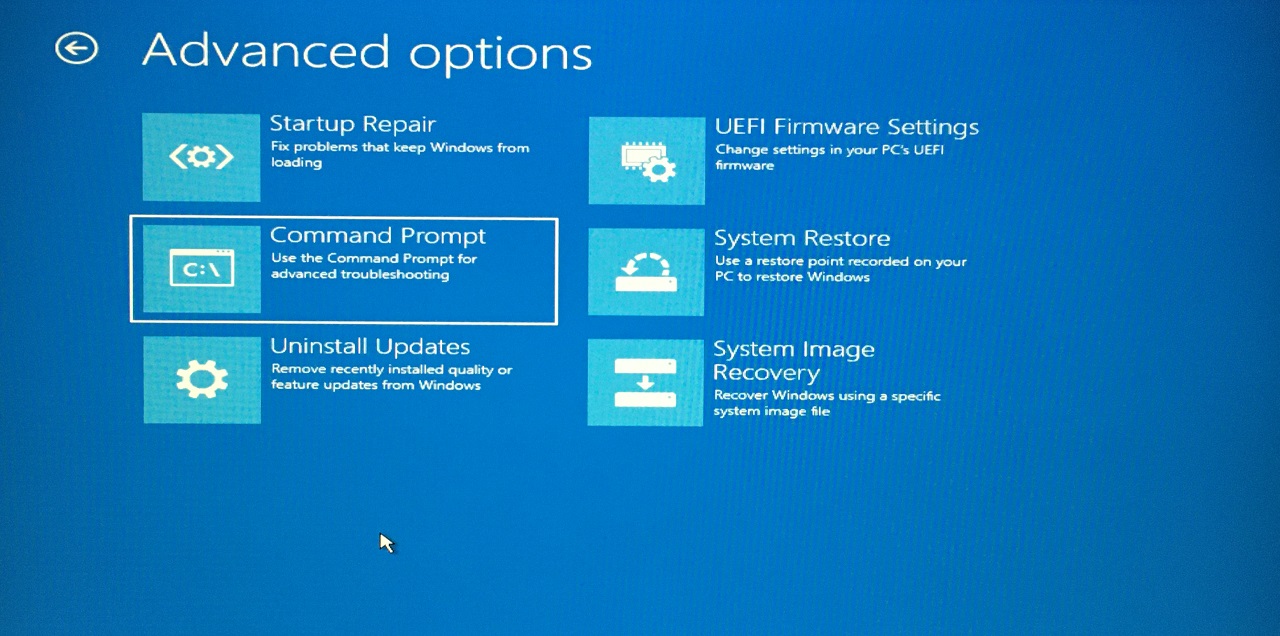
- Tapez la commande « SFC /scannow » et appuyez sur la touche Entrée.
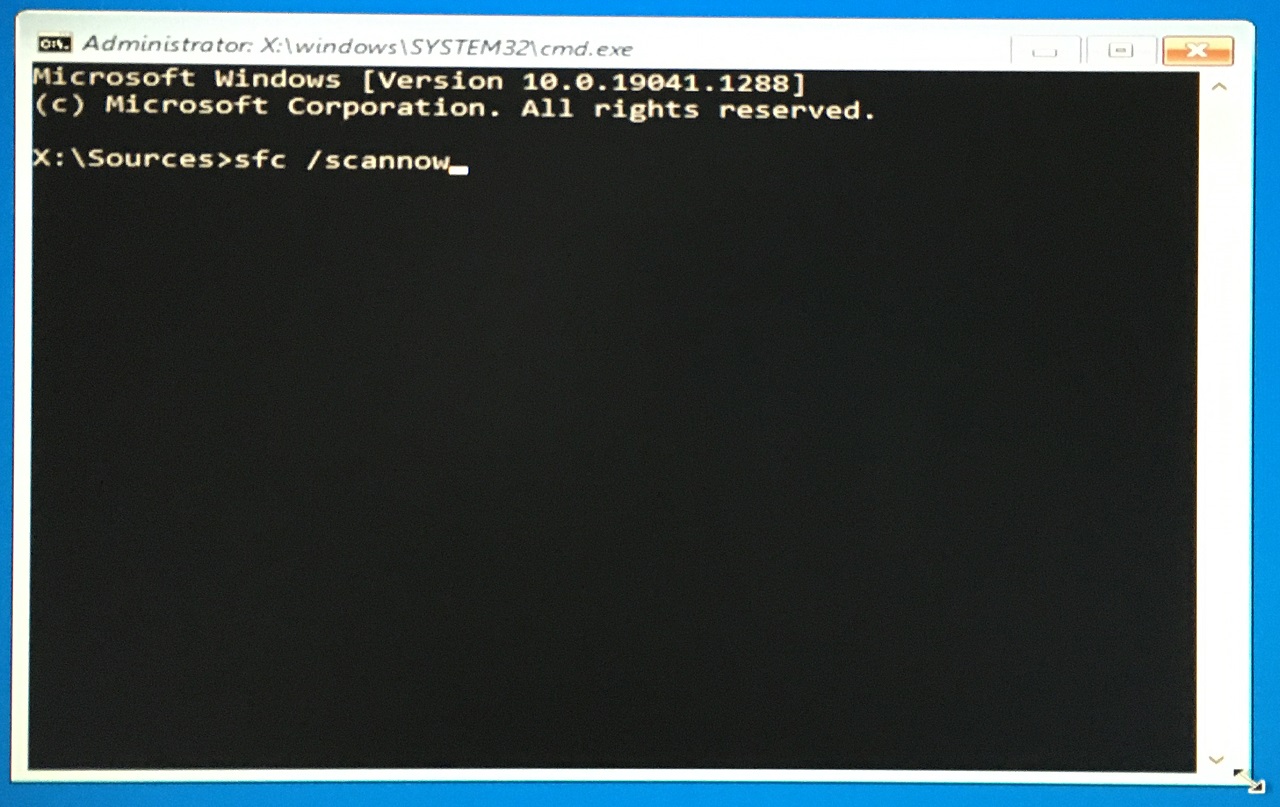
- La vérification des fichiers système commence et attendez patiemment que le scan soit terminé.
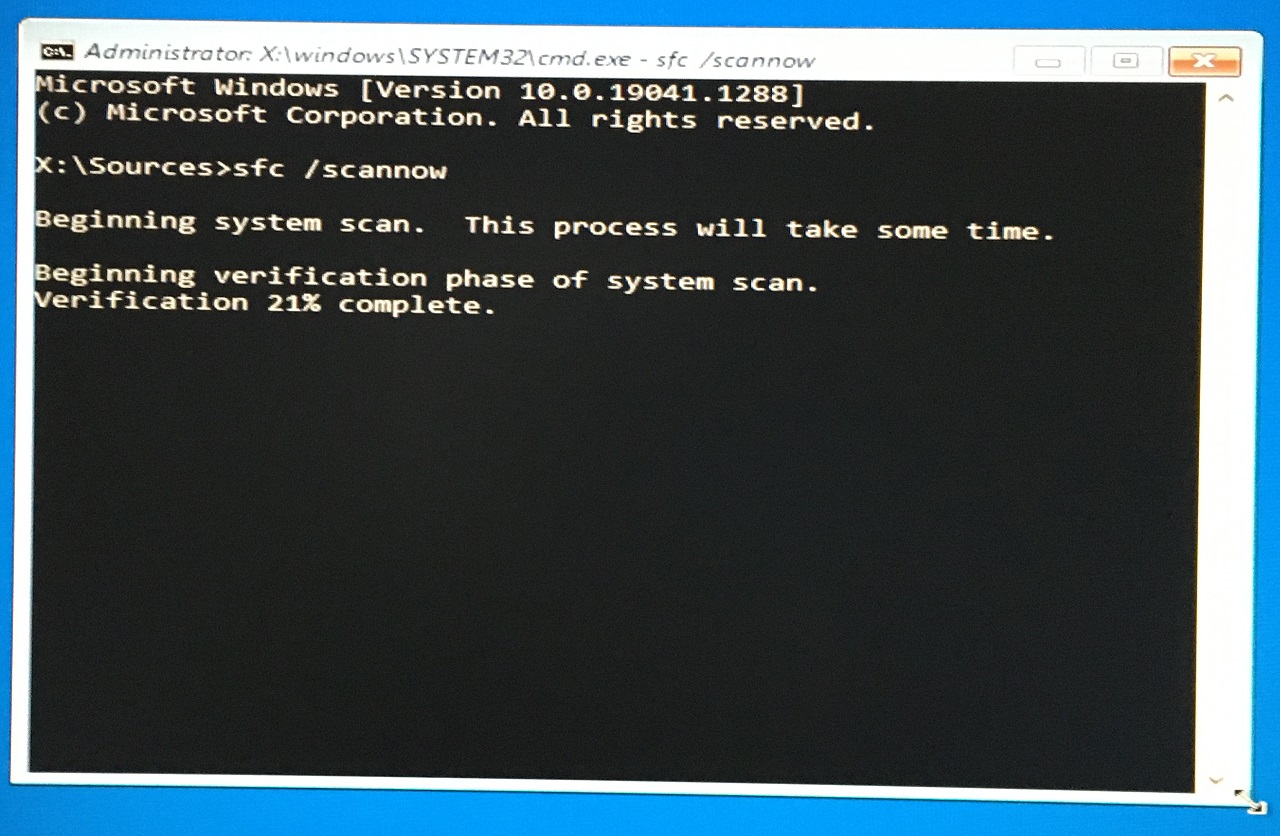
- Le processus de vérification s’est terminé en moins d’une minute.
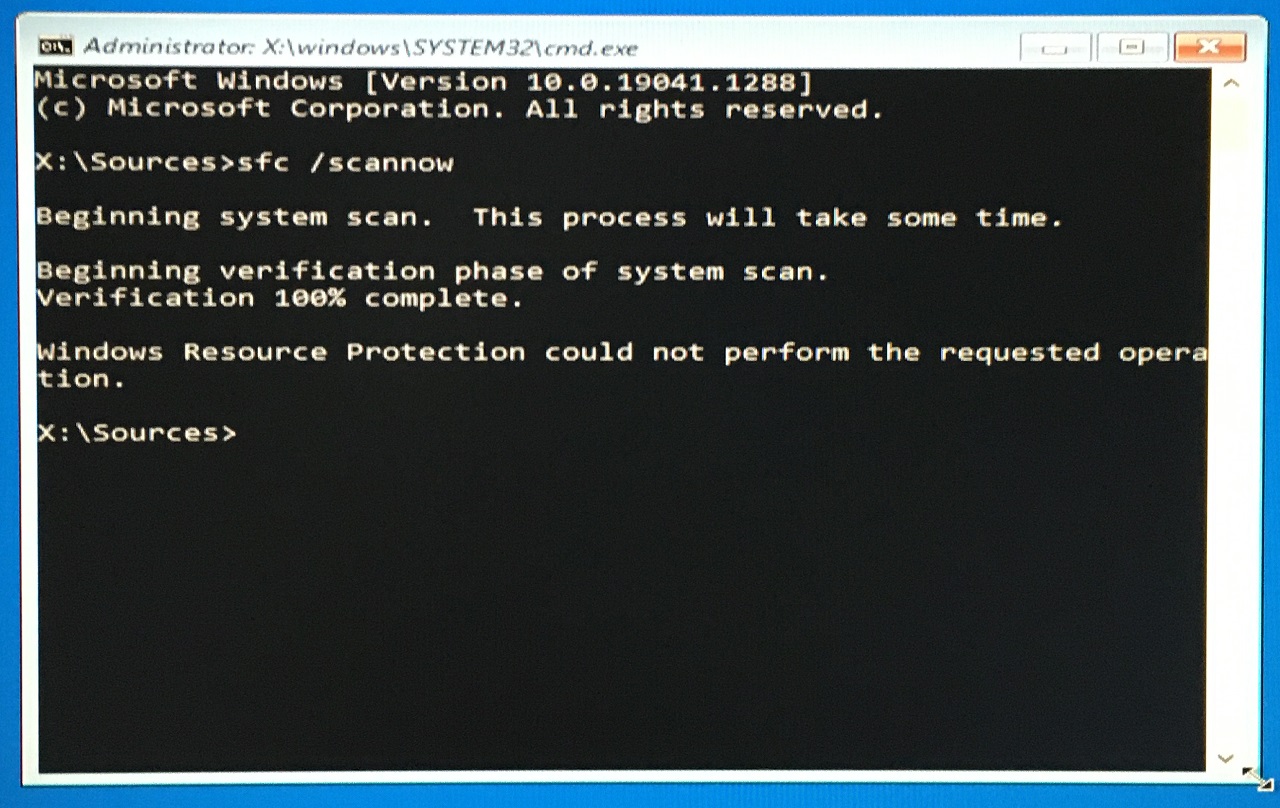
Le résultat du scan est « La protection des ressources Windows n’a pas pu effectuer l’opération demandée ».
C’est un signal rouge et vous devriez démarrer en mode sans échec, si possible, pour effectuer à nouveau le scan. Je réinstallerais le système d’exploitation Windows 10/11 car je ne vois pas de moyen de réparer les fichiers système corrompus.
4. Exécuter l’utilitaire de disque
Le disque de stockage installé de Windows pourrait avoir des secteurs défectueux et vous pouvez identifier le coupable en suivant des étapes simples.
- Démarrez à partir d’un lecteur USB amorçable et cliquez sur le bouton « Suivant ».
- Cliquez sur « Réparer votre ordinateur » situé dans le coin inférieur gauche.
- Cliquez sur l’option « Dépanner ».
- Sélectionnez l’option « Invite de commandes ».
- Tapez la commande chkdsk c: /r et appuyez sur la touche Entrée.
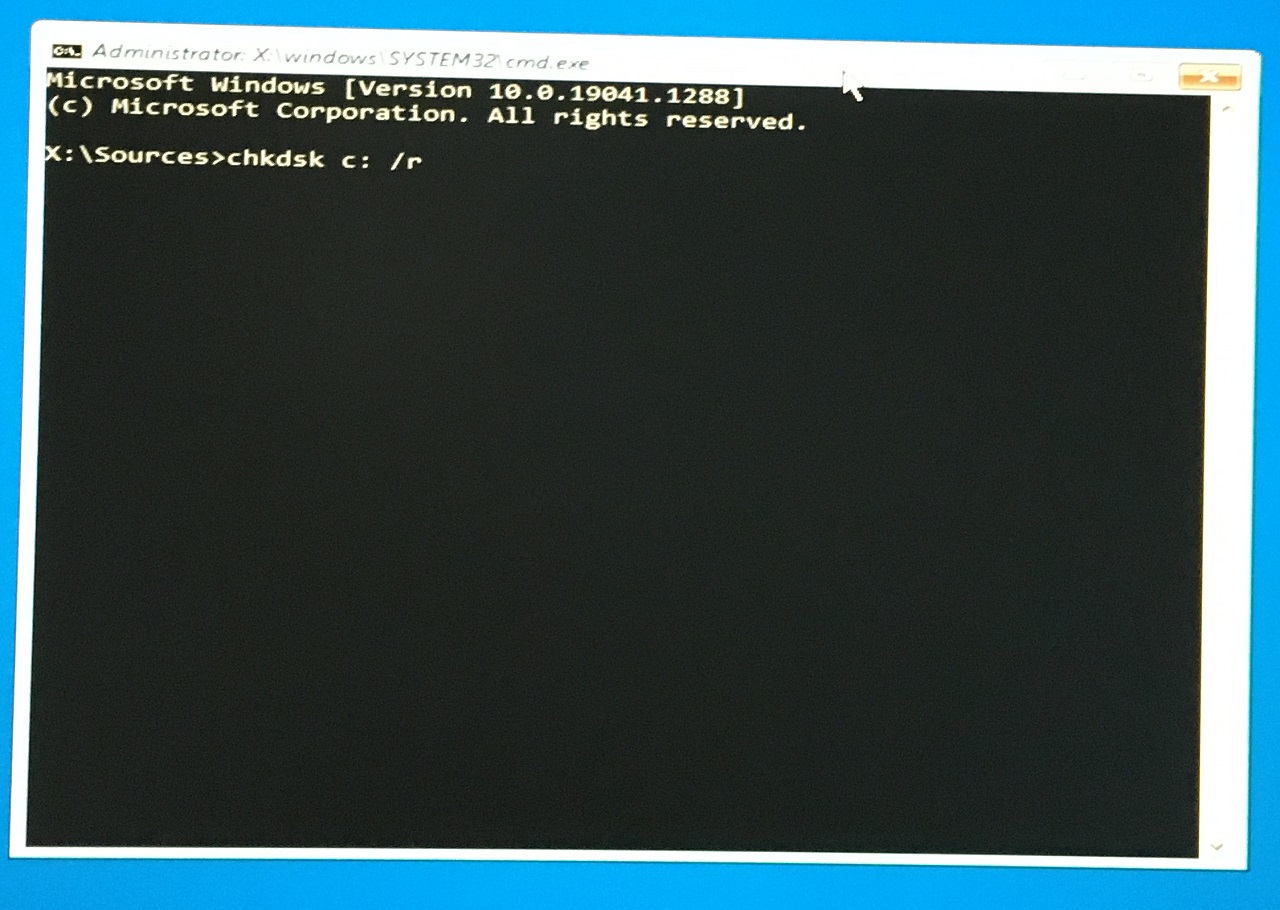
- Le processus de scan a commencé et laissez-le prendre du temps.
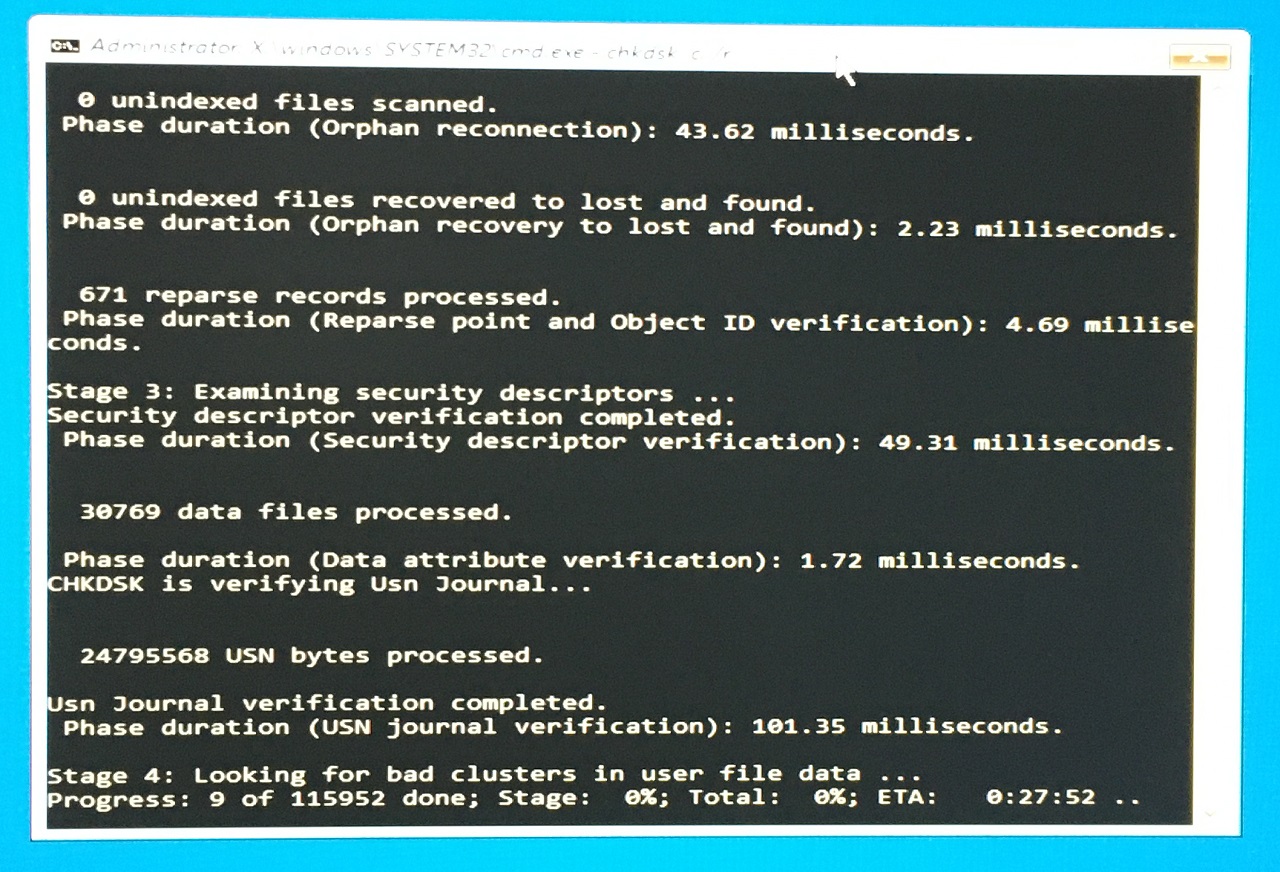
- Les statistiques sont à l’écran et il y a quatre étapes.
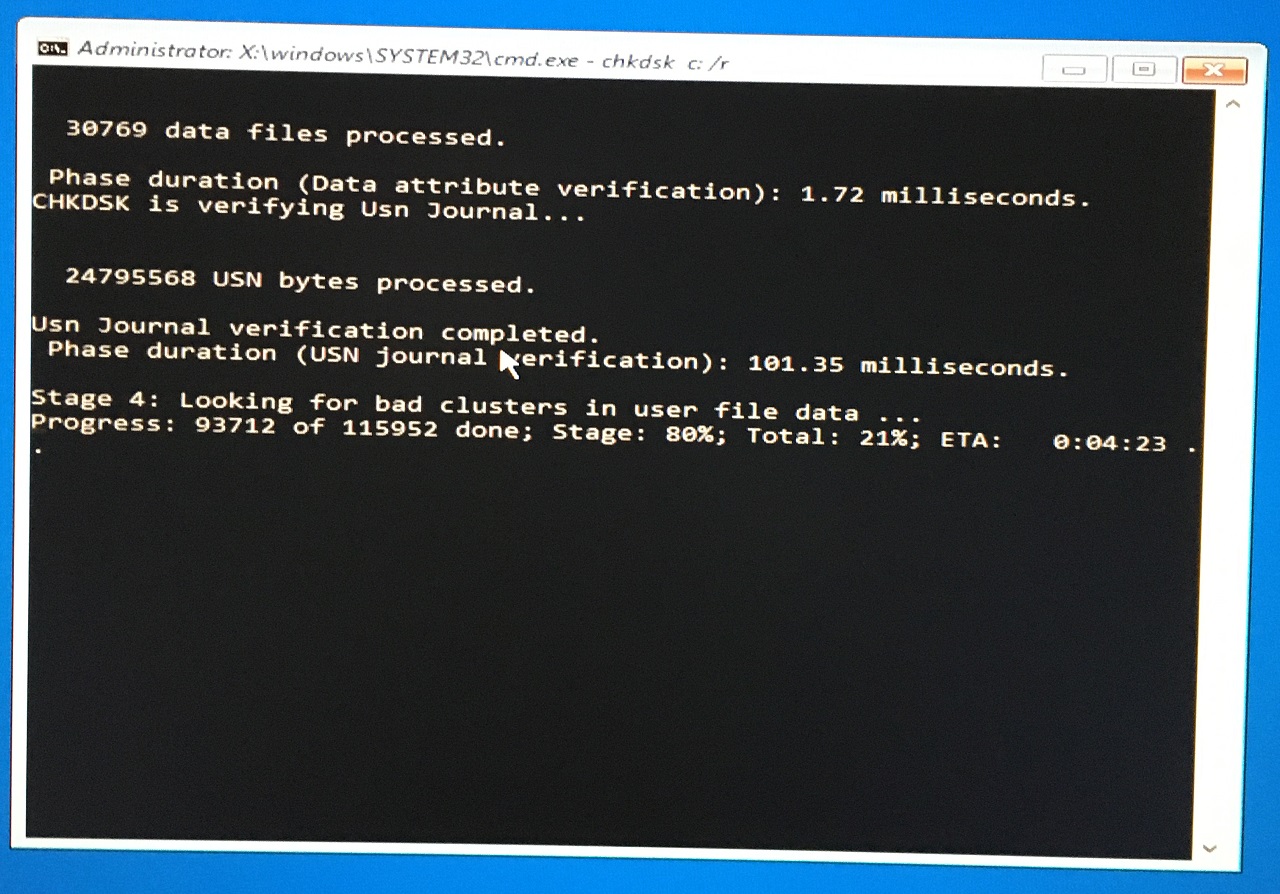
- Les résultats du scan sont arrivés et aucun problème n’a été trouvé.
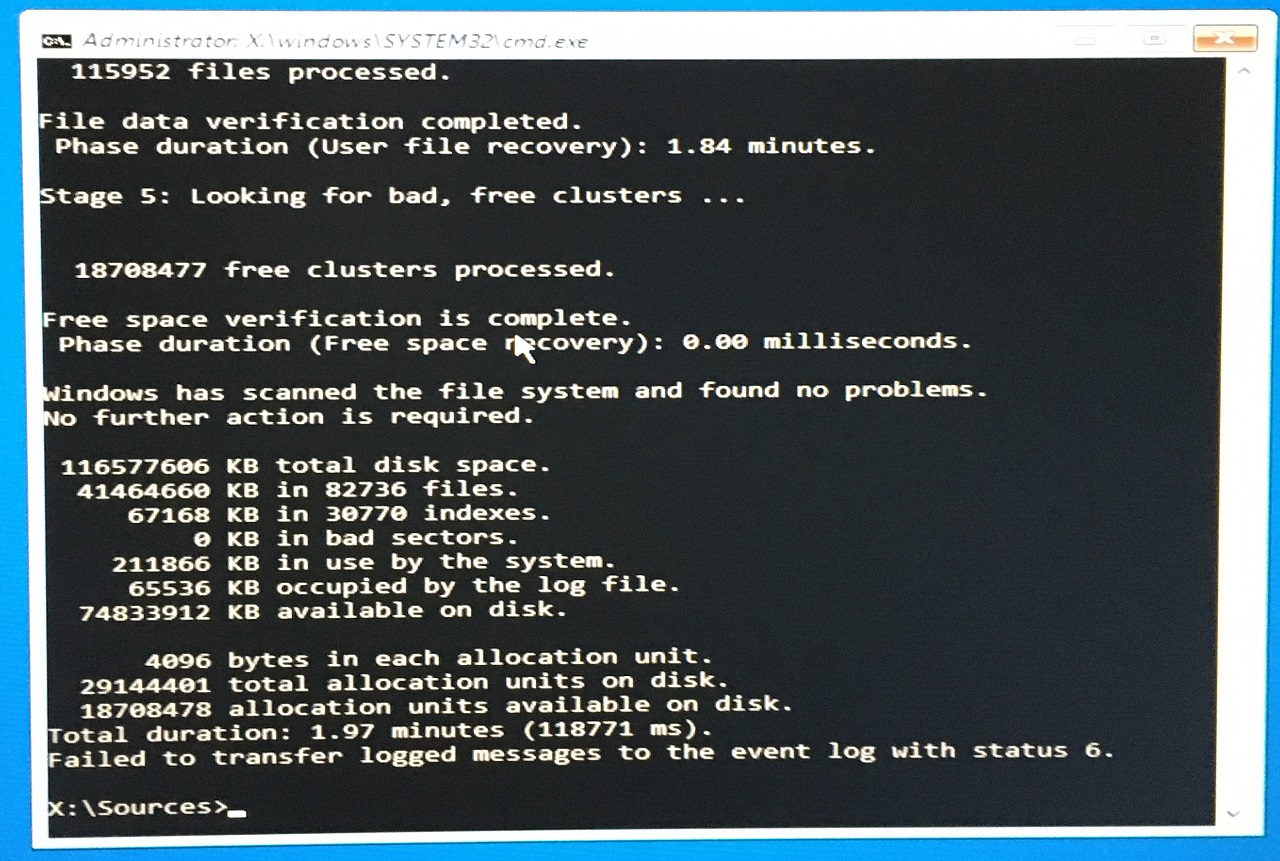
Aucun des composants du disque dur et des logiciels n’a de problèmes jusqu’à présent.
5. Réparer les fichiers de démarrage de Windows
Les fichiers de démarrage sont détruits ou altérés dans les machines Windows 11 et vous pouvez les réparer avec l’aide de l’outil de réparation intégré.
- Démarrez à partir du lecteur USB amorçable Windows et cliquez sur le bouton « Suivant ».
- Cliquez sur « Réparer votre ordinateur » situé dans le coin inférieur gauche.
- Cliquez sur l’option « Dépanner ».
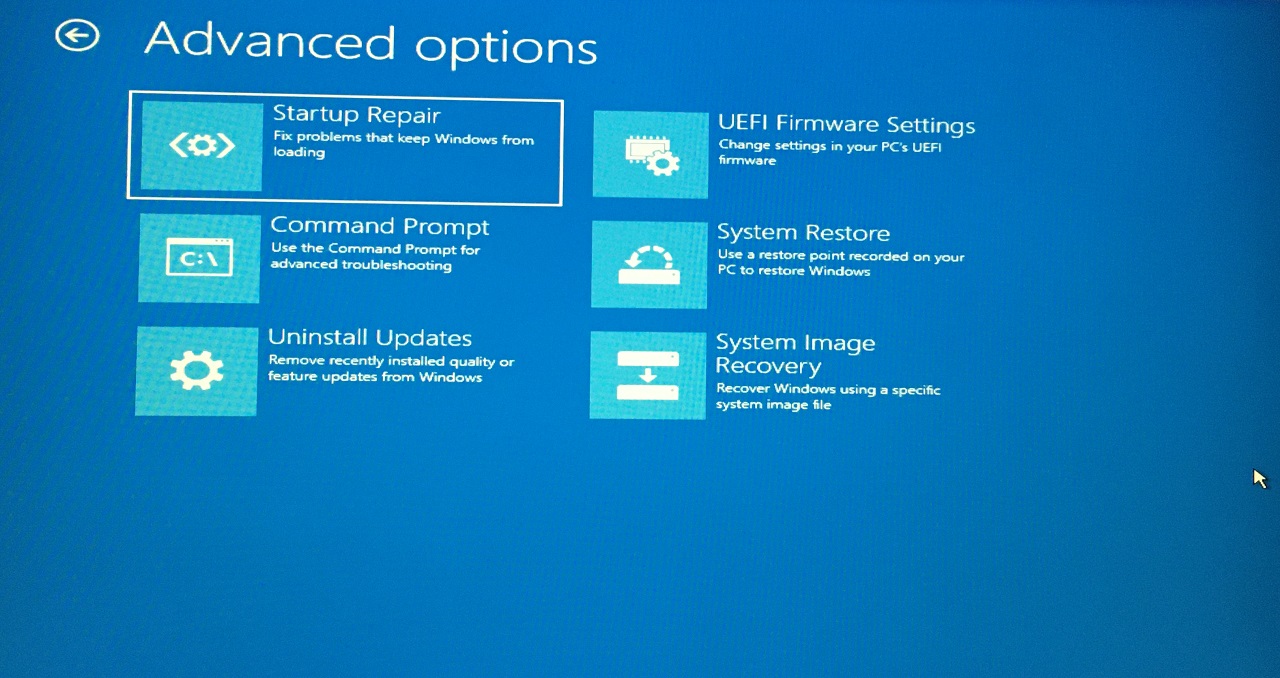
- Sélectionnez l’option « Réparation du démarrage ».
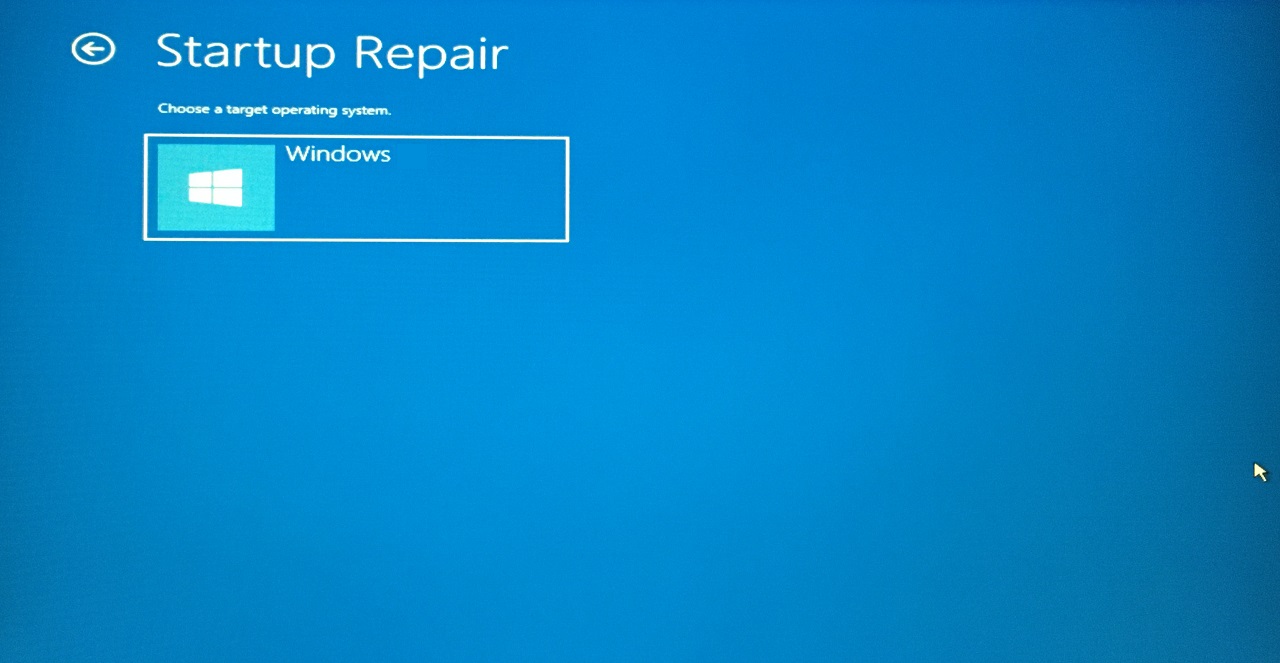
- Choisissez le système d’exploitation et appuyez sur la touche Entrée.
- Laissez l’outil intégré diagnostiquer les données de démarrage et les réparer.
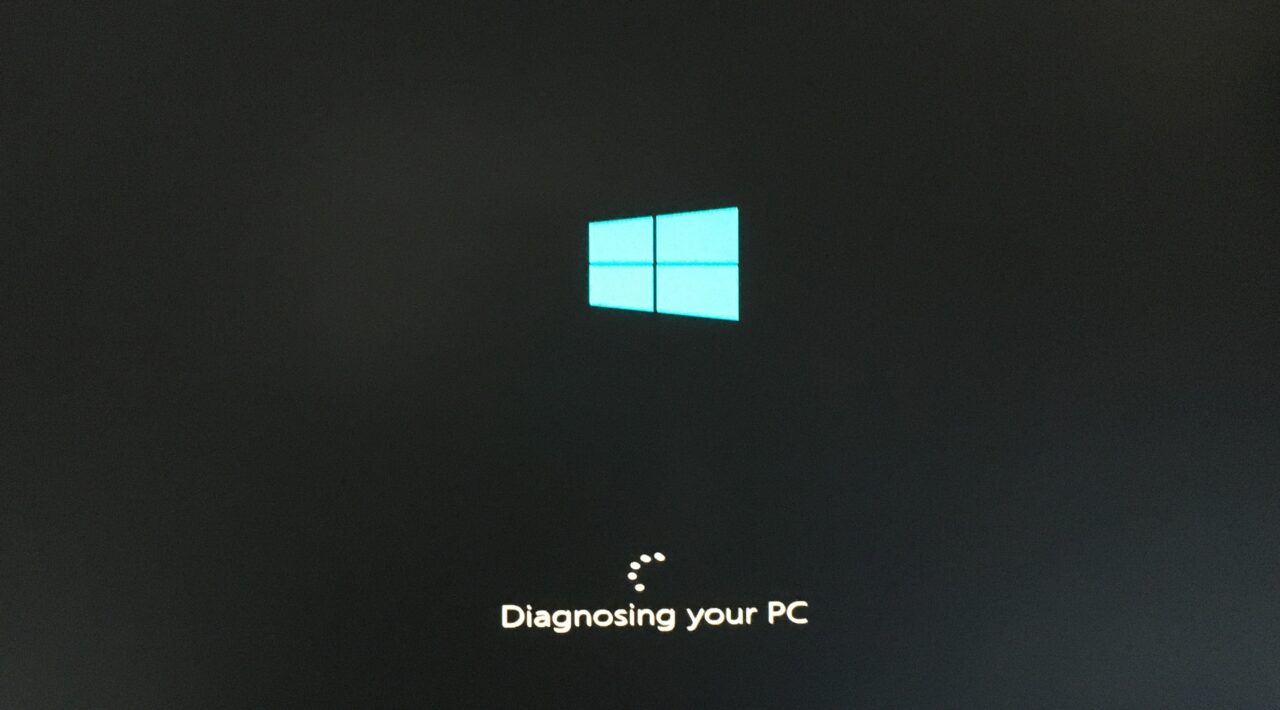
- L’outil intégré n’a pas réussi à réparer les fichiers de démarrage.
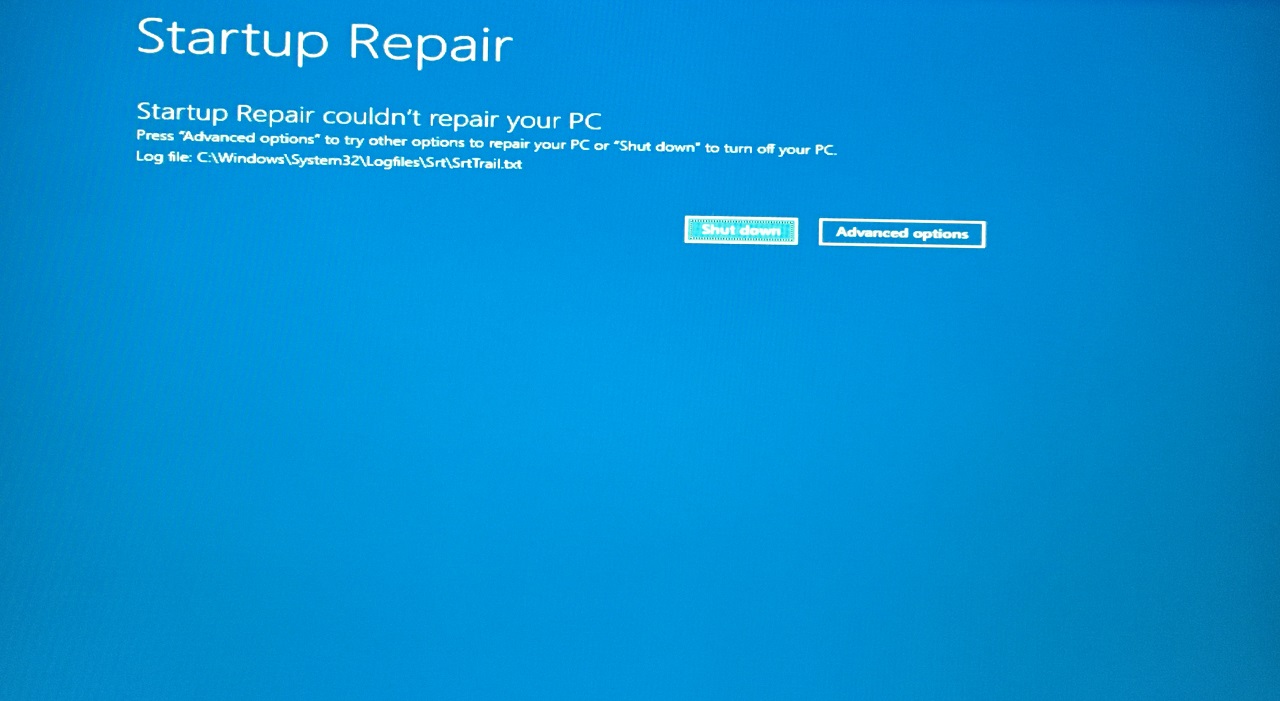
Malheureusement, j’ai dû réparer les mêmes mots deux fois et réinstaller Windows 10/11 sur la machine. Le système Windows ne démarre pas normalement et je vous dirais de réinstaller le logiciel.
6. Désinstaller les mises à jour logicielles
Microsoft oblige les administrateurs à installer les dernières mises à jour de qualité et de fonctionnalités sur la machine Windows. Malheureusement, vous n’avez pas la possibilité de vous désinscrire du service. Je vais vous montrer comment désinstaller les mises à jour logicielles du PC Windows.
- Démarrez à partir d’un lecteur USB amorçable et cliquez sur le bouton « Suivant ».
- Cliquez sur « Réparer votre ordinateur » situé dans le coin inférieur gauche.
- Cliquez sur l’option « Dépanner ».
- Sélectionnez l’option « Désinstaller les mises à jour ».
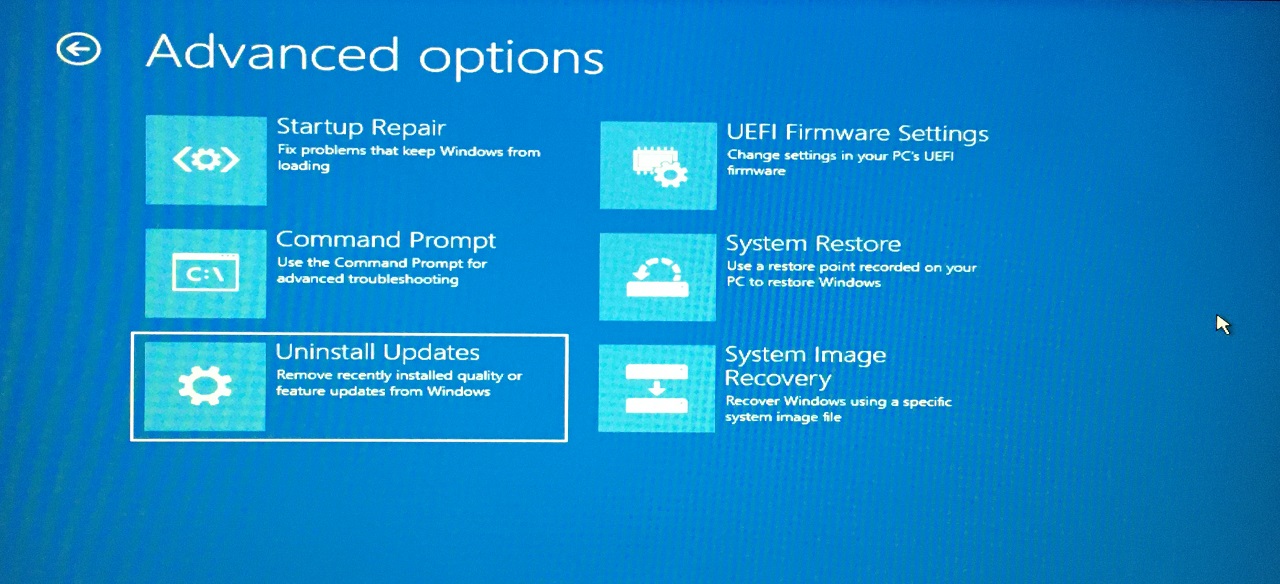
- Choisissez « Désinstaller les dernières mises à jour de qualité » pour continuer.
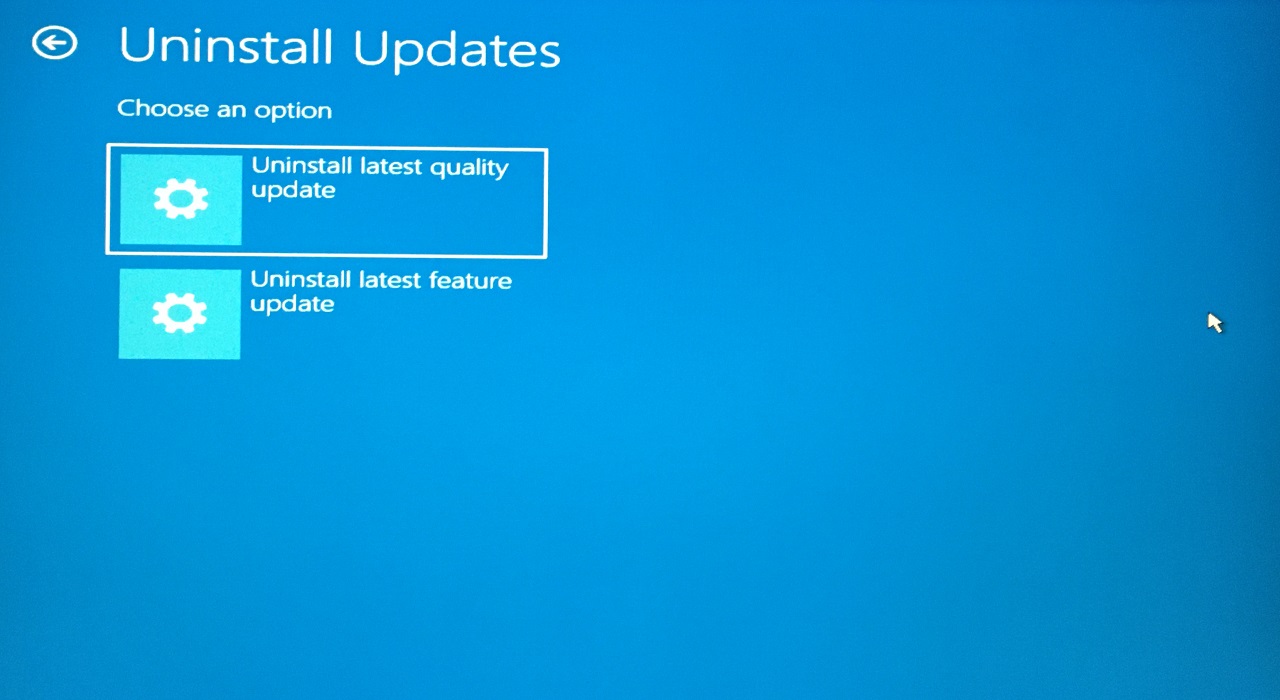
- Choisissez le système d’exploitation.
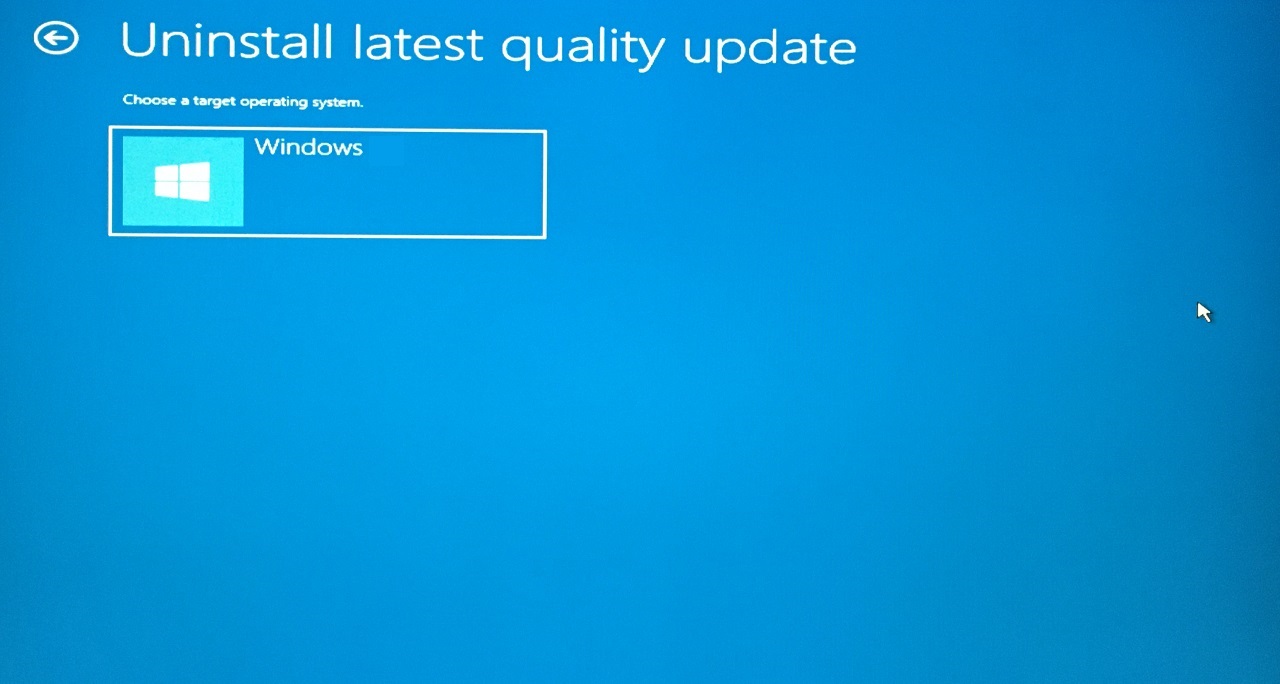
- Cliquez sur le bouton « Désinstaller les mises à jour de qualité ».
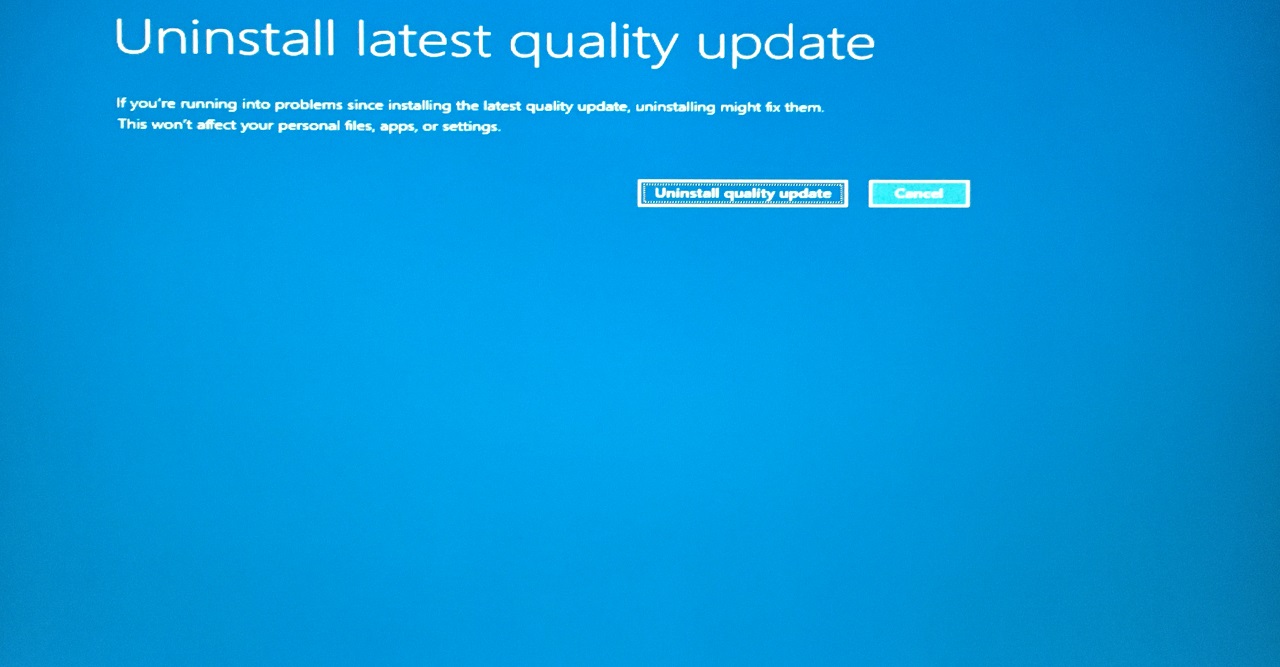
- L’outil de réparation intégré n’a pas pu supprimer ou faire quoi que ce soit concernant les dernières mises à jour de qualité.
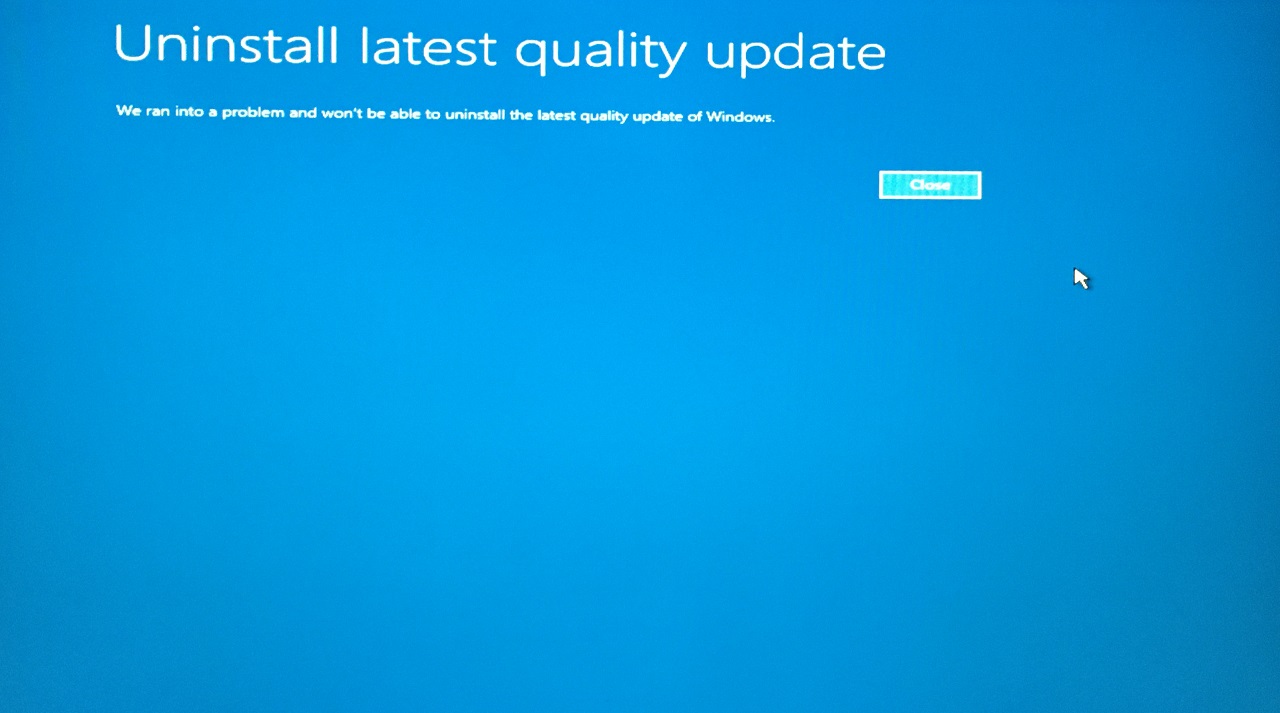
Nous avons un autre échec ici et tout cela mène à une solution de nouvelle installation de Windows.
7. Restauration du système Windows
Microsoft a introduit une option avancée pour les utilisateurs, donc si le système d’exploitation ne fonctionne pas correctement, vous pouvez revenir à un point antérieur. Laissez-moi vous montrer comment restaurer le système à partir du lecteur USB amorçable Windows.
- Démarrez à partir d’un lecteur USB amorçable et cliquez sur le bouton « Suivant ».
- Cliquez sur « Réparer votre ordinateur » situé dans le coin inférieur gauche.
- Cliquez sur l’option « Dépanner ».
- Sélectionnez l’option « Restauration du système ».
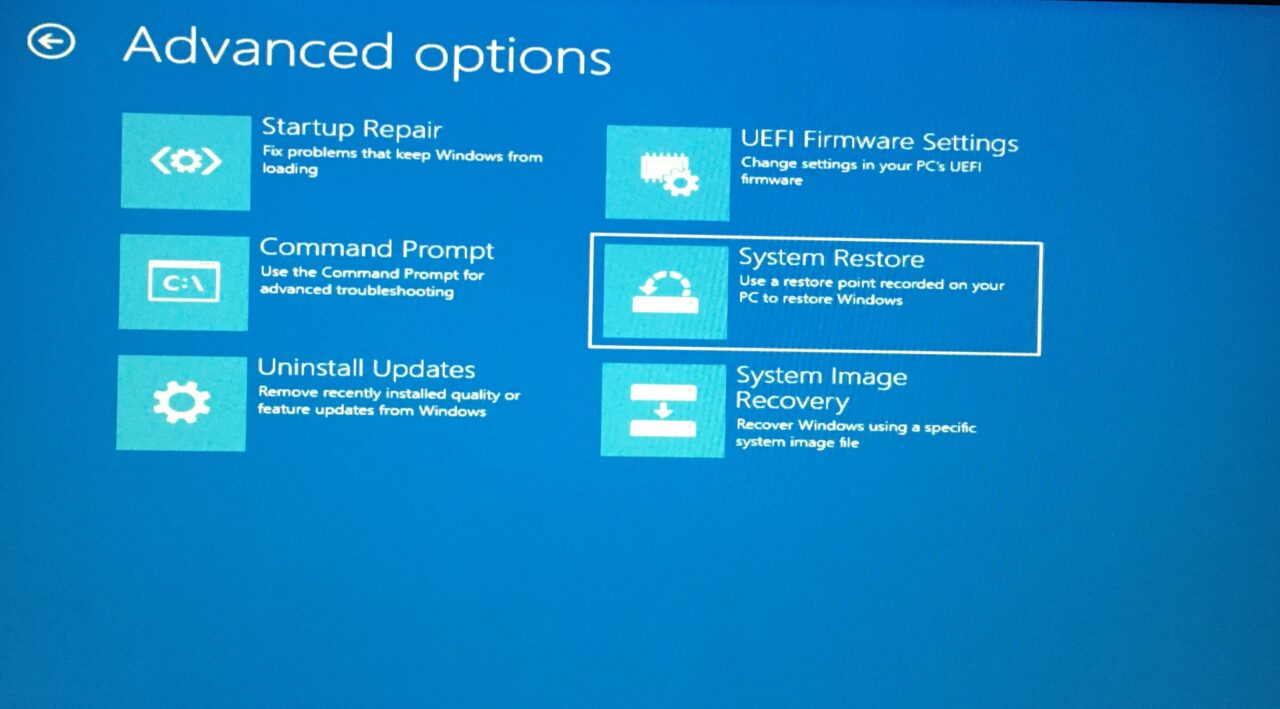
- Sélectionnez le système d’exploitation et appuyez sur la touche Entrée.
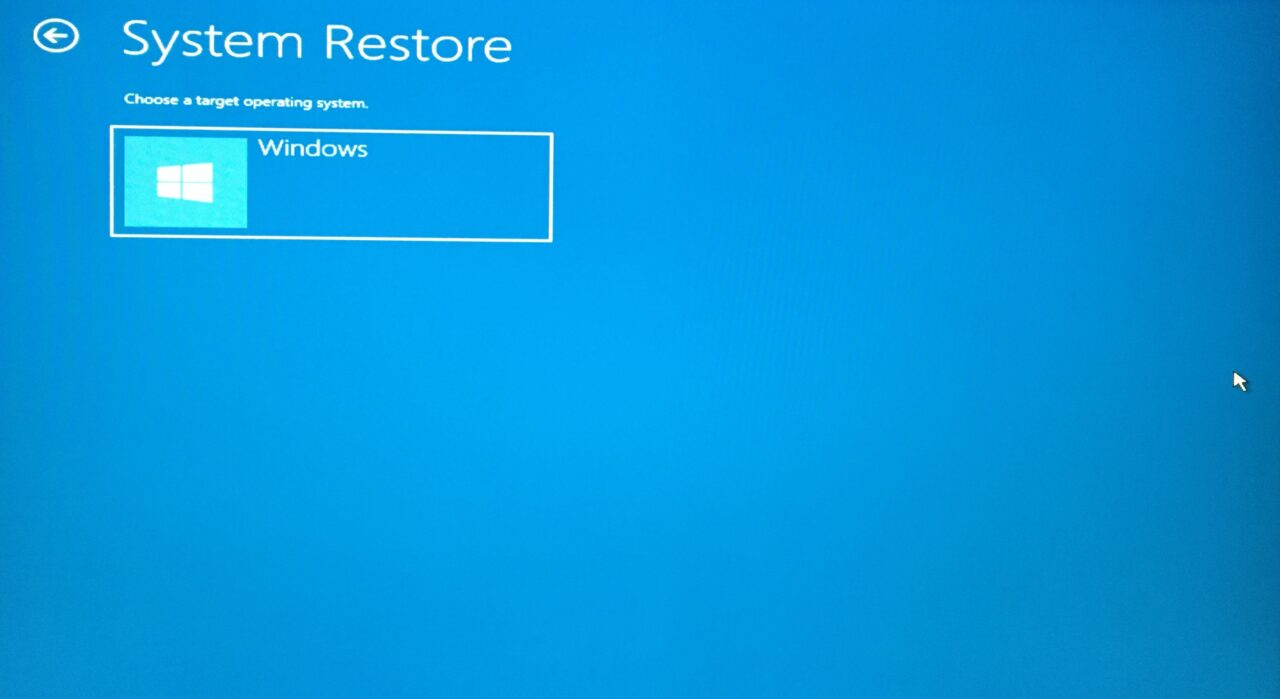
- Cliquez sur « Suivant » pour continuer.
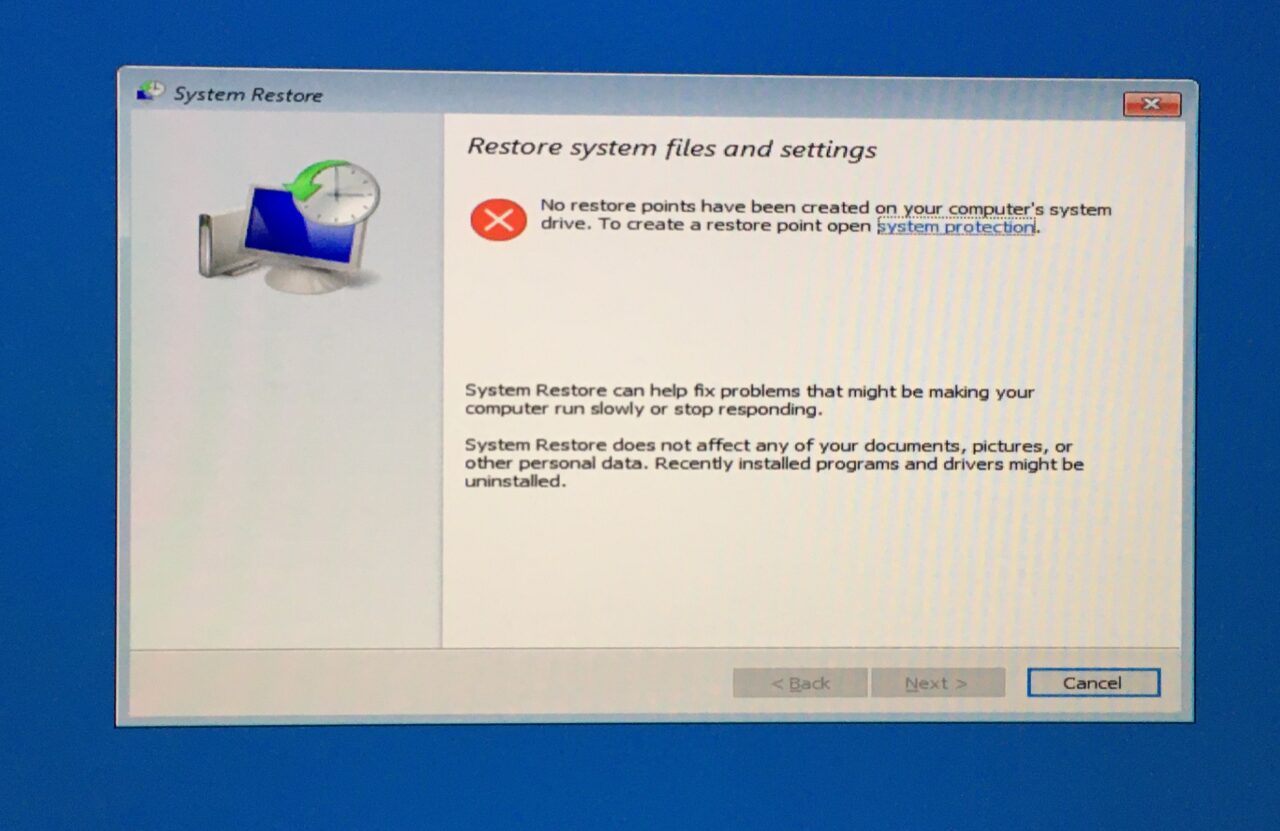
Mon système n’a pas automatisé de points de restauration, mais je vais continuer le tutoriel pour vous.
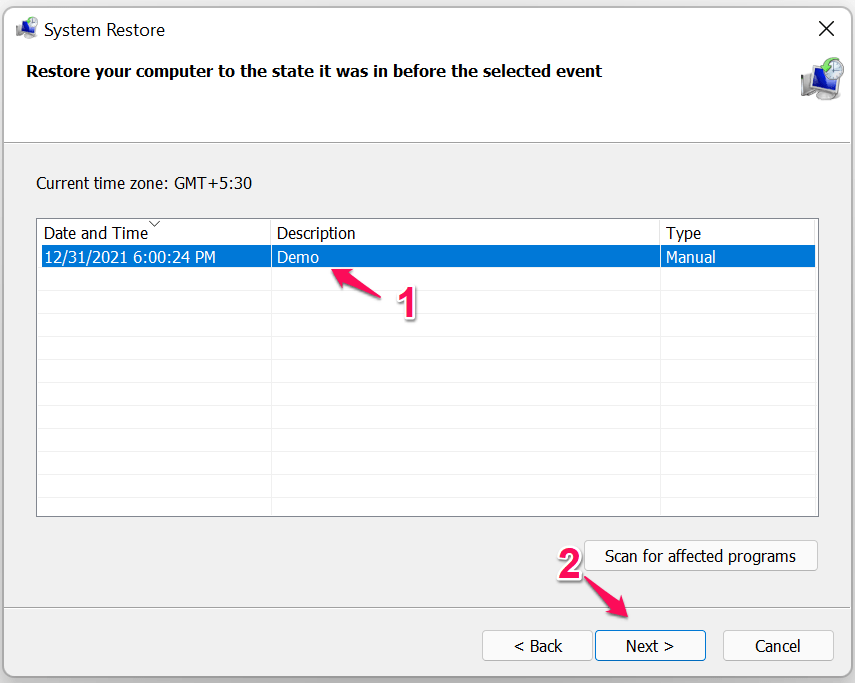
- Sélectionnez un point de restauration et cliquez sur « Suivant » pour continuer.
- Cliquez sur « Terminer » et le processus de restauration commence.
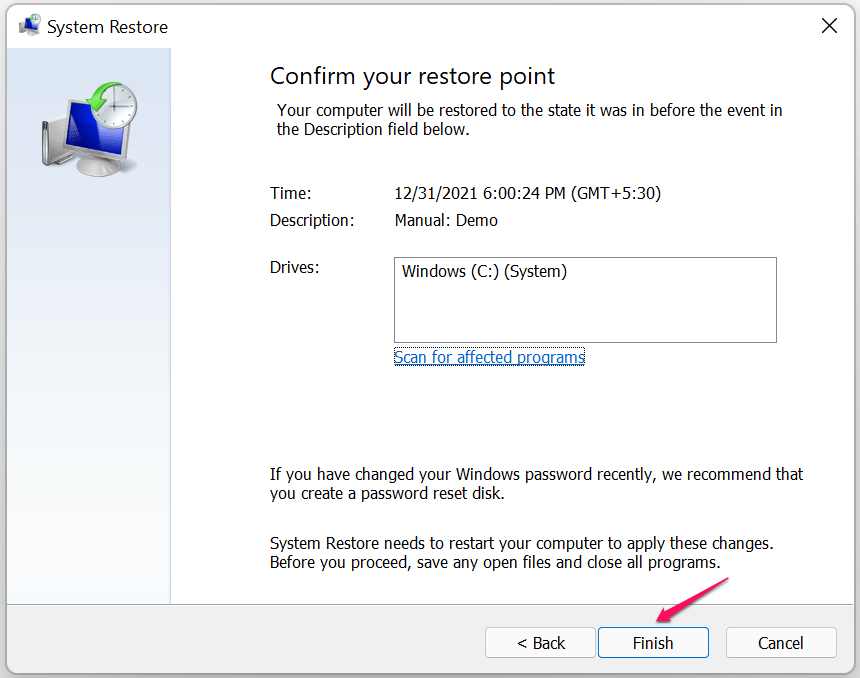
La machine Windows redémarre et la séquence de restauration commencera. Le logiciel démarrera sur l’écran de verrouillage et c’est ainsi que vous réaliserez si le processus de restauration a réussi.
Quelle est la dernière solution ?
Je vous ai montré comment créer un lecteur USB Windows amorçable car je l’avais prévu. Je savais que cela en viendrait là puisque EXCEPTION_ON_INVALID_FILE est un code d’erreur sérieux. Vous pouvez utiliser le même lecteur USB Windows amorçable pour installer le système d’exploitation sur la machine. Bien sûr, vous perdriez les données enregistrées dans le processus, mais vous n’avez pas d’alternatives. Faites-nous savoir comment vous avez résolu l’erreur EXCEPTION_ON_INVALID_FILE sur le PC Windows 11.
Si vous avez des réflexions sur Comment réparer l’erreur « EXCEPTION ON INVALID FILE » BSOD sur Windows 11 ?, n’hésitez pas à laisser un commentaire ci-dessous. De plus, abonnez-vous à notre chaîne YouTube DigitBin pour des tutoriels vidéo. Cheers !
Recevez de nouveaux articles dans votre boîte de réception.
Aucun spam. Désabonnez-vous à tout moment.