Dépannage disque · 6 min read · Sep 23, 2025
Comment réparer un disque externe qui n'apparaît pas dans la gestion des disques sous Windows ?
Le disque externe n’apparaît pas dans la gestion des disques sous Windows 11 ? J’ai compilé quelques conseils de dépannage pour vous aider à résoudre ce problème. Tout d’abord, comprenons le problème. Vous avez connecté un disque dur externe à votre PC. Vous devriez pouvoir voir ce disque dans l’Explorateur de fichiers de Windows. Sinon, vous pouvez le voir dans la section de gestion des disques de Windows.
Maintenant, le problème survient lorsque vous ne voyez le disque externe nulle part dans la gestion des disques ou l’Explorateur de fichiers. Il peut y avoir des problèmes matériels courants tels qu’un câble défectueux du disque dur externe qui le connecte à votre PC. Si le port USB de votre ordinateur est endommagé, il ne découvrira pas le disque dur externe même lorsque vous le connectez via ce port.
Si le pilote concerné de ce disque externe que vous essayez de connecter est obsolète ou a un bug, alors il n’apparaîtra pas ou ne se connectera pas correctement à votre PC. Parfois, ne pas installer la nouvelle mise à jour logicielle disponible pour Windows 11 peut causer des problèmes techniques avec les pilotes.
Conseils pour réparer le stockage externe qui n’apparaît pas dans la gestion des disques sur PC
Voici quelques solutions qui vous aideront à gérer le disque dur externe dans la gestion des disques de Windows et à résoudre les problèmes qui y sont liés.
1. Connectez le disque externe à un port USB alternatif
Votre PC/portable est équipé de plusieurs ports USB. Si le disque dur externe ne se connecte pas lorsque vous l’insérez via un port USB particulier, essayez de l’insérer dans un autre port USB. Normalement, lorsque l’un des ports USB tombe en panne en raison d’une utilisation fréquente, d’autres ports USB fonctionnent encore correctement.
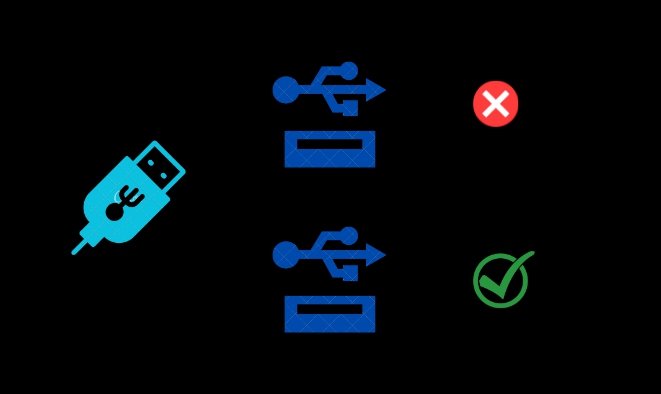
Si aucun des ports USB de votre PC ne fonctionne, vous devriez vous rendre au centre de service agréé local de la marque de votre PC et faire réparer les ports USB défectueux.
2. Fermez et redémarrez la gestion des disques
Si votre disque dur externe est connecté au PC et qu’il n’apparaît pas dans la gestion des disques de Windows 11, fermez la gestion des disques et relancez-la.
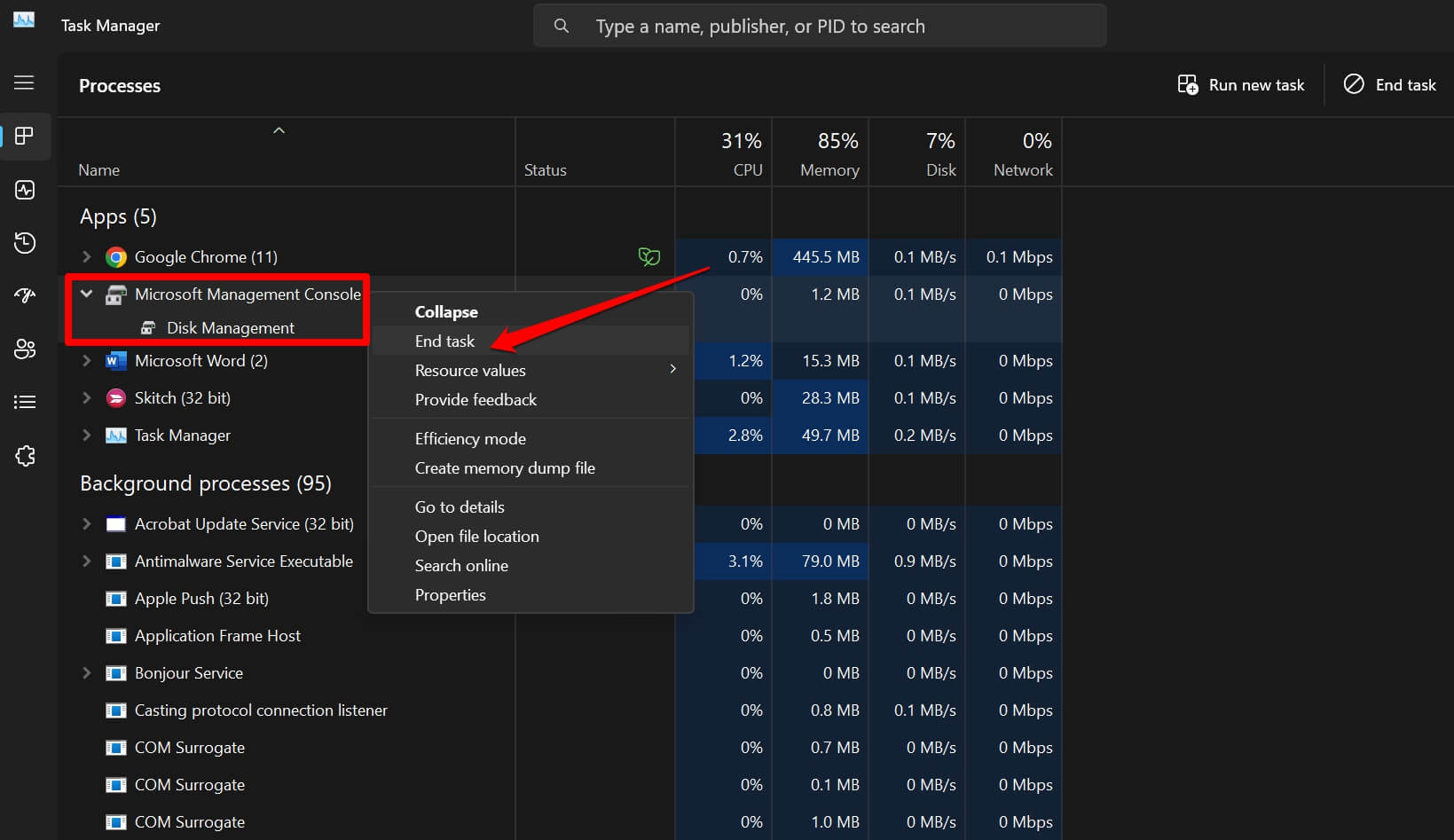
- Appuyez sur Ctrl + Shift + Esc pour lancer le Gestionnaire des tâches.
- Cliquez droit sur Microsoft Management Console et sélectionnez Fin de tâche.
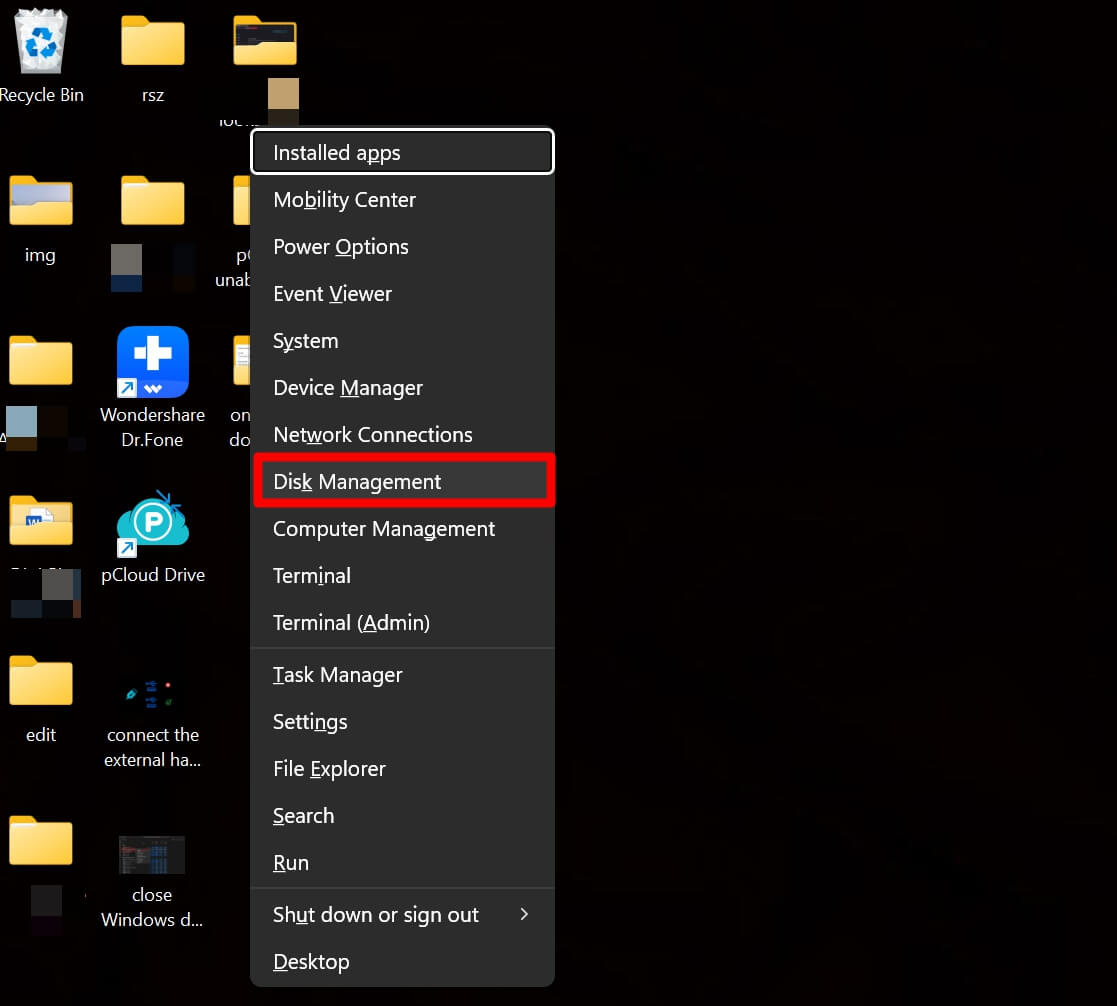
- Appuyez sur Windows + X pour ouvrir le menu des utilisateurs avancés.
- Dans le menu, cliquez sur Gestion des disques.
Vérifiez si le disque dur externe apparaît dans la gestion des disques.
3. Mettez à jour le pilote du disque dur externe
Vous pouvez mettre à jour manuellement le pilote du disque dur externe après l’avoir connecté à votre PC.
- Connectez le disque dur externe à votre PC.
- Appuyez sur Windows + X pour accéder au menu des utilisateurs avancés.
- Dans le menu, cliquez sur Gestionnaire de périphériques.
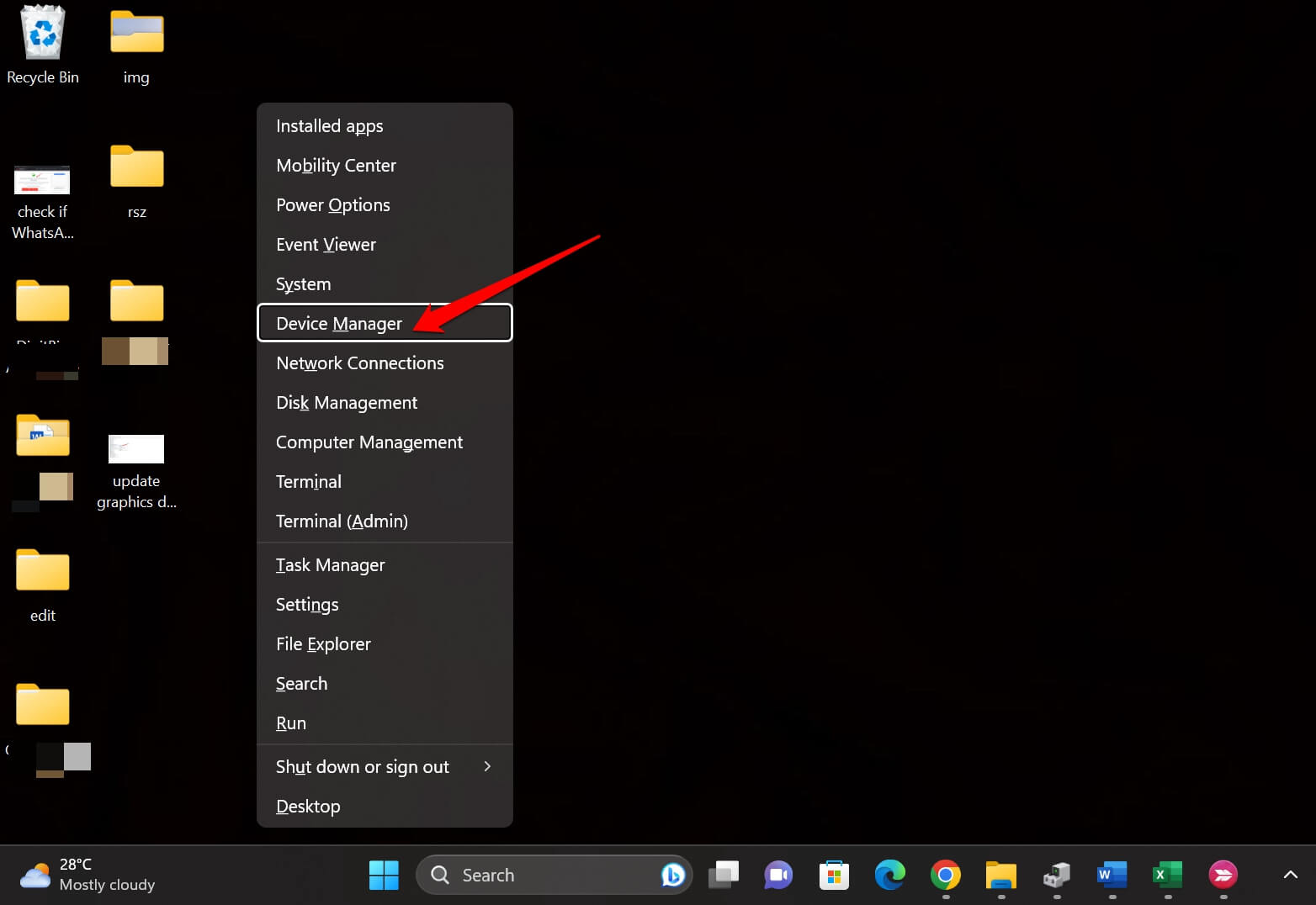
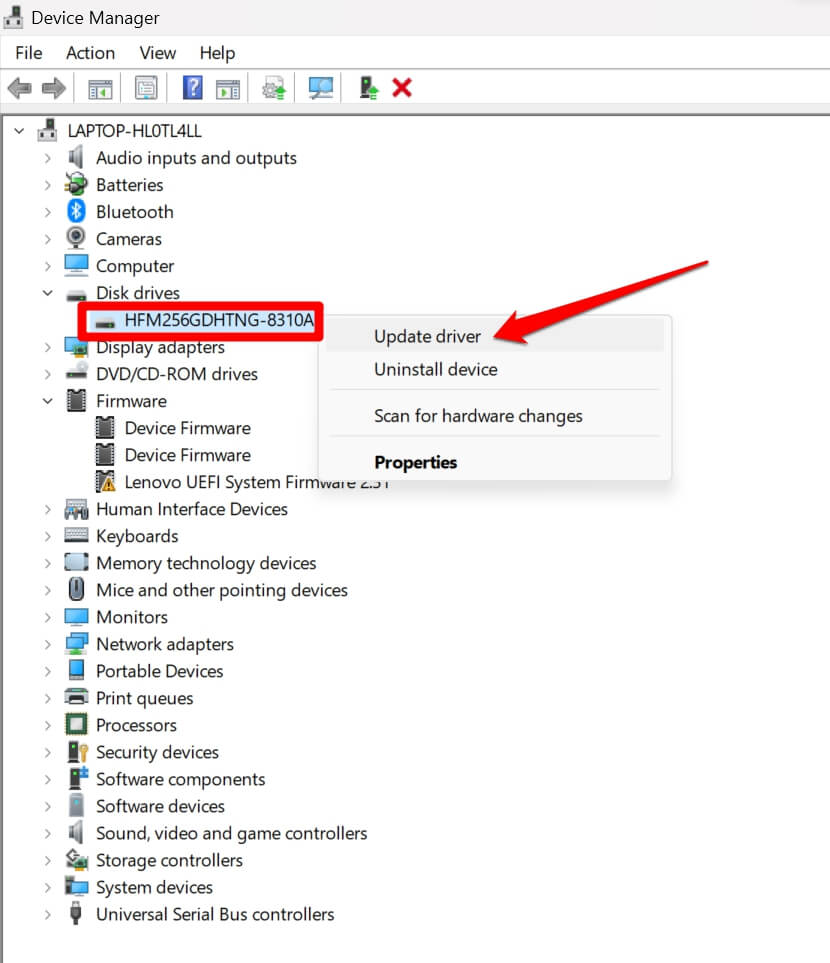
- Cliquez droit sur le disque du disque dur externe.
- Dans le menu, cliquez sur Mettre à jour le pilote.
- Cliquez sur Rechercher automatiquement des pilotes.
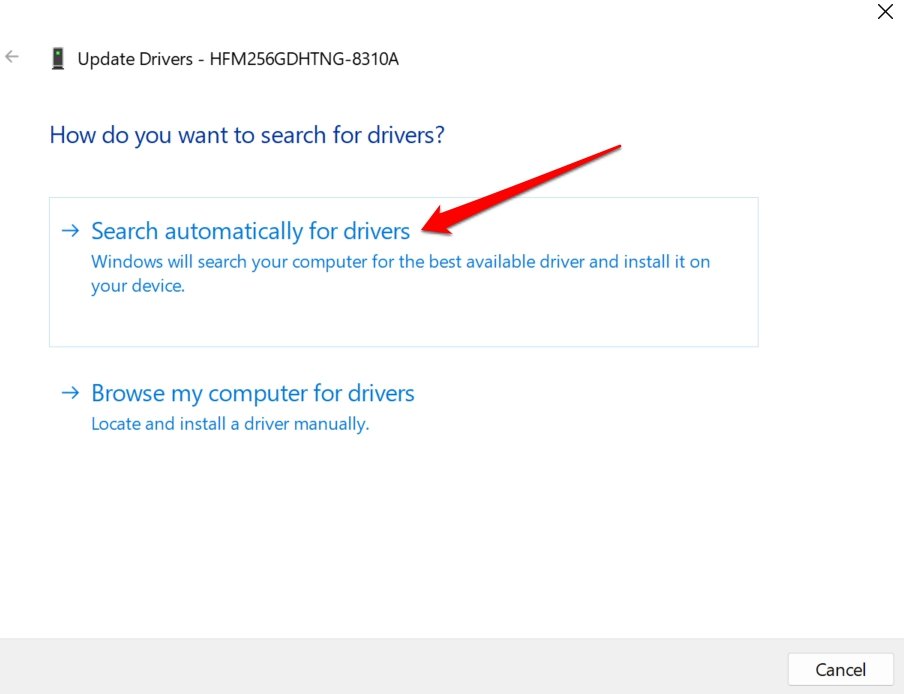
Suivez les instructions pour terminer l’installation des pilotes. Ensuite, redémarrez l’ordinateur et ouvrez la gestion des disques en utilisant le menu des utilisateurs avancés. ( Windows + X raccourcis)
4. Installez la mise à jour de Windows
La plupart du temps, Windows peut avoir des problèmes techniques dus à des bugs dans la version actuelle du système. Recherchez les mises à jour logicielles disponibles et installez-les.
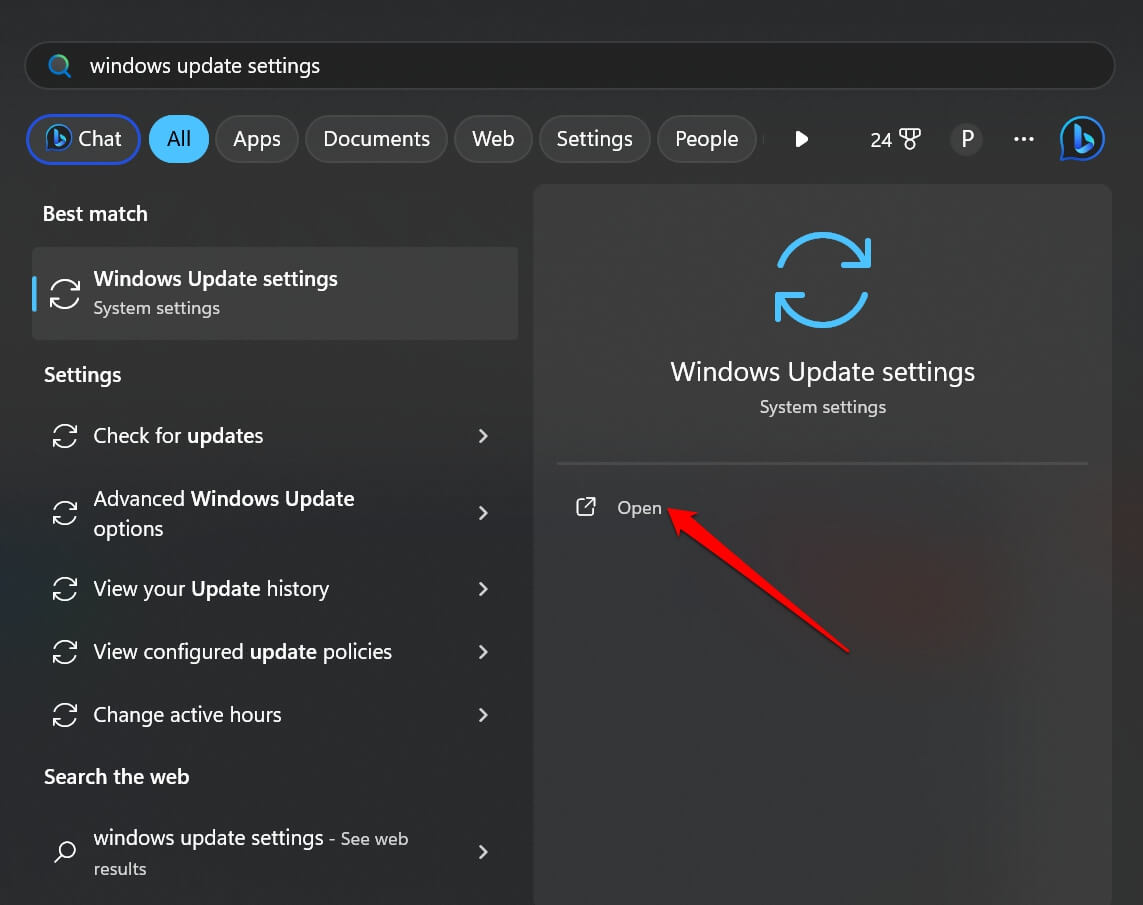
- Appuyez sur Windows + S pour faire apparaître la recherche.
- Tapez Paramètres de mise à jour Windows et cliquez sur Ouvrir lorsque vous voyez l’option pertinente.
- Cliquez sur Vérifier les mises à jour.
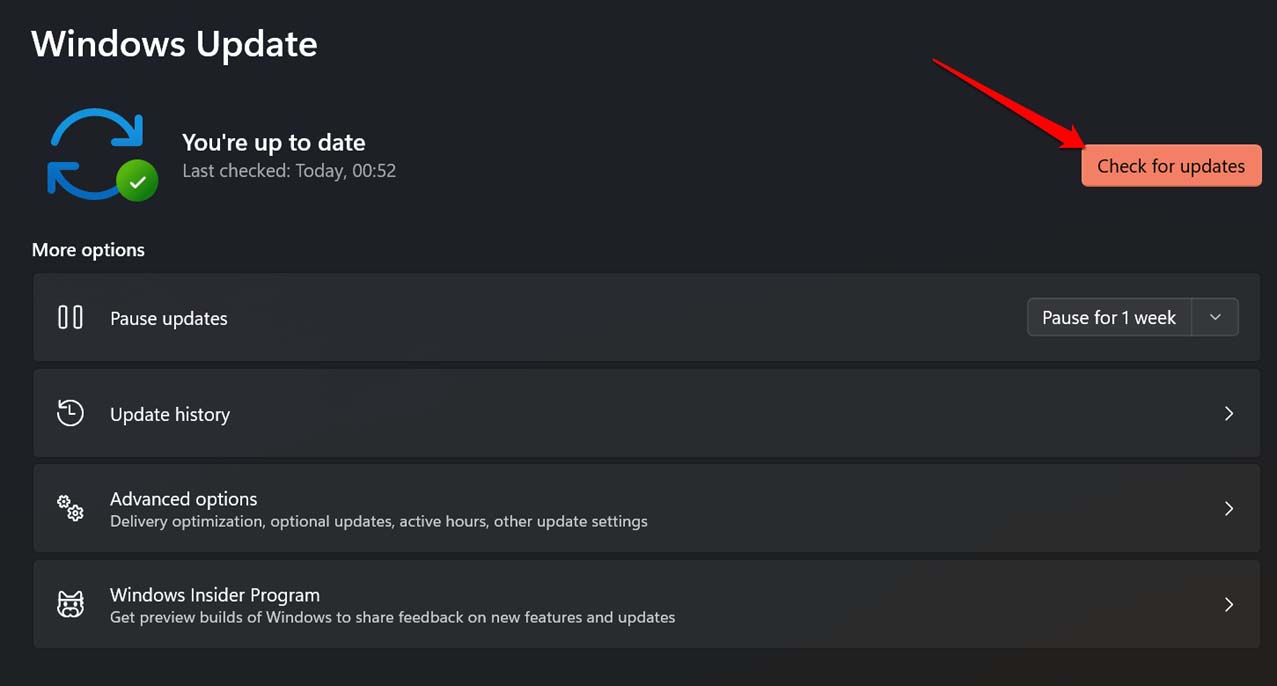
- Si une nouvelle mise à jour logicielle est disponible, cliquez sur Télécharger maintenant.
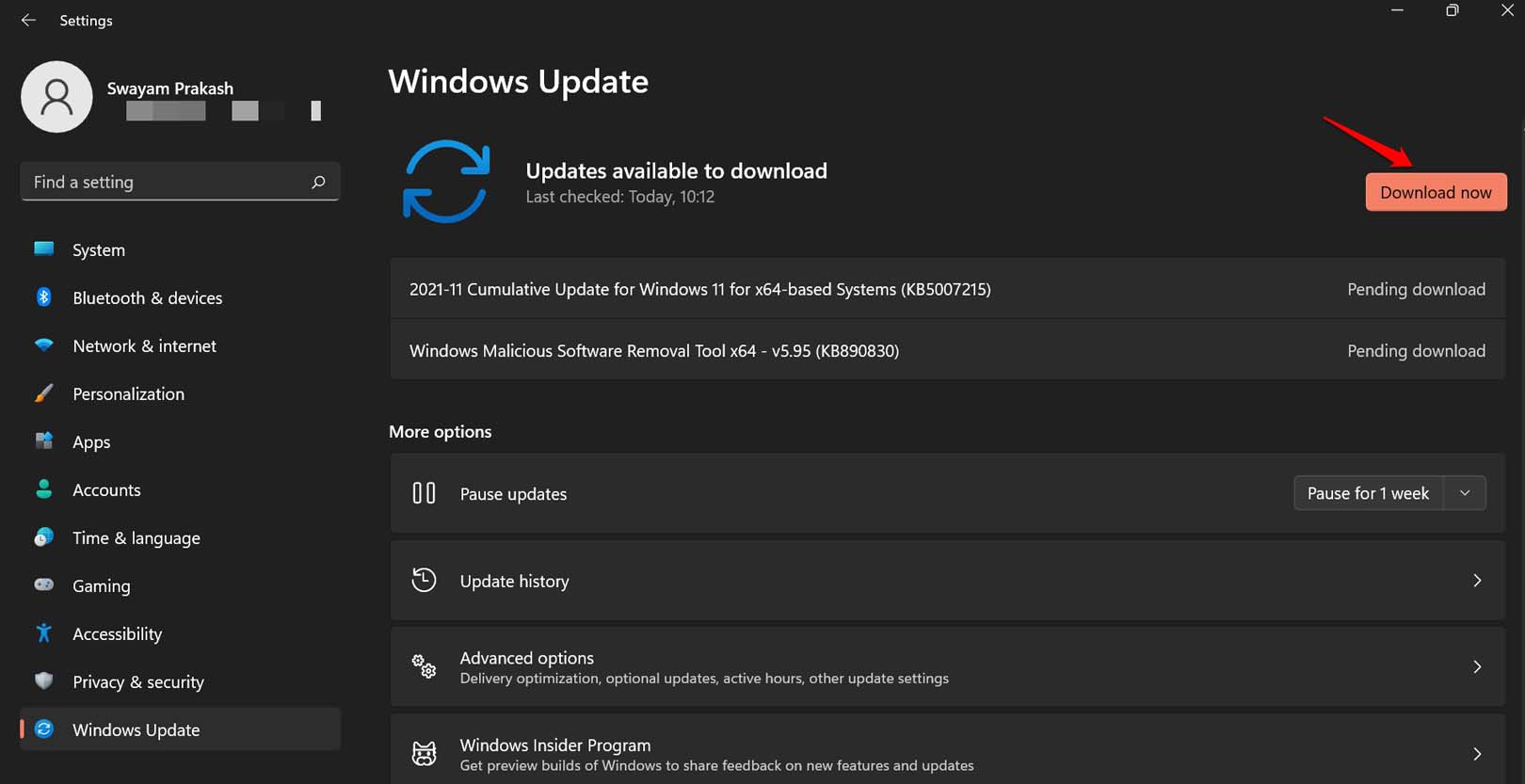
Redémarrez l’ordinateur après l’installation de la mise à jour. Ensuite, reconnectez le disque dur externe au PC. Ouvrez l’Explorateur de fichiers en appuyant sur Windows + E. Vous pouvez également ouvrir la gestion des disques et vérifier si le disque dur externe apparaît sur votre PC et si vous pouvez accéder aux contenus qui y sont stockés.
5. Utilisez l’outil de dépannage du disque externe
Pour résoudre les erreurs sur le disque externe, vous pouvez utiliser l’outil de dépannage intégré pour les périphériques externes que vous connectez au PC.
- Appuyez sur Windows + I pour accéder aux Paramètres Windows.
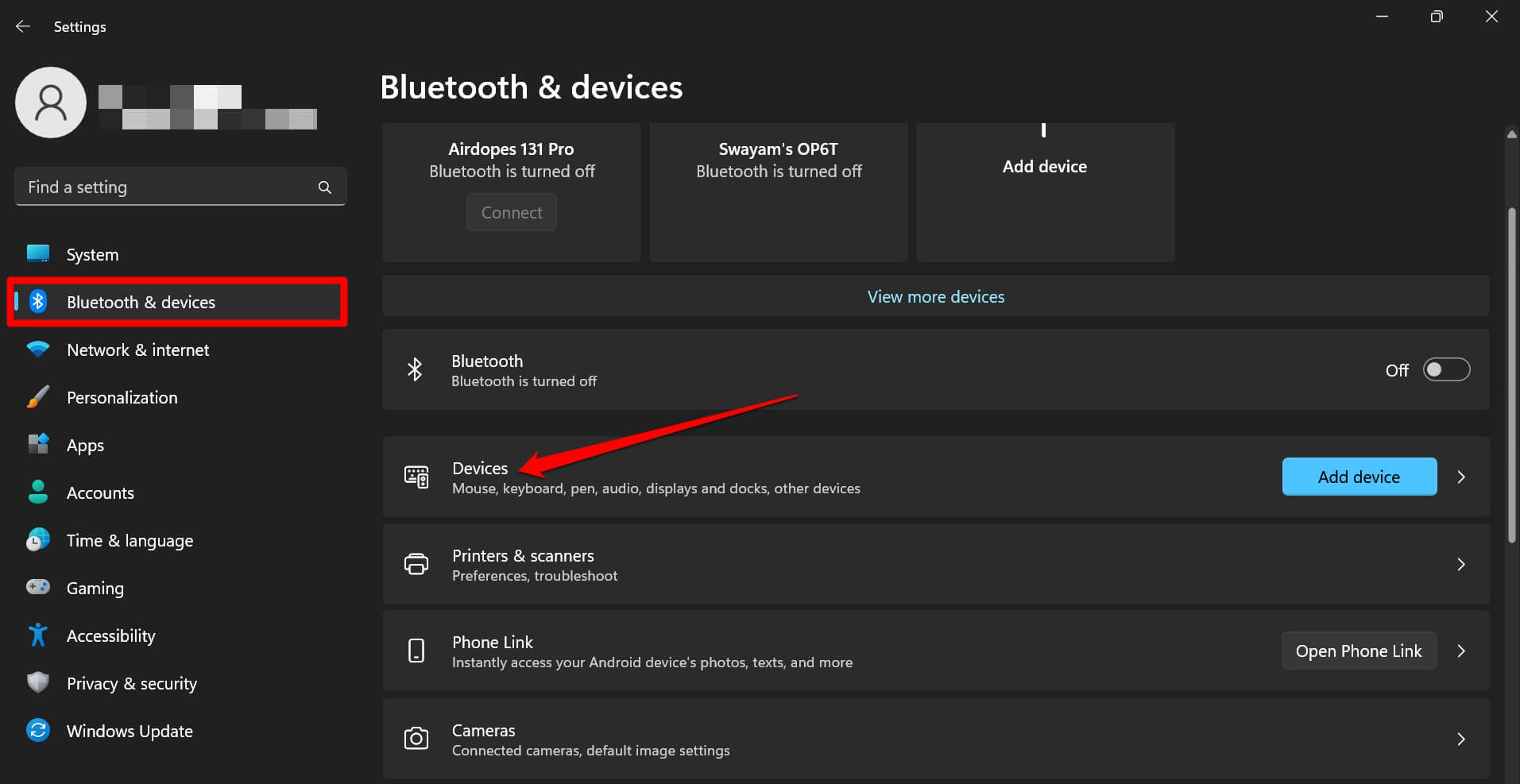
- Dans la barre latérale gauche, cliquez sur Bluetooth et appareils.
- Cliquez sur Appareils sur le côté droit.
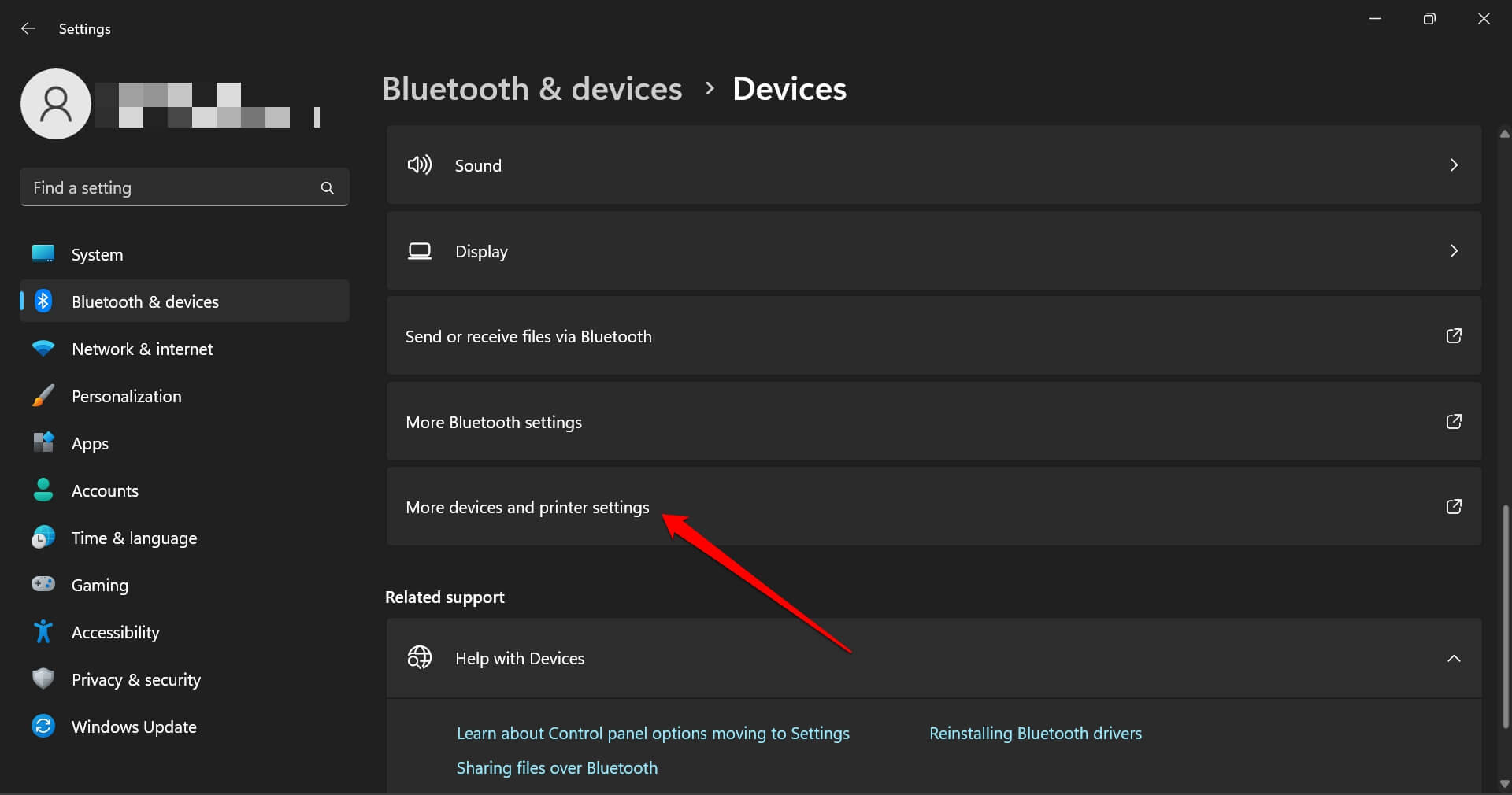
- Ensuite, cliquez sur Plus de paramètres d’appareils et d’imprimantes.
- Une fois que le menu Appareils et imprimantes dans le Panneau de configuration apparaît, cliquez droit sur le disque externe problématique et cliquez sur Dépanner.
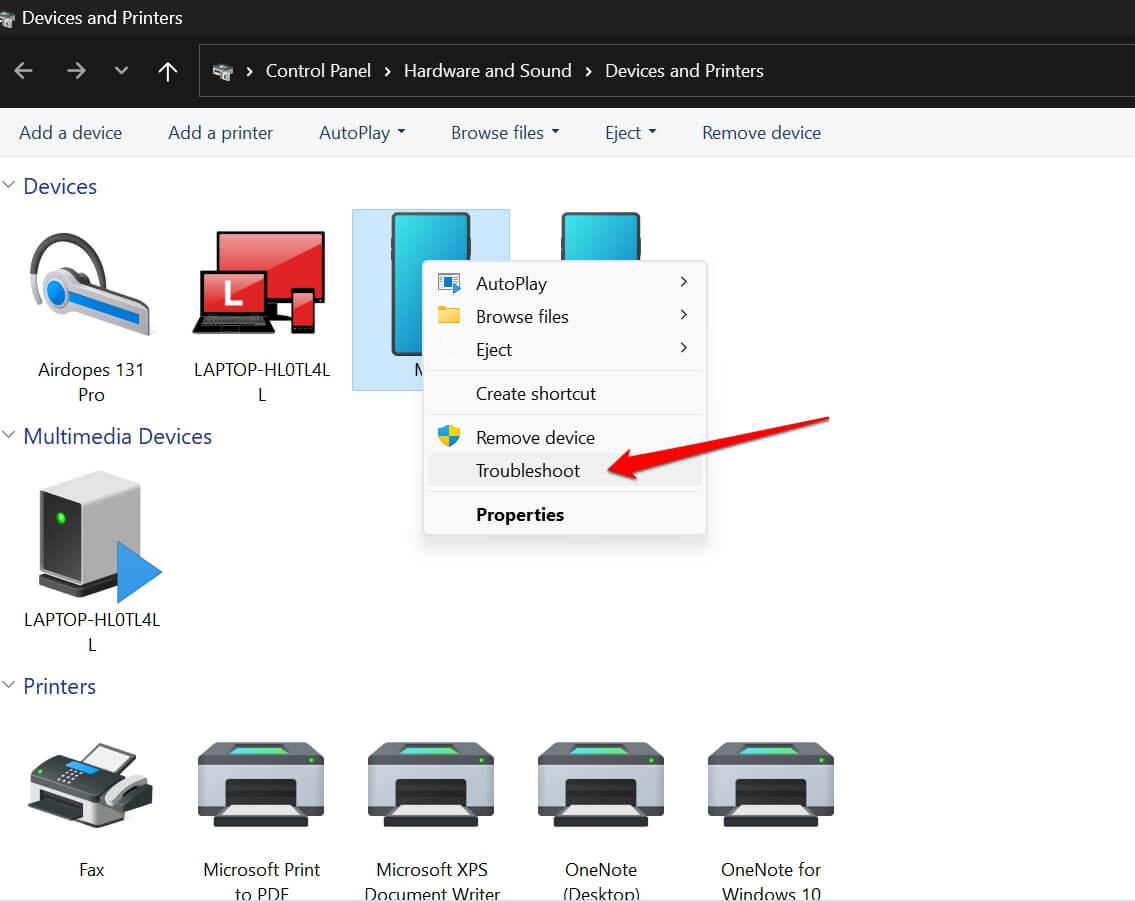
Suivez toutes les instructions pour terminer le dépannage, redémarrez le PC et vérifiez si le disque dur externe apparaît dans l’Explorateur de fichiers.
6. Vérifiez les câbles USB défectueux du disque dur externe
Si vous utilisez le disque dur externe depuis longtemps, vérifiez si son câble a des extrémités lâches ou des défauts. Essayez de le connecter à d’autres ports USB du PC ou de le connecter à un autre PC.
Si le disque externe n’apparaît pas dans l’Explorateur de fichiers ou si vous recevez un message “connexion échouée”, réparez le câble du disque dur externe. S’il s’agit d’un nouveau disque dur externe, vérifiez auprès du détaillant si vous pouvez obtenir un remplacement pour l’unité défectueuse.
7. Contactez le centre de service agréé
Vous ne parvenez pas à voir le disque externe dans la gestion des disques après avoir suivi tous les conseils et astuces ci-dessus ? Alors, emmenez le PC avec le disque dur externe au centre de service agréé de l’ordinateur. Contactez les techniciens professionnels au point de service qui examineront plus en profondeur le matériel et vérifieront quel pourrait être le problème avec votre PC.
Accéder au disque externe dans la gestion des disques Windows
Les disques durs externes sont en quelque sorte de petits entrepôts de données stockant des informations importantes sauvegardées depuis votre PC. Il peut être problématique lorsque vous ne pouvez pas accéder au disque dur externe parce qu’il n’apparaît pas dans l’Explorateur de fichiers ou le système de gestion des disques. Suivez les conseils de dépannage partagés dans ce guide, et cela résoudra sûrement le problème pour vous.
Si vous avez des réflexions sur Comment réparer un disque externe qui n’apparaît pas dans la gestion des disques sous Windows ?, n’hésitez pas à laisser un commentaire ci-dessous. Abonnez-vous également à notre chaîne YouTube DigitBin pour des tutoriels vidéo. À bientôt !
Recevez de nouveaux articles dans votre boîte de réception.
Aucun spam. Désabonnez-vous à tout moment.