Réseaux sociaux · 8 min read · Nov 13, 2025
Comment réparer Facebook Messenger qui ne fonctionne pas sur Android ?

L’une des applications de messagerie les plus populaires aujourd’hui avec des fonctionnalités de texte et de voix plus puissantes est Facebook Messenger, mais que faire si elle cesse soudainement de fonctionner ? Par exemple, elle peut soudainement cesser de se charger, ou les bulles de chat ne s’affichent pas lorsqu’un nouveau message arrive.
Certains utilisateurs de Facebook Messenger se sont plaints que l’application Facebook Messenger ne fonctionne pas sur leurs appareils Android. Si vous constatez que vous ne pouvez pas vous connecter, utiliser, envoyer ou recevoir des messages, vous devriez lire cet article pour apprendre une solution rapide au problème de Messenger qui ne fonctionne pas sur Android.
Meilleures façons de résoudre le problème de Facebook Messenger qui ne fonctionne pas sur Android
Votre Messenger peut ne pas fonctionner correctement sur votre appareil Android pour plusieurs raisons, y compris une mauvaise connexion Internet, des pannes de serveur, des problèmes de configuration, des problèmes avec les mises à jour ou des bogues logiciels. Donc, sans plus tarder, passons aux solutions.
Fix 1 : Redémarrez votre appareil
La première chose que vous devez faire lorsque Messenger cesse de fonctionner est de redémarrer votre appareil. C’est la solution préférée pour une raison : lorsque votre téléphone est allumé et actif tout le temps, il fonctionne presque toujours. Le système d’exploitation de votre téléphone peut être encombré par tous les fichiers et données nécessaires pour charger les applications plus rapidement, ce qui peut empêcher des applications comme Messenger de fonctionner comme prévu. Il suffit de redémarrer votre téléphone pour nettoyer le système.
- Commencez par éteindre votre appareil comme d’habitude après avoir fermé l’application Messenger.
- Maintenez enfoncé le bouton d’alimentation jusqu’à ce que vous voyiez le menu d’alimentation pour redémarrer votre appareil Android.
- Ensuite, sélectionnez « Redémarrer ».
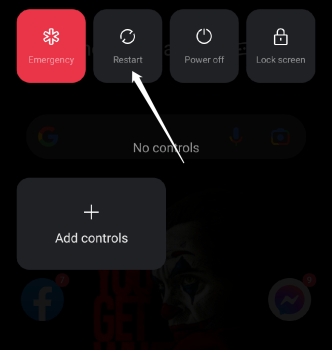
- Attendez que votre téléphone se rallume pour voir si Messenger ne fonctionne pas sur Android.
Essayez de lancer l’application Messenger pour voir si cela résout le problème.
Fix 2 : Supprimez le cache de l’application Messenger
Une autre façon rapide de faire fonctionner à nouveau Messenger est de vider le cache de l’application. Cette technique efface toutes les données qui causent des bogues dans l’application Messenger, tout comme le redémarrage de votre téléphone le ferait. Vous n’aurez pas besoin de vous reconnecter ou de reconfigurer Messenger car la suppression du cache de l’application ne supprime que les fichiers temporaires.
Méthodes pour supprimer le cache de Messenger sur les appareils Android
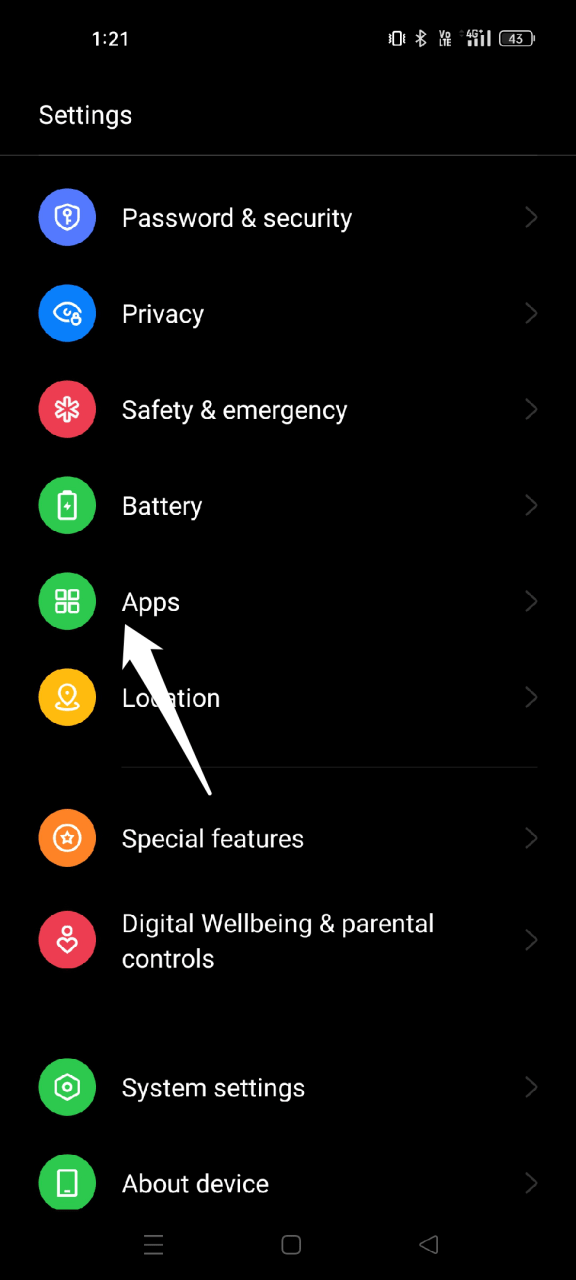
- Lancez l’application R églages.
- Ensuite, sélectionnez A pplications sur votre appareil.
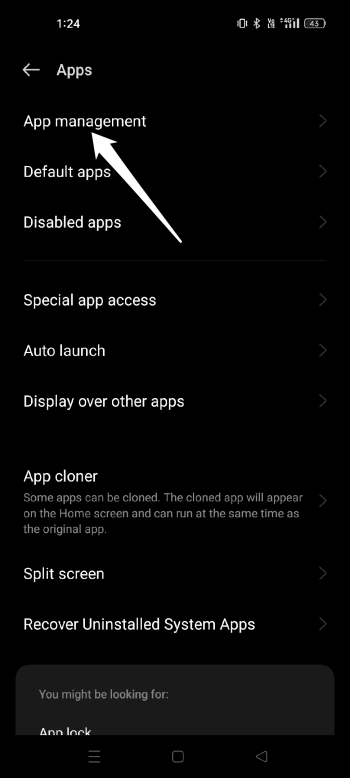
- Allez maintenant dans la section « Gestion des applications ».
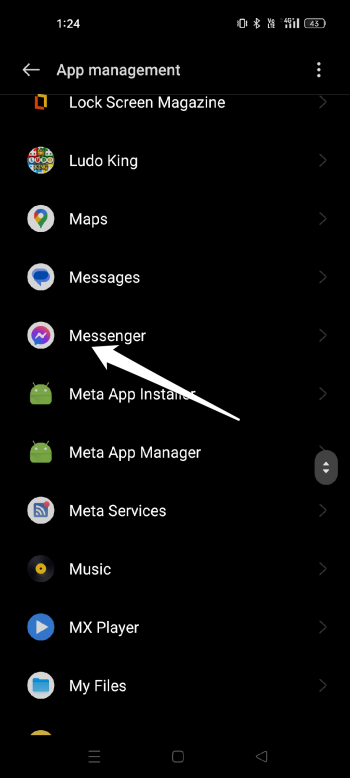
- Sélectionnez Messenger.
- Appuyez sur « Utilisation du stockage. »
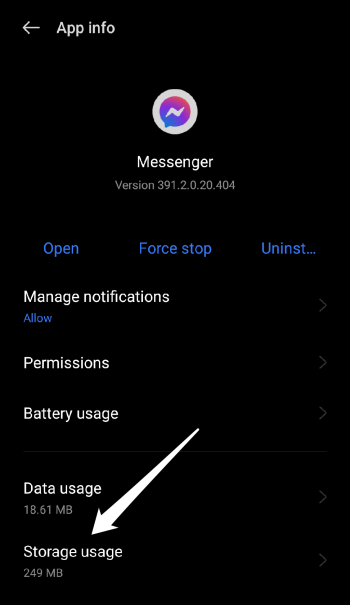
- Appuyez sur « Vider le cache. »
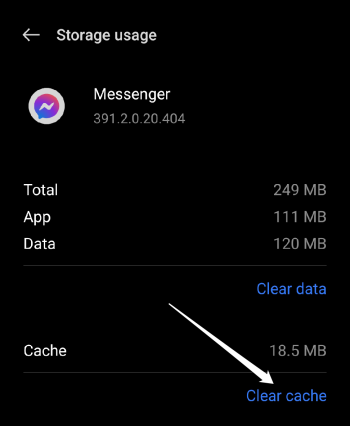
Après avoir vidé le cache de l’application, relancez Messenger. Si le redémarrage de votre téléphone et la suppression du cache de l’application n’ont pas fonctionné, essayez une autre solution.
Fix 3 : Vérifiez votre connexion Internet
Si le redémarrage de votre téléphone et la suppression du cache de l’application n’ont pas résolu le problème, vérifiez votre connexion Internet. Les applications mobiles comme Messenger peuvent fonctionner différemment lorsqu’il y a des fluctuations ou des problèmes de connexion réseau, ce qui est connu pour se produire occasionnellement. Essayez d’éteindre puis de rallumer votre modem pendant au moins 15 secondes si vous rencontrez des problèmes avec votre connexion Wi-Fi. Si vous utilisez des données mobiles, vérifiez que vous n’avez pas dépassé le budget de données de votre forfait.
Fix 4 : Mettez à jour l’application Messenger
Si vous n’avez pas mis à jour l’application Messenger depuis un certain temps, la solution facile consiste à installer la mise à jour la plus récente via le Google Play Store. Utiliser une version obsolète de l’application Messenger peut parfois provoquer des dysfonctionnements.
Suivez ces étapes pour mettre à jour l’application Messenger sur votre appareil Android :
Sur votre appareil, ouvrez l’application Google Play Store.
Appuyez sur votre Icône de compte dans le coin supérieur droit.
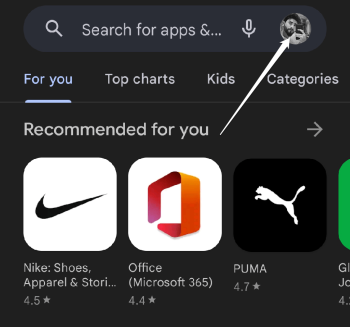
Ensuite, sélectionnez Gérer les applications et les appareils dans le menu.
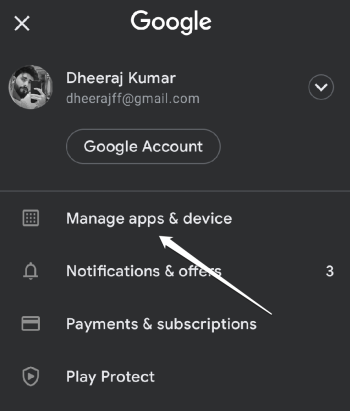
Appuyez sur l’option « Mises à jour disponibles ».
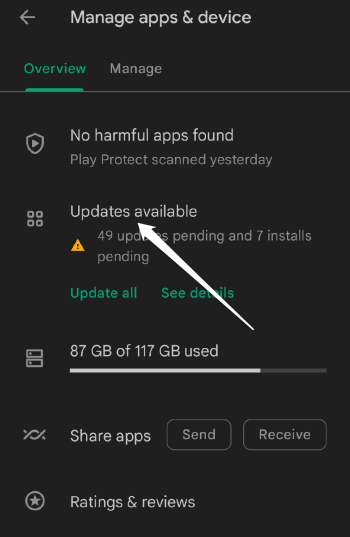
Recherchez l’application Messenger dans la liste des mises à jour en attente.
Appuyez sur le bouton Mettre à jour à côté.
Lorsque l’application a été mise à jour, essayez de la lancer pour voir si cela résout le problème. Si vous le souhaitez, vous pouvez également configurer l’application pour qu’elle se mette à jour automatiquement, ce qui la maintiendra toujours à sa version la plus récente et exempte de bogues.
Fix 5 : Désinstallez et réinstallez l’application
Il suffit de désinstaller et de réinstaller l’application pour résoudre un problème avec Messenger qui ne fonctionne pas. Cela permet de télécharger de nouvelles données sur votre appareil et garantit que l’application fonctionne à sa version la plus récente. Tout ce que vous avez à faire est de
- Rechercher l’application Messenger dans votre menu d’applications.
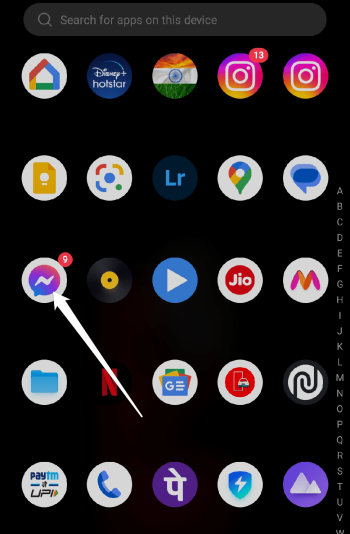
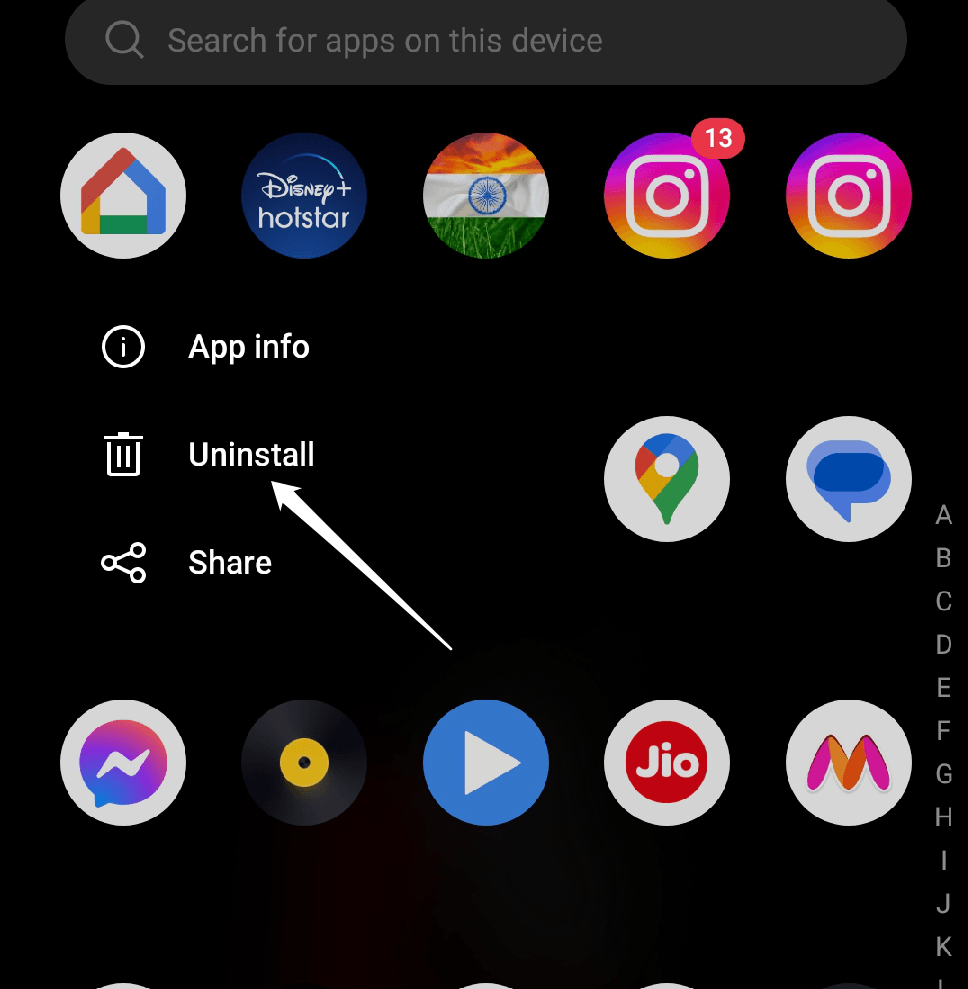
- Ensuite, maintenez-la enfoncée pour ouvrir une liste d’options.
- Pour supprimer l’application de votre Android, choisissez « Désinstaller » dans la liste.
- Maintenant, installez à nouveau l’application Messenger.
- Ouvrez le Play Store.
- Dans la barre de recherche, tapez « Messenger » pour trouver l’application à installer.
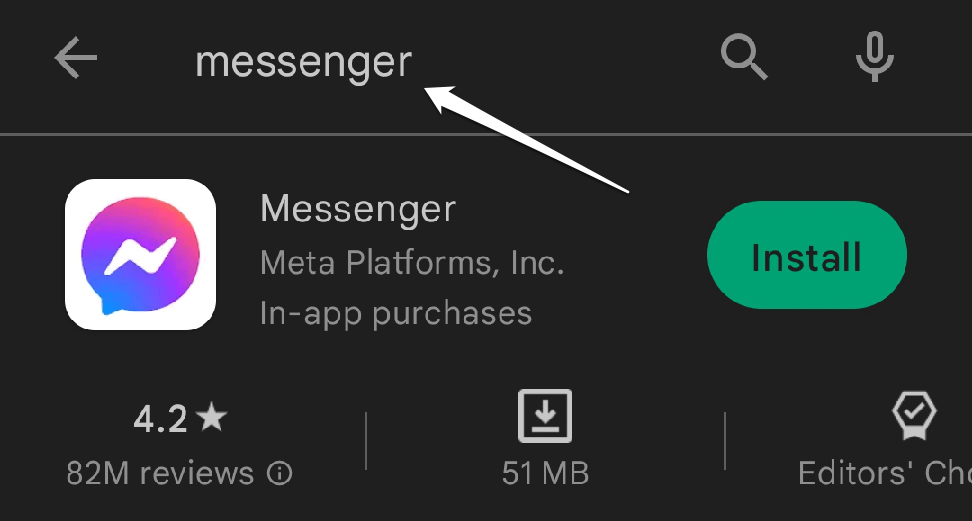
- Cliquez sur « Installer » dès que l’application apparaît sur votre écran d’accueil.
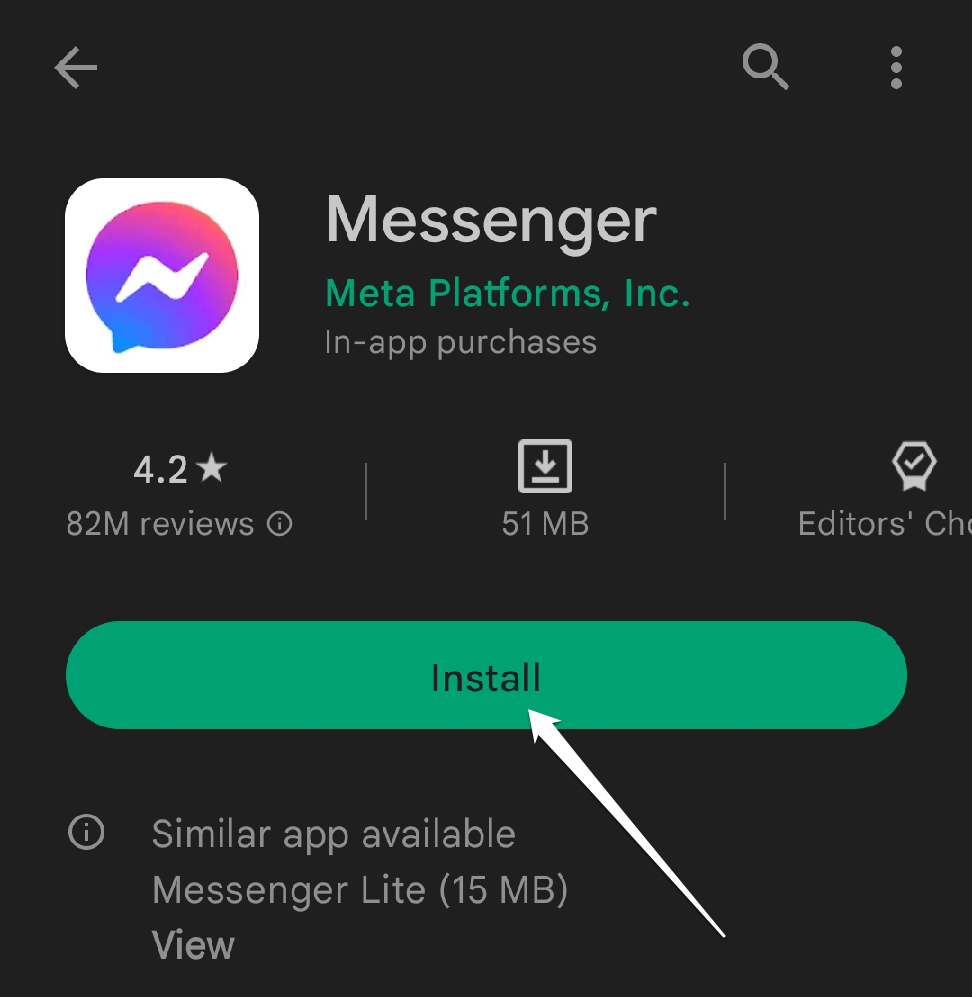
Ouvrez l’application après l’installation pour voir si le problème a été résolu.
Fix 6 : Déconnectez-vous de votre compte Messenger sur tous les appareils
Il y a une chance que Messenger ne fonctionne pas correctement si vous avez plusieurs appareils connectés en même temps. La solution à ce problème pourrait être de vous déconnecter de Messenger sur tous vos appareils.
Fix 7 : Libérez de l’espace de stockage sur votre téléphone
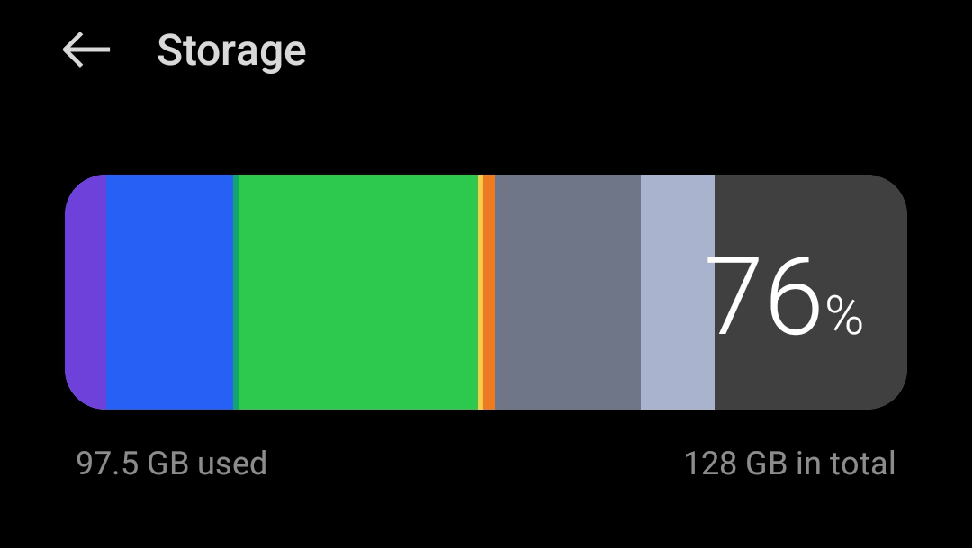
Messenger utilise une certaine quantité d’espace de stockage disponible sur votre téléphone pour stocker des fichiers temporaires, tout comme toutes les autres applications. Vous pourriez ne pas être en mesure d’utiliser l’application Messenger si la mémoire de votre téléphone est faible. Dans ce cas, vous pouvez libérer de l’espace de stockage sur votre téléphone en supprimant des fichiers inutiles. Pour faire de la place pour les fichiers de Messenger sur votre appareil Android, vous pouvez supprimer vos photos, vidéos, applications et autres fichiers.
Fix 8 : Réinitialisez tous les paramètres
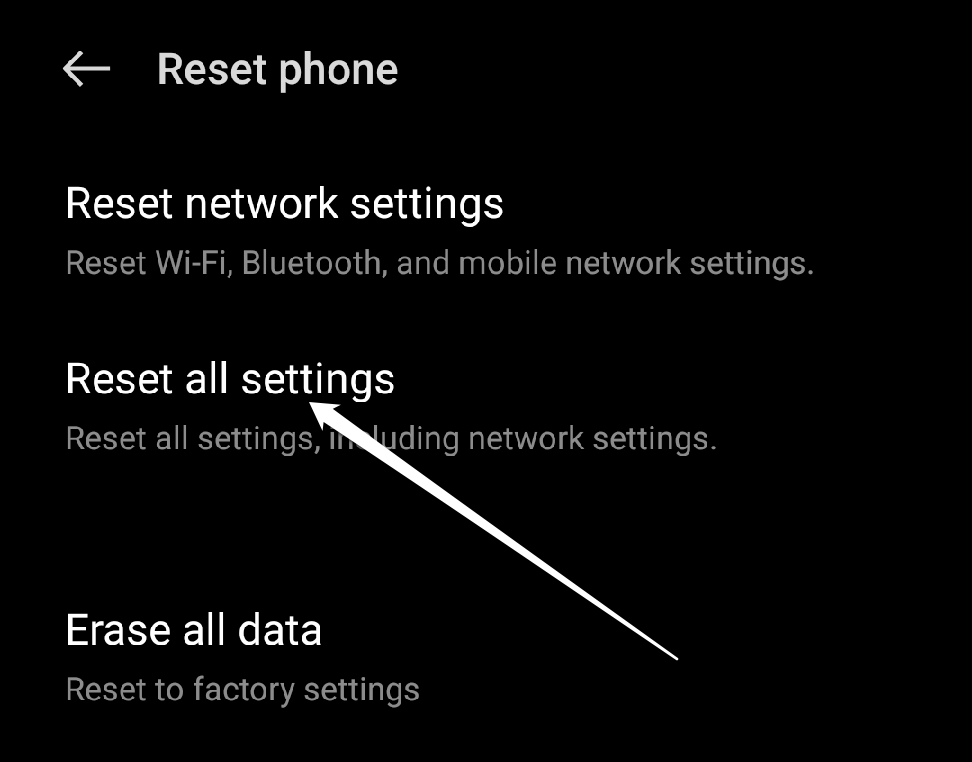
Réinitialiser tous les paramètres est votre dernier recours si aucune des techniques de dépannage précédentes n’a fonctionné. Si rien n’a fonctionné jusqu’à présent, il est préférable de repartir de zéro car certains des paramètres de votre téléphone peuvent être la raison pour laquelle Messenger ne fonctionne pas sur votre appareil Android. Cette approche efface tous vos paramètres de son, de réseau, d’affichage et personnalisés après la réinitialisation, mais tous vos fichiers et applications sont toujours présents.
Pour réinitialiser tous les paramètres sur un appareil Android, suivez les étapes ci-dessous.
- Ouvrez l’application de réglages, puis faites défiler vers le bas jusqu’à Paramètres système.
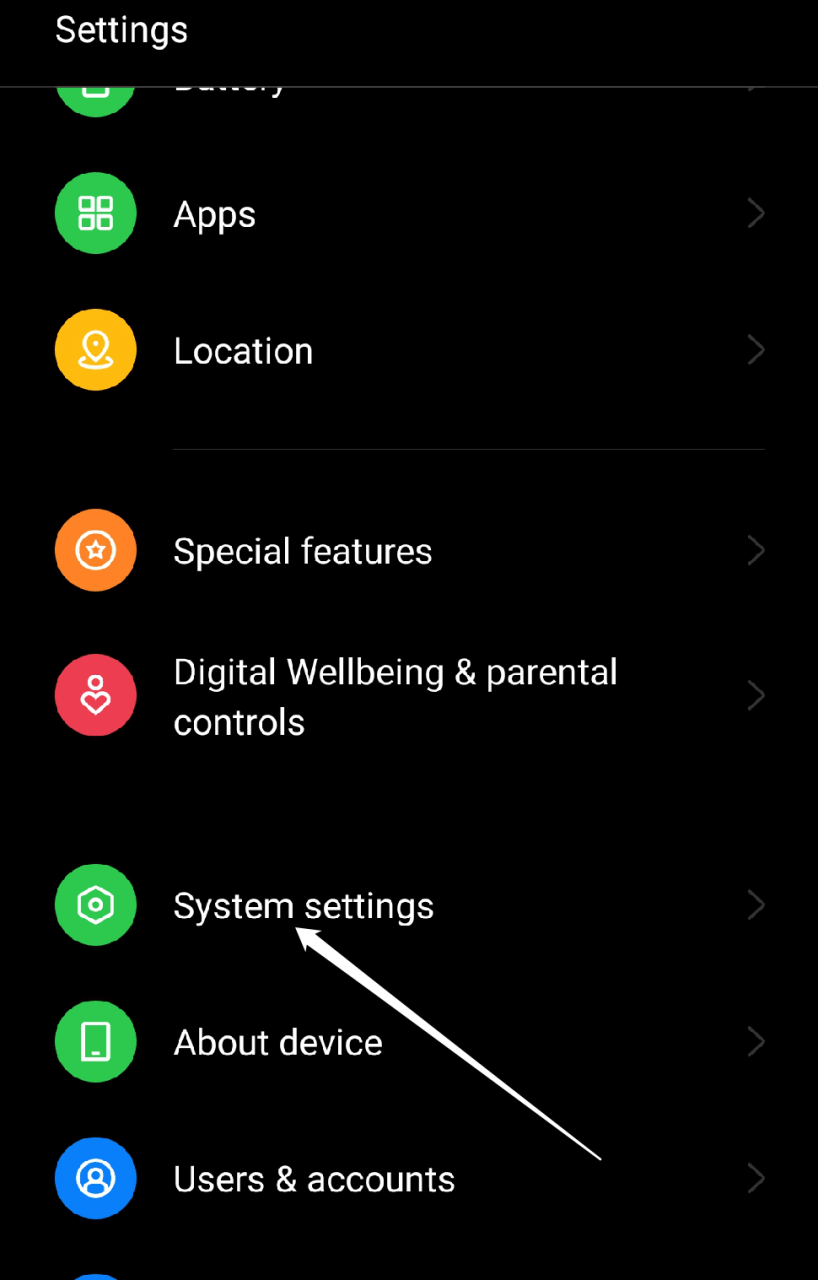
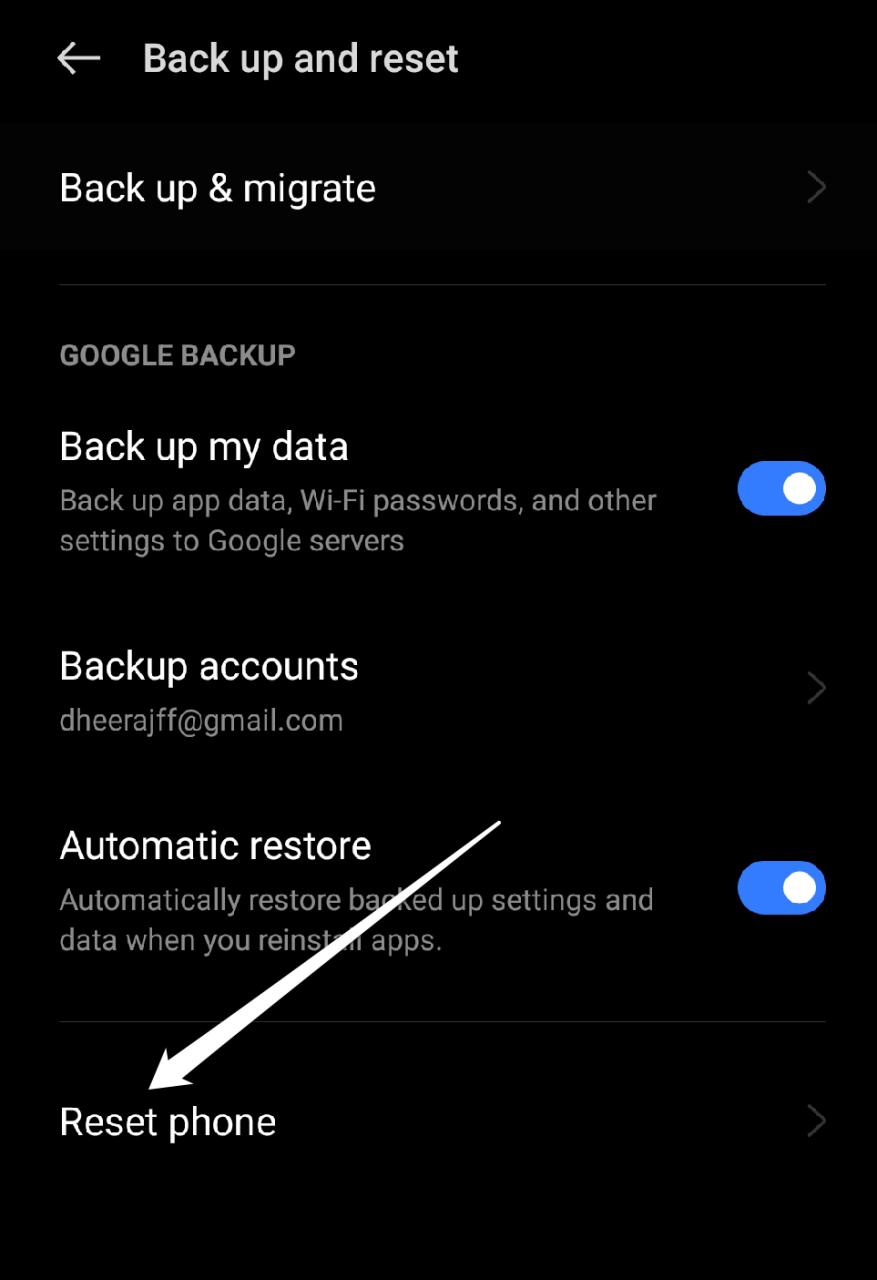
- Sélectionnez les options Réinitialiser et sauvegarder.
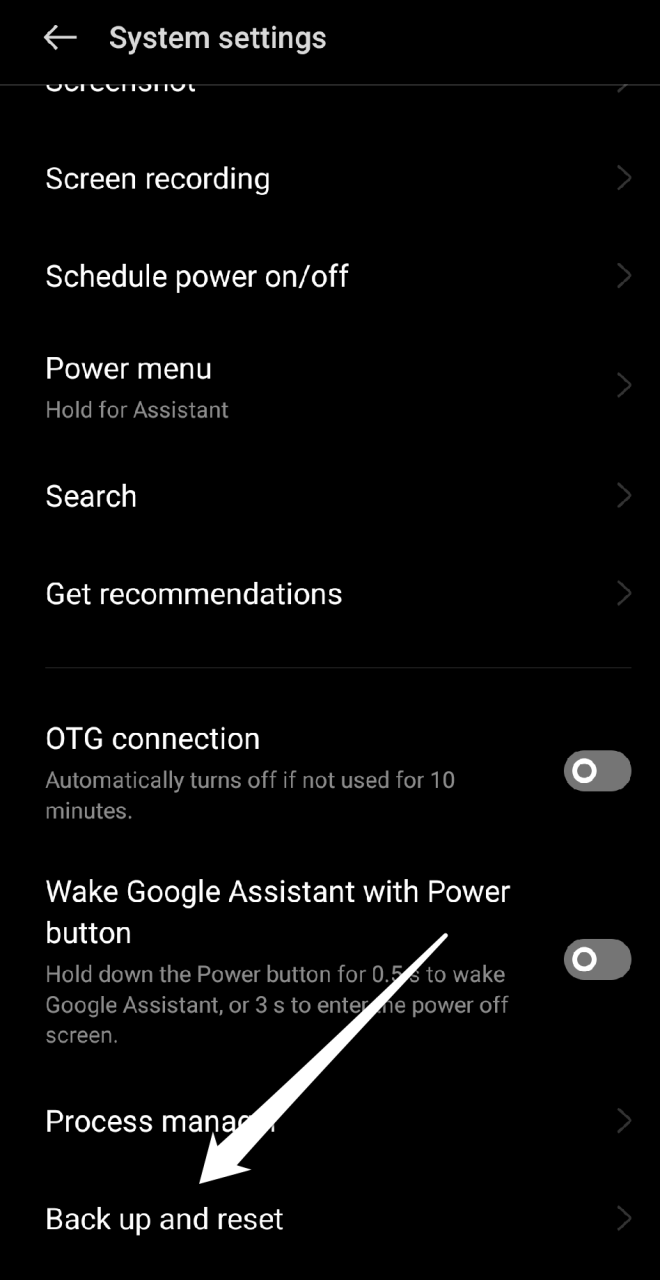
- Appuyez sur Réinitialiser le téléphone.
- Maintenant, sélectionnez Réinitialiser tous les paramètres dans le menu.
- Le problème de Messenger qui ne fonctionne pas sur Android devrait être résolu.
Fix 9 : Appelez le numéro du support technique de Facebook

Contacter le service client de Facebook est l’option la plus efficace si aucune de ces huit approches ne fonctionne. Ils peuvent vous aider à identifier le problème et à le résoudre afin que l’application fonctionne correctement sur votre téléphone.
Conclusion
Vos problèmes avec l’application Messenger seront résolus avec une ou deux de ces étapes de dépannage en un rien de temps. Nous espérons qu’en utilisant ces conseils de dépannage, vous pourrez résoudre certains problèmes liés à Messenger. Nous espérons sincèrement que vous avez trouvé cet article utile. Veuillez ajouter toute information supplémentaire dans la section des commentaires pour bénéficier aux autres lecteurs si nous ne l’avons pas déjà couvert. Nous serons heureux de vous aider avec toutes les questions que vous pourriez avoir concernant le guide.
Si vous avez des réflexions sur Comment réparer Facebook Messenger qui ne fonctionne pas sur Android ?, n’hésitez pas à laisser un commentaire ci-dessous. De plus, veuillez vous abonner à notre chaîne YouTube DigitBin pour des tutoriels vidéo. À bientôt !
Recevez de nouveaux articles dans votre boîte de réception.
Aucun spam. Désabonnez-vous à tout moment.