Réseaux sociaux · 7 min read · Dec 16, 2025
Comment réparer Facebook qui ne s'ouvre pas sur le navigateur Chrome ?
Bien que Google Chrome soit un navigateur fiable, il génère des erreurs et des problèmes de temps en temps. Une erreur courante que les utilisateurs rencontrent souvent est que Facebook ne fonctionne pas sur le navigateur Google Chrome sur le bureau. Facebook a peut-être perdu de son charme face à des applications comme Instagram ou Snapchat, mais c’est un bon endroit pour se connecter avec des amis, des membres de la famille ou des connaissances perdues.
Ainsi, ne pas pouvoir l’utiliser sur votre navigateur Google Chrome préféré sur le bureau peut être vraiment frustrant et peut causer des maux de tête à ceux qui aiment vraiment utiliser Facebook. Heureusement, dans ce guide, nous allons vous montrer quelques méthodes que vous pouvez explorer pour résoudre ce problème. Sans plus tarder, plongeons directement dans l’article lui-même.
1. Terminer et redémarrer Google Chrome
Si Facebook ne s’ouvre pas sur le navigateur Google Chrome de votre bureau après plusieurs tentatives, vous devriez fermer le navigateur et le redémarrer. Peut-être que certains fichiers clés ne se sont pas chargés lors de votre session précédente, ce qui pourrait amener le navigateur Chrome à mal fonctionner et finalement empêcher Facebook de fonctionner. Il suffit de cliquer sur le bouton de fermeture de votre barre supérieure de Chrome et de le rouvrir pour voir si cela résout le problème ou non.
2. Vérifier les serveurs de Facebook
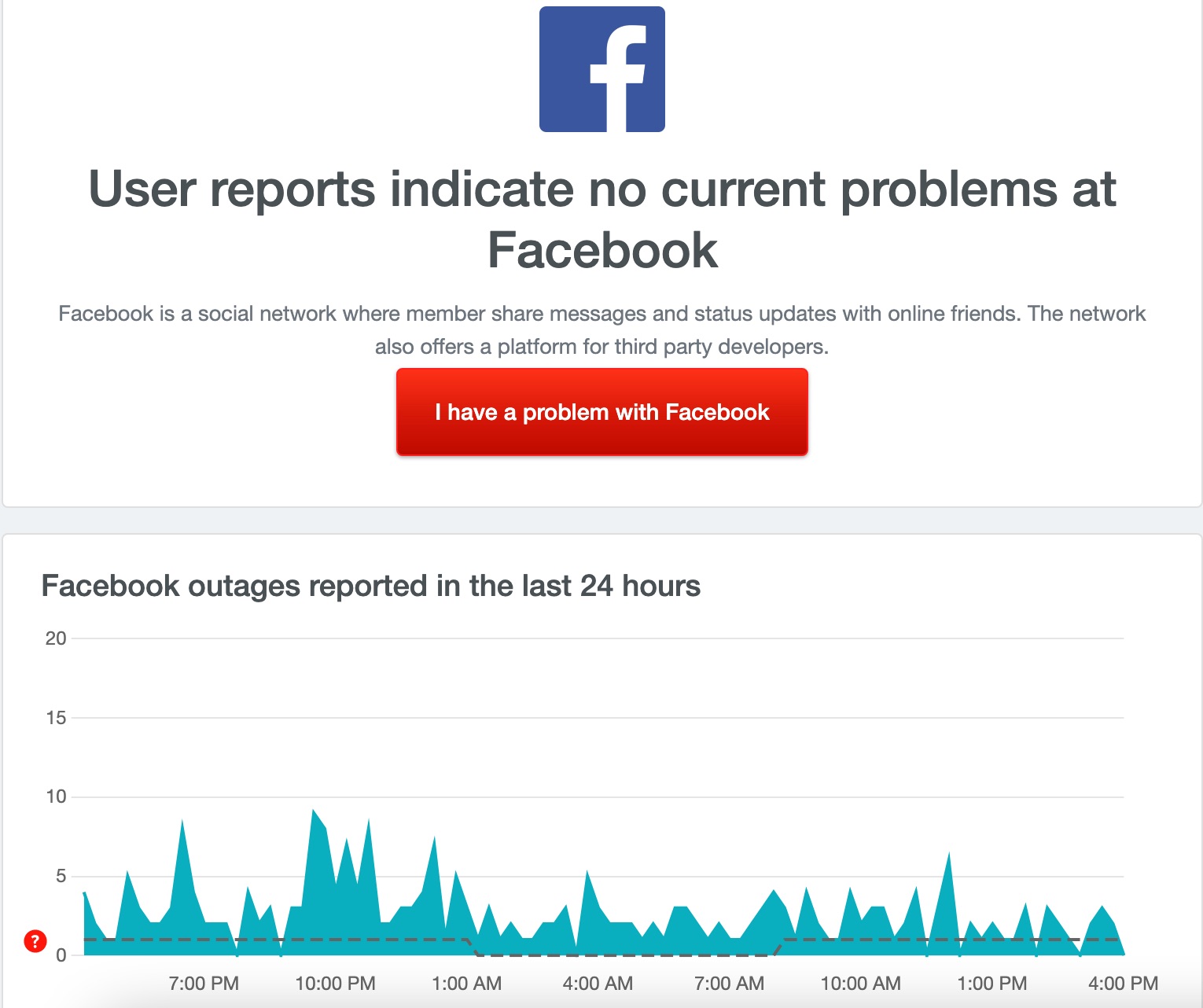
Le fait que Facebook ne se charge pas sur Google Chrome n’est pas toujours la faute du navigateur web. Au lieu de cela, cela pourrait être les serveurs de Facebook qui causent le problème. Donc, pour vérifier si c’est la faute des serveurs de Facebook, vous pouvez vous rendre sur des sites tels que IsItDownRightNow ou Downdetector pour voir si Facebook rencontre des problèmes. Si c’est le cas, vous ne pouvez pas faire grand-chose et vous devez attendre que les serveurs soient opérationnels pour enfin utiliser Facebook sans accroc.
3. Effacer le cache de Google Chrome
La présence de cache corrompu ou de données temporaires est également l’une des raisons pour lesquelles votre navigateur ne fonctionnera pas correctement. Il est conseillé d’effacer régulièrement le cache du navigateur web pour éviter de tels problèmes. Voici les étapes que vous devez suivre pour effacer les fichiers de cache pour Google Chrome sur votre bureau.
- Ouvrez le navigateur Google Chrome.
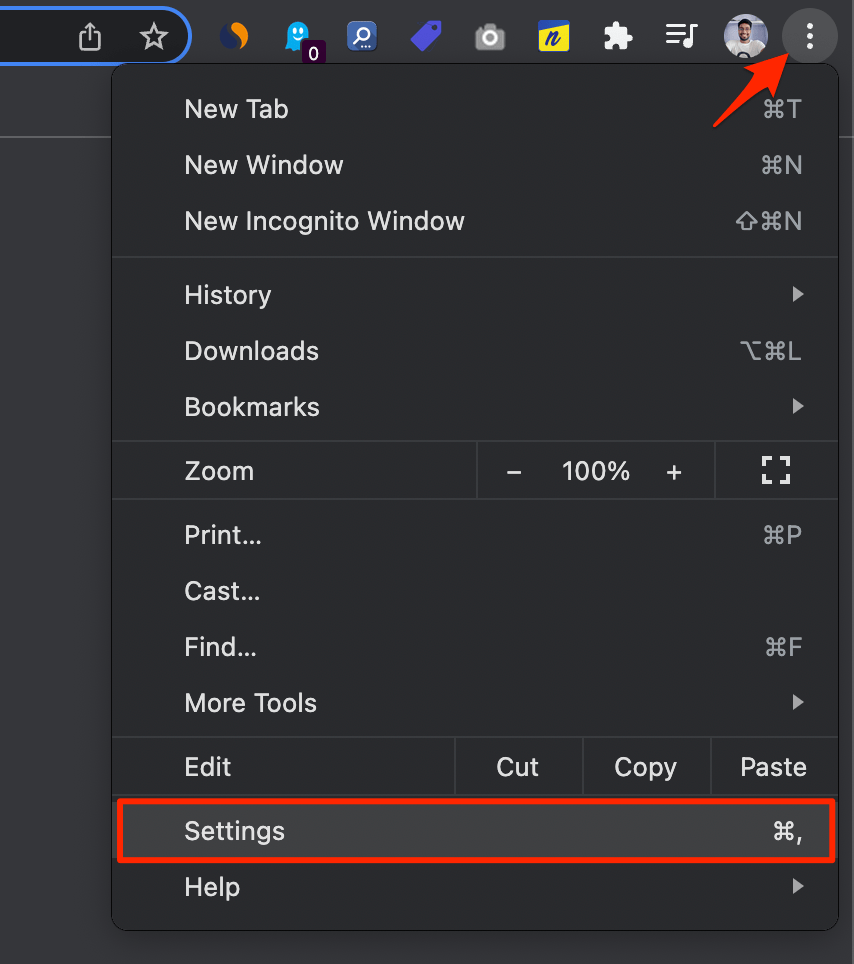
- Cliquez sur le menu à 3 points dans la barre de menu en haut à droite et sélectionnez Paramètres dans la liste des options qui apparaissent.
- Dans la fenêtre des paramètres, dans le panneau de gauche, sélectionnez l’option Confidentialité et sécurité.
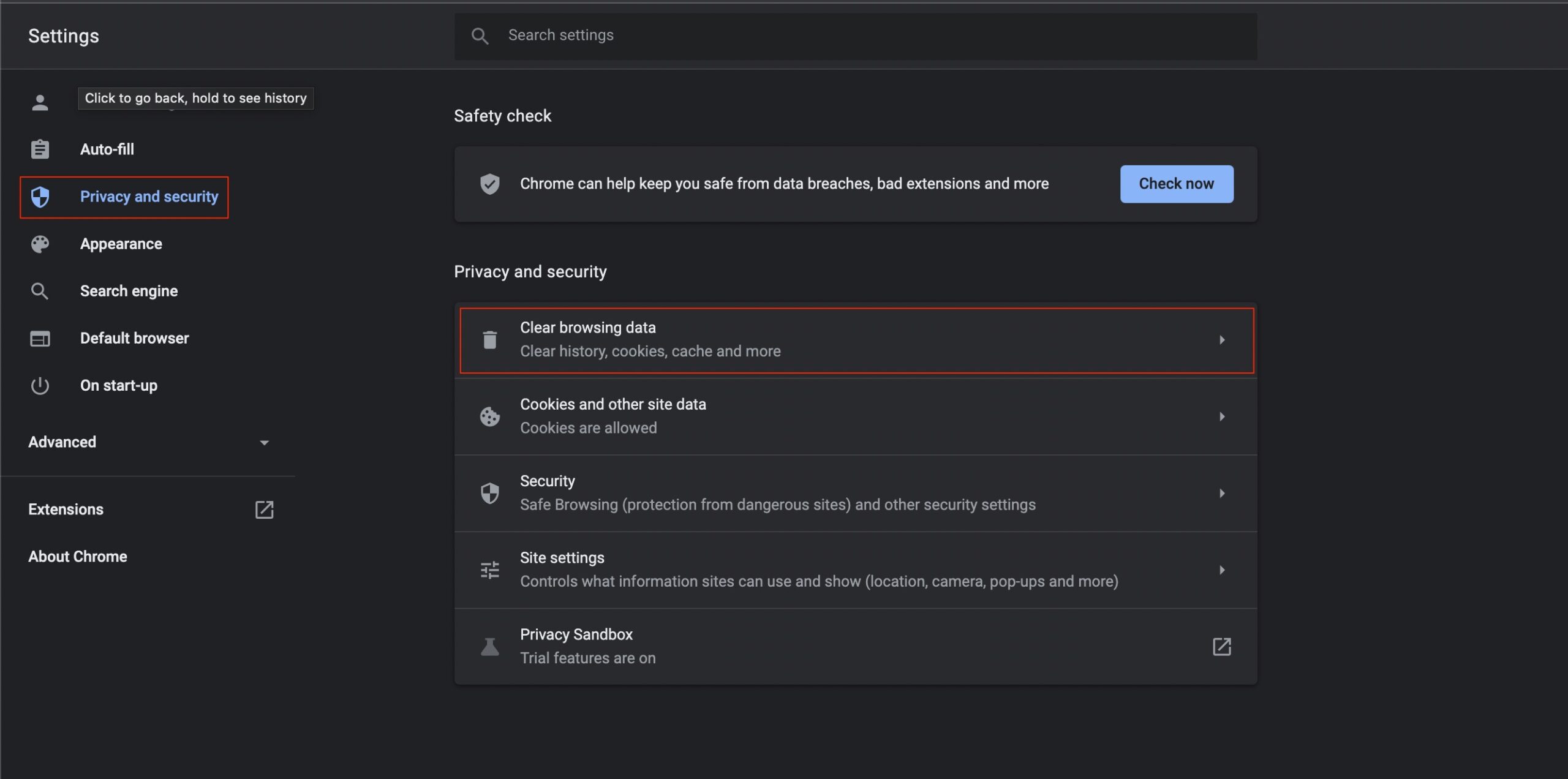
- Sur le côté droit, sous la section Confidentialité et sécurité, cliquez sur Effacer les données de navigation.
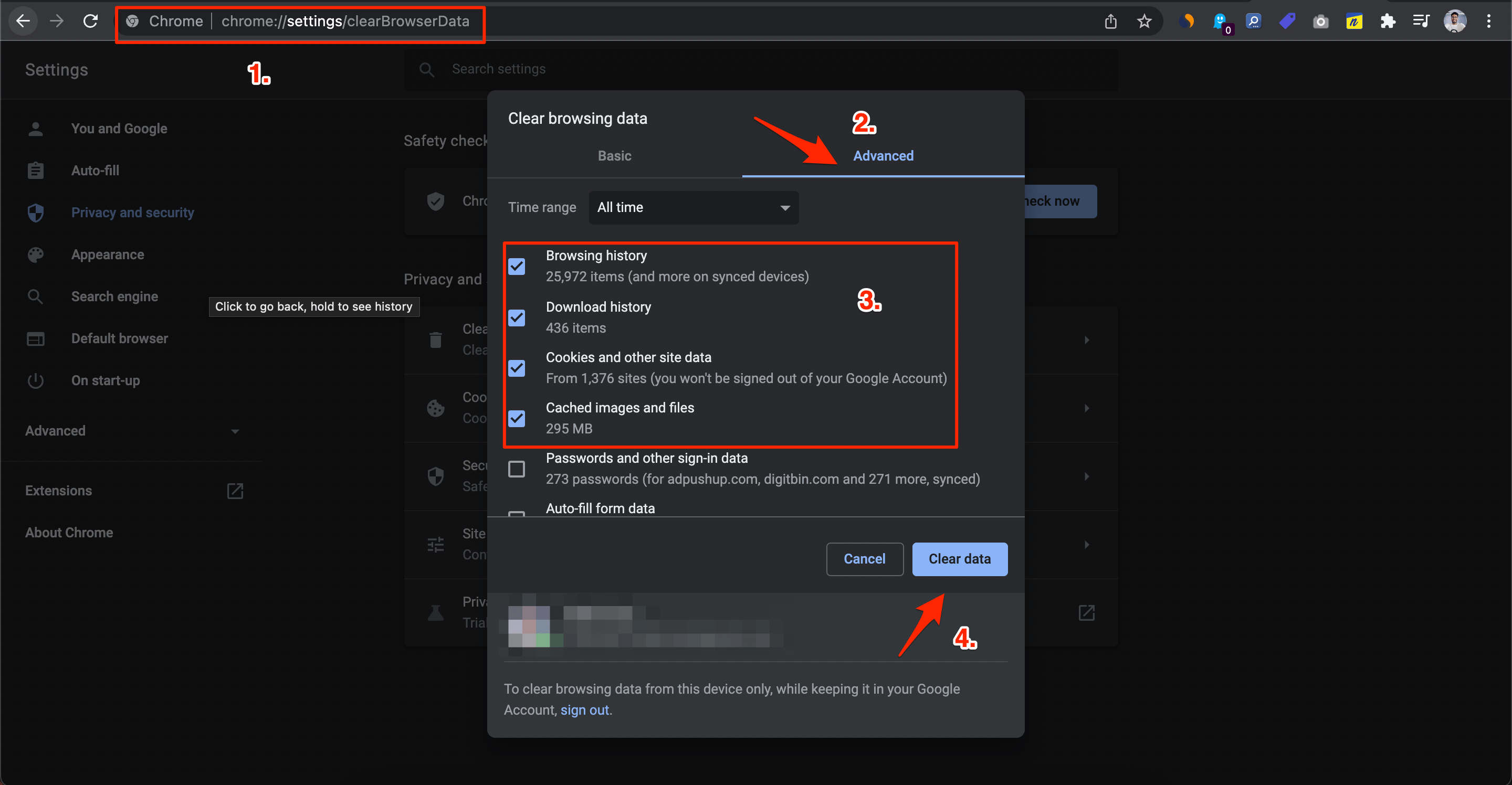
- Assurez-vous de cocher les cases à côté de l’historique de navigation, des cookies et autres données de site, et des images et fichiers en cache. Une fois cela fait, cliquez sur le bouton Effacer les données.
4. Changer les paramètres DNS
Le DNS est une liste d’enregistrements qui sont récupérés auprès du FAI lorsqu’ils sont demandés. Lorsque vous ouvrez Facebook, le DNS recherchera l’adresse IP dans ses enregistrements. L’ordinateur définit automatiquement le DNS, c’est là que parfois le FAI peut ne pas être en mesure de se connecter au serveur hôte de Facebook.
Corriger l’erreur ‘Ce site est inaccessible’ sur MacBook
- Ouvrez les paramètres sur votre Windows 11 en appuyant sur le raccourci Touche Windows + I.
- Ensuite, sélectionnez Réseau et Internet dans la barre de menu de gauche et allez dans les Paramètres réseau avancés.
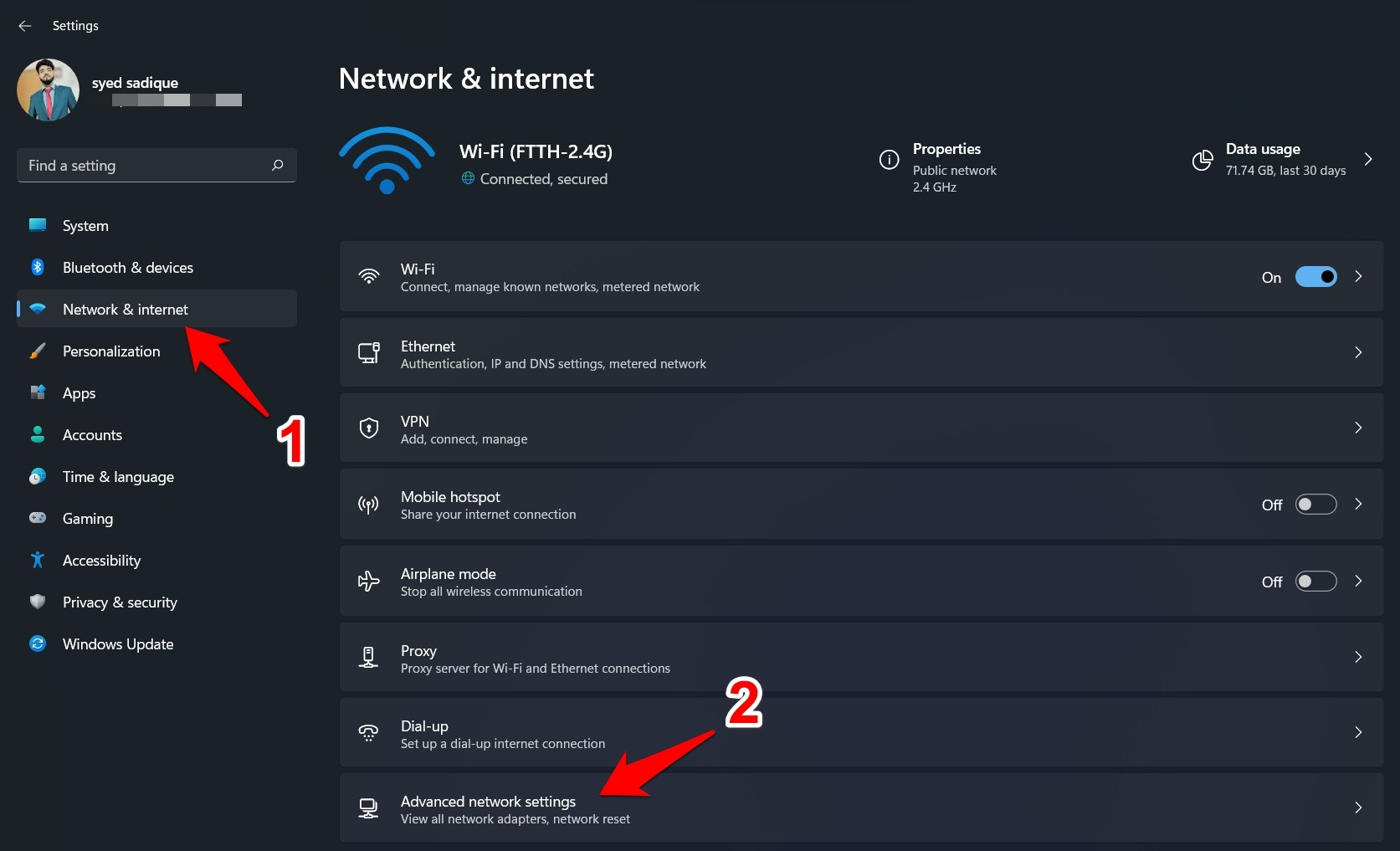
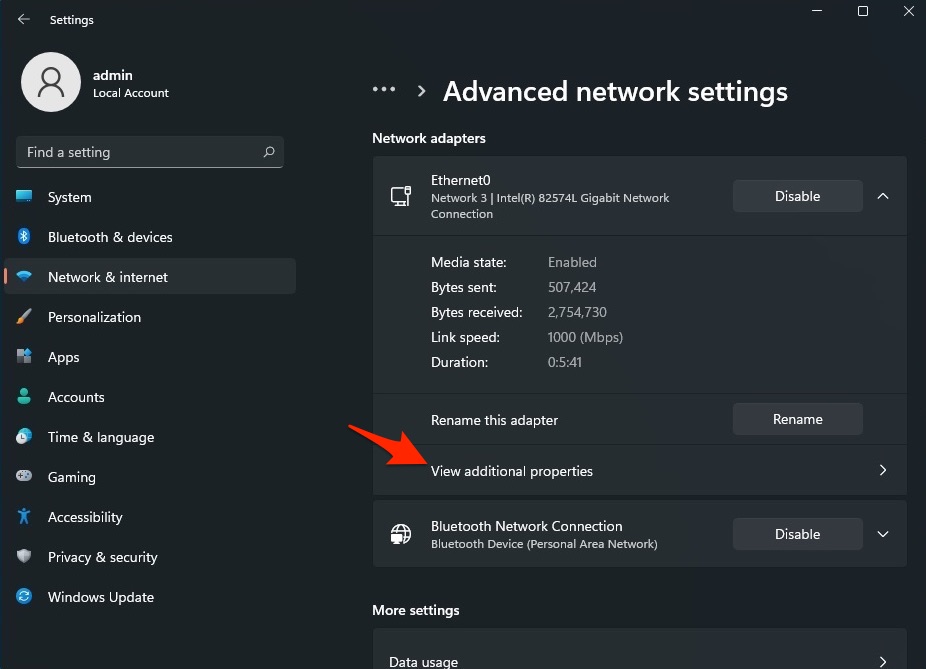
- Maintenant, sélectionnez le réseau que vous utilisez pour Internet, comme le Wi-Fi ou l’Ethernet.
- Cliquez sur Afficher les propriétés supplémentaires.
- Cliquez sur Modifier.
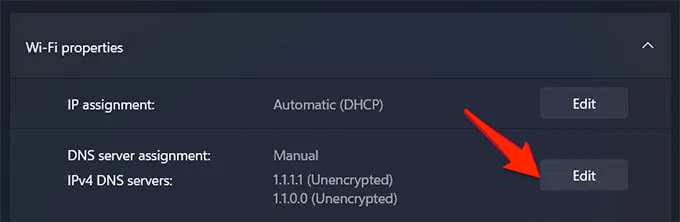
- Changez le DNS pour Google DNS ou tout autre protocole DNS listé ci-dessous.
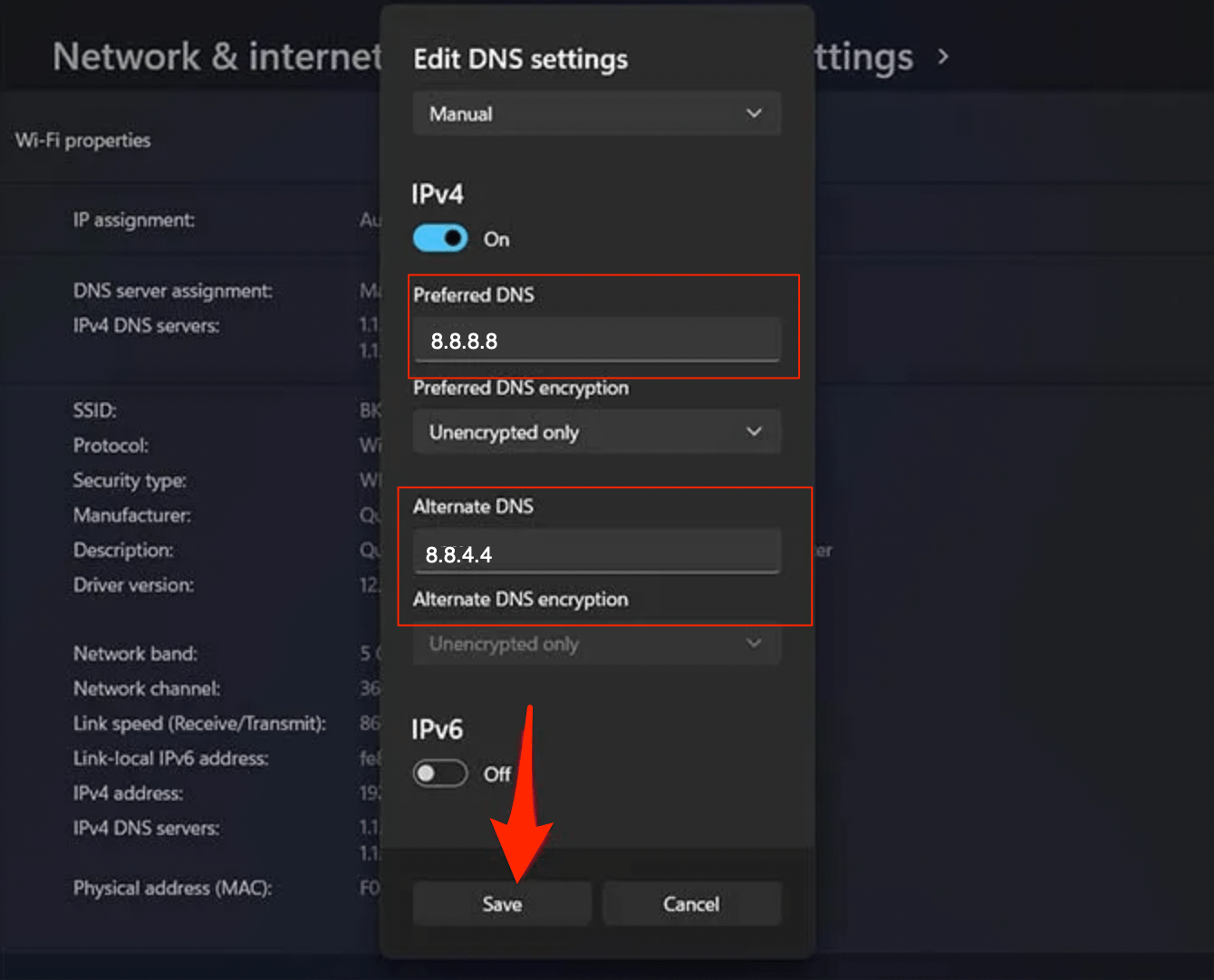
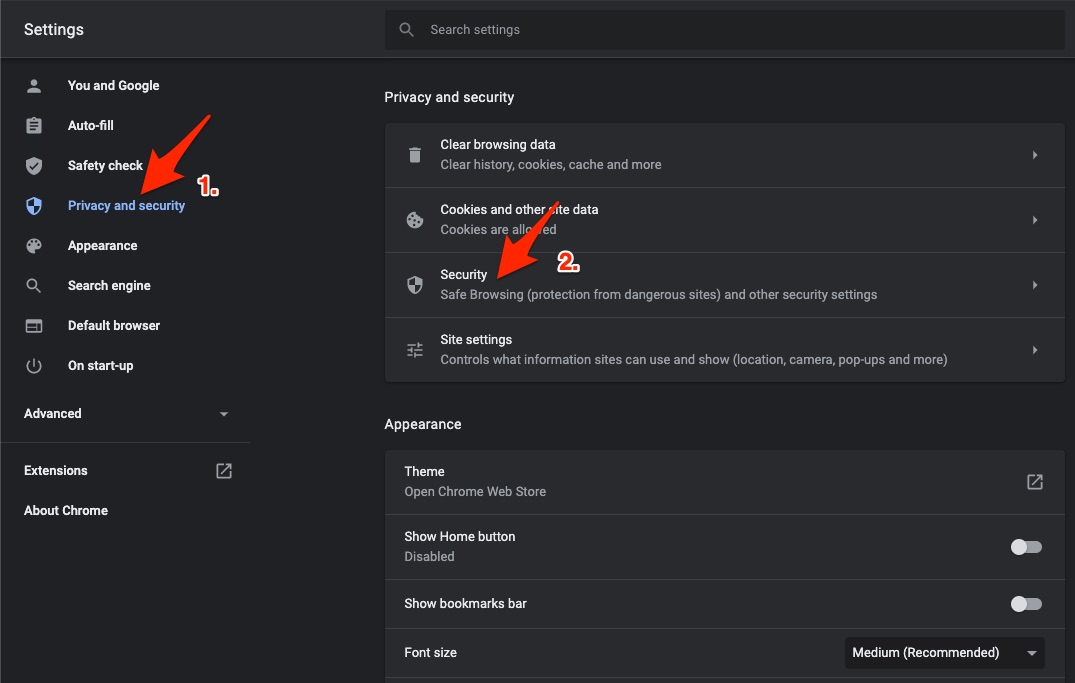
Vous pouvez également changer le DNS dans les paramètres de Chrome, en suivant les étapes simples ci-dessous.
Ouvrez les Paramètres de Chrome.
Cliquez sur Sécurité et confidentialité.
Cliquez sur l’option Sécurité.
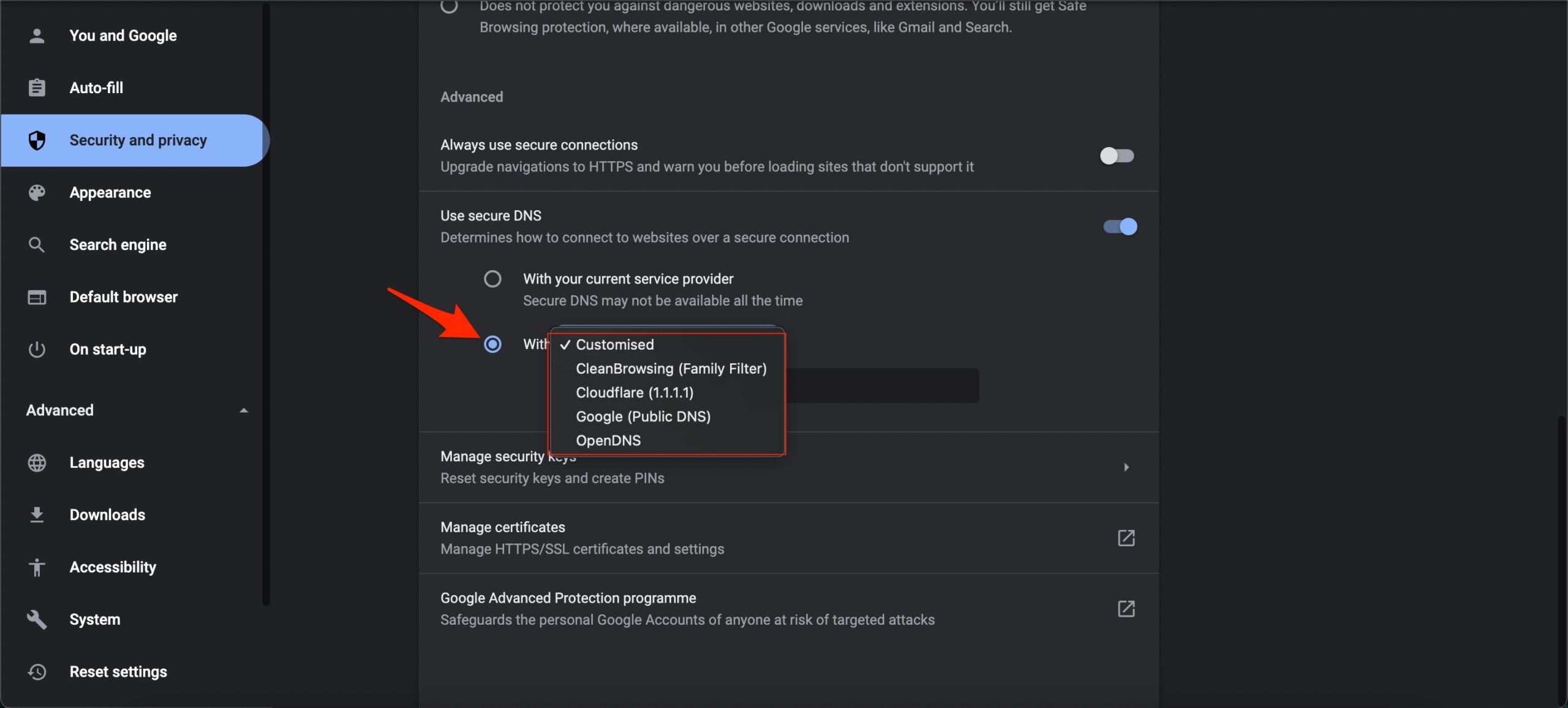
Sélectionnez le DNS personnalisé. Vous pouvez ajouter un DNS personnalisé ou utiliser tout DNS listé dans le menu déroulant.
| Serveur DNS | DNS 1 | DNS 2 |
|---|---|---|
| Google Public DNS | 8.8.8.8 | 8.8.4.4 |
| Cloudflare DNS | 1.1.1.1 | 1.0.0.1 |
| Quad9 DNS (IPv4) | 9.9.9.9 | 149.112.112.112 |
| Quad9 DNS (IPv6) | 2620:fe::fe | 2620:fe::9 |
| OpenDNS | 208.67.222.222 | 208.67.220.220 |
5. Désactiver ou désinstaller les extensions
Nous utilisons des extensions de navigateur pour faciliter nos tâches de navigation sur le web. Cependant, ces extensions peuvent parfois interférer avec le fonctionnement réel du navigateur web et causer des problèmes tels que Facebook ne fonctionnant pas sur le navigateur Chrome.
Dans de tels cas, la meilleure méthode que vous pouvez suivre pour résoudre ce problème est de désactiver toutes les extensions ou de les désinstaller de votre navigateur et de les réinstaller une par une pour voir laquelle cause le problème.
Voici les étapes que vous devez suivre pour désactiver ou désinstaller des extensions du navigateur Google Chrome.
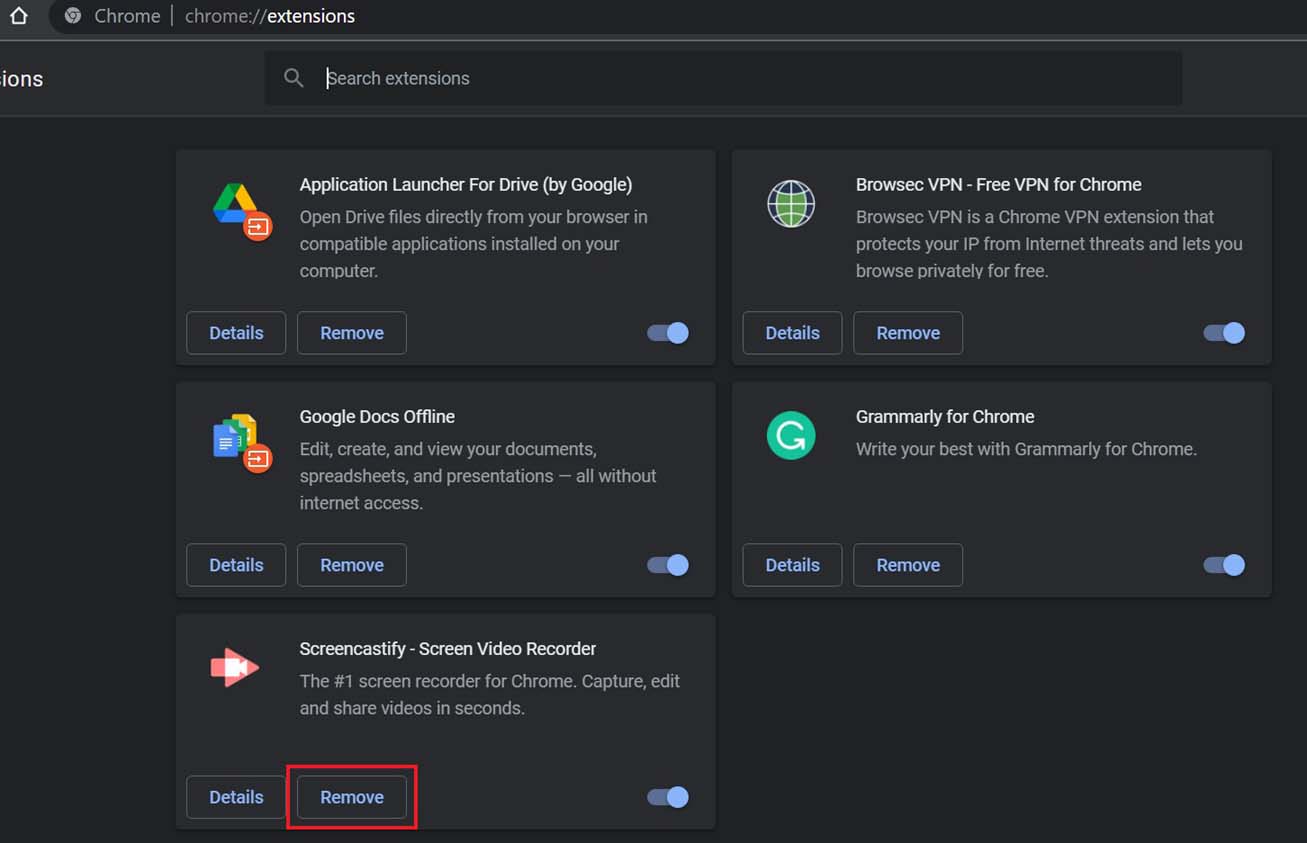
- Ouvrez le navigateur Chrome et cliquez sur l’icône du menu à 3 points en haut à droite.
- Sélectionnez Plus d’outils > Extensions.
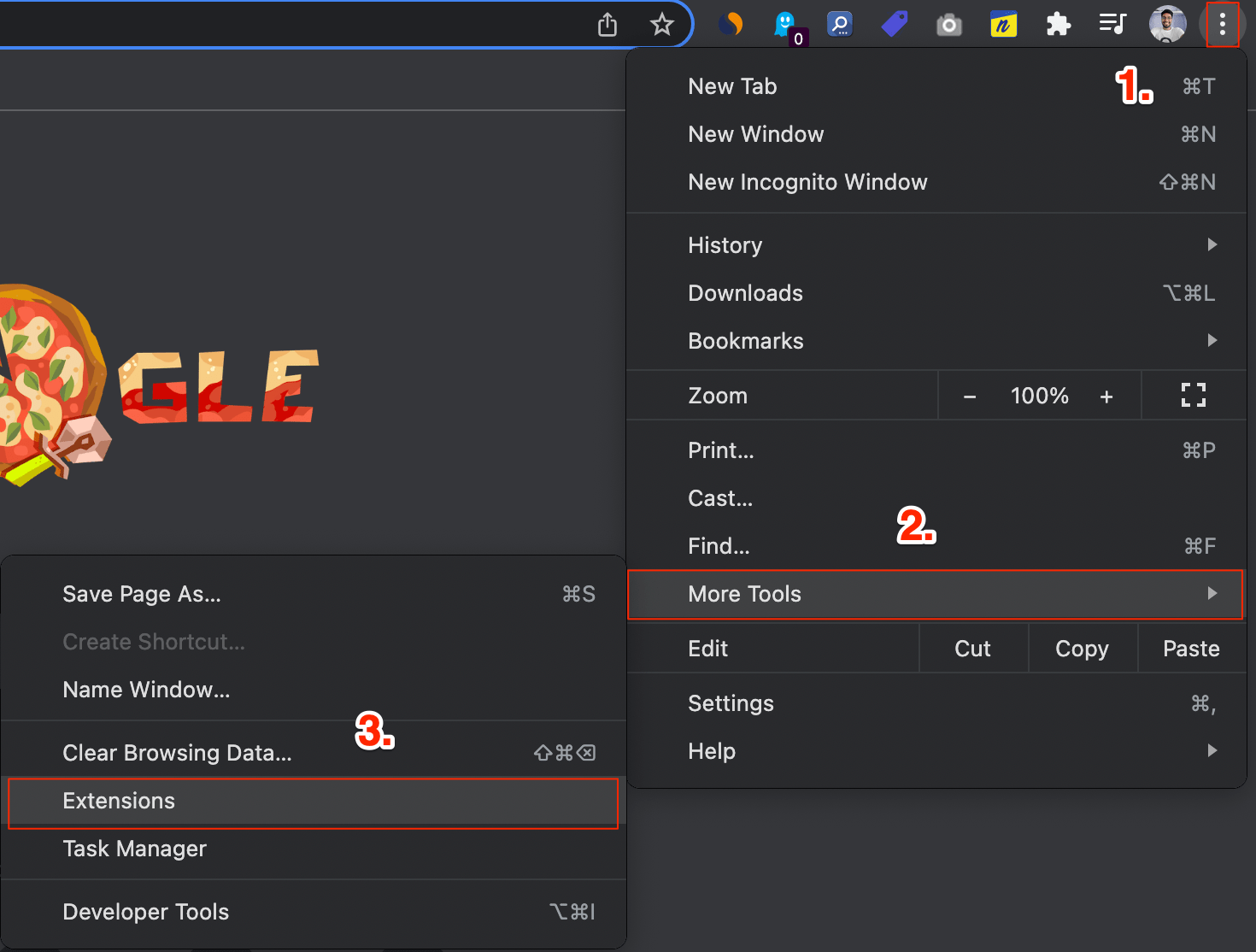
- Une fois la liste des extensions chargée, vous pouvez désactiver le commutateur à côté d’elles pour les désactiver ou appuyer sur le bouton Supprimer pour les désinstaller du navigateur.
6. Utiliser le mode incognito
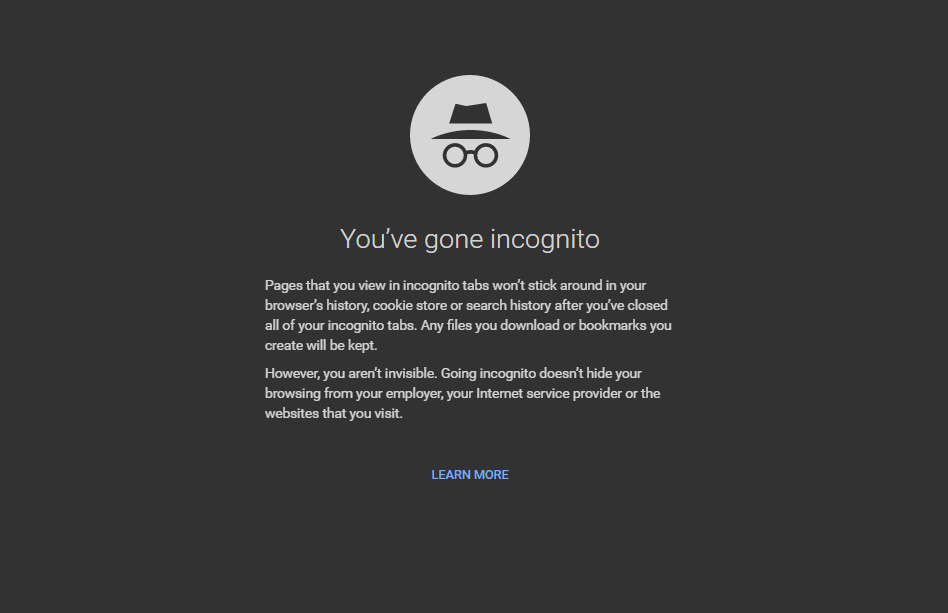
Une autre façon d’utiliser le navigateur web sans l’interférence des extensions installées est de l’utiliser en mode incognito. Le mode incognito empêche non seulement le chargement des extensions, mais garde également votre présence sur Internet en sécurité. Pour exécuter Chrome en mode incognito, il suffit de cliquer sur le bouton du menu à 3 points et de sélectionner la nouvelle fenêtre incognito dans la liste des options. Sinon, vous pouvez appuyer sur les touches Ctrl+Shift+N ensemble pour ouvrir une nouvelle fenêtre incognito.
7. Réinitialiser les paramètres
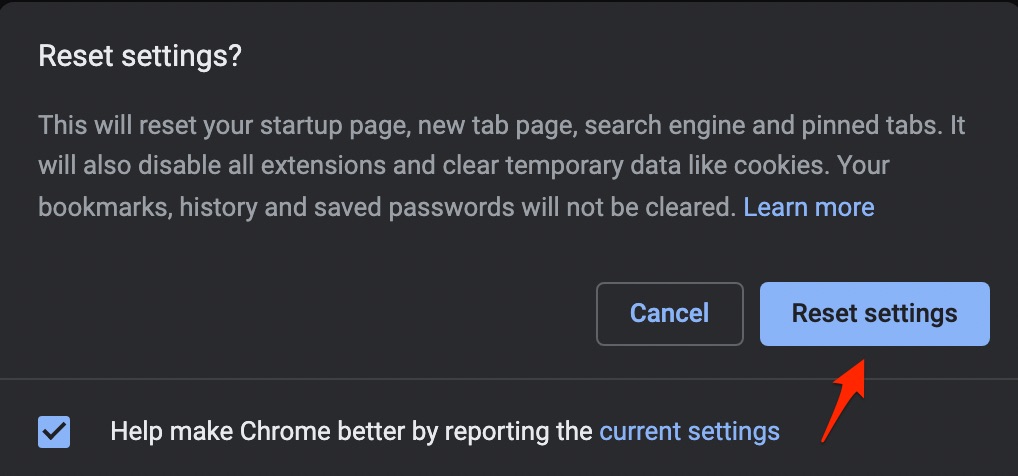
Si aucune des options mentionnées ci-dessus n’a fonctionné pour résoudre le problème de Facebook ne fonctionnant pas sur Google Chrome desktop, vous pouvez essayer de réinitialiser le navigateur Chrome à ses paramètres par défaut. Notez que la réinitialisation des paramètres effacera votre page de démarrage, votre page de nouvel onglet, votre moteur de recherche, vos onglets épinglés, effacera les fichiers temporaires, désactivera toutes les extensions, et plus encore. Donc, allez-y seulement si vous êtes sûr d’être d’accord avec les changements mentionnés après la réinitialisation.
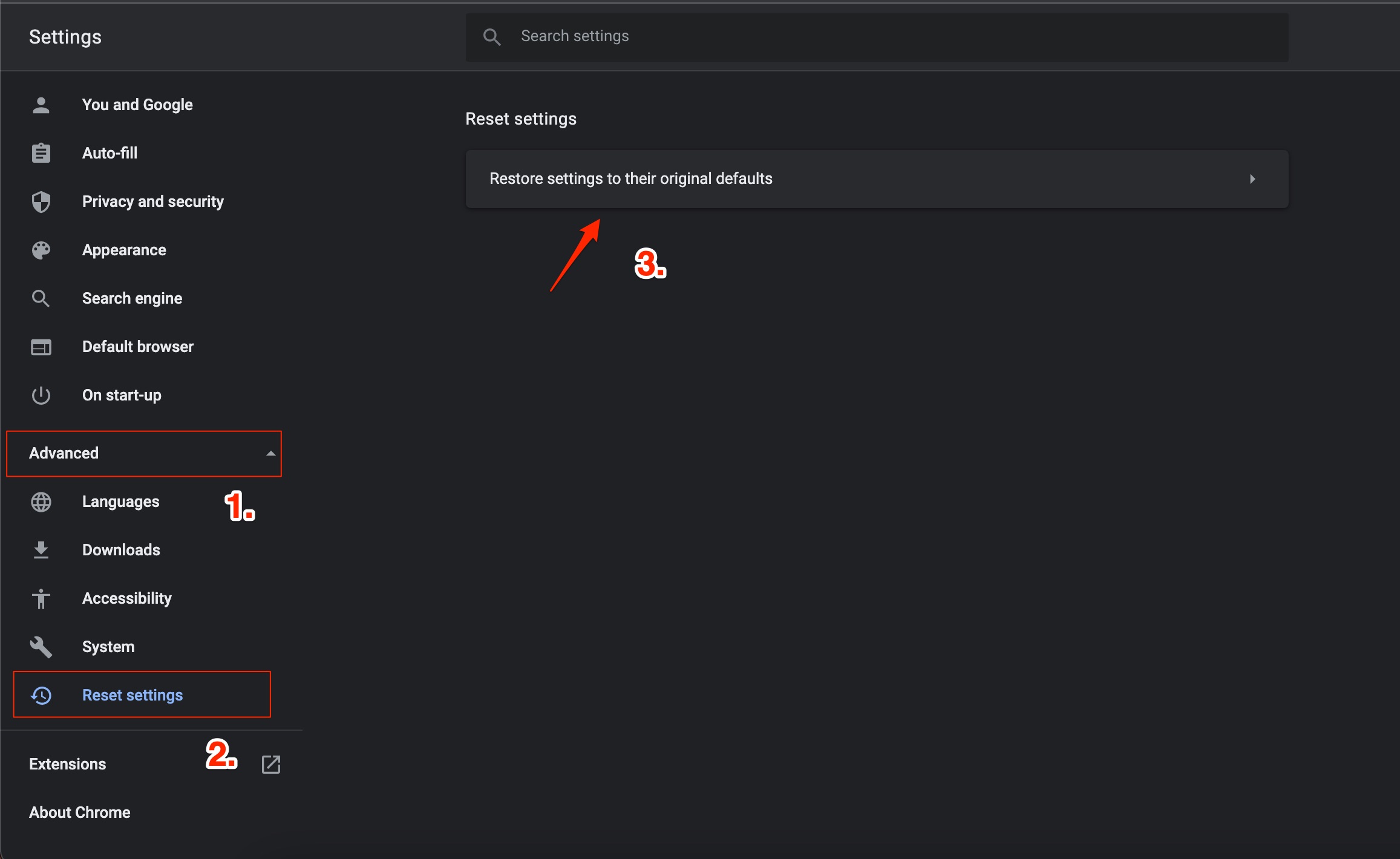
- Ouvrez le navigateur Google Chrome et cliquez sur l’icône du menu à 3 points. Sélectionnez Paramètres dans la liste des options qui apparaissent.
- Dans le panneau de gauche, développez le menu Avancé et sélectionnez Réinitialiser et nettoyer.
- Sur le côté droit, sélectionnez l’option Restaurer les paramètres à leurs valeurs par défaut.
- Une fenêtre d’avertissement apparaîtra, et vous devrez cliquer sur le bouton Réinitialiser les paramètres.
- Maintenant, ouvrez Facebook et voyez si cela résout le problème de Facebook ne fonctionnant pas.
8. Mettre à jour le navigateur Chrome
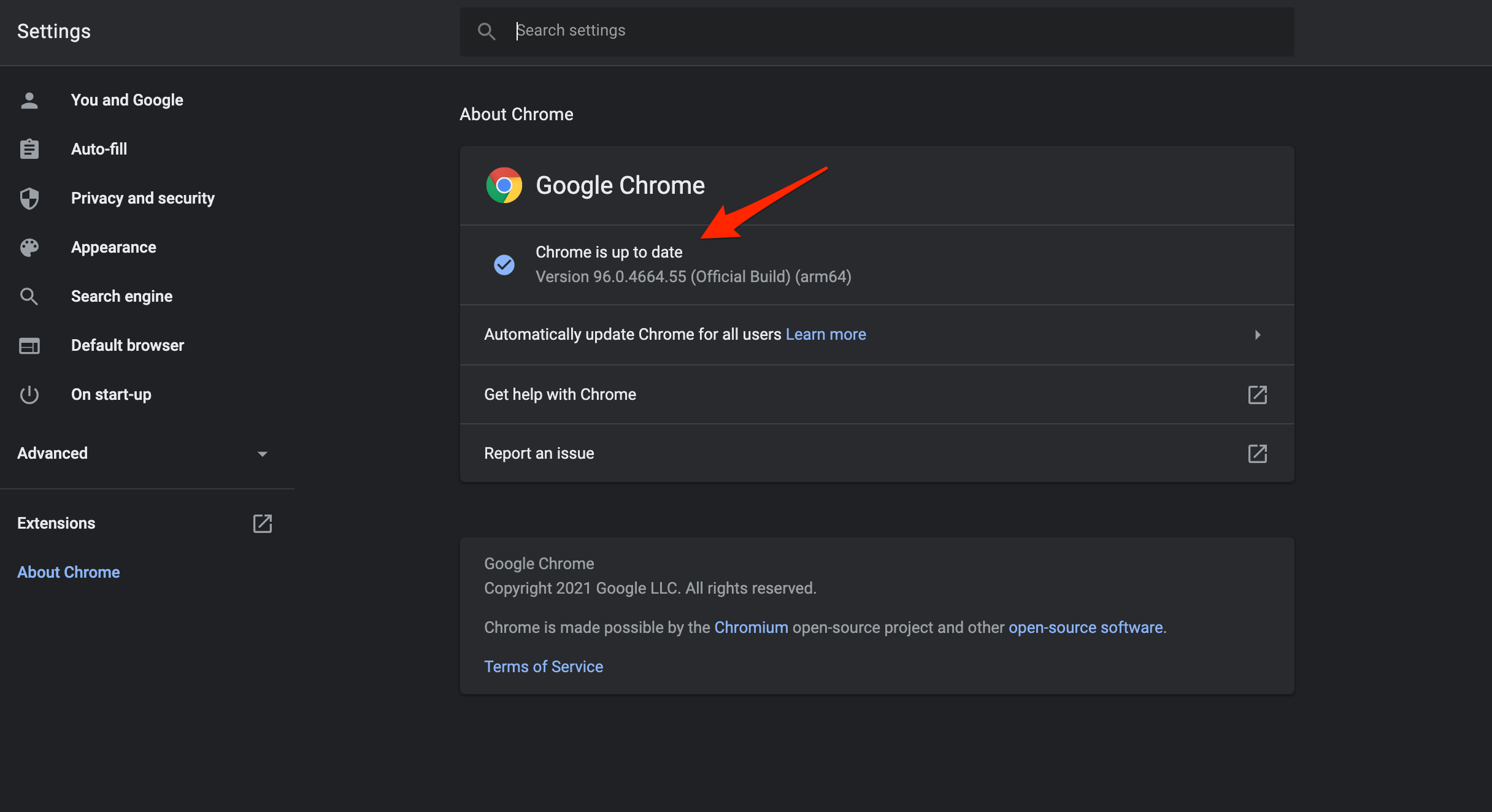
Parfois, en raison de la présence d’un bogue, Google Chrome peut ne pas fonctionner de manière optimale et générer des erreurs telles que Facebook ne fonctionnant pas dessus. Il est recommandé de garder le navigateur à jour avec la dernière version. Pour ce faire, il suffit de cliquer sur l’icône du menu à 3 points et de naviguer vers Aide > À propos de Chrome. Le navigateur recherchera automatiquement la dernière mise à jour et, si disponible, vous demandera de l’installer.
9. Vérifiez votre connexion Internet
Souvent, une connexion Internet lente ou de mauvaise qualité peut entraîner plusieurs problèmes, dont l’un est que Facebook ne fonctionne pas sur Google Chrome. Il est donc conseillé de vérifier votre connexion Internet en vous rendant sur des sites tels que Fast.com ou Speedtest pour savoir si vous obtenez la vitesse optimale selon votre forfait de données.
10. Essayez un autre navigateur
Sans avoir besoin de passer en revue les multiples méthodes pour résoudre le problème, vous pouvez opter pour un autre navigateur web et continuer à profiter de votre temps sur Facebook. Si vous pensez que Google Chrome est le coupable qui vous empêche d’utiliser Facebook et vous montre différentes erreurs, vous pouvez essayer Opera, Firefox, DuckDuckGo, ou tout autre navigateur de votre choix. Nous avons un guide dédié des 10 meilleurs navigateurs web pour Windows 11 que vous pouvez consulter pour vous aider à choisir un autre navigateur pour votre bureau.
Si vous avez des réflexions sur Comment réparer Facebook qui ne s’ouvre pas sur le navigateur Chrome ?, n’hésitez pas à les partager dans la boîte de commentaires ci-dessous. De plus, veuillez vous abonner à notre chaîne YouTube DigitBin pour des tutoriels vidéo. Cheers!
Recevez de nouveaux articles dans votre boîte de réception.
Aucun spam. Désabonnez-vous à tout moment.