Réseaux sociaux · 6 min read · Jan 16, 2026
Comment réparer les notifications Facebook qui ne fonctionnent pas sur Android ?
Les problèmes de Facebook s’aggravent de jour en jour. Il y a quelques semaines, ils ont été poursuivis pour leur nom Metaverse, et maintenant les utilisateurs se plaignent que l’application Meta (Facebook) ne fonctionne pas sur leurs appareils Android, et parfois ils ne reçoivent même pas de notification lorsqu’un message arrive de leurs amis.
Malheureusement, on ne sait pas encore quelle est la cause de ce problème. Cependant, Facebook a assuré aux utilisateurs qu’ils travaillent dessus et trouveront une solution bientôt. Mais, en attendant, que pouvez-vous faire ? Heureusement, vous n’avez pas à vous inquiéter car nous allons nous en occuper. Ici, nous expliquons quelques méthodes pour résoudre les problèmes de notification non affichée de Facebook sur les appareils Android.
Meilleures façons de résoudre le problème de notification Facebook qui ne fonctionne pas
Il n’est pas très difficile de résoudre cette erreur si le problème provient de votre côté. Vous devez juste effectuer quelques astuces que nous avons décrites ci-dessous. Alors, vérifions-les :
Fix 1 : Redémarrez votre appareil
Les fichiers temporaires créés en arrière-plan au fil du temps peuvent être la raison pour laquelle votre notification Facebook ne s’affiche pas sur votre appareil Android. Donc, comme première méthode, nous vous conseillons d’essayer de redémarrer votre appareil pour supprimer ces fichiers temporaires système, puis vérifiez à nouveau si vous recevez maintenant une notification d’un nouveau message sur Facebook ou non.
En attendant, si le problème persiste et continue de vous déranger, assurez-vous d’effectuer les autres corrections mentionnées plus loin dans cet article.
Fix 2 : Activer les notifications push
Il est probable que vous ayez plus de succès à faire fonctionner à nouveau vos notifications Facebook si vous vérifiez si les notifications push ont été activées pour votre application Facebook.
Vous avez peut-être désactivé cette fonctionnalité sans le vouloir, ce qui empêche l’application Facebook de vous notifier chaque fois qu’un message ou un fil est publié. Donc, vous pouvez suivre ces étapes pour réactiver la notification pour Facebook :
Tout d’abord, ouvrez l’application Paramètres sur votre appareil.
Ensuite, faites défiler vers le bas et localisez la section Notification. Cliquez dessus.
Ensuite, appuyez sur Notification de l’application.
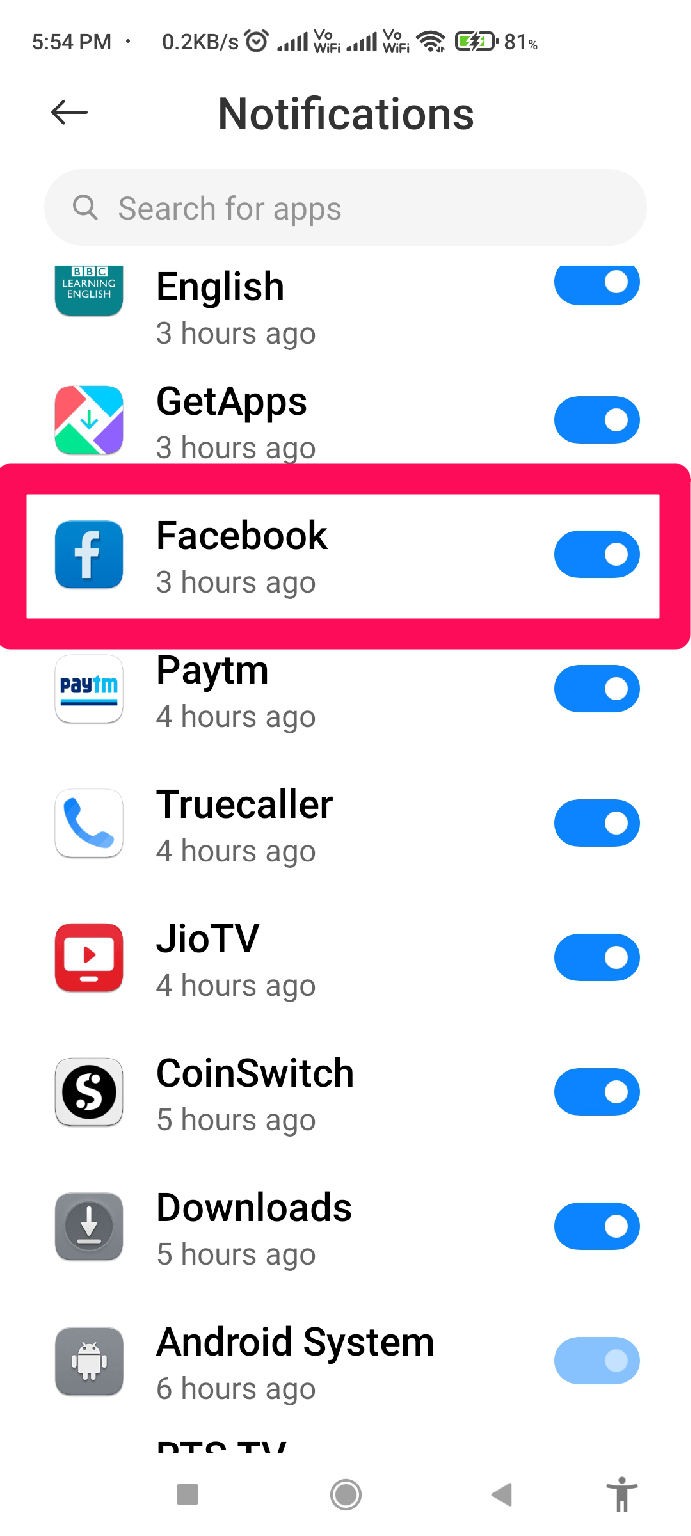
Maintenant, une liste des applications installées apparaîtra ; vous pouvez simplement localiser l’application Facebook et cliquer dessus.
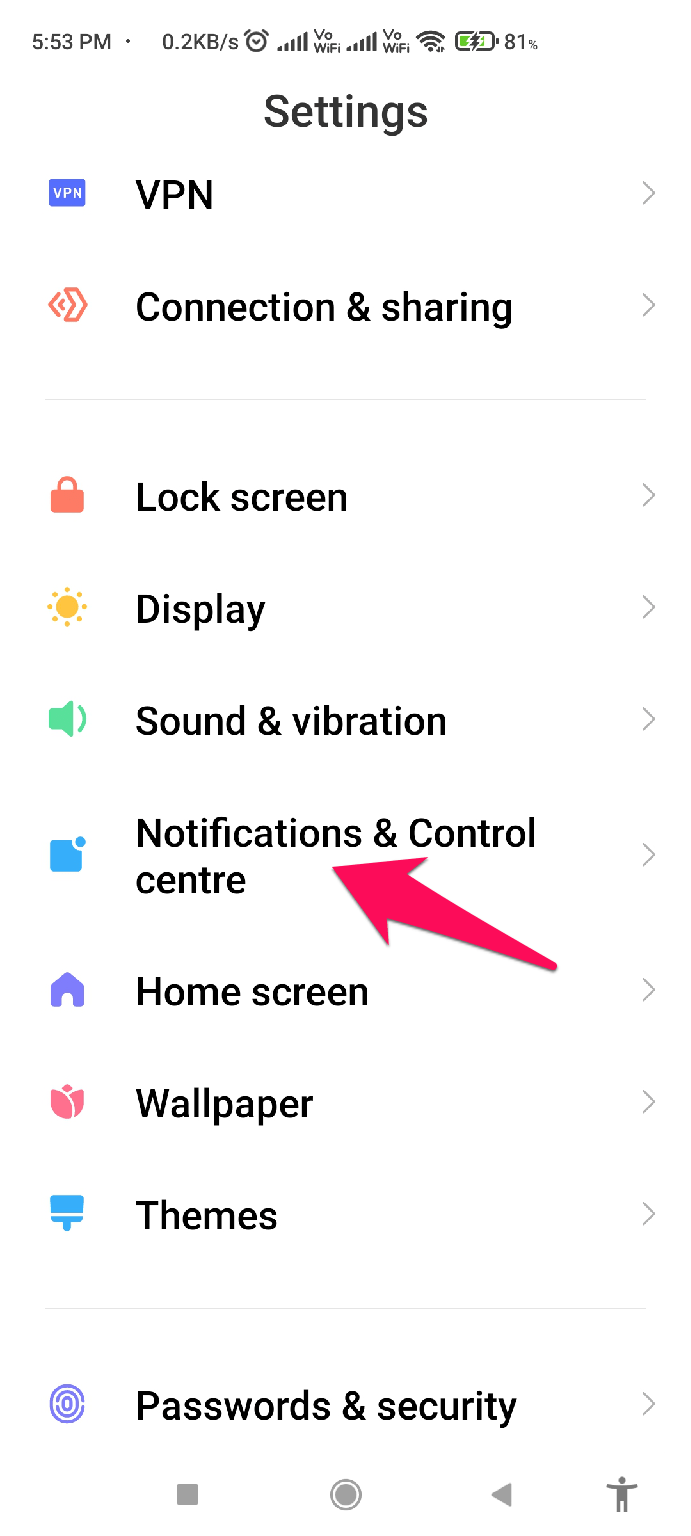 Option de notification sous Paramètres
 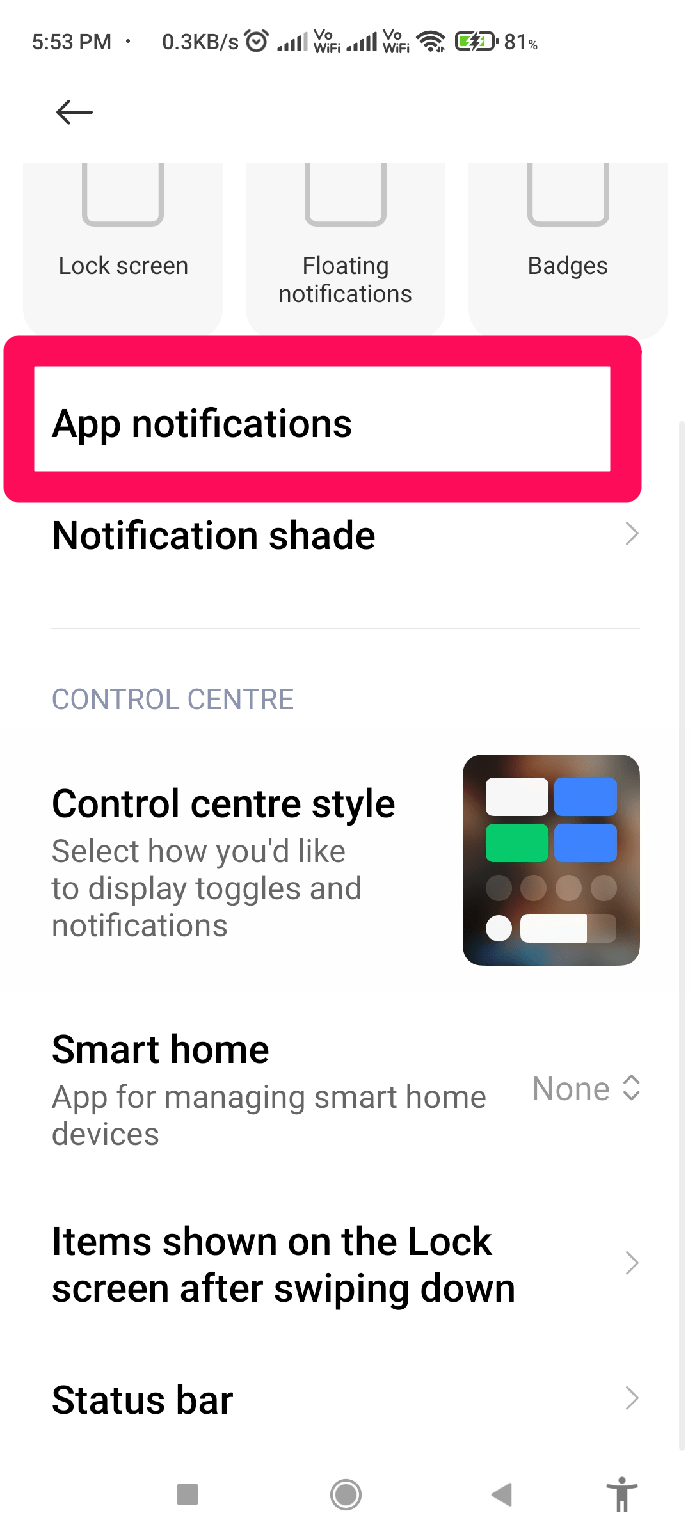 Notification de l’application
 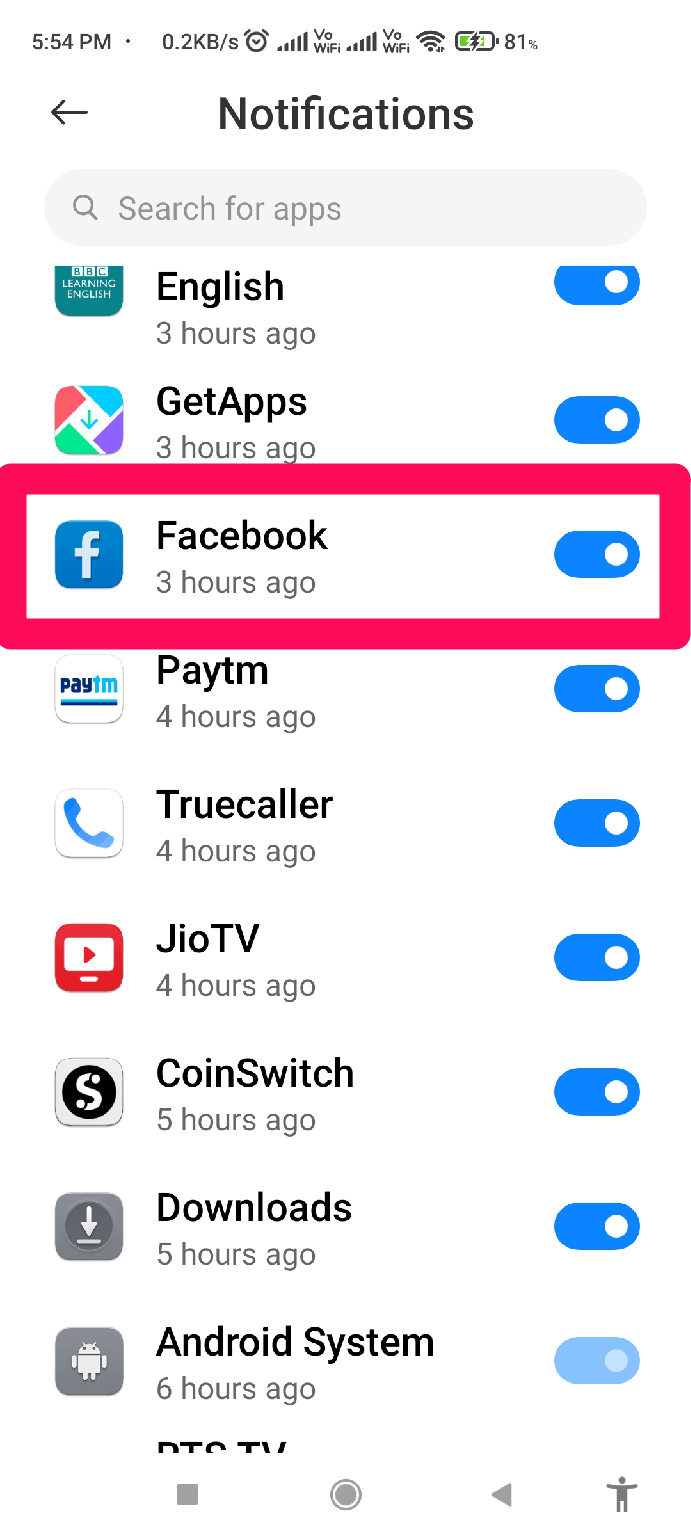 Sélectionnez l’application Facebook
 C’est tout. Maintenant, vérifiez si vous avez autorisé l’application pour les notifications ou non. Si ce n’est pas le cas, activez-le, et vous verrez que votre notification Facebook recommence à fonctionner.
Fix 3 : Effacer les fichiers cache
Parfois, des fichiers cache endommagés sont également la raison pour laquelle la notification de votre application Facebook ne s’affiche pas. Donc, vous devez essayer d’effacer les fichiers cache pour résoudre ce problème :
- Tout d’abord, appuyez sur l’application Facebook jusqu’à ce que le menu contextuel s’ouvre.
- Ensuite, appuyez sur l’icône d’information.
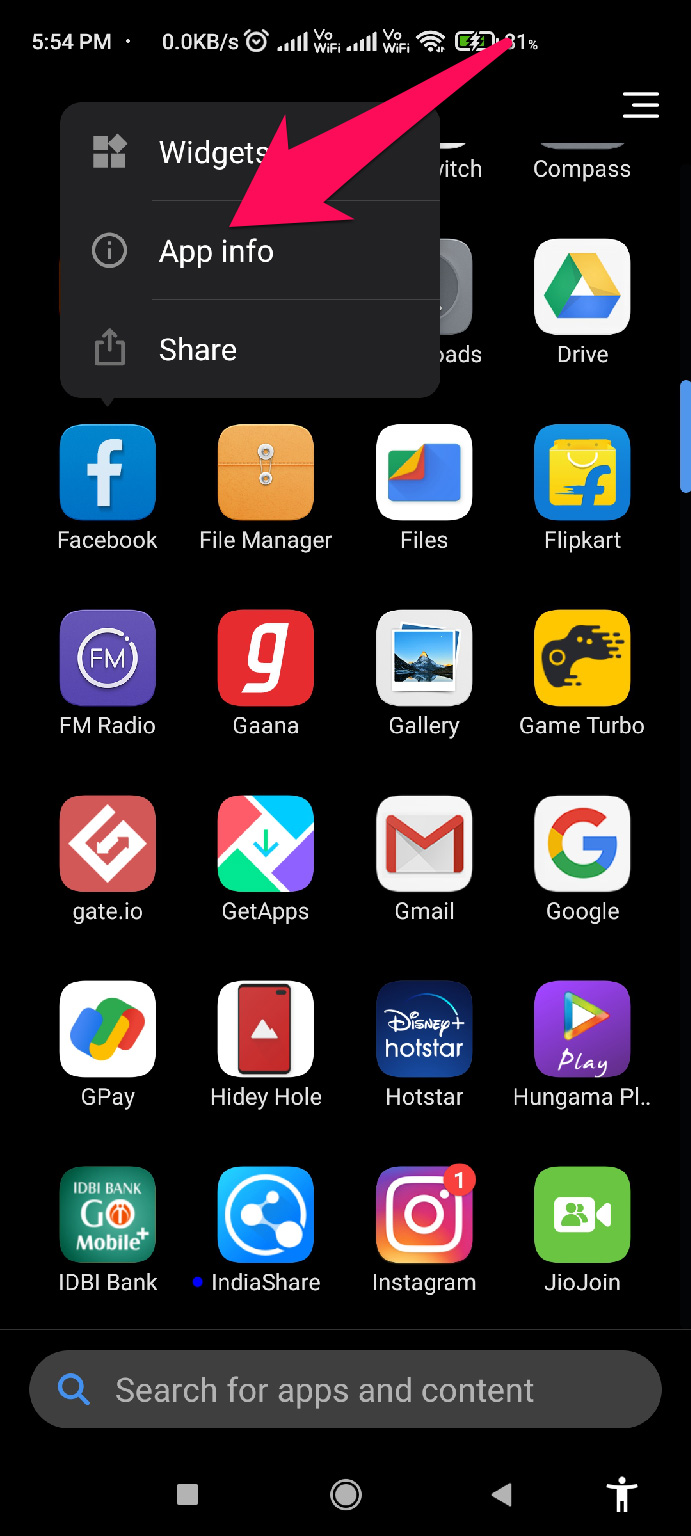
- Maintenant, appuyez sur le bouton Effacer les données.
- Ensuite, appuyez sur le bouton Effacer le cache suivi de Ok pour effacer les données de cache de votre application Facebook.
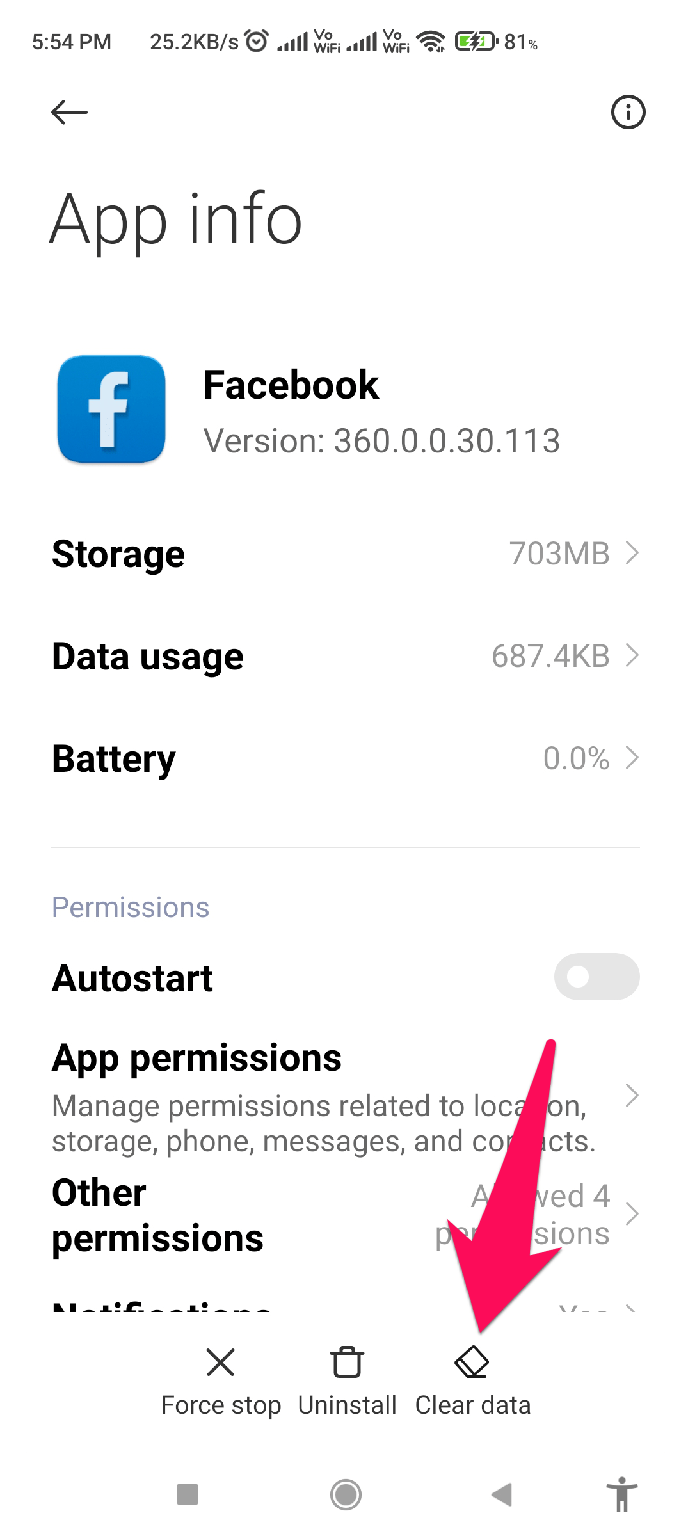 Effacer les données
 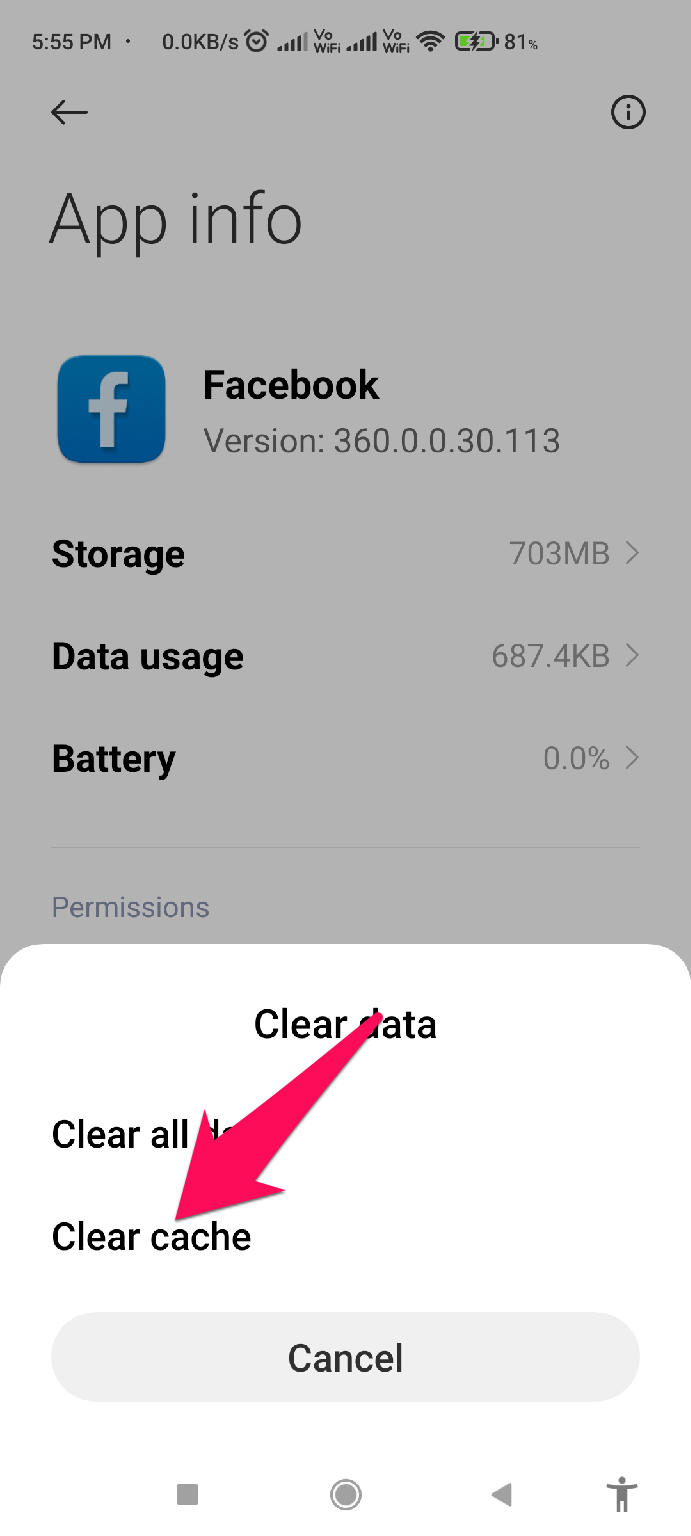 effacer le cache
Fix 4 : Utiliser l’option de synchronisation
Si vous n’avez jamais utilisé cette fonctionnalité auparavant pour votre application Facebook, vous pouvez vous aider de ces étapes pour utiliser l’option de synchronisation afin de résoudre le problème de notification Facebook non affichée :
Tout d’abord, ouvrez la page Paramètres sur votre appareil Android.
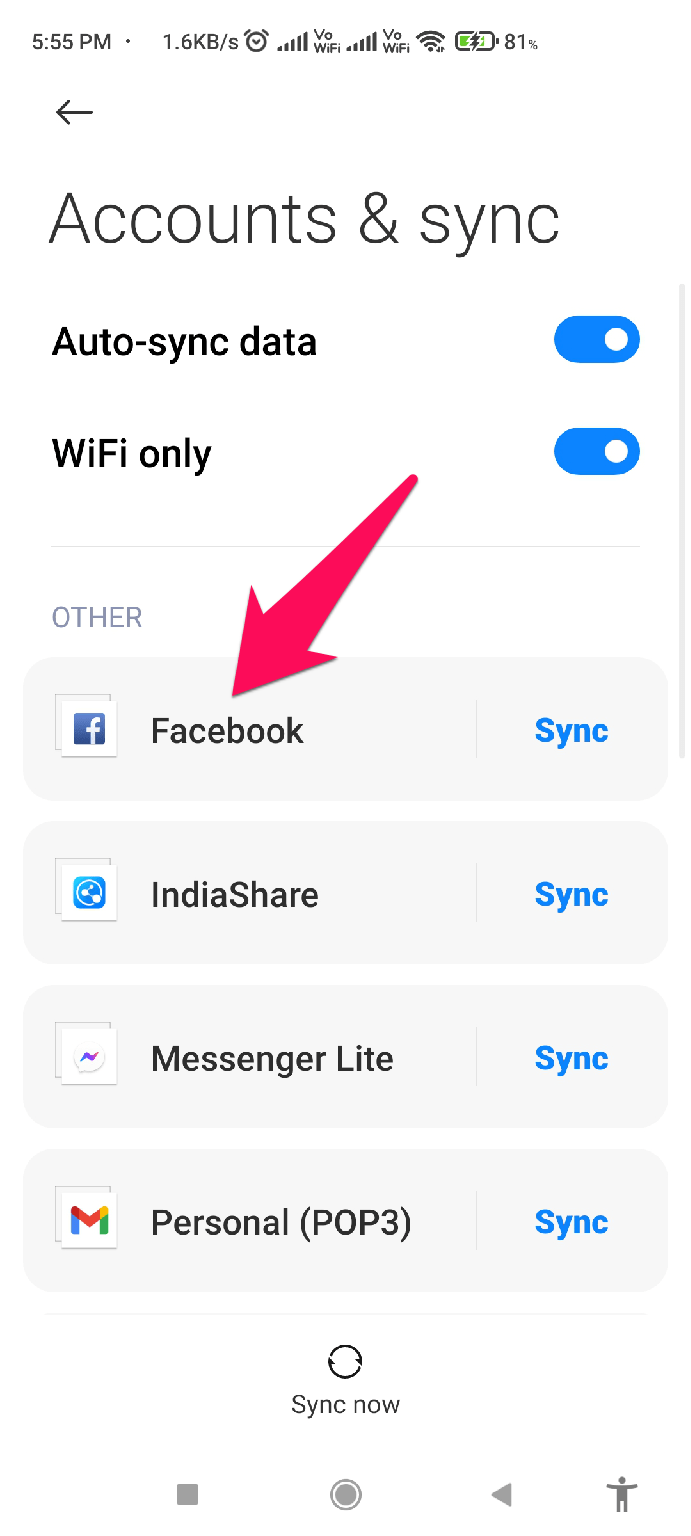
Ensuite, faites défiler vers le bas et localisez Compte & Synchronisation. Cliquez dessus.
Ensuite, localisez l’application Facebook et appuyez dessus.
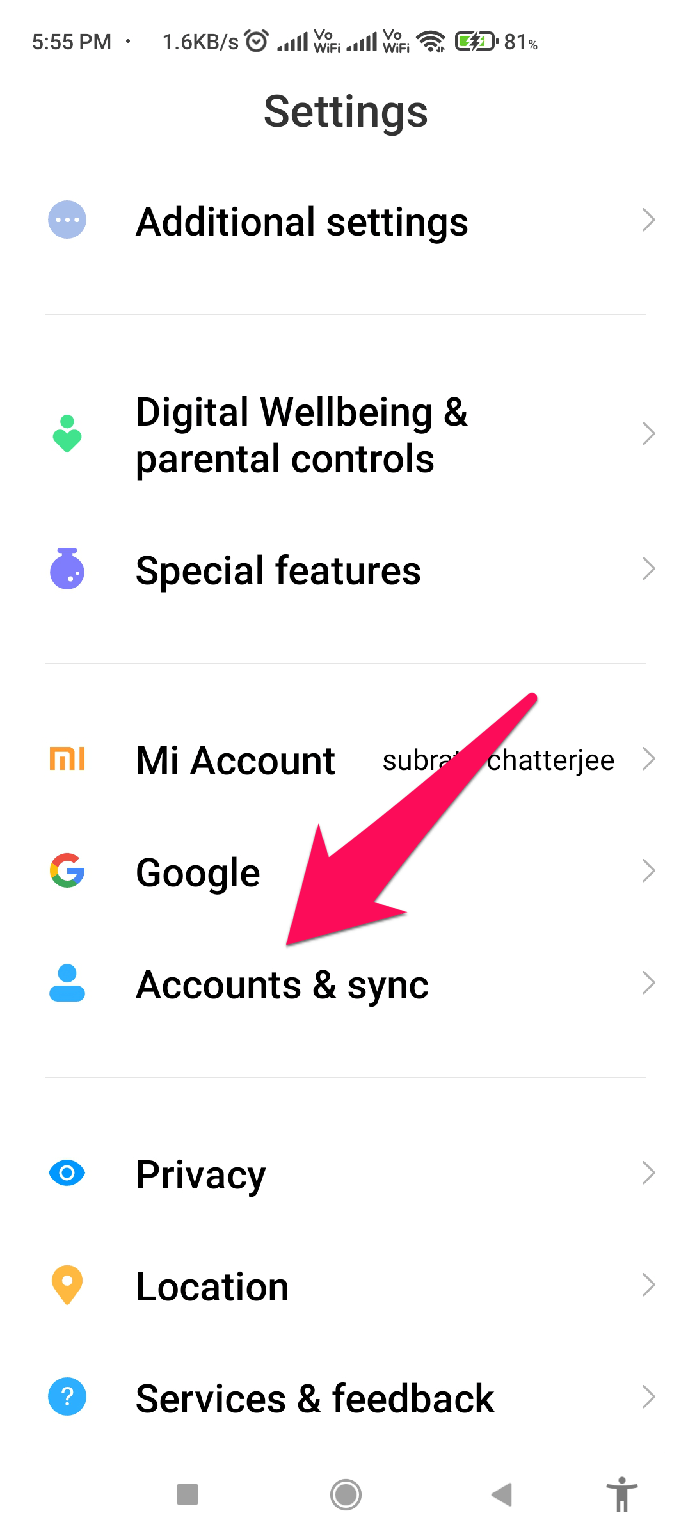 Compte et synchronisation
  Application Facebook
  Activer la synchronisation
 Ensuite, appuyez sur plus et appuyez sur le bouton Synchroniser maintenant sur la page suivante.
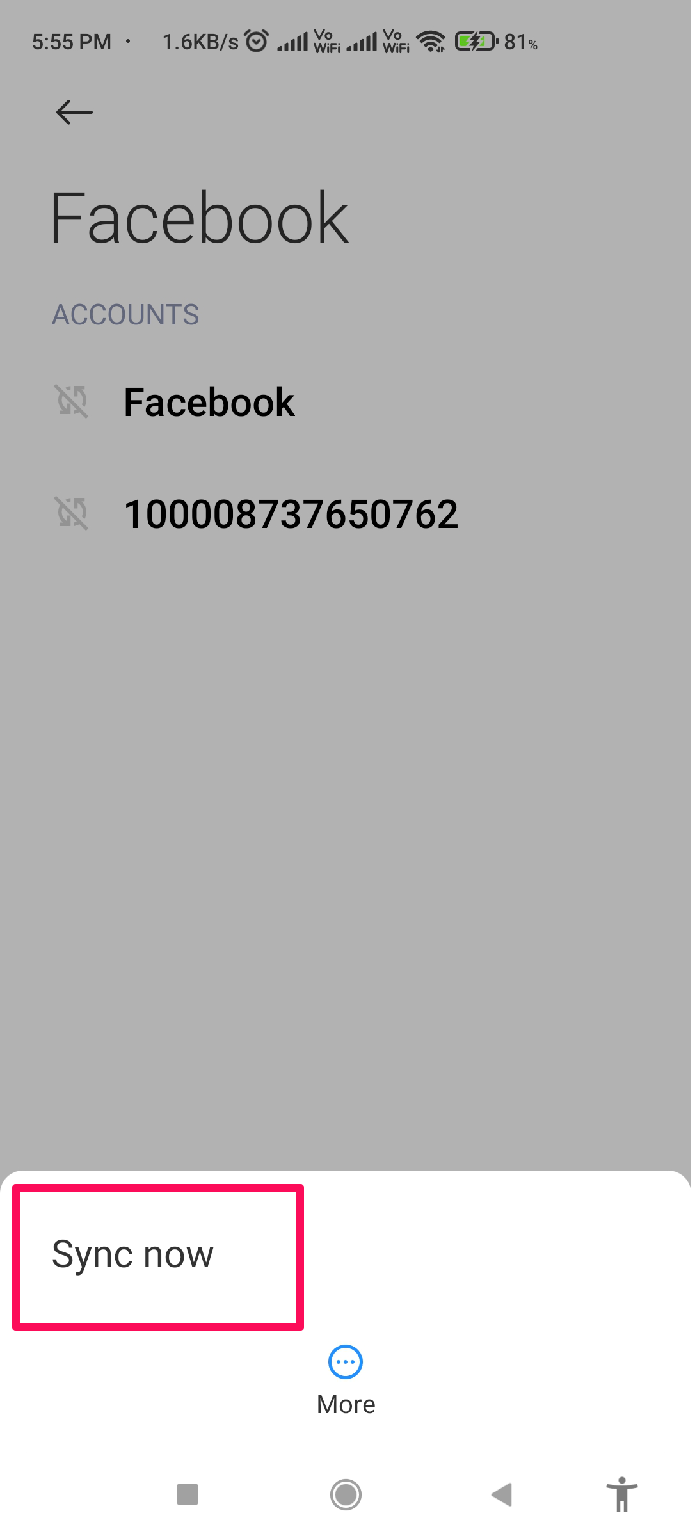
C’est tout. Maintenant, attendez que le processus de synchronisation soit terminé. Cependant, une fois terminé, vous pouvez simplement redémarrer votre appareil et vérifier si le problème est résolu ou non.
Fix 5 : Se reconnecter à votre compte
Cette solution a également le potentiel de résoudre ce type de problème, car de nombreux utilisateurs ont précédemment signalé qu’une fois qu’ils se reconnectaient à leur compte Facebook. Donc, vous devez également essayer cela et vérifier si cela aide vraiment ou non :
Tout d’abord, ouvrez votre application Facebook et appuyez sur le bouton Trois lignes verticales. Cela ouvrira la page Paramètres.
Ensuite, faites défiler jusqu’en bas et appuyez sur le bouton Se déconnecter.
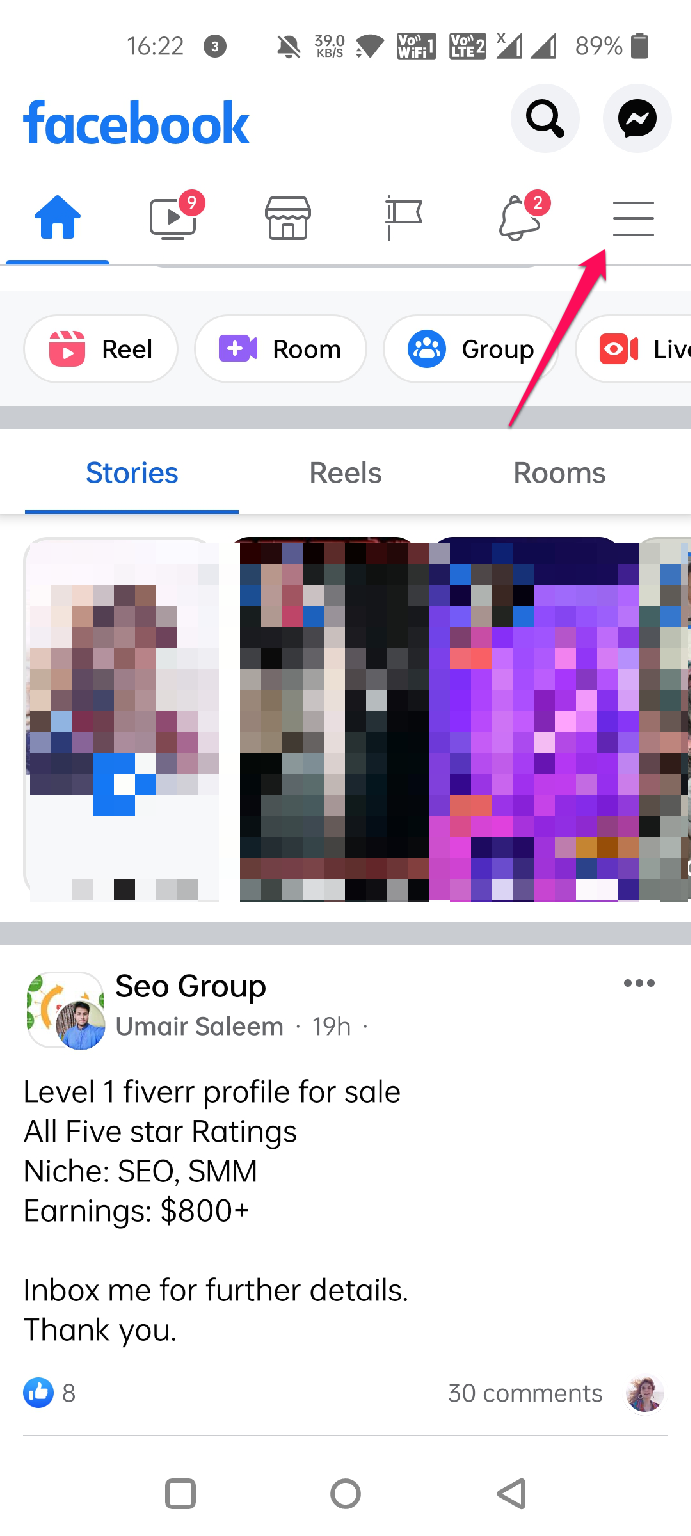 Trois lignes verticales pour accéder aux paramètres de l’application facebook
 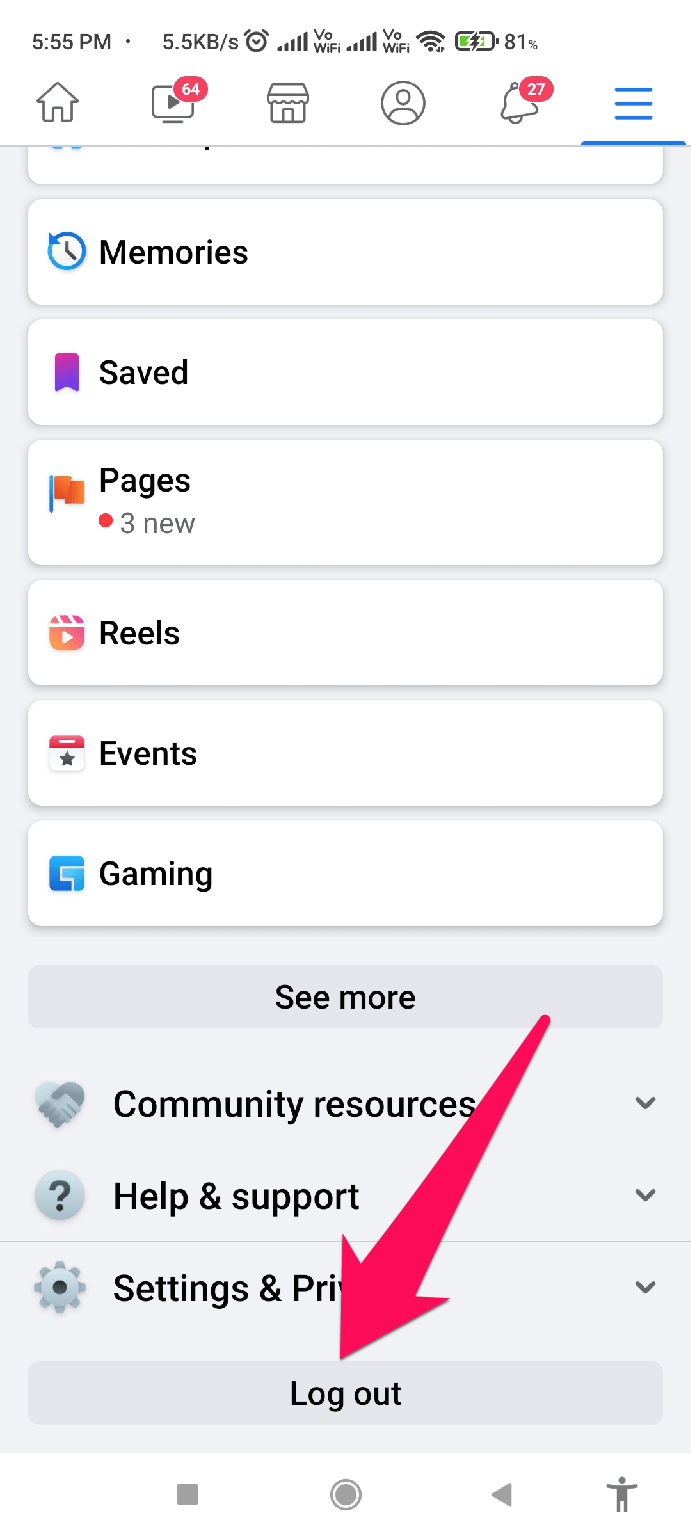 Se déconnecter de l’application facebook
 C’est tout. Maintenant, redémarrez votre appareil et relancez l’application Facebook. Ensuite, en utilisant vos identifiants, connectez-vous à votre compte et vérifiez si vous recevez maintenant une notification ou non.
Fix 6 : Vérifiez si l’application Facebook a des mises à jour en attente
Les applications ont souvent des bugs qui affectent les performances et l’utilisation. Par conséquent, les développeurs publient des mises à jour mineures afin de corriger ces problèmes. Ainsi, cette fois, vous pourriez également constater que les développeurs de l’application Facebook ont fourni une mise à jour mineure pour corriger cette erreur de notification dans le PlayStore. Ainsi, nous vous recommandons d’utiliser ces étapes pour vérifier les mises à jour sur votre PlayStore :
- Pour commencer, vous pouvez simplement ouvrir le PlayStore sur votre appareil.
- Ensuite, appuyez sur votre icône de profil.
- Ensuite, sélectionnez l’option Gérer les applications et les appareils et sélectionnez l’application Facebook. Alternativement, vous pouvez rechercher directement l’application Facebook en utilisant la barre de recherche du PlayStore.
- Maintenant, sur l’écran suivant, si vous obtenez un bouton Mettre à jour au lieu de Ouvrir, assurez-vous d’appuyer sur ce bouton et attendez que l’application soit mise à jour.
Une fois terminé, assurez-vous de redémarrer votre appareil et d’exécuter l’application Facebook pour vérifier si le problème persiste ou non.
Fix 7 : Réinstaller l’application
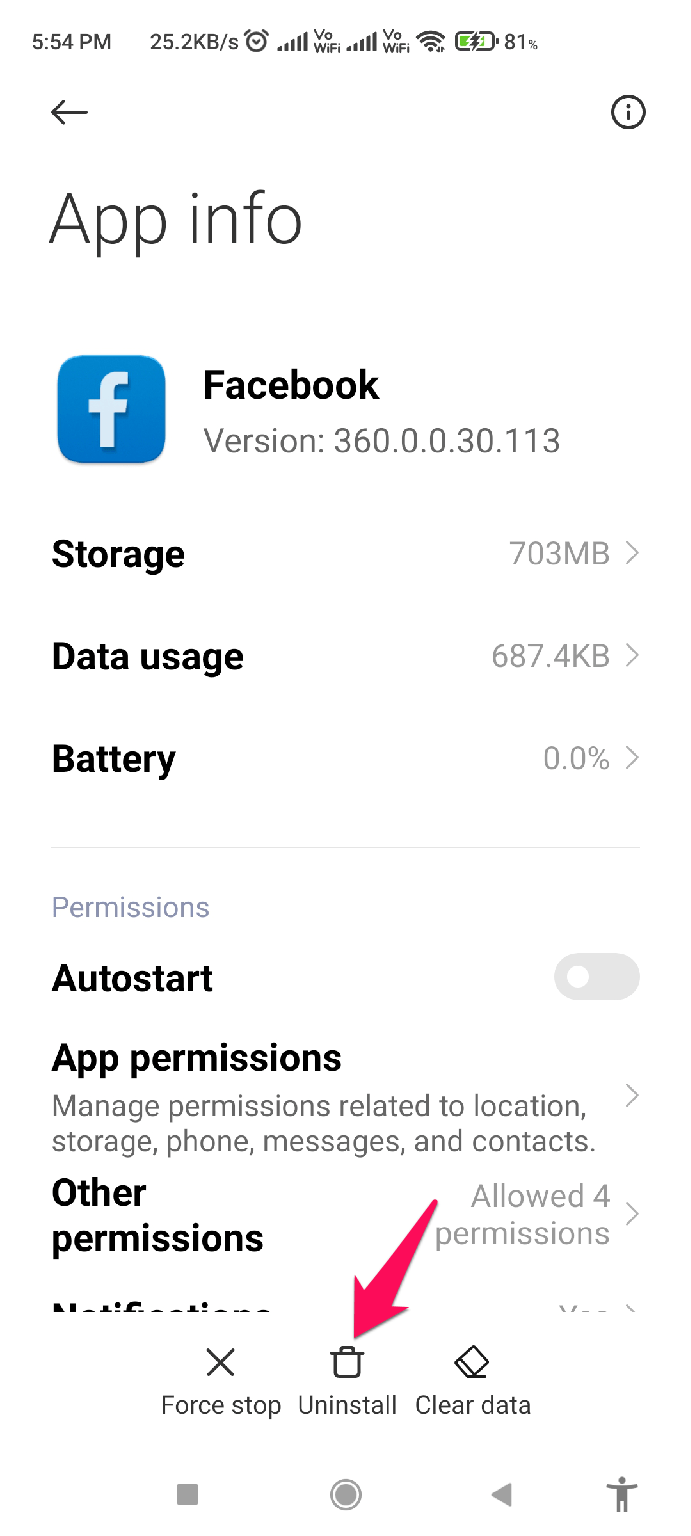
Dans certains cas, la suppression et la réinstallation de l’application est le moyen le plus simple de résoudre un problème. Donc, vous réinstallez votre application Facebook sur votre application Android afin de résoudre cette erreur. Mais, si vous rencontrez des problèmes lors de la réinstallation de l’application, assurez-vous de suivre ces étapes :
- Appuyez sur l’icône de votre application Facebook et sélectionnez le bouton Désinstaller.
- Ensuite, ouvrez votre PlayStore et recherchez Facebook.
- Maintenant, appuyez sur le bon et appuyez sur le bouton Installer.
C’est tout. Maintenant, utilisez vos identifiants de compte pour vous connecter et vérifiez si vous rencontrez toujours les mêmes problèmes de notification Facebook non affichée ou non.
Remarque : Si ce problème vous dérange encore, assurez-vous d’essayer de contacter les responsables de Facebook et de leur demander à propos de ce problème. Après cela, en fonction de la façon dont vous expliquez la situation, les responsables peuvent vous proposer d’autres solutions.
Si vous avez des réflexions sur Comment réparer les notifications Facebook qui ne fonctionnent pas sur Android ?, n’hésitez pas à laisser un commentaire ci-dessous. De plus, veuillez vous abonner à notre chaîne YouTube DigitBin pour des tutoriels vidéo. À bientôt !
Recevez de nouveaux articles dans votre boîte de réception.
Aucun spam. Désabonnez-vous à tout moment.