Réseaux sociaux · 6 min read · Oct 05, 2025
Comment réparer les notifications Facebook qui ne s'affichent pas sur iPhone
Les réseaux sociaux signifient beaucoup de notifications tout au long de la journée. Parfois, les utilisateurs d’iPhone se plaignent de ne pas recevoir leurs notifications Facebook. Avec ce guide, je vais vous aider à résoudre ce problème et à recommencer à voir les notifications sur votre application Facebook pour iPhone.
J’ai discuté des raisons possibles pour lesquelles vous ne pouvez pas voir les notifications Facebook sur votre iPhone. Tout le monde fait du réseautage sur des plateformes de médias sociaux telles que Facebook pour leur travail et leurs affaires. De plus, les gens achètent et vendent sur Facebook. Donc, ne pas recevoir de notifications sur Facebook nuira à leur travail.
Raisons pour lesquelles les notifications Facebook ne fonctionnent pas sur votre iPhone
- Vous avez activé le mode Ne pas déranger sur votre iPhone.
- Vous avez désactivé les notifications sur votre iPhone.
- Les notifications sont désactivées dans les paramètres de l’application Facebook.
- Un bug dans l’application Facebook empêche les notifications de s’afficher.
- Les notifications Facebook sont redirigées vers un autre appareil connecté à votre iPhone.
- Il peut y avoir des problèmes de connectivité Internet qui ralentissent le réseau, empêchant les notifications de s’afficher sur votre appareil.
- Peut-être qu’il y a un problème dans les paramètres de l’iPhone qui vous empêche de voir des notifications de Facebook.
Meilleures façons de résoudre le problème de non-réception des notifications Facebook sur iOS
Voici les différentes méthodes de dépannage que vous pouvez mettre en œuvre pour recommencer à recevoir des notifications sur votre iPhone.
1. Essayez de redémarrer votre iPhone Apple
Comme je le dis toujours lorsque vous rencontrez un problème sur votre iPhone, nous pouvons essayer de le redémarrer. La plupart du temps, un simple redémarrage résout rapidement les problèmes.
- Appuyez longuement sur le bouton d’alimentation de l’iPhone
- Ensuite, déplacez le curseur de gauche à droite pour éteindre votre iPhone
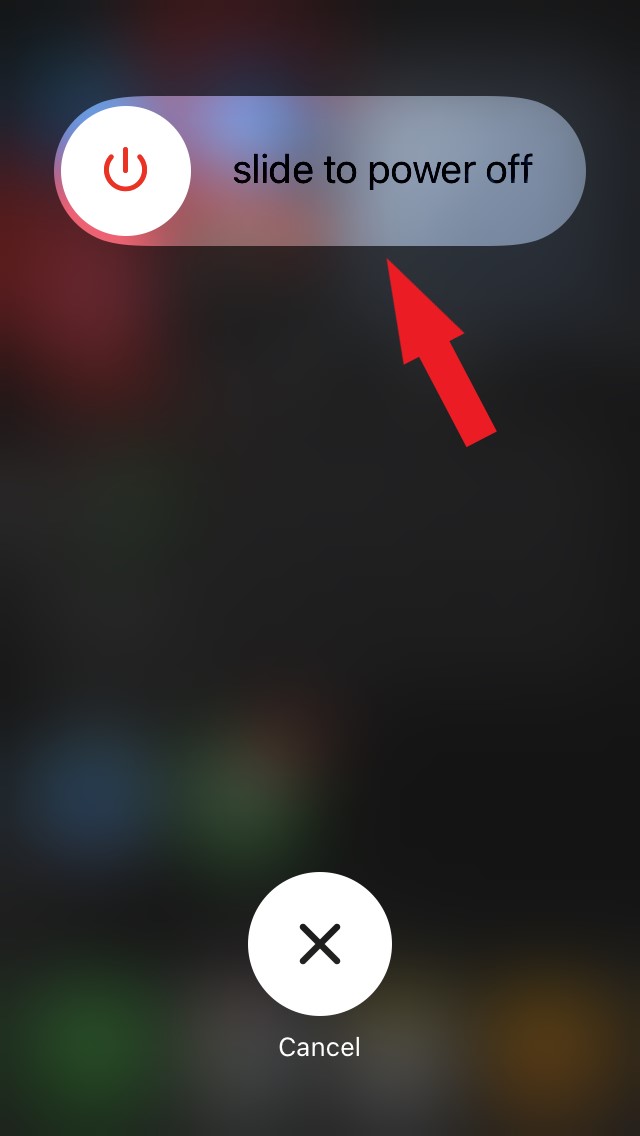
- Après quelques secondes, appuyez sur le bouton d’alimentation pour redémarrer votre iPhone.
- Maintenant, vérifiez votre Facebook. Vous devriez voir des notifications soit dans l’application, soit sur l’écran d’accueil de l’iPhone.
2. Vérifiez la connectivité Internet sur votre téléphone
Tout d’abord, assurez-vous que vous avez activé les données cellulaires sur votre iPhone. Vérifiez également que le mode avion n’est pas activé sur l’appareil ; sinon, vous ne verrez pas de nouvelles notifications d’aucune application, y compris Facebook.
Assurez-vous de vérifier d’autres applications qui nécessitent une connectivité Internet pour fonctionner. Vérifiez si vous recevez des notifications d’autres applications et si les pages Web se chargent ou non.
Si vous constatez une panne totale d’Internet sur votre iPhone pour toutes les applications installées, vous pouvez essayer de contacter votre FAI pour connaître le problème de connectivité et demander à le résoudre.
Il peut y avoir des travaux de maintenance en cours chez le FAI pour lesquels ils ont peut-être temporairement désactivé la connectivité réseau.
3. Désactivez le mode Ne pas déranger sur votre iPhone
Si vous avez activé le mode Ne pas déranger sur votre iPhone pour une période donnée, vous ne verrez peut-être pas de notifications de Facebook ou d’autres applications pendant ce temps.
Pour commencer à recevoir des notifications, vous devez désactiver le mode Ne pas déranger. Si vous utilisez iOS 15 sur votre iPhone, le mode Ne pas déranger se trouve maintenant sous l’option Concentration.
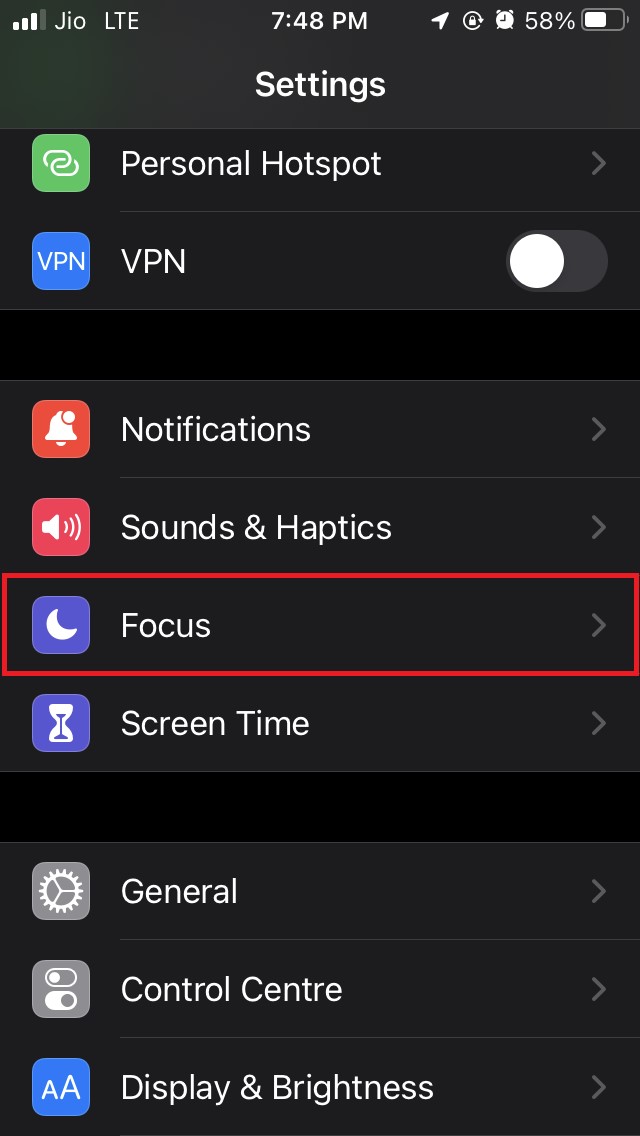
- Ouvrez l’application Réglages
- Accédez à Concentration et appuyez dessus
- Ensuite, appuyez sur Ne pas déranger
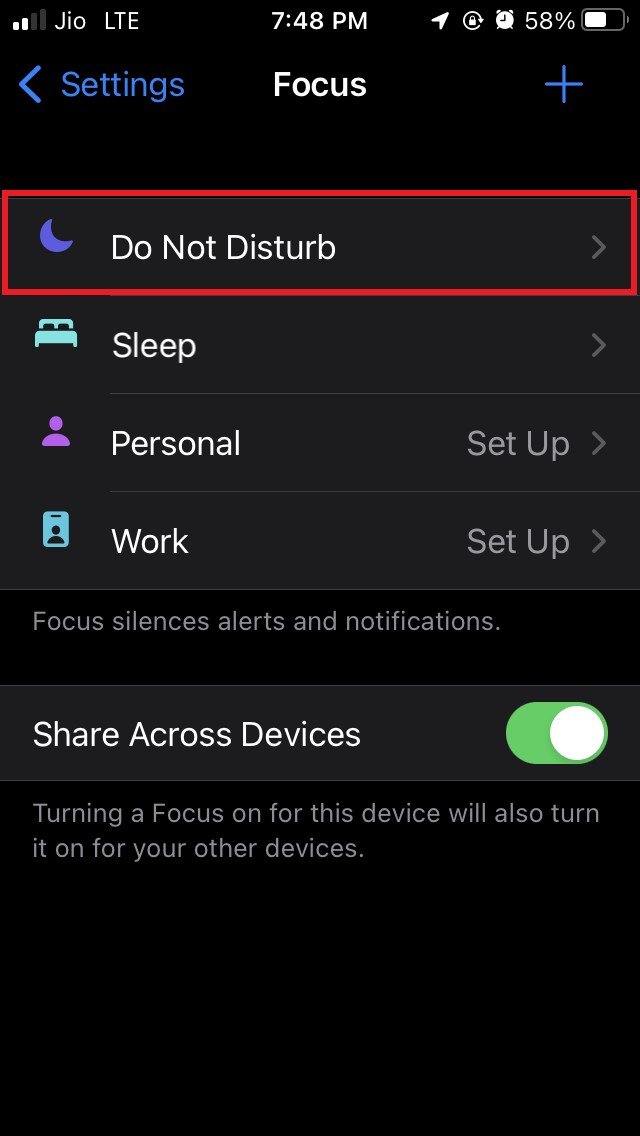
- Désactivez-le en appuyant sur le commutateur à côté de Ne pas déranger
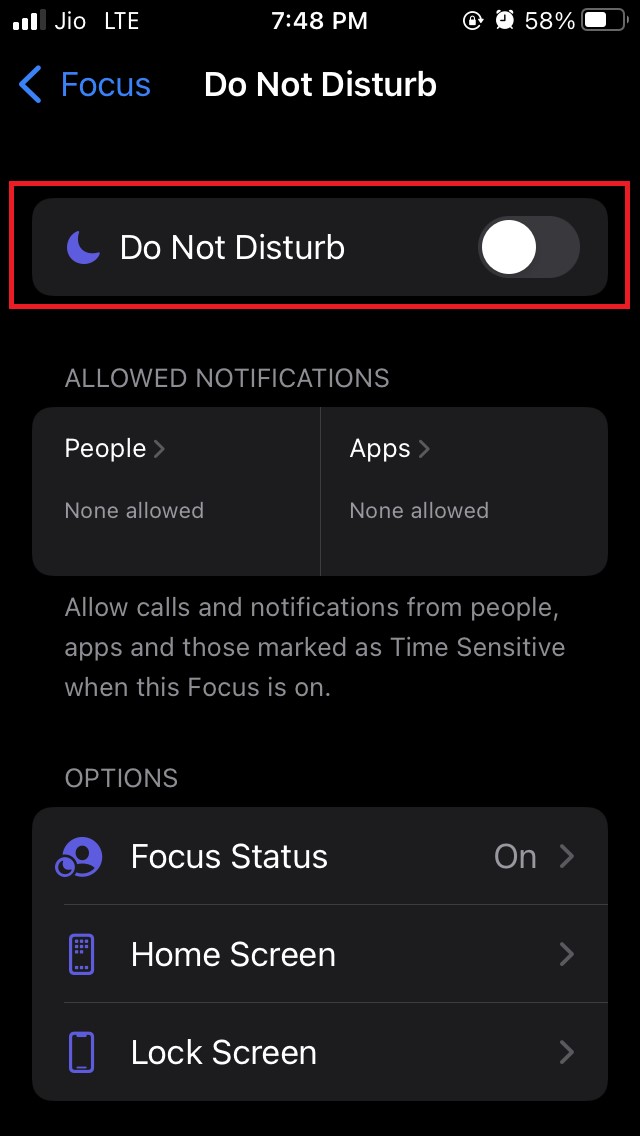
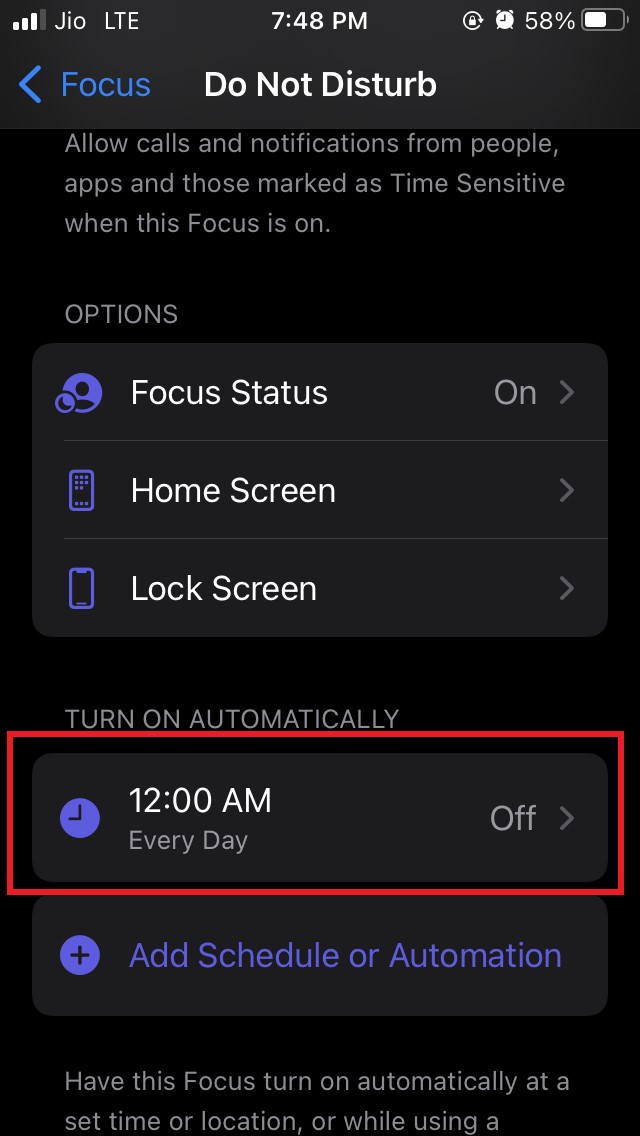
- Faites défiler vers le bas jusqu’à Activer automatiquement pour vérifier que le mode Ne pas déranger programmé pour une certaine période est également désactivé.
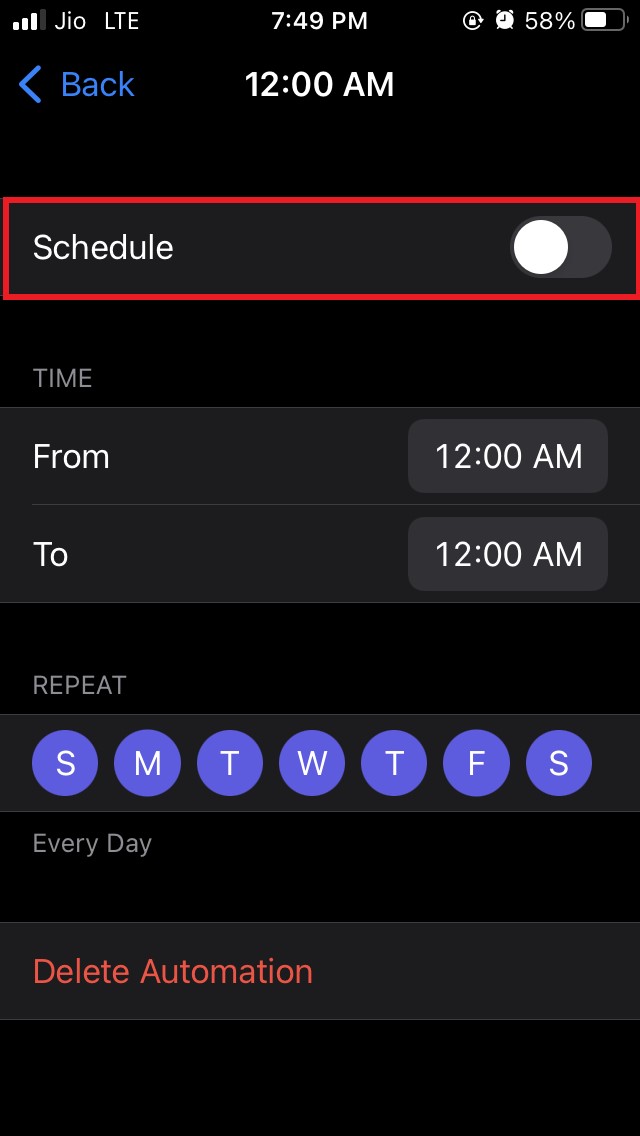
- Appuyez sur l’onglet Heure programmée
- Sous cela, désactivez l’option Programmation
4. Mettez à jour l’application Facebook
Certains bugs mineurs dans une ancienne version de Facebook peuvent causer des désagréments et empêcher l’arrivée de nouvelles notifications. Les utilisateurs oublient souvent de mettre à jour leurs applications à temps.
Donc, vérifiez si une nouvelle mise à jour est disponible pour Facebook sur l’App Store et installez-la.
- Ouvrez l’application App Store
- Appuyez sur la photo de profil dans le coin supérieur droit
- Ensuite, vous verrez la liste des applications qui attendent d’être mises à jour vers la dernière version
- Si Facebook est dans la liste, appuyez simplement sur le bouton de mise à jour pour installer la dernière version de Facebook sur l’iPhone.
- Après l’avoir installée, vérifiez si vous recevez des notifications ou non.
De plus, vous pouvez également désinstaller et réinstaller Facebook sur votre iPhone. Votre compte ne sera pas affecté de quelque manière que ce soit par cela.
5. Activez les notifications sur l’application Facebook
Vous devez vous assurer que les notifications sont configurées pour s’afficher sur votre iPhone chaque fois qu’un aspect de Facebook, comme les Photos, les Commentaires ou les Messages, envoie des notifications.
- Lancez l’application Facebook
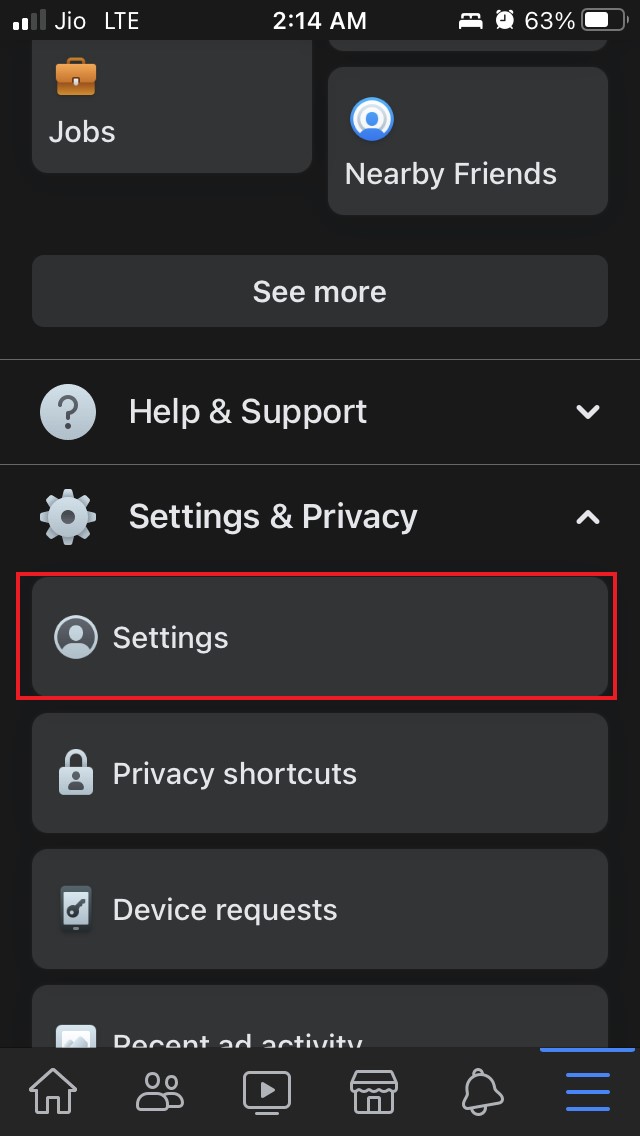
- Appuyez sur le bouton sandwich (bouton de menu) dans le coin inférieur droit
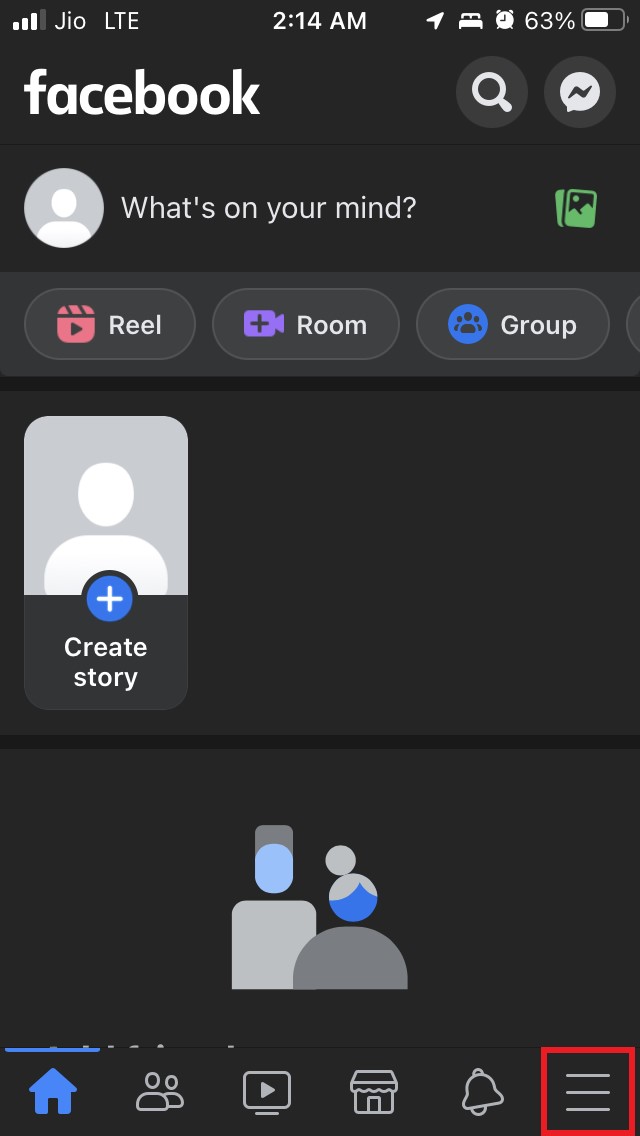
- Ensuite, faites défiler vers le bas et appuyez sur Paramètres et confidentialité pour l’étendre
- Appuyez sur Paramètres
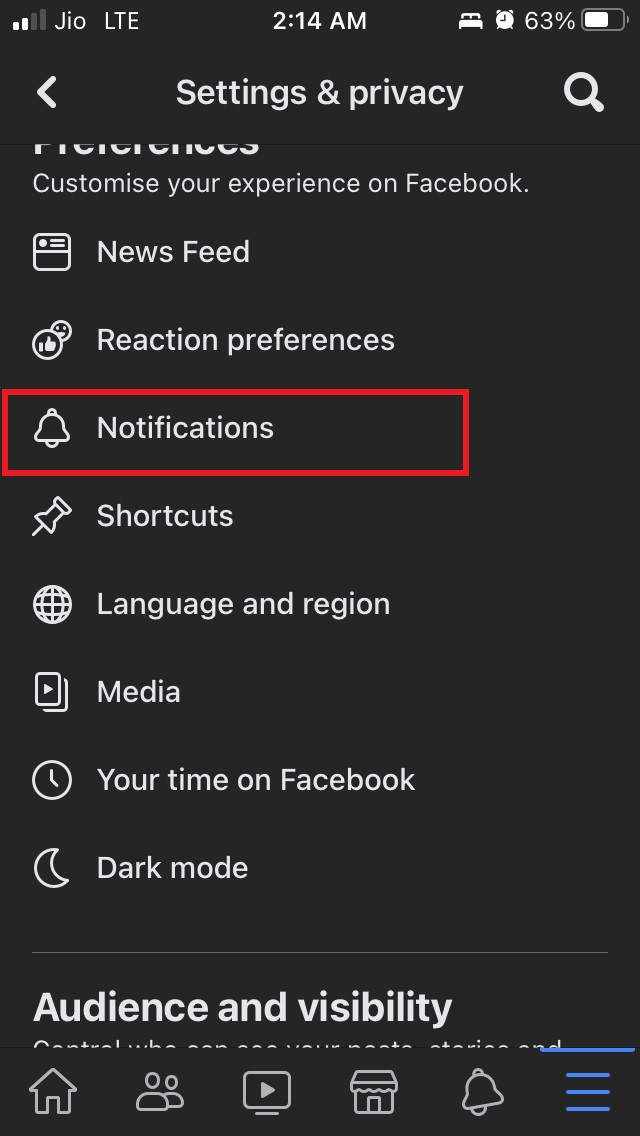
- Ensuite, appuyez sur Notifications sous Préférences
- Allez à la section Quelles notifications vous recevez
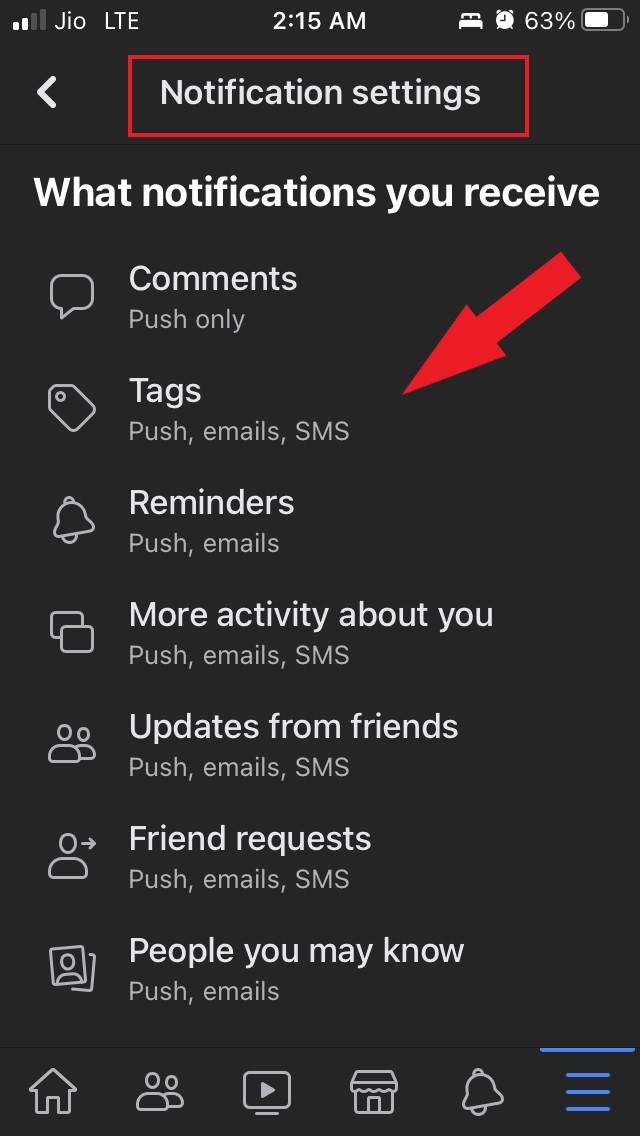
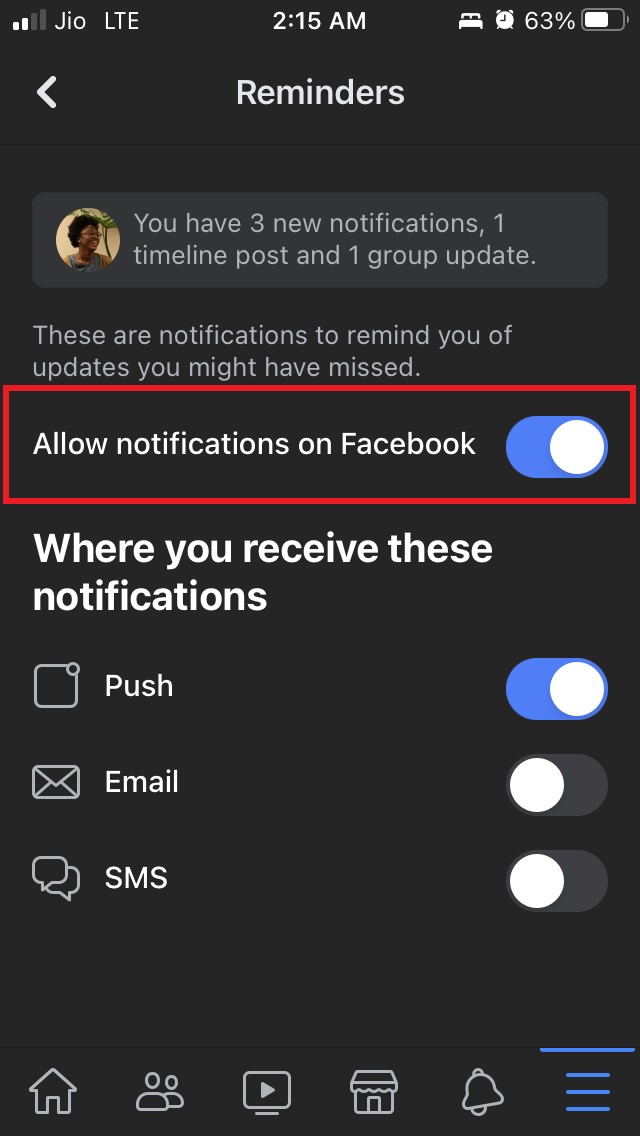
- Assurez-vous que les notifications Push sont activées pour chaque aspect, comme les commentaires, les Tags, les Mises à jour, les Demandes d’amis et les Rappels .
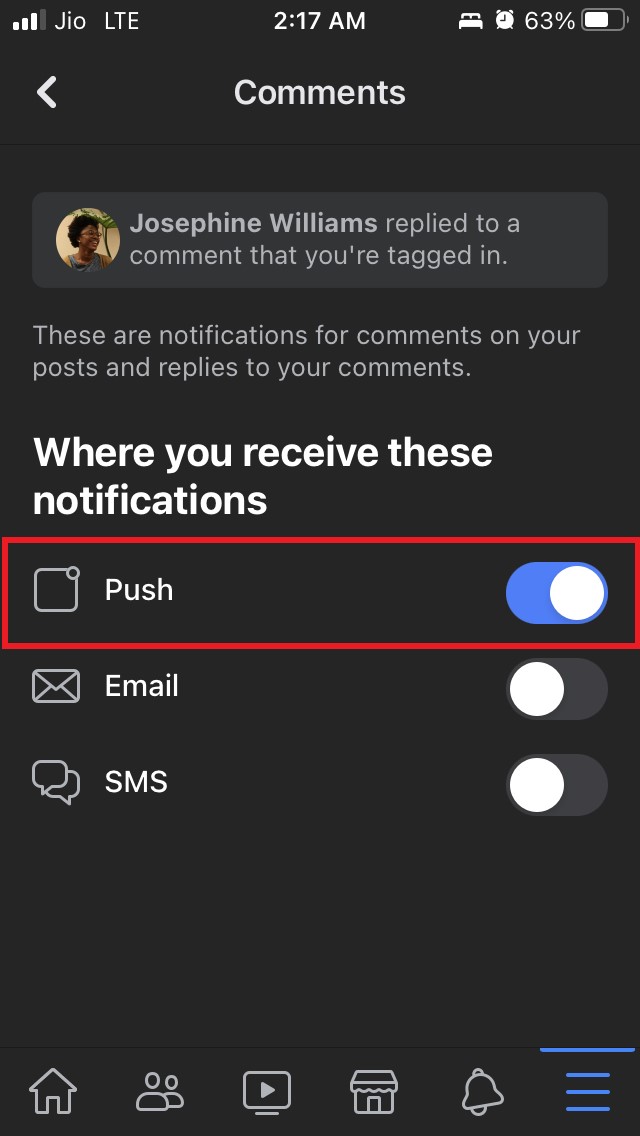
- Sous Rappels, activez l’option Autoriser les notifications sur Facebook.
 **
**
6. Vérifiez si les notifications sont détournées vers des appareils connectés
Par appareils connectés, je veux dire que si vous avez une Apple Watch connectée à votre iPhone, il y a des chances que les notifications soient détournées vers l’Apple Watch au lieu d’apparaître sur votre iPhone. Cela se produit lorsque votre iPhone est verrouillé.
Vous pouvez changer ce comportement en modifiant les paramètres de notification de l’Apple Watch.
7. Réinitialisez les paramètres de l’iPhone
Si d’autres solutions ne corrigent pas vos notifications de Facebook, nous pouvons essayer de réinitialiser votre iPhone.
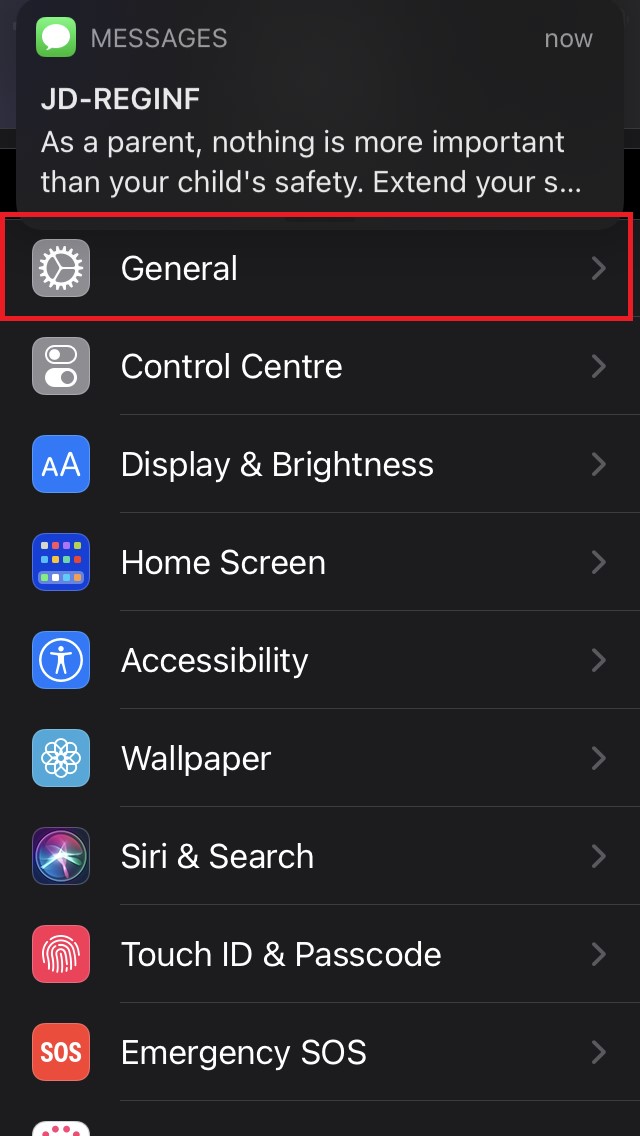
- Ouvrez l’application Réglages et allez dans Général. Appuyez dessus.
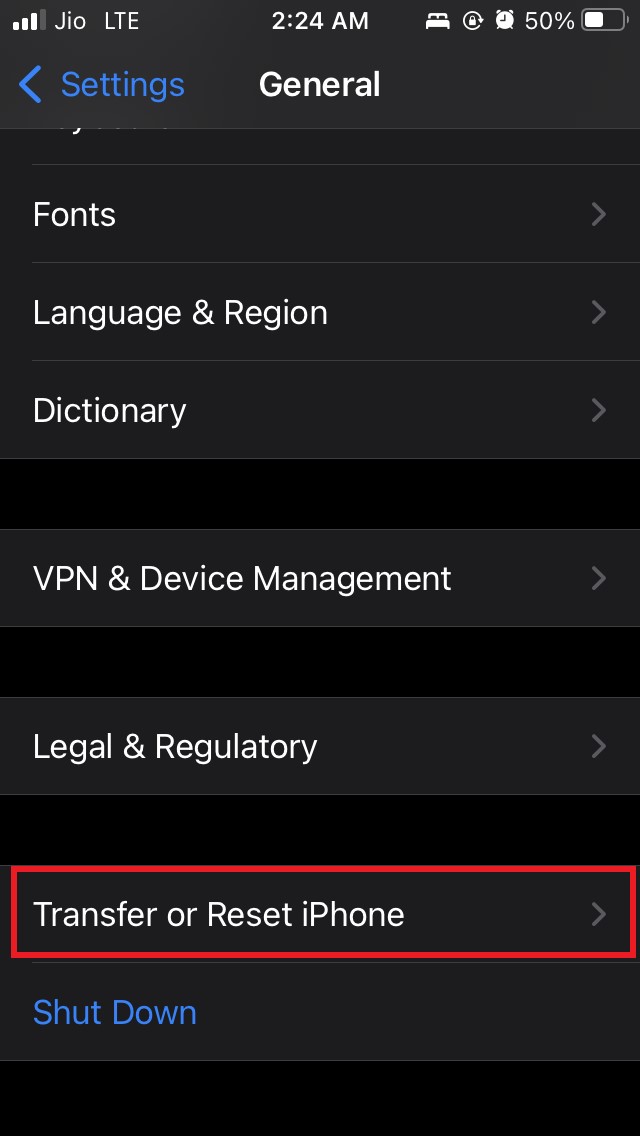
- Sous cela, faites défiler jusqu’à Transférer ou réinitialiser l’iPhone et appuyez dessus.
- Ensuite, appuyez sur Réinitialiser.
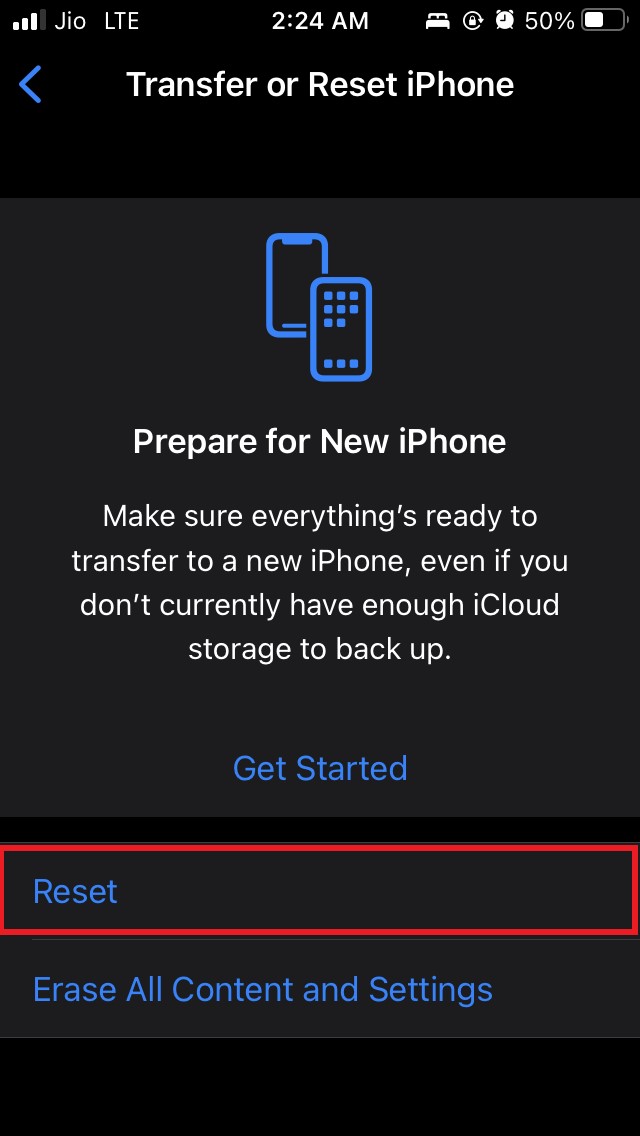
- Maintenant, appuyez sur Réinitialiser tous les réglages dans le petit menu qui apparaît.
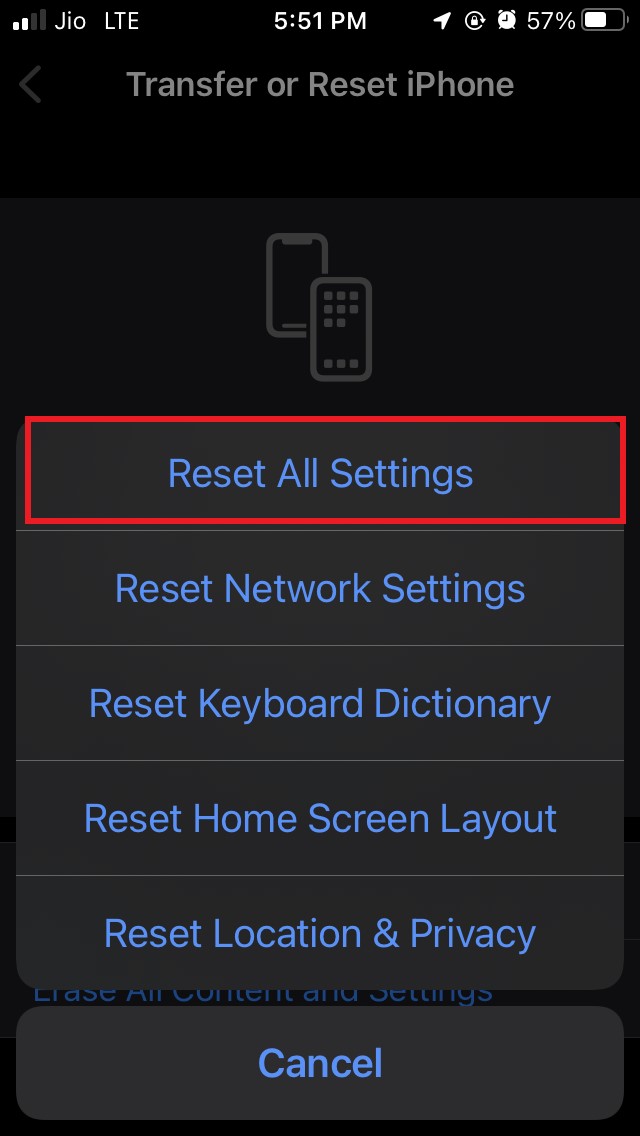
- Entrez le code d’accès pour confirmer l’action. L’appareil redémarrera après la réinitialisation.
- Configurez-le et connectez-vous à votre compte Facebook.
- Vous devriez maintenant voir toutes les notifications en attente sur votre iPhone.
Donc, voici les différentes méthodes de dépannage que vous pouvez utiliser pour résoudre le problème si l’application Facebook sur votre iPhone ne montre aucune notification. Essayez et faites-le moi savoir dans la section des commentaires.
Si vous avez des réflexions sur Comment réparer les notifications Facebook qui ne s’affichent pas sur iPhone, n’hésitez pas à les laisser dans la boîte de commentaires ci-dessous. De plus, veuillez vous abonner à notre chaîne YouTube DigitBin pour des tutoriels vidéo. À bientôt!
Recevez de nouveaux articles dans votre boîte de réception.
Aucun spam. Désabonnez-vous à tout moment.