Dépannage Windows · 4 min read · Dec 08, 2025
Comment réparer l'erreur BSoD FAT FILE SYSTEM (fastfat.sys) sur Windows
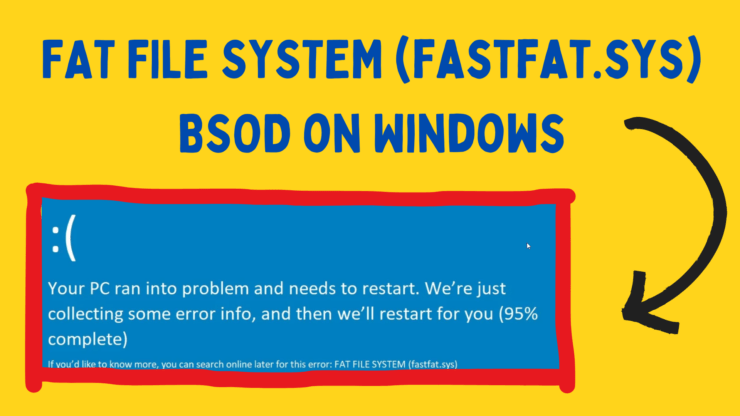
Une erreur BSoD peut être très difficile à résoudre, surtout si un fichier système manquant en est la cause. Une telle erreur est le FAT FILE SYSTEM (fastfat.sys) BSoD sur Windows. Comme l’indique l’énoncé, cette erreur est causée par un fichier fastfat.sys manquant ou corrompu. Étant donné qu’il s’agit d’un fichier système, l’erreur continuera à se reproduire tant que le fichier n’est pas remplacé.
Meilleures façons de réparer l’erreur FAT FILE SYSTEM sur PC
Essayez les solutions suivantes dans l’ordre pour corriger l’erreur BSoD fastfat.sys sur Windows 11.
1. Exécutez une analyse SFC
La première solution consiste à exécuter une analyse SFC. La principale cause de l’erreur est le fichier fastfat.sys manquant (ou corrompu). Une analyse SFC le recherchera et le remplacera si nécessaire.
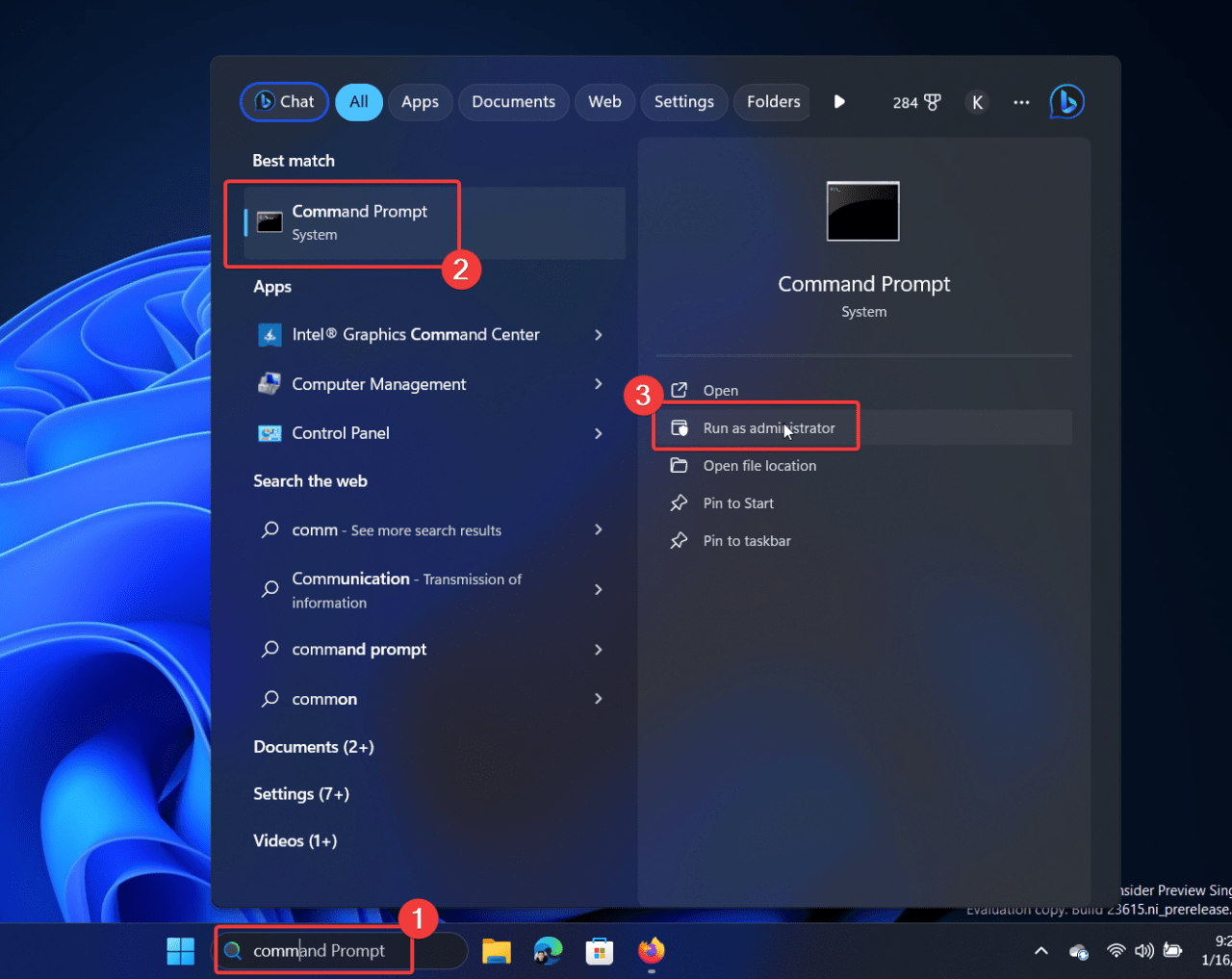
- Recherchez Invite de commandes dans la barre de recherche Windows.
- Sélectionnez Exécuter en tant qu’administrateur dans le volet droit pour ouvrir la fenêtre Invite de commandes élevée.
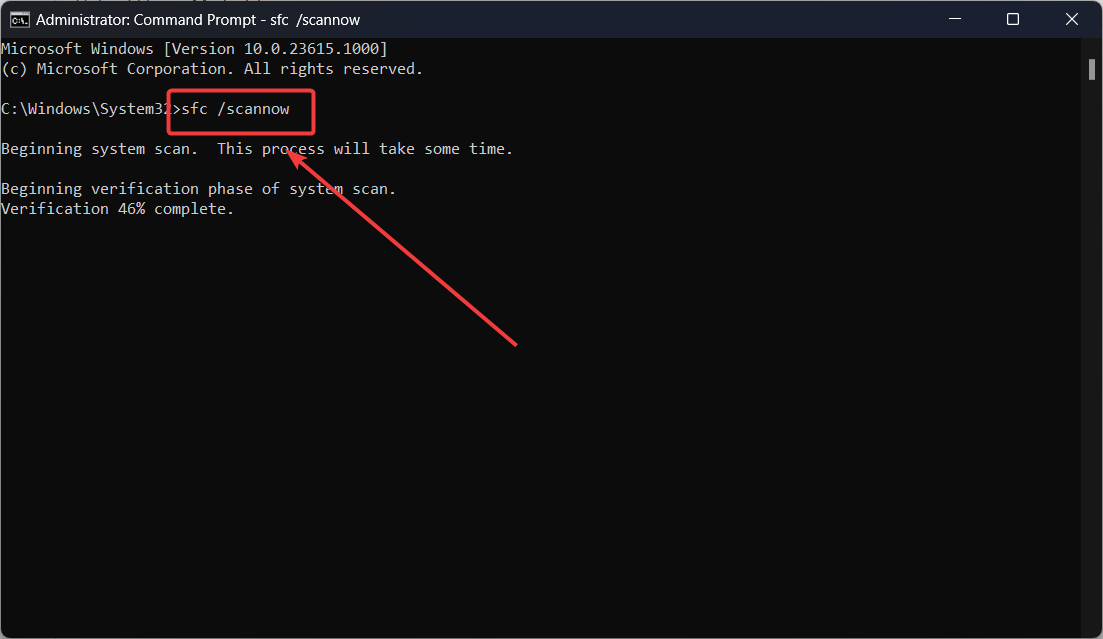
- Tapez la commande SFC /SCANNOW et appuyez sur Entrée pour exécuter l’analyse SFC.
2. Vérifiez le matériel défectueux
Parfois, des produits matériels externes qui poussent leurs propres pilotes (comme les scanners et les imprimantes) peuvent ajouter des pilotes conflictuels au système. Dans ce cas, les pilotes du matériel entrent en conflit avec les pilotes d’appareil d’origine. Pour isoler cette cause, veuillez retirer tous les périphériques externes un par un.
3. Mettez à jour Windows et les pilotes
Si des pilotes conflictuels causent le BSoD, vous pouvez envisager de mettre à jour les pilotes. Le moyen le plus simple de mettre à jour les pilotes est d’installer des mises à jour facultatives.
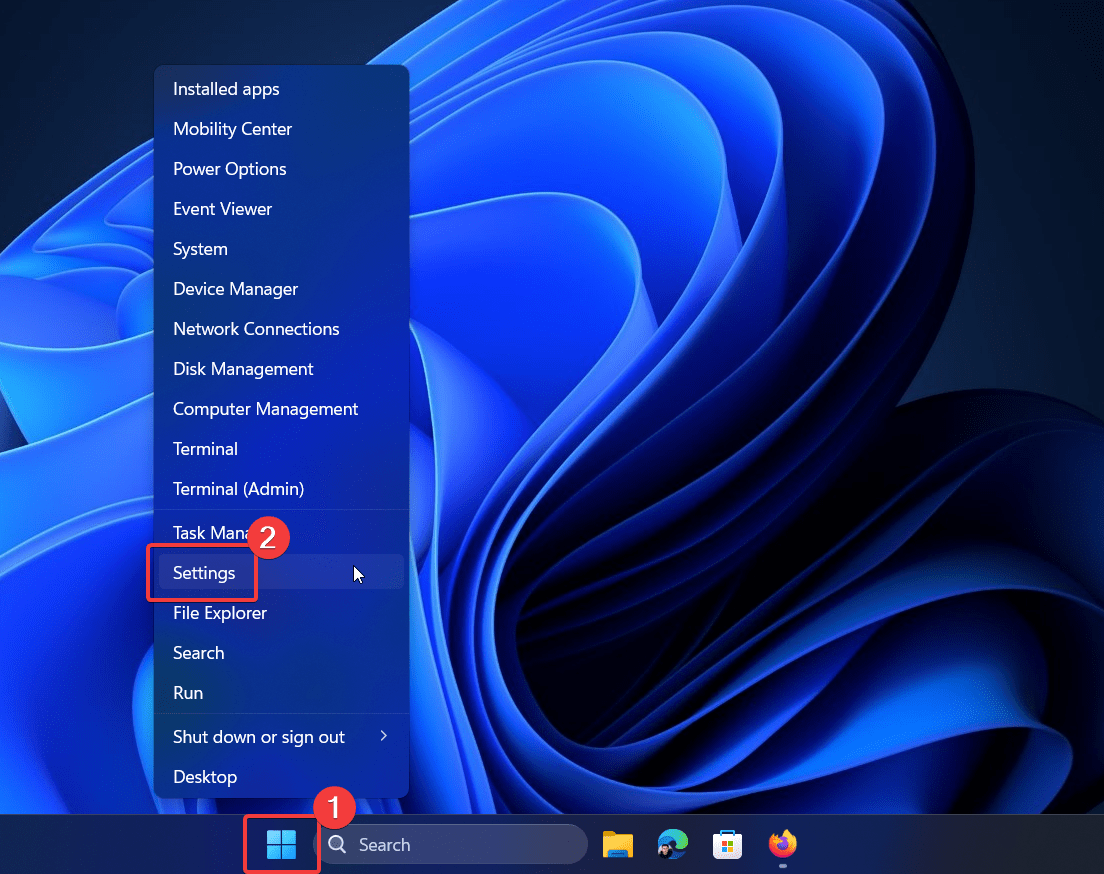
- Cliquez avec le bouton droit sur le bouton Démarrer et sélectionnez Paramètres dans le menu.
- Allez dans Mise à jour Windows >> Options avancées >> Mises à jour facultatives.
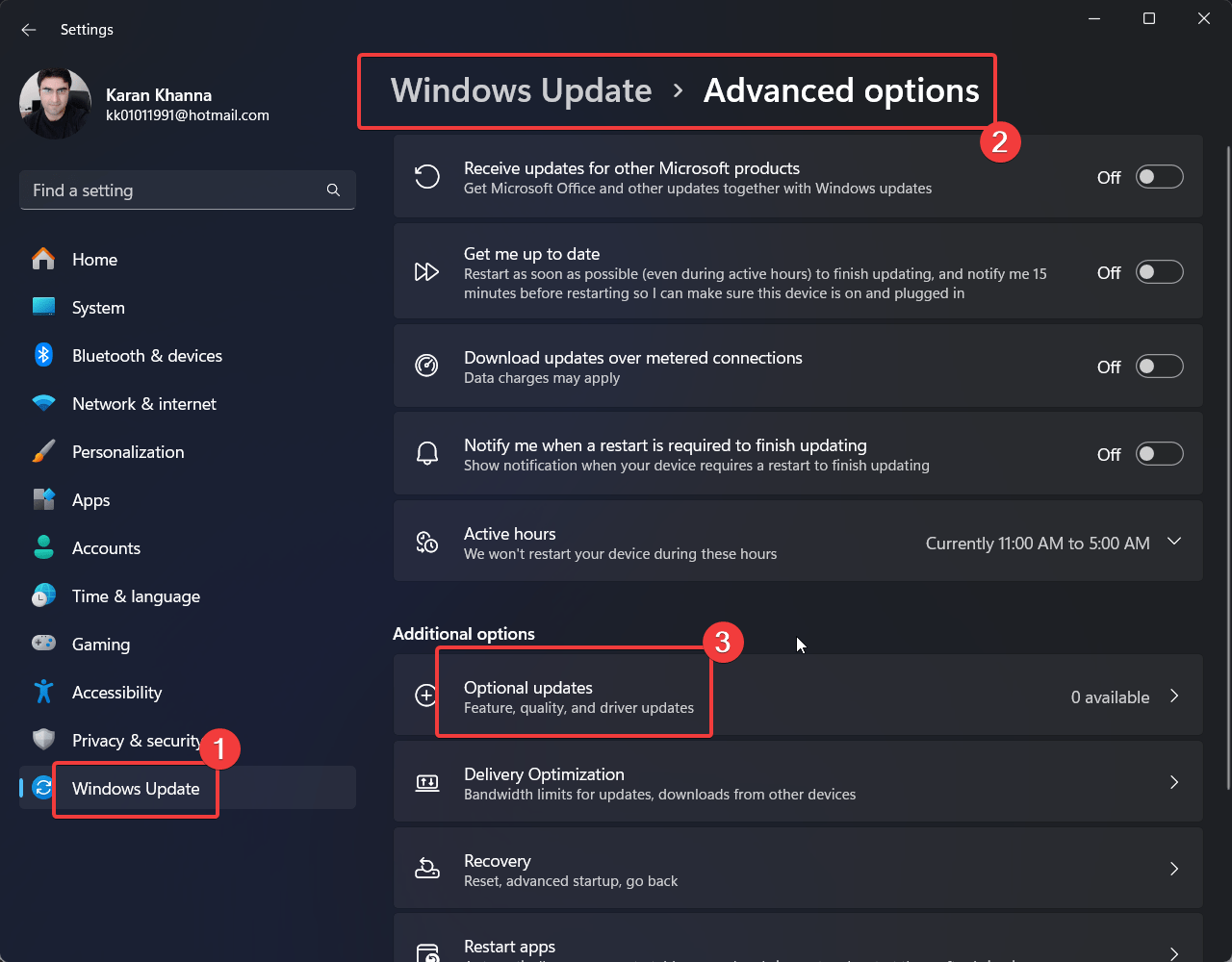
- Installez toutes les mises à jour facultatives disponibles.
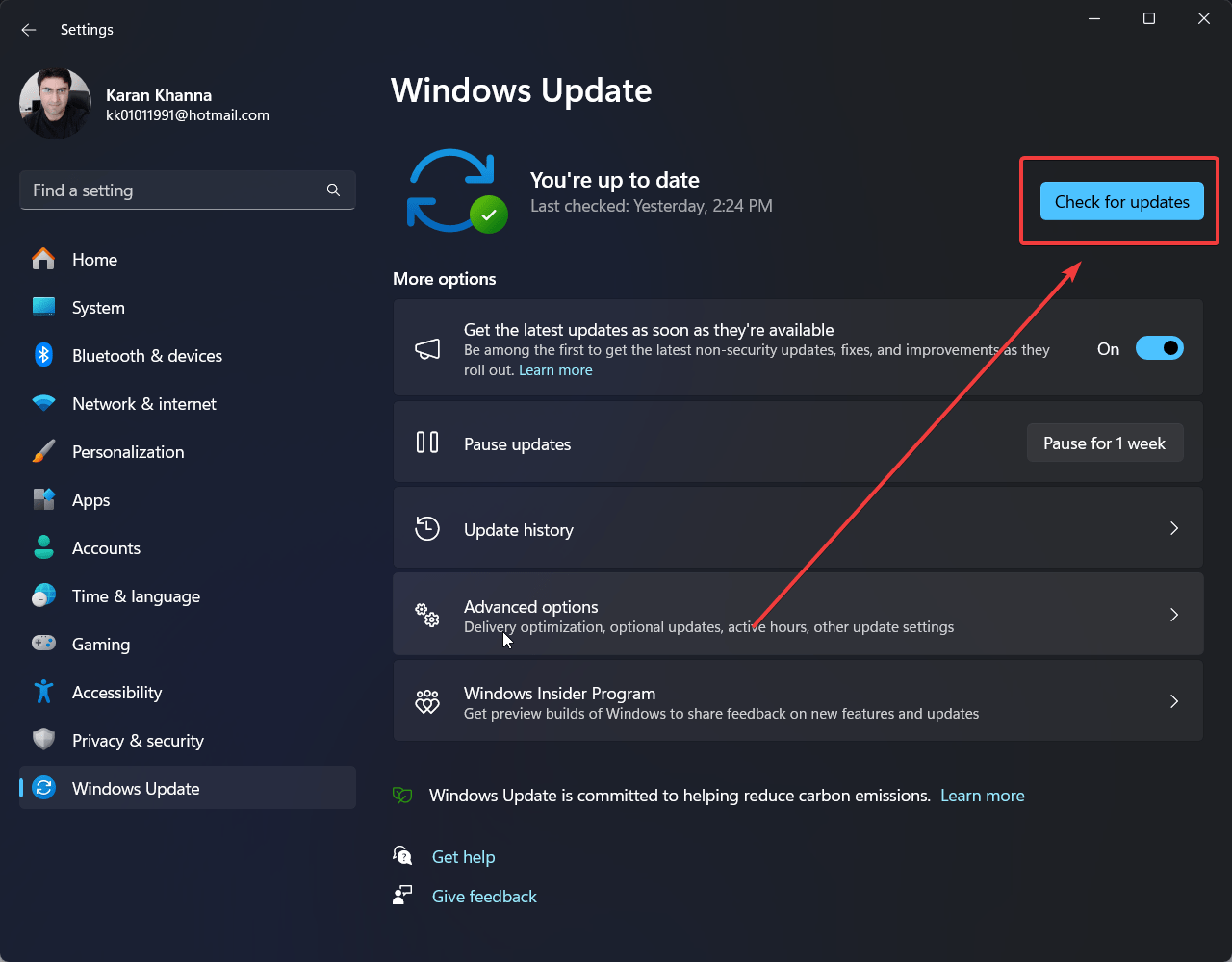
- Maintenant, retournez à la page Mise à jour Windows.
- Cliquez sur Vérifier les mises à jour.
4. Exécutez l’outil Vérificateur de pilotes
L’outil Vérificateur de pilotes vérifie les pilotes non signés. Cela peut aider à isoler la cause.
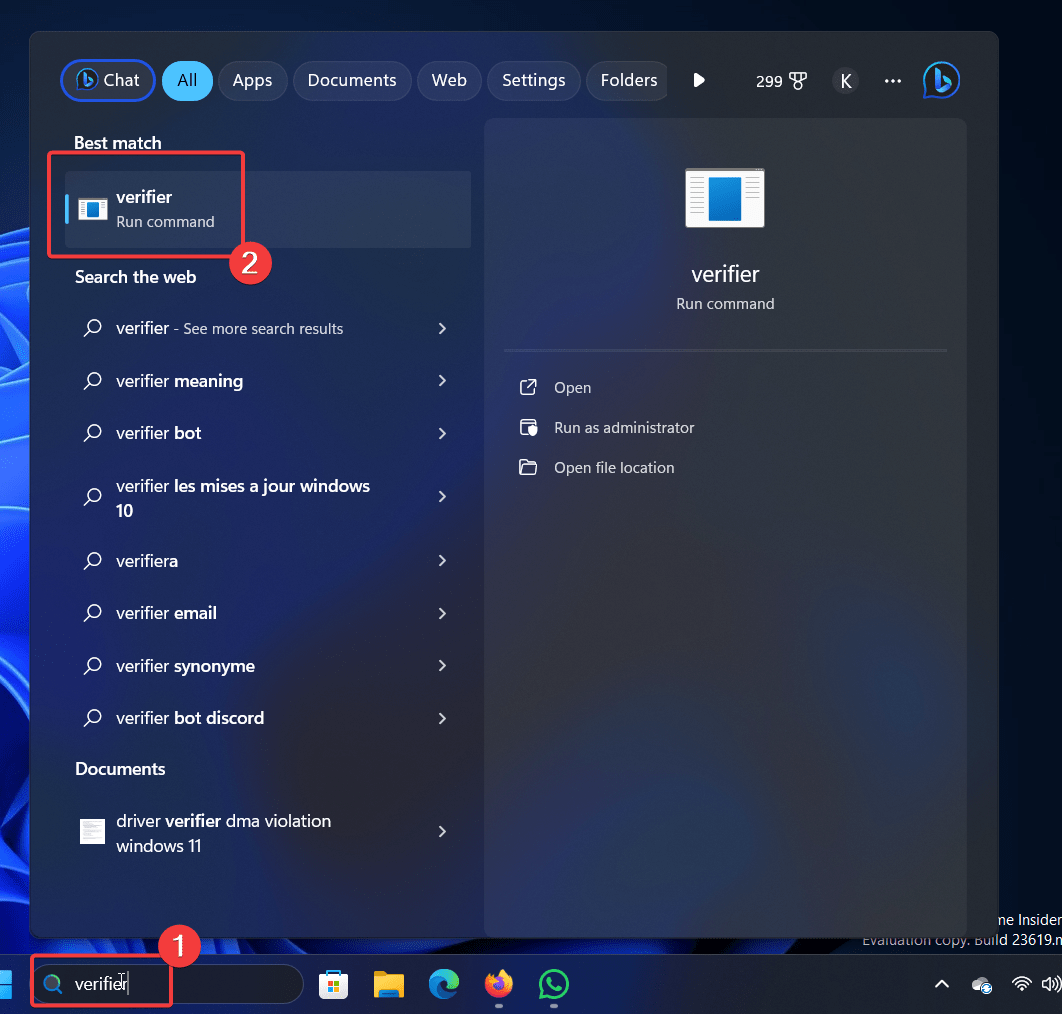
- Recherchez Vérificateur dans la barre de recherche Windows.
- Ouvrez l’application Vérificateur.
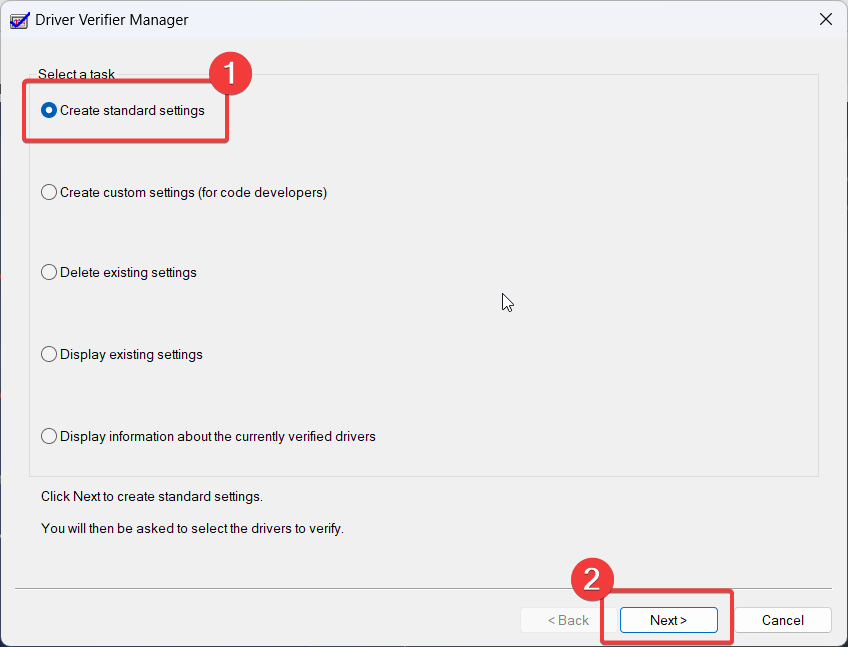
- Assurez-vous que “ Créer des paramètres standard “ est coché.
- Cliquez sur Suivant.
- Cochez “ Sélectionner automatiquement les pilotes non signés.”
- Cliquez sur Suivant.
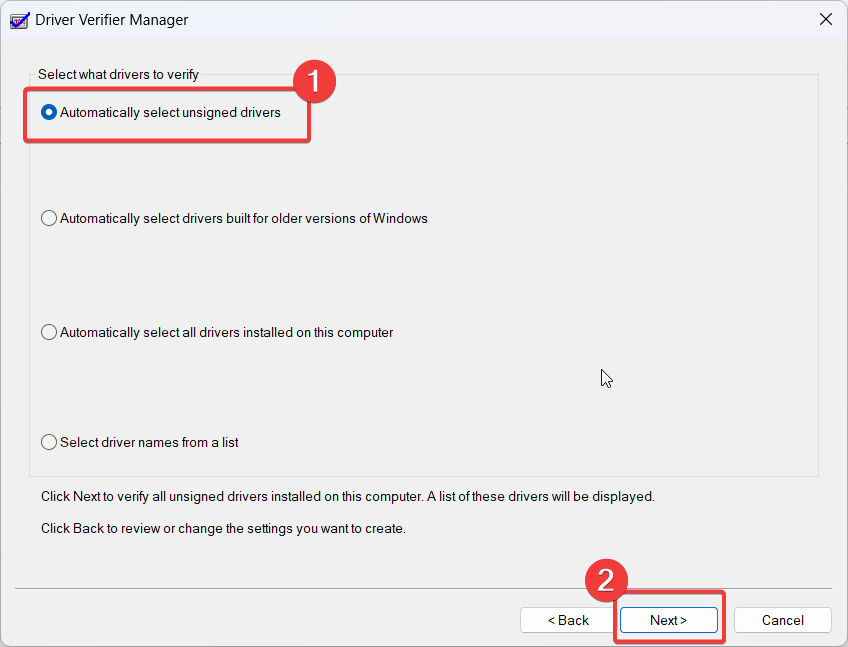
- L’outil vérifiera les pilotes non signés.
5. Exécutez l’analyse CHKDSK (uniquement pour HDD)
Si vous utilisez un disque HDD sur votre système, alors les erreurs BSoD peuvent également être causées par des secteurs défectueux dans le HDD. Dans ce cas, une analyse CHKDSK peut vérifier les secteurs défectueux dans le disque dur et les réparer si possible.
- Recherchez Invite de commandes et cliquez sur Exécuter en tant qu’administrateur dans le volet droit pour ouvrir la fenêtre d’invite de commandes élevée.
- Tapez la commande CHKDSK /f /r et appuyez sur Entrée pour initier l’analyse CHKDSK.
- Pour compléter l’analyse, redémarrez votre système.
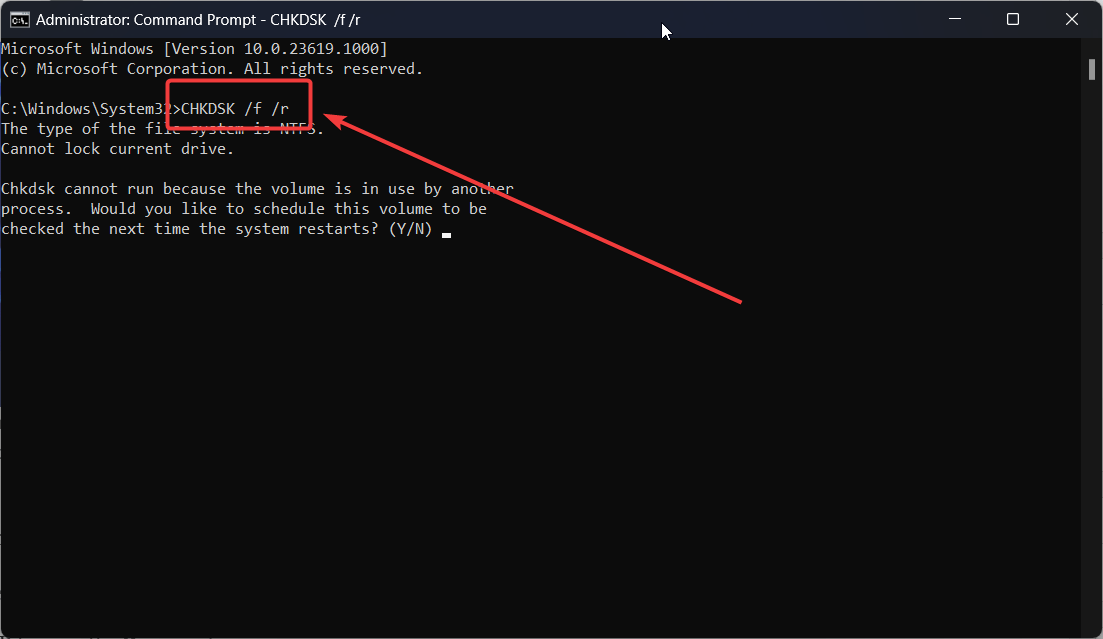
- L’analyse prendra un certain temps pour se terminer car chaque secteur du HDD doit être vérifié.
6. Désinstallez les logiciels récemment installés
Si le BSoD est un nouvel événement et a commencé après l’installation récente d’un logiciel, veuillez désinstaller tout logiciel récemment installé.
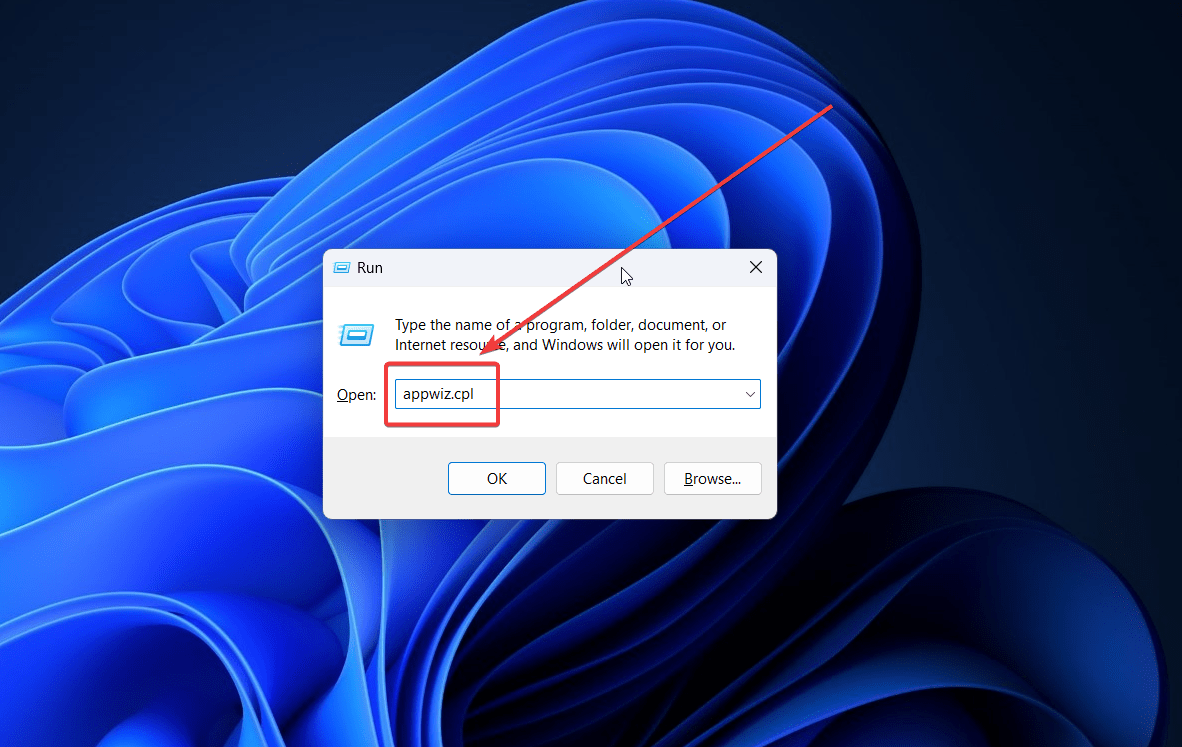
- Appuyez sur Windows + R pour ouvrir la fenêtre Exécuter.
- Tapez la commande APPWIZ.CPL et appuyez sur Entrée pour ouvrir la fenêtre Programmes et fonctionnalités.
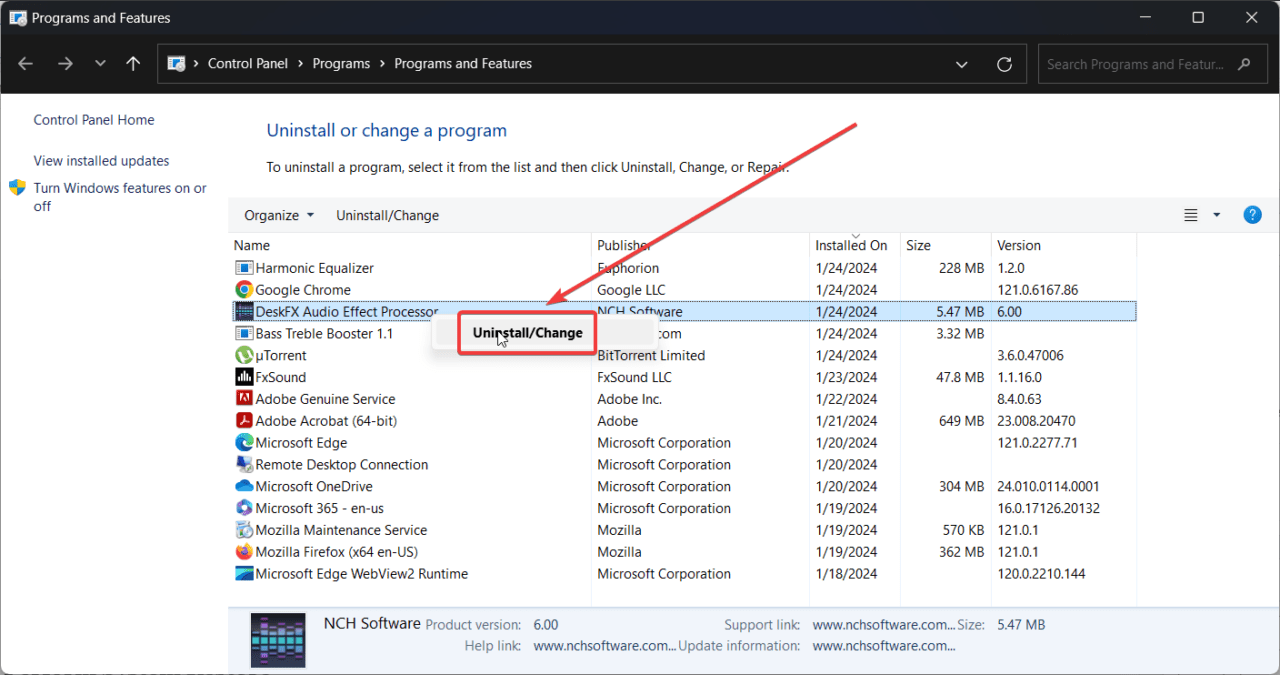
- Cliquez sur Installé le pour organiser les programmes par ordre de date d’installation, du plus récent au plus ancien.
- Cliquez avec le bouton droit sur le dernier programme et cliquez sur Désinstaller.
7. Effectuez une restauration du système
Si le système fonctionnait bien auparavant et que le problème est récent, alors restaurer votre système à un point de restauration antérieur peut aider.
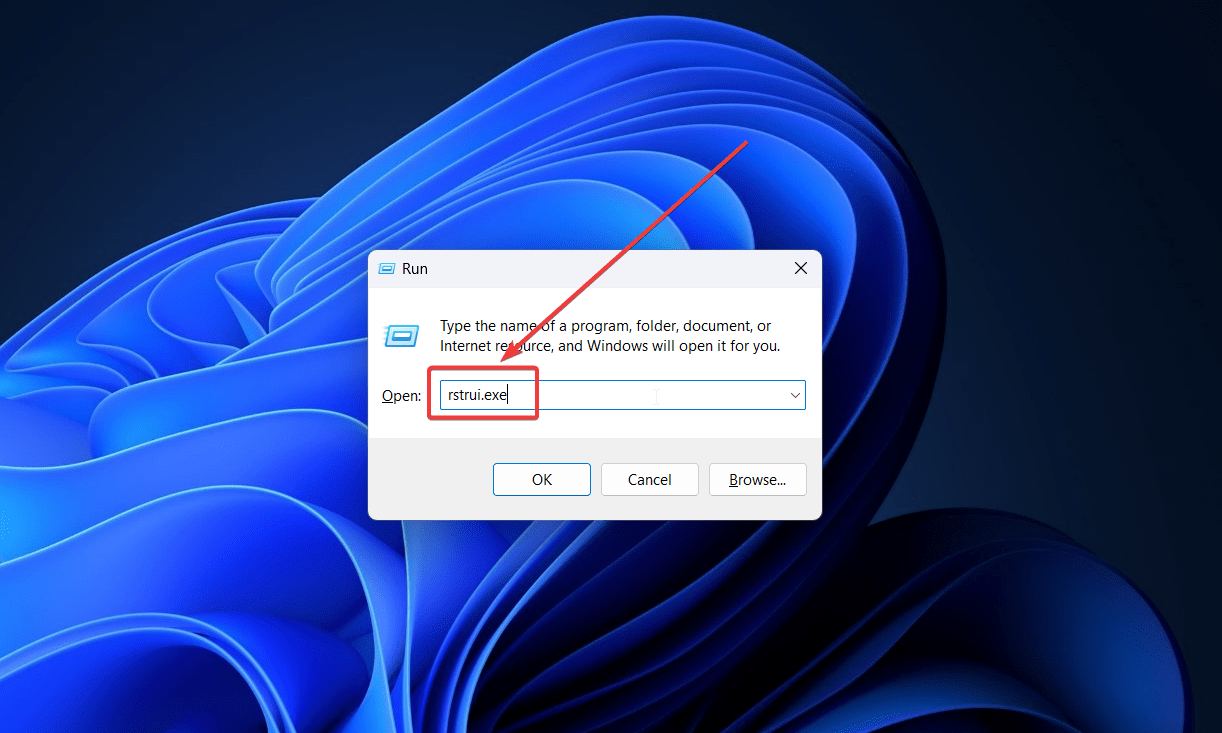
- Appuyez sur Windows + R pour ouvrir la fenêtre Exécuter.
- Tapez la commande RSTRUI.EXE et appuyez sur Entrée pour ouvrir la fenêtre Restauration du système.
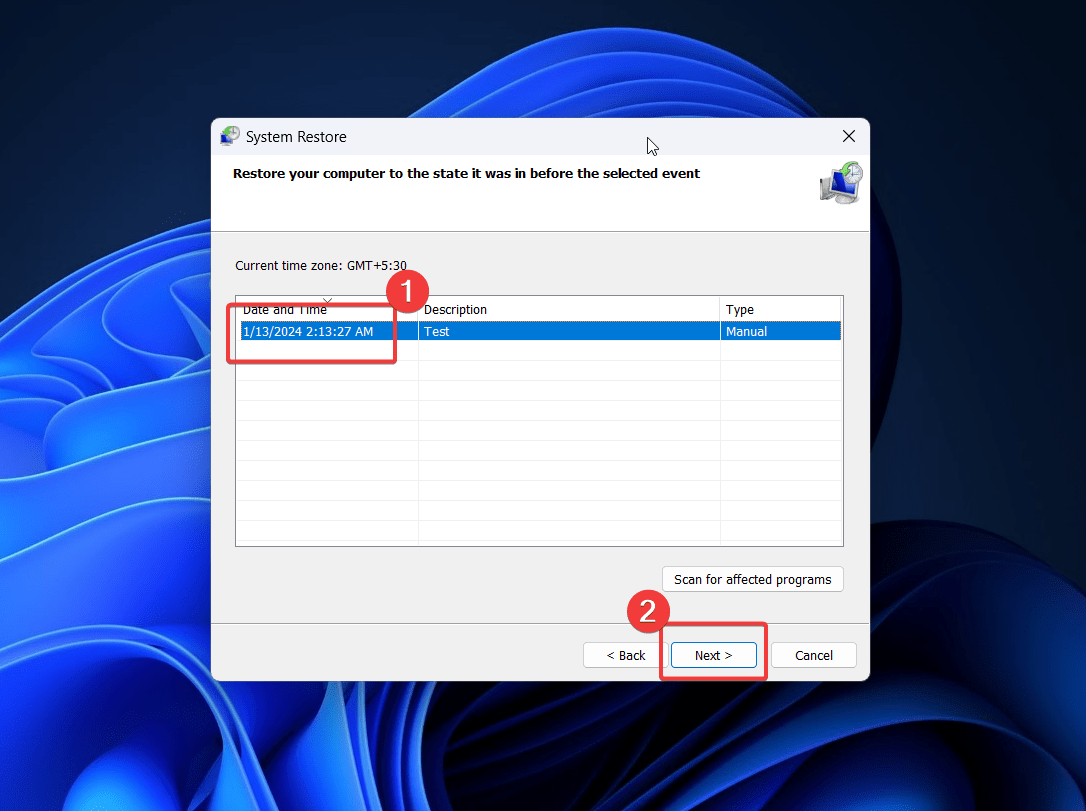
- Cliquez sur Suivant.
- Sélectionnez le point de restauration et cliquez sur Suivant.
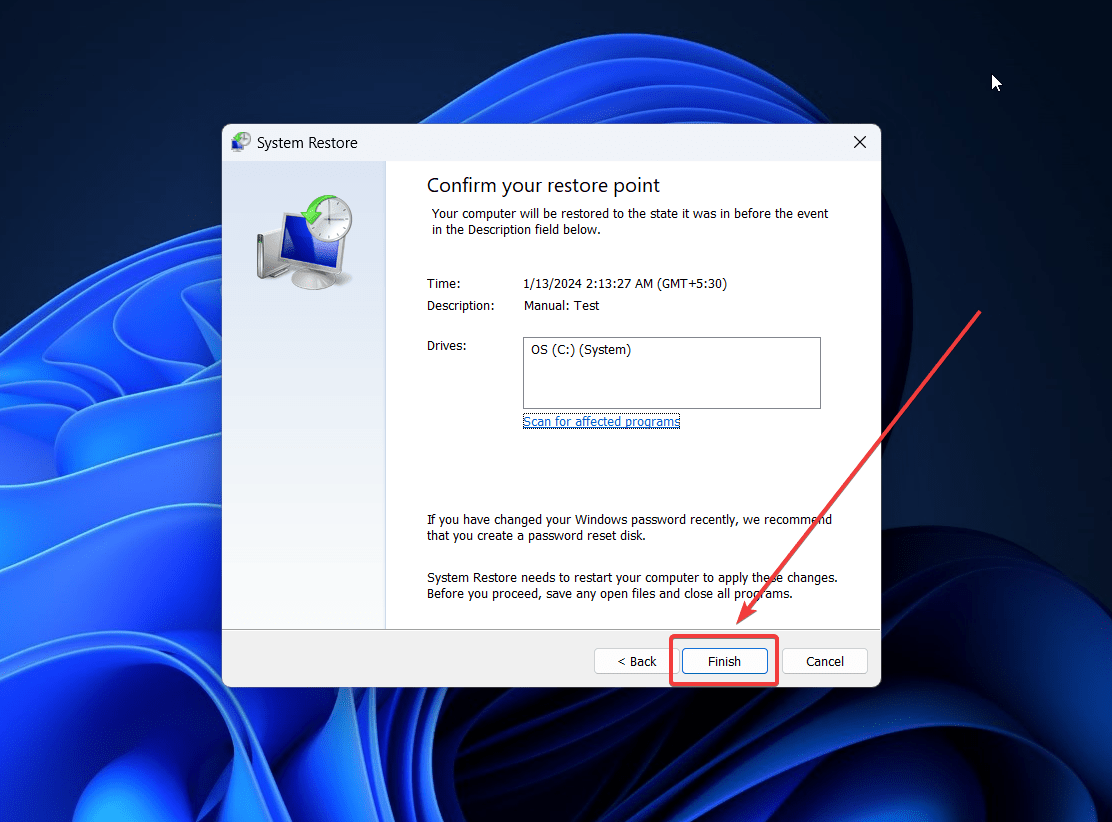
- Cliquez sur Terminer pour initier le processus de restauration du système.
L’erreur BSoD FAT FILE SYSTEM (fastfat.sys) est causée par le fichier fastfat.sys manquant. Nous avons discuté de toutes les causes et résolutions possibles. Espérons que cela vous aidera à résoudre votre problème. Veuillez nous faire part de votre avis dans la section des commentaires ci-dessous.
Si vous avez des réflexions sur Comment réparer l’erreur BSoD FAT FILE SYSTEM (fastfat.sys) sur Windows, n’hésitez pas à les laisser dans la boîte de commentaires ci-dessous. De plus, veuillez vous abonner à notre chaîne YouTube DigitBin pour des tutoriels vidéo. Cheers!
Recevez de nouveaux articles dans votre boîte de réception.
Aucun spam. Désabonnez-vous à tout moment.