Dépannage Windows · 5 min read · Dec 11, 2025
Comment résoudre l'erreur de non-réponse de l'Explorateur de fichiers dans Windows ?
L’Explorateur de fichiers est la meilleure fonctionnalité pour les utilisateurs de Windows afin d’accéder aux dossiers et fichiers sur leur disque dur. Cependant, de nombreux utilisateurs ont signalé qu’ils rencontraient souvent une erreur de “l’explorateur de fichiers ne répond pas” sur leur système Windows.
Dans cet article, nous avons listé quelques solutions efficaces pour résoudre l’erreur de l’explorateur de fichiers sur votre système.
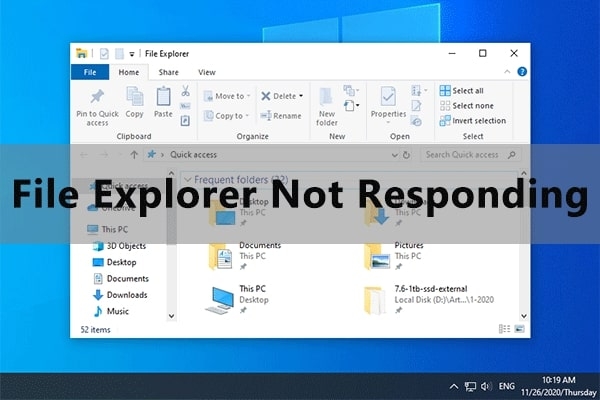
Façons de résoudre l’erreur de non-réponse de l’Explorateur de fichiers
Solution 1 : Redémarrer l’Explorateur de fichiers dans le Gestionnaire des tâches
- Tout d’abord, ouvrez l’application du gestionnaire des tâches en appuyant sur le raccourci ‘Ctrl + Shift + Del’.
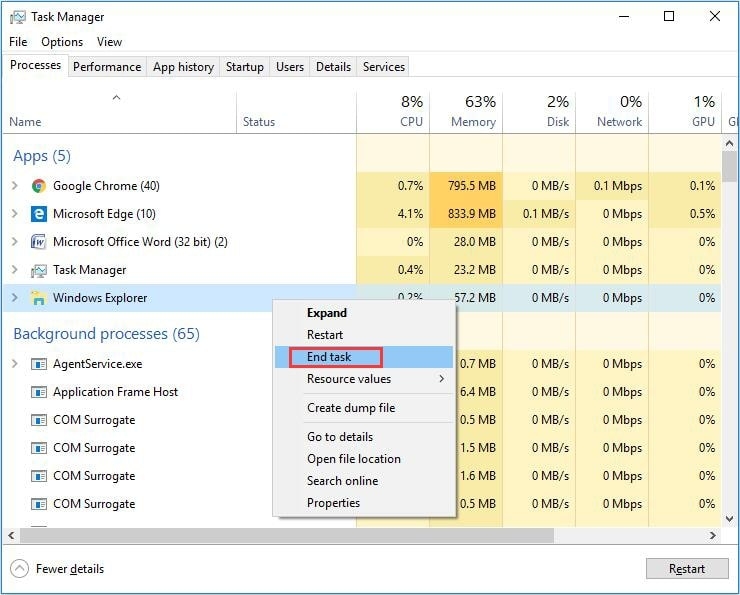
- Maintenant, dans la liste des processus, vous pouvez trouver l’application ‘Explorateur de fichiers’ en cours d’exécution en arrière-plan.
- Sélectionnez ‘Explorateur de fichiers’ et cliquez sur l’option ‘Fin de tâche’.
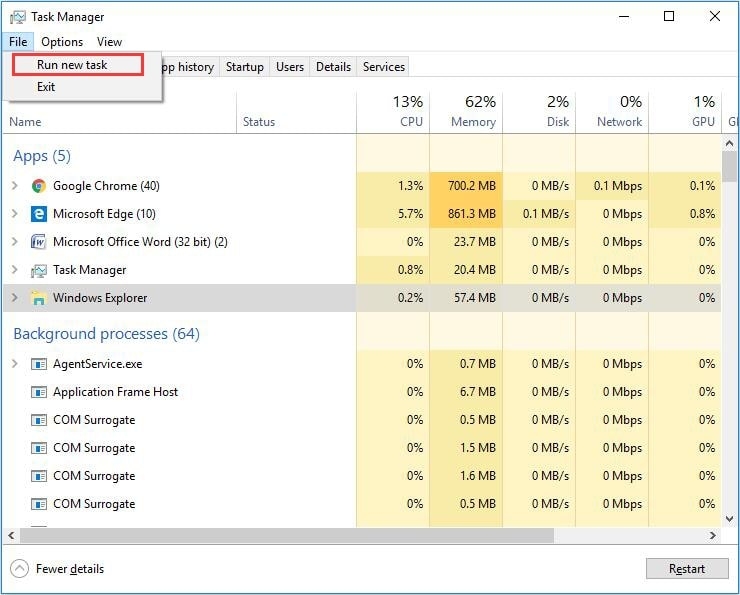
- Maintenant, dans le coin supérieur droit, vous pouvez trouver l’option ‘Fichier’ dans la barre de menu. Cliquez dessus et sélectionnez l’option ‘Exécuter une nouvelle tâche’.
- Saisissez ‘explorer.exe’ et appuyez sur le bouton ‘Entrée’ de votre clavier.
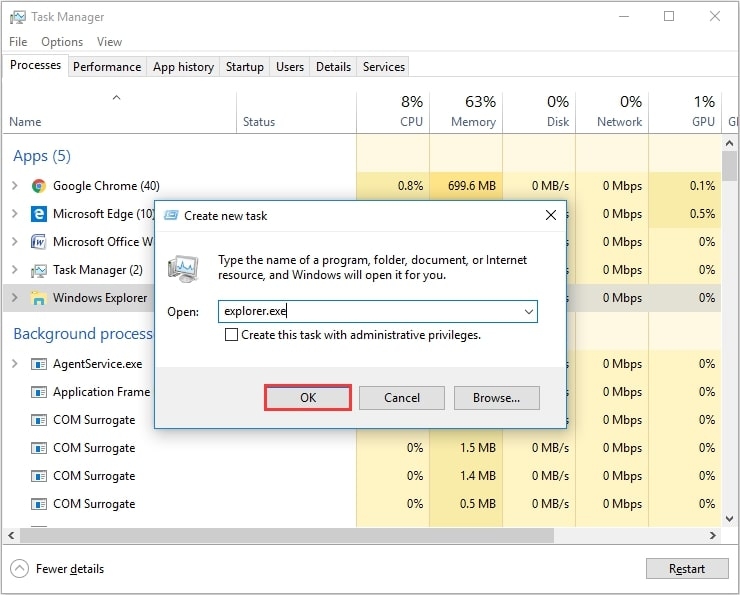
Idéalement, ce processus devrait résoudre le problème de l’explorateur de fichiers sur votre système Windows 10.
Vous pouvez également quitter l’option ‘Explorateur de fichiers’ depuis la barre des tâches. Vous pouvez le faire en appuyant simultanément sur les touches ‘Ctrl + Shift’ et en cliquant avec le bouton droit sur la barre des tâches. Vous y trouverez une option pour quitter l’explorateur de fichiers.
Solution 2 : Désinstaller les applications non pertinentes et inutilisées
Parfois, des applications indésirables et non pertinentes peuvent interférer avec le processus système de Windows. Il est donc recommandé de les supprimer via le panneau de configuration. Vous pouvez le faire en suivant les étapes ci-dessous :
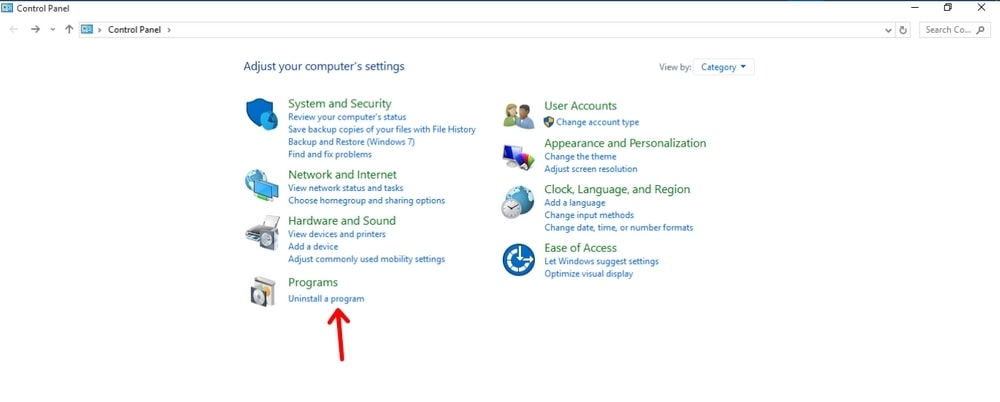
- Tout d’abord, ouvrez la barre de recherche dans le système Windows, puis tapez ‘Panneau de configuration’. Cliquez dessus et lancez le programme.
- Maintenant, appuyez sur l’option ‘Désinstaller un programme’ dans le panneau de configuration. Vous serez dirigé vers la liste des applications.
- Faites défiler la liste des applications déjà installées. Maintenant, sélectionnez une application inutilisée ou non pertinente et cliquez avec le bouton droit sur celle-ci. Une option pour désinstaller l’application vous sera proposée. Cliquez dessus.
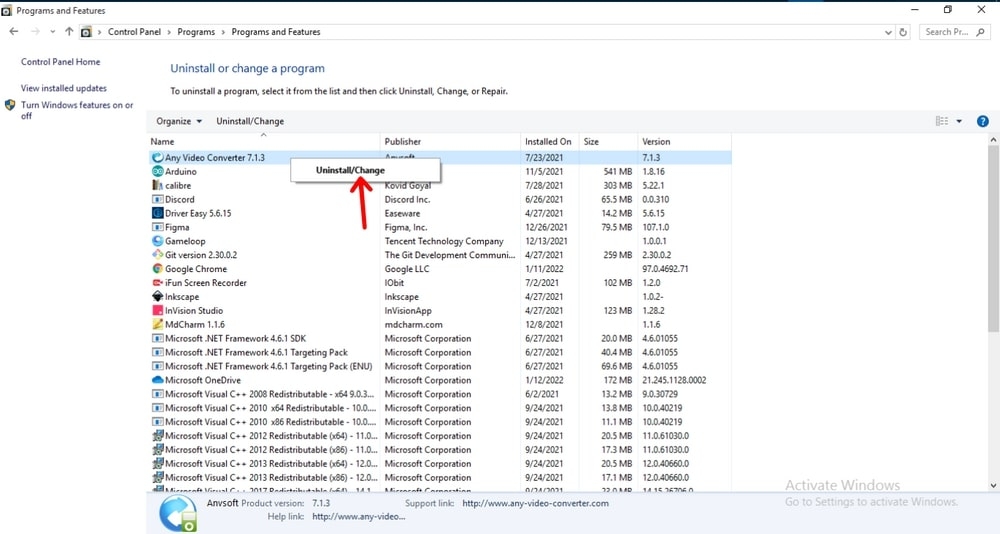
Une fois la désinstallation des applications effectuée, il est recommandé de redémarrer le PC pour que les modifications soient appliquées.
Solution 3 : Redémarrer Explorer.exe via l’invite de commandes
Vous pouvez également redémarrer l’explorateur de fichiers via l’invite de commandes en suivant les étapes ci-dessous :
- Tout d’abord, allez à la barre de recherche Windows et tapez ‘Exécuter’, pour ouvrir la boîte de commande d’exécution.
- Maintenant, tapez ‘cmd’ dans la commande ‘Exécuter’, pour ouvrir l’invite de commandes.
- Maintenant, tapez “taskkill /f /im explorer.exe” dans l’invite de commandes et appuyez sur la touche ‘Entrée’. En tapant cette commande, l’explorateur de fichiers se fermera et l’écran deviendra noir en arrière-plan.
- Maintenant, pour redémarrer l’explorateur de fichiers via l’invite de commandes, tapez la commande “start explorer.exe” et appuyez sur la touche ‘Entrée’.
Solution 4 : Effacer l’historique de l’Explorateur de fichiers
Effacer l’historique de l’explorateur de fichiers a fonctionné pour de nombreux utilisateurs de Windows. Si vous avez essayé les solutions ci-dessus et que vous n’avez pas réussi à ouvrir l’explorateur de fichiers, vous pouvez essayer les étapes mentionnées ci-dessous et effacer l’historique.
- Tout d’abord, ouvrez la barre de recherche dans votre système Windows, puis tapez ‘Panneau de configuration’.
- Vous pouvez trouver les ‘Options de l’Explorateur de fichiers’ sur le tableau de bord. Si vous ne trouvez pas cette option, dans la barre de recherche en haut à droite, tapez ‘Options de l’Explorateur de fichiers’.
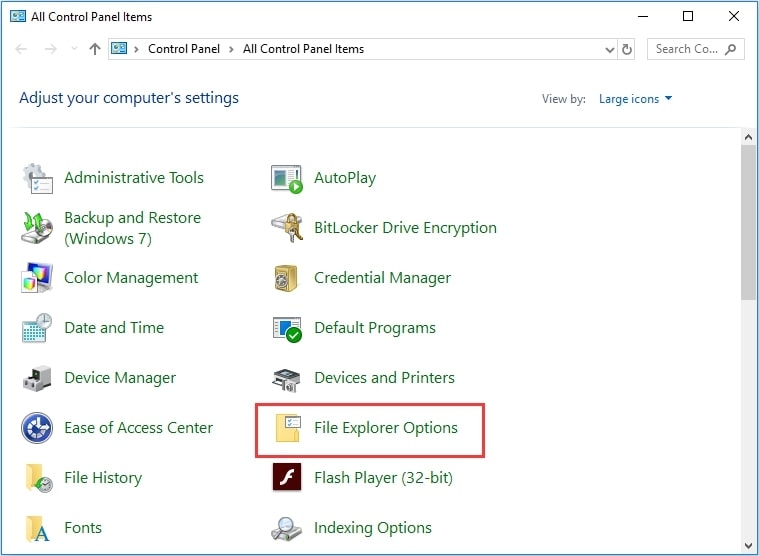
- Maintenant, une fenêtre contextuelle apparaît. Sous l’option ‘Confidentialité’, vous pouvez trouver un bouton pour effacer le cache. Cliquez sur l’option ‘effacer’.
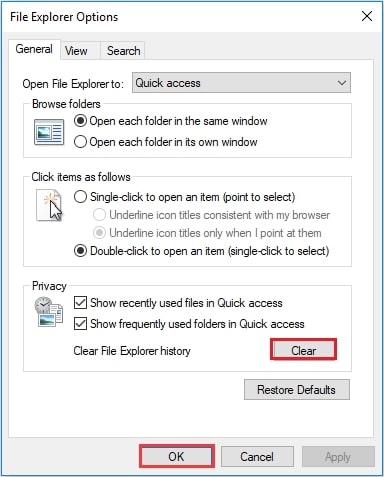
Après avoir appliqué les paramètres ci-dessus, il est recommandé de redémarrer le système et de vérifier si l’explorateur de fichiers fonctionne correctement ou non. Dans la plupart des cas, cette solution devrait résoudre l’erreur de l’explorateur de fichiers.
Solution 5 : Modifier les paramètres d’affichage
Bien qu’il puisse sembler que les paramètres d’affichage n’ont aucun impact sur l’explorateur de fichiers, en réalité, c’est le cas. Des tailles d’écran et des paramètres d’affichage inacceptables peuvent provoquer des erreurs sur l’explorateur de fichiers et parfois entraîner des plantages.
Pour modifier les paramètres d’affichage, vous pouvez suivre les étapes mentionnées ci-dessous :
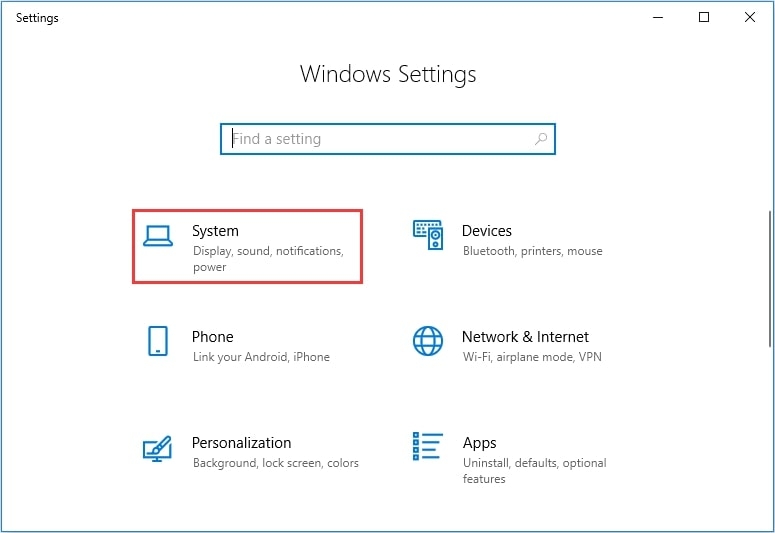
- Tout d’abord, cliquez sur le bouton de démarrage et allez à l’option ‘Paramètres’. Maintenant, sélectionnez l’option ‘Système’.
- Maintenant, changez la taille du texte à 100 % (Recommandé).
- Redémarrez le système et vérifiez si le problème de l’explorateur de fichiers est maintenant résolu ou non.
Solution 6 : Créer un nouveau compte utilisateur
Les utilisateurs ont souvent signalé que la création d’un nouveau compte a résolu l’erreur de l’explorateur de fichiers alors que l’ancien compte utilisateur générait de nombreuses erreurs sur l’explorateur de fichiers.
En créant un nouveau compte utilisateur, l’ancien cache, l’accès rapide, etc., sont supprimés. Si cette méthode fonctionne, il est recommandé de transférer les données de l’ancien compte vers le nouveau compte utilisateur.
De plus, vous pouvez essayer de partitionner le disque pour vous assurer qu’il y a suffisamment d’espace pour que l’application de l’explorateur de fichiers fonctionne correctement.
Conclusion
En suivant l’une des méthodes ci-dessus, vous pouvez facilement résoudre l’erreur ‘l’explorateur de fichiers ne répond pas’ sur votre système Windows 10. Assurez-vous également que le système Windows est à jour.
Recevez de nouveaux articles dans votre boîte de réception.
Aucun spam. Désabonnez-vous à tout moment.