Dépannage Windows · 5 min read · Nov 09, 2025
Comment résoudre le problème de plantage de NTDLL.dll dans l'Explorateur de fichiers Windows ?
L’Explorateur de fichiers sur votre PC Windows plante-t-il récemment ? Cela s’accompagne généralement d’un message indiquant que le fichier NTDLL.dll a planté. Dans ce guide, j’ai mentionné quelques conseils de dépannage qui vous aideront à résoudre le problème. Cela se produit généralement lorsque vous avez un ou plusieurs fichiers système corrompus sur votre PC.
Parfois, des bogues dans la version de Windows actuellement installée peuvent provoquer des erreurs étranges et faire planter l’explorateur de fichiers. Si le pilote graphique est devenu corrompu, cela peut amener le système d’exploitation Windows à afficher l’erreur de plantage de NTDLL.dll de l’Explorateur de fichiers.
Meilleures façons de résoudre le problème de plantage de NTDLL.dll dans l’Explorateur de fichiers sur PC
Bien que le problème de NTDLL.dll dans l’Explorateur de fichiers puisse sembler grave, vous pouvez le résoudre facilement. Voici plusieurs solutions qui fonctionnent que vous pouvez utiliser.
1. Mettre à jour le système d’exploitation Windows
Commencez par installer les mises à jour logicielles en attente sur le PC Windows. Assurez-vous que l’ordinateur est connecté à un réseau WiFi rapide et stable.
- Allez dans les paramètres de Windows en appuyant sur Windows + I.
- Dans le panneau de gauche, faites défiler jusqu’à Mise à jour Windows et cliquez dessus.
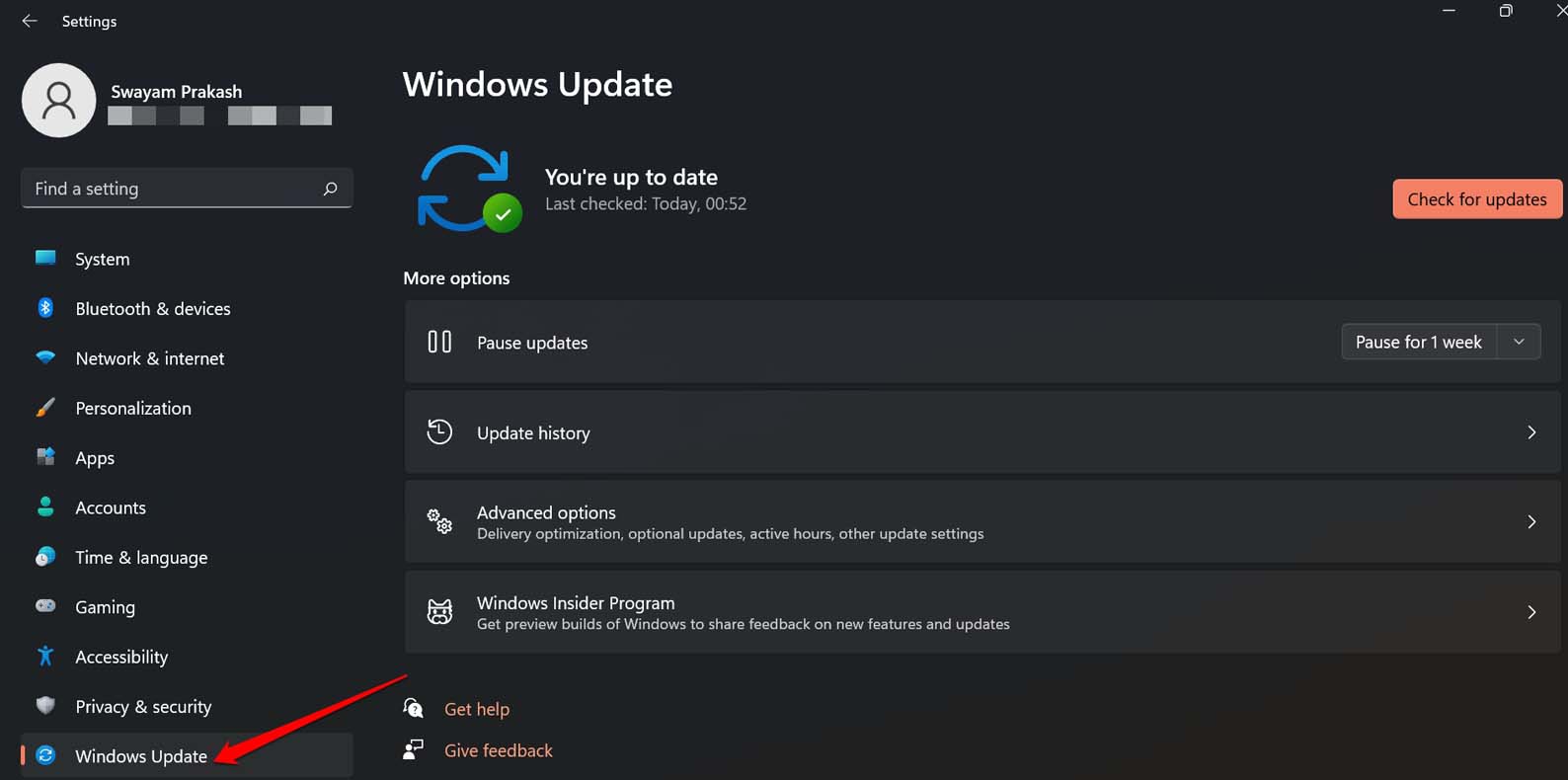
- Maintenant, cliquez sur Vérifier les mises à jour. L’ordinateur commencera à rechercher de nouvelles mises à jour.
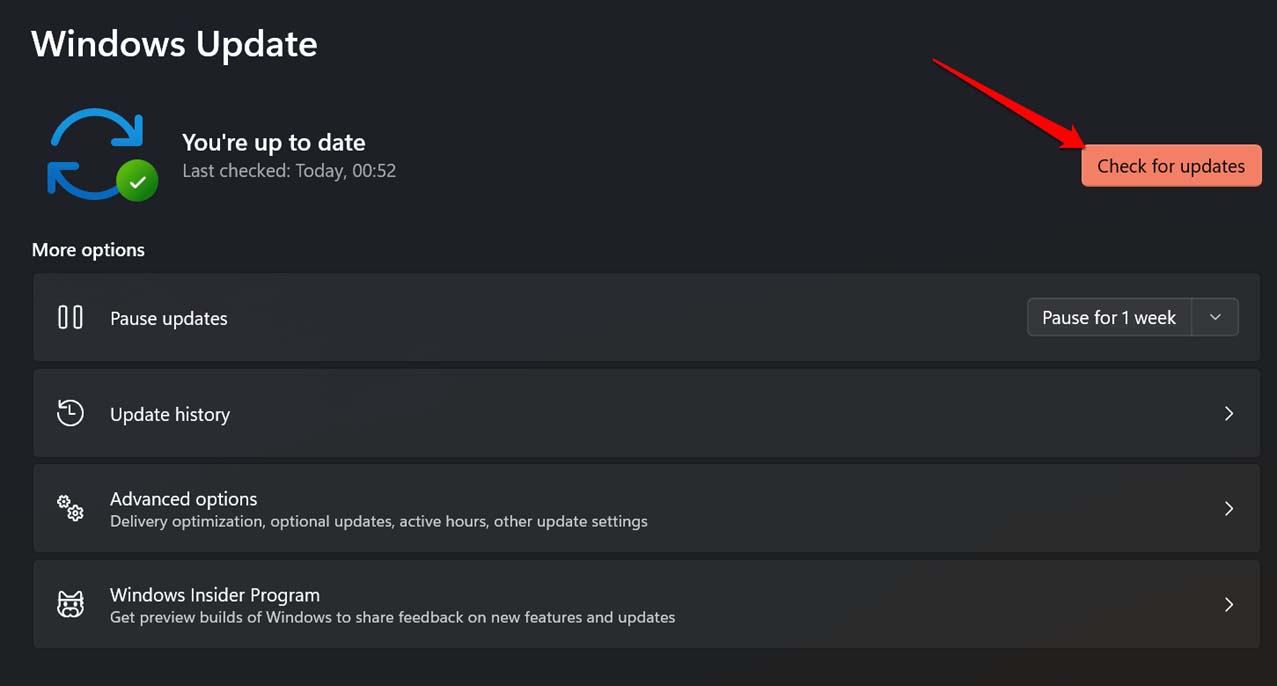
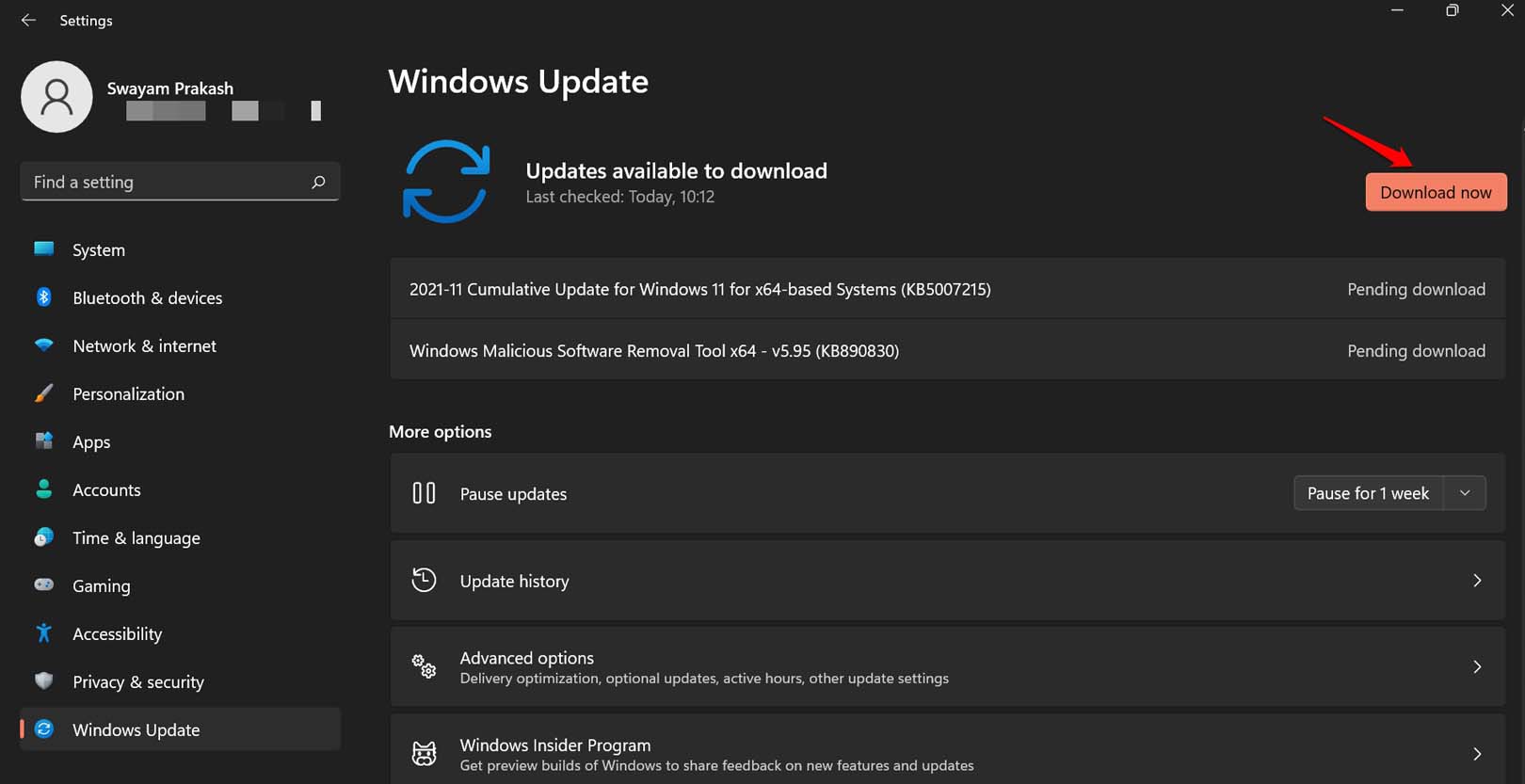
- Vous verrez des informations concernant une mise à jour disponible une fois la recherche terminée.
- Cliquez sur Télécharger maintenant pour obtenir la mise à jour.
Dans la plupart des cas, si vous avez activé le téléchargement automatique des mises à jour logicielles, elles seront téléchargées sur votre PC dès qu’il sera connecté à Internet.
2. Installer manuellement les mises à jour du pilote graphique
Vous pouvez mettre à niveau manuellement le pilote graphique sur votre PC pour résoudre le problème de plantage de NTDLL.dll dans l’explorateur de fichiers.
- Accédez au Gestionnaire de périphériques en utilisant la recherche Windows.[Windows + S]
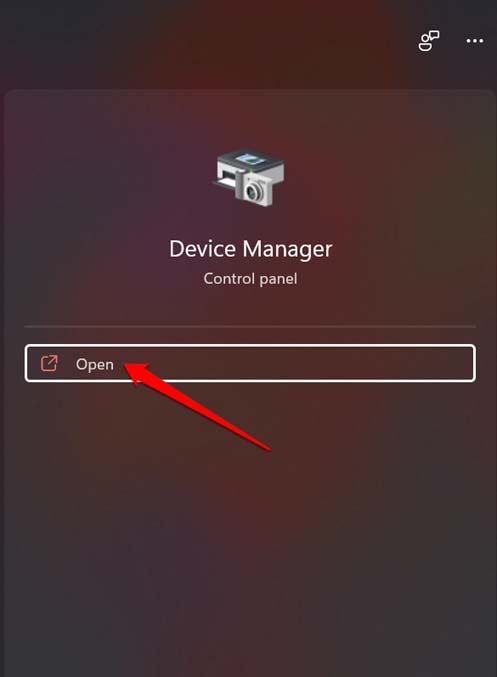
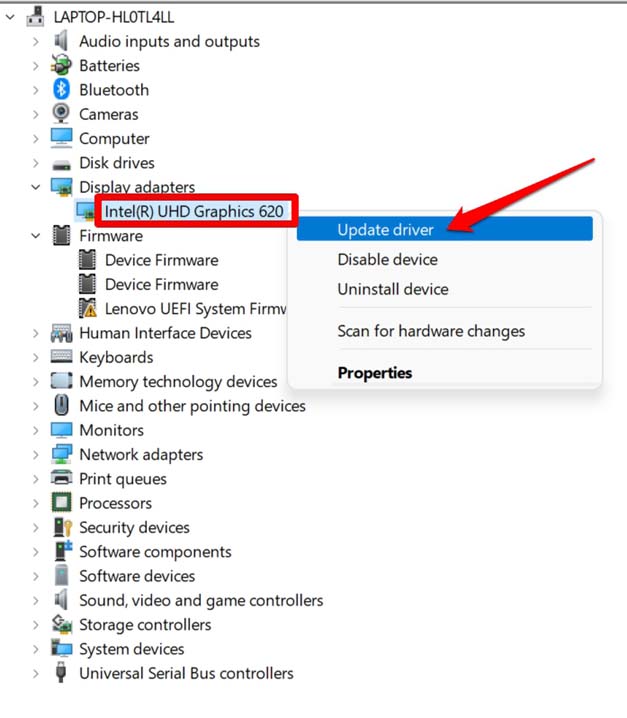
- Faites défiler jusqu’à Adaptateur d’affichage, et cliquez pour l’étendre.
- Cliquez avec le bouton droit sur le pilote graphique installé sur votre PC.
- Sélectionnez Mettre à jour le pilote.
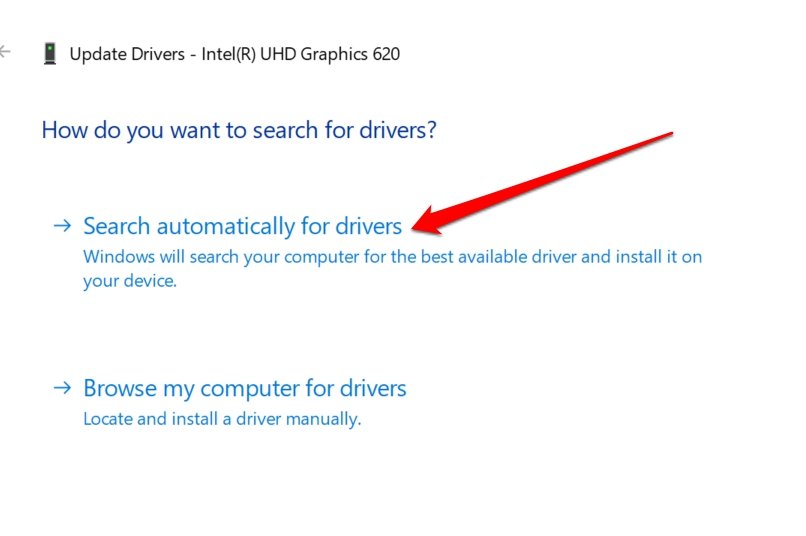
- Ensuite, sélectionnez l’option Rechercher automatiquement des pilotes.
Sinon, il existe une autre façon de procéder.
- Vous pouvez visiter le site officiel de la marque du PC/pilote graphique que vous avez installé.
- Téléchargez les derniers pilotes sur votre PC.
- Effectuez les étapes ci-dessus sauf à l’étape 5, sélectionnez “ Parcourir mon ordinateur pour les pilotes “. Sélectionnez le programme de pilote le plus récent et installez-le manuellement.
3. Redémarrer l’Explorateur de fichiers
Souvent, le redémarrage de l’explorateur de fichiers a aidé les utilisateurs à résoudre le problème de plantage de NTDLL.dll dans l’Explorateur de fichiers.
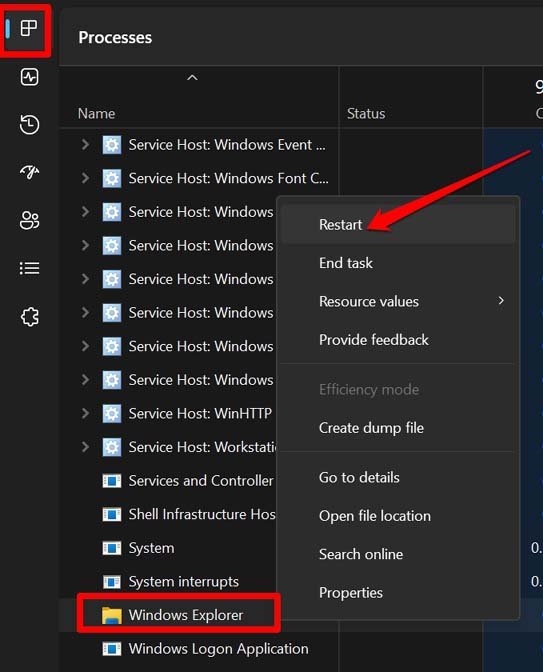
- Appuyez sur les touches “ Ctrl + Shift + Esc “ pour ouvrir le Gestionnaire des tâches.
- Sous l’onglet Processus, faites défiler jusqu’au processus Explorateur Windows, cliquez avec le bouton droit dessus et sélectionnez Redémarrer.
- Alternativement, appuyez sur les touches “ Windows + R “ pour ouvrir la boîte de dialogue Exécuter.
- Tapez explorer.exe dans la boîte et appuyez sur Entrée.
4. Vérifier les fichiers système corrompus
Vous pouvez vérifier les fichiers système corrompus en utilisant la commande de scan système via l’invite de commande. Voici les étapes pour le faire.
- Lancez l’invite de commande avec des droits d’administrateur.
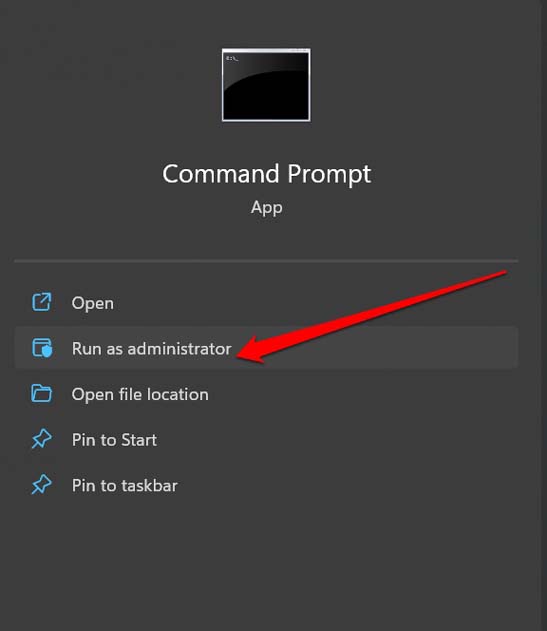
- Donnez la commande
sfc /scannow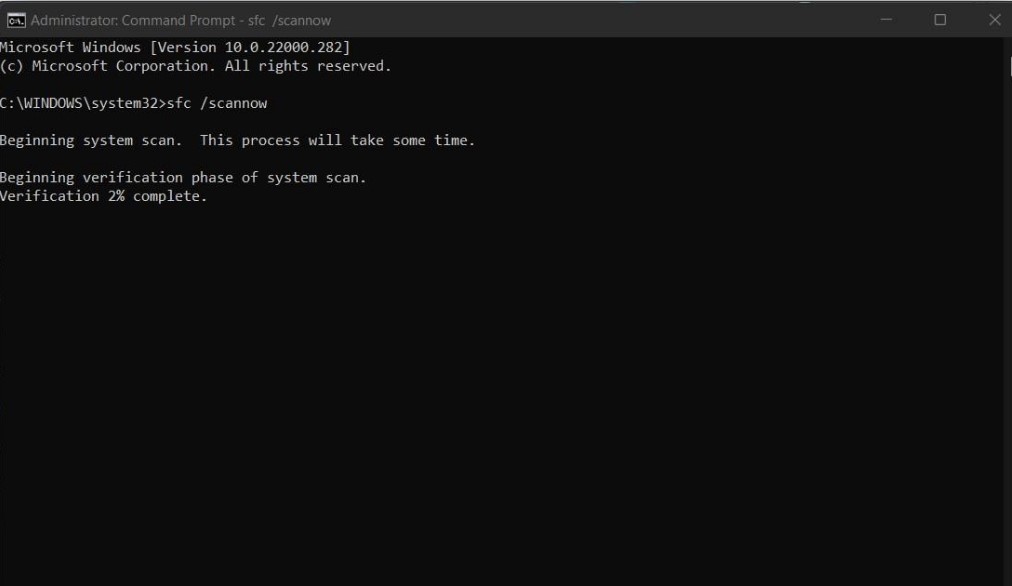
- Laissez le processus se terminer et découvrir les fichiers système corrompus. Il les réparera en les remplaçant par les dernières versions disponibles sur le web.
- Une fois le processus terminé, redémarrez l’ordinateur et essayez de lancer l’Explorateur de fichiers. Il devrait maintenant fonctionner sans problème.
5. Effectuer un démarrage propre
C’est un processus qui démarre Windows avec un ensemble minimal de pilotes et de services. Cela peut aider à identifier si un service ou une application tiers cause le problème. Voici les étapes faciles pour nettoyer et démarrer votre PC Windows.
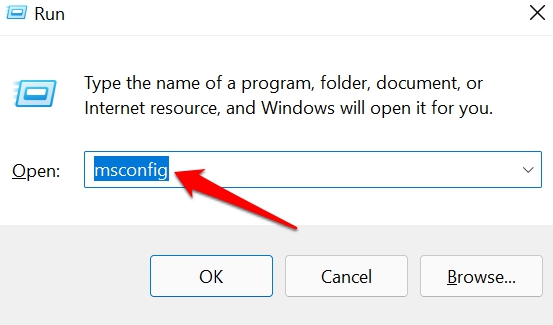
- Appuyez sur Windows + R pour faire apparaître la boîte de dialogue Exécuter.
- Tapez msconfig et appuyez sur Entrée.
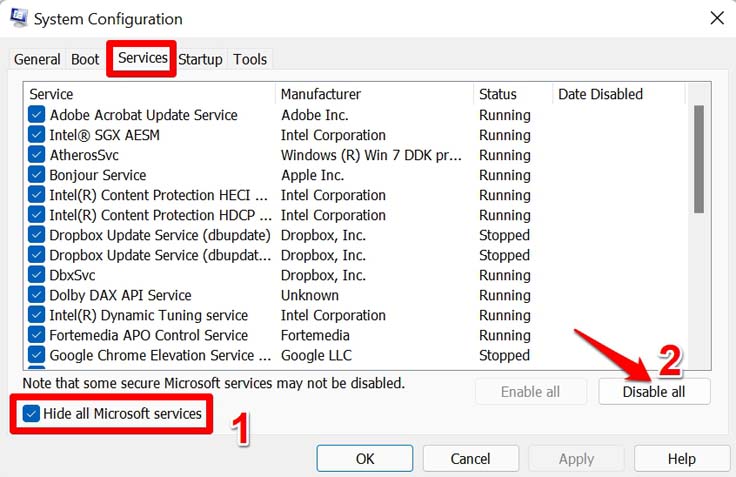
- Cliquez sur l’onglet Services.
- Accédez à Masquer tous les services Microsoft et cochez la case.
- Cliquez également sur Désactiver tout
** - Cliquez sur l’onglet Démarrage > Cliquez sur Ouvrir le Gestionnaire des tâches.
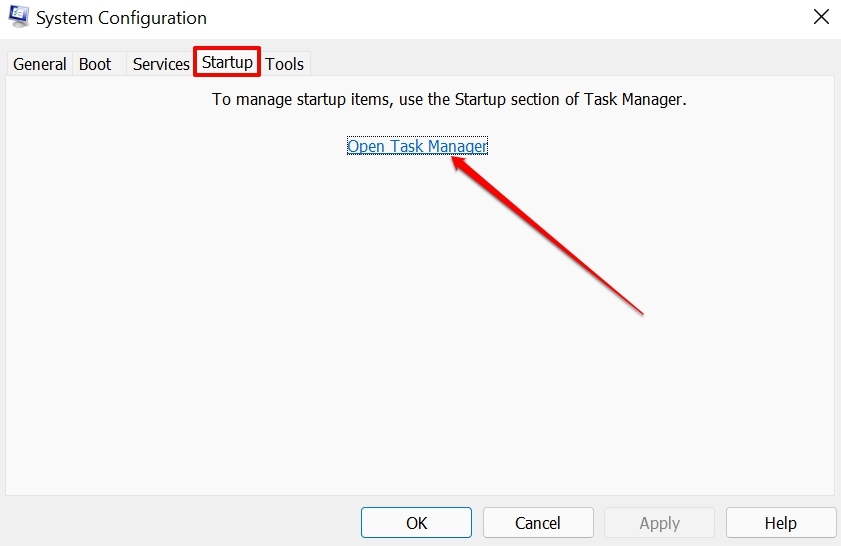
- Vous trouverez maintenant une liste des applications tierces installées sur votre PC.
- Cliquez avec le bouton droit sur une application tierce et cliquez sur Désactiver dans le menu contextuel.
- Vous pouvez répéter les étapes précédentes pour d’autres applications tierces également.
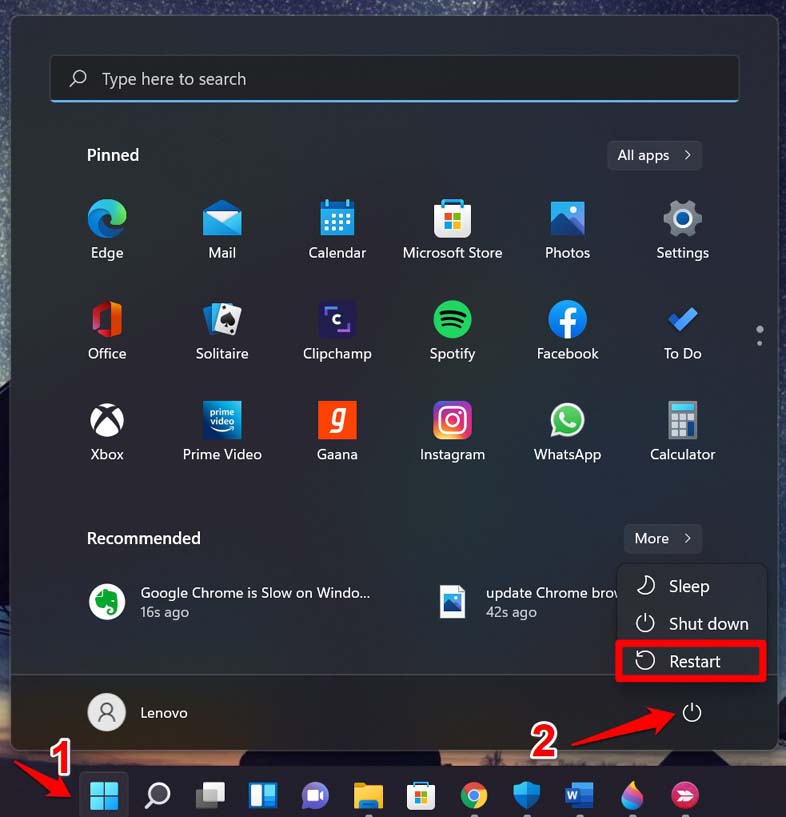
- Une fois les étapes ci-dessus terminées, redémarrez votre PC.
6. Utiliser l’outil de dépannage de maintenance système
Comme son nom l’indique, cet outil est une fonctionnalité intégrée dans le système d’exploitation Windows. Une fois que vous l’exécutez, l’outil recherchera les problèmes possibles dans les fichiers système de Windows et les corrigera.
- Appuyez sur la touche Windows ou Windows + S pour faire apparaître la console de recherche.
- Maintenant, tapez Maintenance système dans le champ de recherche.
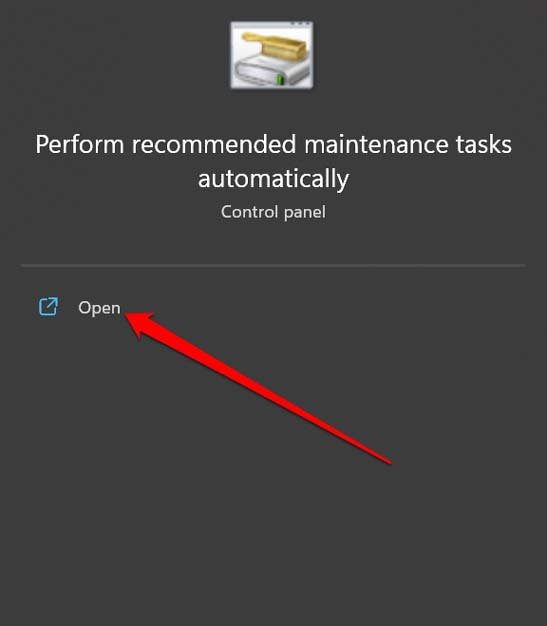
- Dans le résultat de recherche, vous verrez immédiatement une option “ Effectuer périodiquement les tâches de maintenance recommandées “. Cliquez sur Ouvrir.
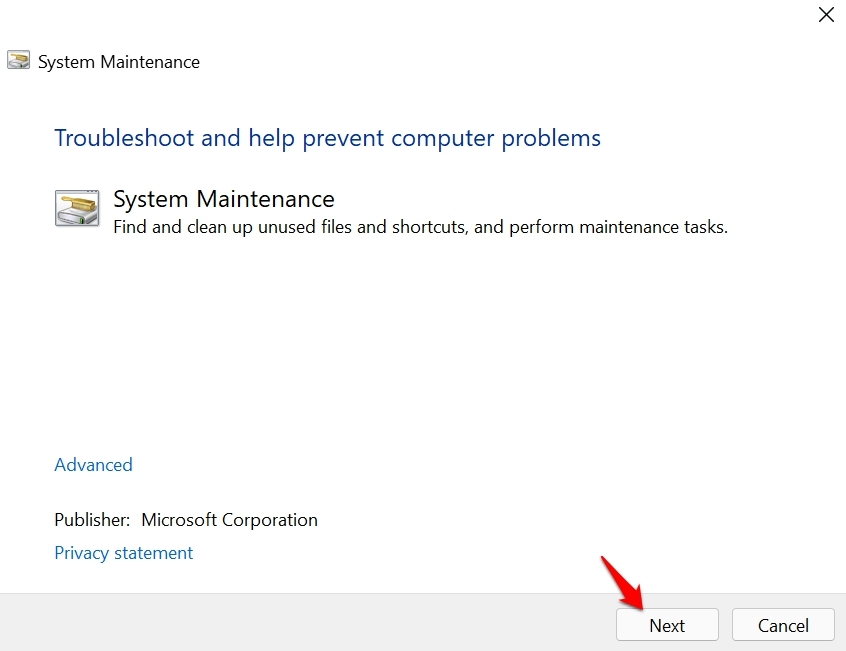
- Cliquez sur Suivant, et l’outil commencera à rechercher des problèmes possibles.
- Si des problèmes sont trouvés, suivez les instructions à l’écran pour les corriger.
Conclusion
J’espère que ces conseils et astuces vous ont aidé à redémarrer l’Explorateur de fichiers sur votre PC et à résoudre le problème de plantage de NTDLL.dll dans l’Explorateur de fichiers. L’explorateur de fichiers est un composant vital du système d’exploitation Windows, et sans lui, vous ne pouvez pas accéder facilement à vos fichiers. Il est donc impératif de résoudre rapidement les problèmes qui y sont associés.
Si vous avez des réflexions sur Comment résoudre le problème de plantage de NTDLL.dll dans l’Explorateur de fichiers Windows ?, n’hésitez pas à les laisser dans la boîte de commentaires ci-dessous. De plus, veuillez vous abonner à notre chaîne YouTube DigitBin pour des tutoriels vidéo. Cheers !
Recevez de nouveaux articles dans votre boîte de réception.
Aucun spam. Désabonnez-vous à tout moment.