Photoshop · 5 min read · Jan 07, 2026
Comment corriger l'erreur « Le module de format de fichier ne peut pas analyser le fichier » dans Photoshop ?
Si vous utilisez Adobe Photoshop, vous êtes-vous déjà retrouvé face à l’erreur « Le module de format de fichier ne peut pas analyser le fichier » ? Dans ce guide, nous allons découvrir la raison de cette erreur et comment la corriger. Adobe Photoshop est un outil populaire pour éditer et créer des images professionnelles de haute qualité. L’erreur « Le module de format de fichier ne peut pas analyser le fichier » peut apparaître si vous essayez d’ouvrir un fichier sur Photoshop qui n’est pas pris en charge.
Il peut y avoir d’autres raisons également. Si vous utilisez une version plus ancienne de Photoshop lors de l’édition d’images, vous pouvez rencontrer l’erreur « Le module de format de fichier ne peut pas analyser le fichier ». Parfois, le fichier image que vous essayez d’utiliser dans Photoshop peut être corrompu.
Souvent, lorsque vous avez téléchargé l’application Photoshop à partir de sources non fiables, vous avez peut-être téléchargé des logiciels malveillants avec. Cela peut provoquer certaines erreurs lorsque vous exécutez Photoshop sur votre PC, même si les fichiers image sont pris en charge et n’ont pas de défauts techniques.
Conseils pour corriger l’erreur « Le module de format de fichier ne peut pas analyser le fichier »
Voici quelques conseils de dépannage qui vous aideront à surmonter l’avertissement d’erreur de parsing de format de fichier sur Photoshop.
1. Vérifiez si le type de fichier est pris en charge par Photoshop
Assurez-vous que le fichier que vous essayez d’ouvrir est un type de fichier pris en charge par Photoshop. Voici une liste de divers types de fichiers pris en charge par Photoshop. Vous pouvez vérifier avec les extensions de fichier des fichiers image que vous essayez d’ouvrir sur Photoshop.
- Fichiers Photoshop (PSD, PSB)
- TIFF (TIF)
- JPEG (JPG)
- PNG
- BMP
- GIF
- DICOM (Imagerie numérique et communications en médecine)
- Négatif numérique (DNG)
- Camera Raw (CRW, CR2, NEF, RAW, PEF, RAF, SRF, SR2, ARW, RW2, ORF, MRW)
- Adobe Illustrator (AI, EPS)
- Adobe PDF
- Adobe Photoshop Lightroom (XMP)
- Adobe Photoshop Elements (PDD)
- Format de document large (PSB)
2. Vérifiez si le fichier image en cours d’édition est corrompu
Lors de la copie ou du téléchargement de fichiers image à partir d’un autre appareil ou d’Internet, le fichier peut être devenu corrompu. En général, cela se produit en raison d’une interruption du téléchargement et d’une défaillance du réseau ou de l’alimentation. Lorsque vous essayez d’ouvrir le fichier image sur Photoshop, cela génère l’erreur « Le module de format de fichier ne peut pas analyser le fichier ».
Si le fichier n’est pas corrompu, essayez de l’ouvrir dans un autre programme pour en être sûr. Un fichier image de base peut être ouvert sur d’autres outils comme Paint 3D, Photos Windows ou PhotoScapeX. Si le fichier s’ouvre avec succès sur d’autres outils mais ne le fait pas sur Photoshop, alors vous devez utiliser une version mise à jour de Photoshop.
D’autre part, si vous constatez que l’image ne s’ouvre sur aucun outil de visualisation/édition d’images, essayez de récupérer les images à nouveau. Assurez-vous que lors de la copie ou du téléchargement de vos images, le processus n’est pas interrompu.
3. Utilisez la dernière version de Photoshop
Il est toujours une règle de base d’utiliser n’importe quel logiciel sur l’ordinateur. Visez toujours à utiliser la dernière version de l’application pour bénéficier de toutes les fonctionnalités utiles et d’un minimum de bugs. Il en va de même pour Photoshop. Utilisez la dernière version si vous l’installez pour la première fois. Si vous l’utilisez depuis un certain temps, assurez-vous de mettre à jour l’application depuis le Microsoft Store ou l’App Store, selon le système d’exploitation que vous utilisez.
4. Désinstallez et réinstallez Adobe Photoshop
Une autre solution efficace qui a souvent aidé les utilisateurs est de désinstaller la version actuelle de Photoshop installée sur votre PC. Puis réinstallez-la.
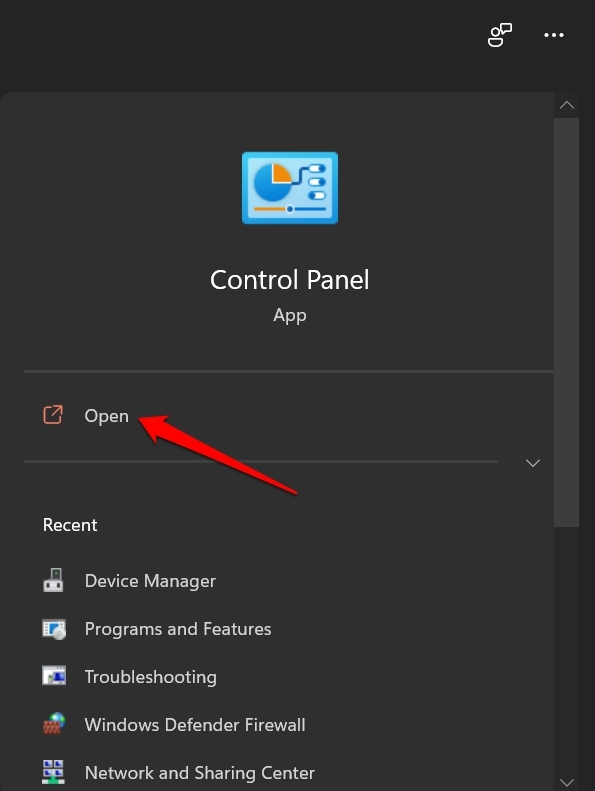
- Ouvrez Panneau de configuration.
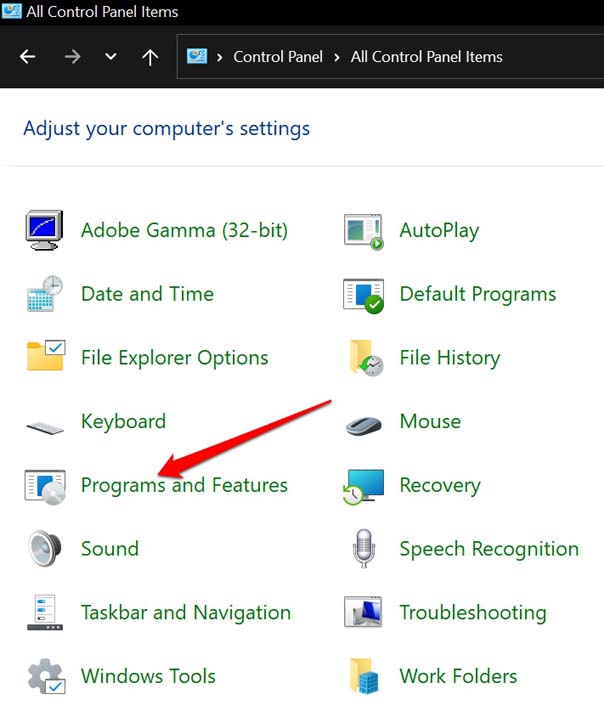
- Ensuite, cliquez sur Programmes et fonctionnalités.
- Maintenant, naviguez jusqu’à Adobe Photoshop dans la liste des applications installées sur votre PC.
- Cliquez avec le bouton droit sur Adobe Photoshop et sélectionnez Désinstaller.
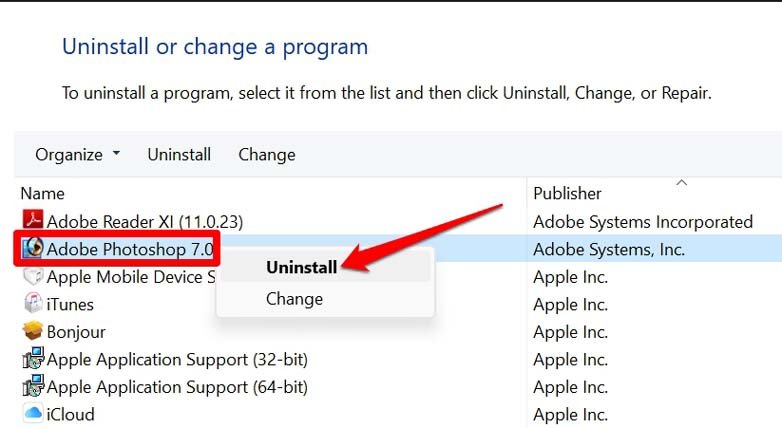
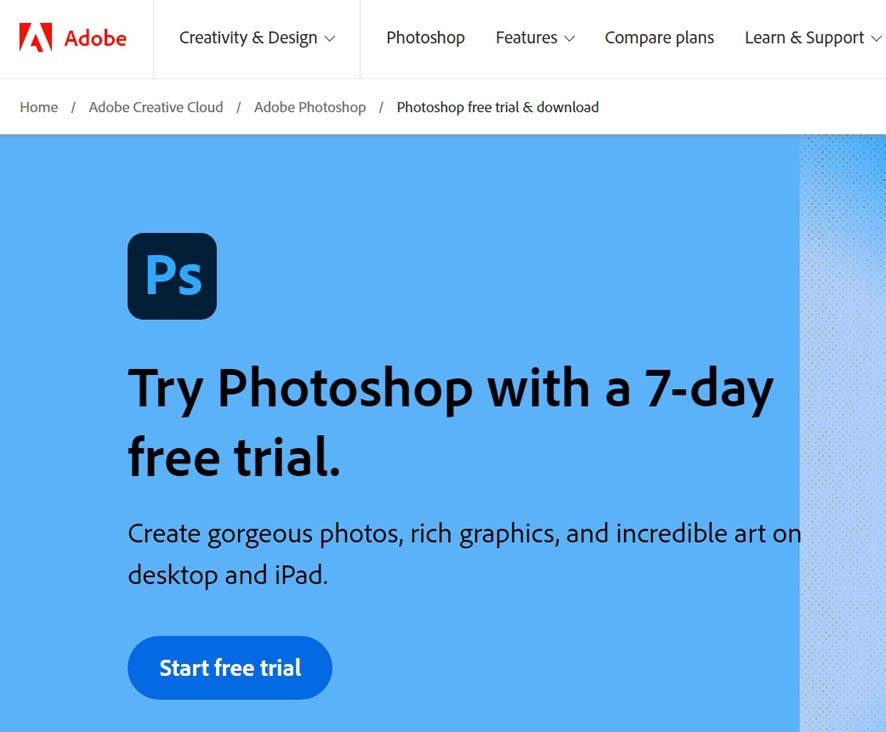
Maintenant, réinstallez Adobe Photoshop à partir de la source officielle. Ensuite, lancez Photoshop et essayez d’éditer des images. Vous ne devriez plus rencontrer l’erreur de parsing de format de fichier.
5. Essayez d’ouvrir le fichier image en utilisant Adobe Bridge
Adobe Bridge est un outil de gestion de fichiers qui accompagne Photoshop. Vous pouvez l’utiliser pour ouvrir le fichier puis l’éditer dans Photoshop. C’est un outil pour centraliser vos ressources créatives.
Avec Adobe Bridge, vous pouvez éditer les métadonnées et ajouter des mots-clés et des étiquettes à vos images. Vous pouvez organiser les actifs à l’aide de collections et trouver des actifs en utilisant des filtres puissants et des fonctionnalités de recherche avancées des métadonnées. De plus, il vous permet de collaborer avec des bibliothèques et de publier sur Adobe Stock directement depuis Bridge.
6. Ouvrez le fichier image en utilisant Adobe Camera Raw
Adobe Camera Raw est un plug-in pour Photoshop qui peut ouvrir et éditer des fichiers image bruts. Vous pouvez l’utiliser pour ouvrir le fichier puis l’éditer dans Photoshop. Les photos brutes ne peuvent pas être utilisées immédiatement après la prise de vue. Pour les visualiser et les traiter correctement, vous avez besoin d’un convertisseur et éditeur d’images brutes.
C’est là qu’Adobe Camera Raw est utile. Utilisez-le si vous rencontrez un problème de parsing de format de fichier avec Photoshop lors de l’ouverture/édition d’un fichier image RAW. Cela devrait résoudre votre problème.
7. Contactez le support Adobe
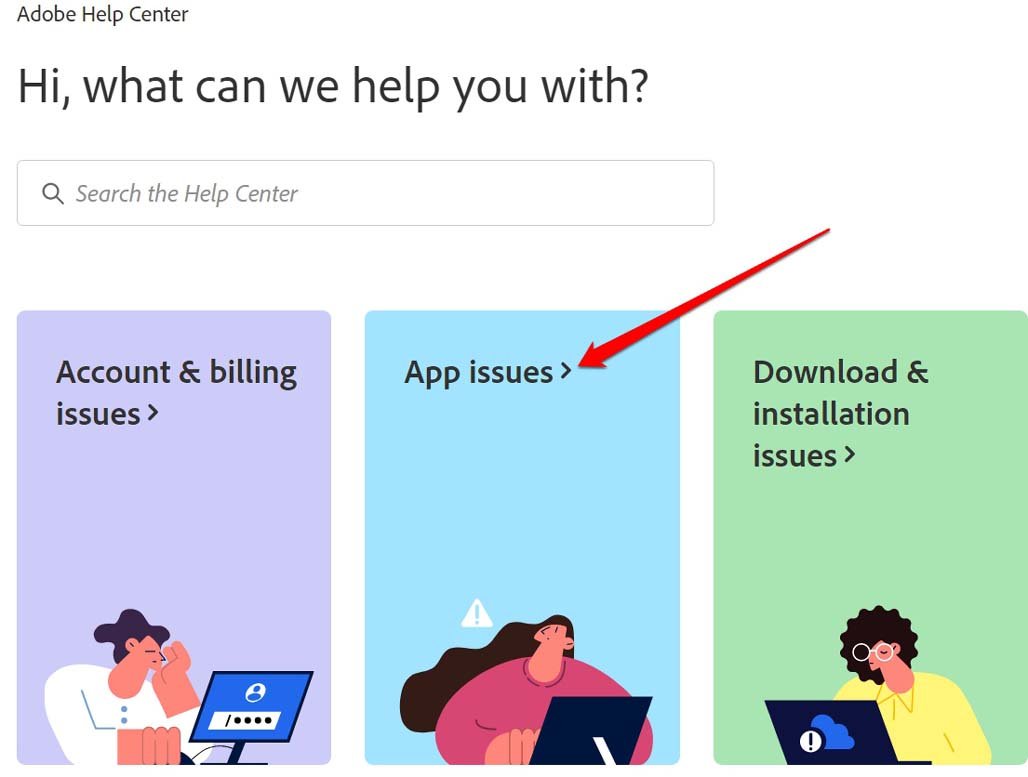
Si aucune des étapes ci-dessus ne fonctionne, vous devrez peut-être contacter le support Adobe pour obtenir une assistance supplémentaire. Cliquez sur ce lien pour être redirigé vers le centre d’aide Adobe. Cliquez sur l’onglet Problèmes d’application pour découvrir divers conseils de dépannage rapides d’Adobe concernant divers problèmes techniques.
De plus, vous pouvez également visiter le forum Adobe Photoshop. C’est une communauté d’utilisateurs de Photoshop qui échangent des informations et des connaissances en ligne. Rejoignez le forum, posez vos questions concernant divers problèmes et laissez des professionnels les résoudre pour vous avec des conseils et des astuces.
Conclusion
Je comprends que si vous utilisez Photoshop comme outil principal pour éditer et concevoir des images, rencontrer des erreurs peut perturber votre flux de travail. C’est tout à fait indésirable. Maintenant, avec l’aide de ce guide, je suis sûr que vous pouvez corriger l’erreur « Le module de format de fichier ne peut pas analyser le fichier » sur Photoshop et éditer des images en douceur.
Si vous avez des réflexions sur Comment corriger l’erreur « Le module de format de fichier ne peut pas analyser le fichier » dans Photoshop ?, n’hésitez pas à laisser un commentaire ci-dessous. De plus, veuillez vous abonner à notre chaîne YouTube DigitBin pour des tutoriels vidéo. À bientôt !
Recevez de nouveaux articles dans votre boîte de réception.
Aucun spam. Désabonnez-vous à tout moment.