Dépannage Android · 5 min read · Nov 15, 2025
Comment réparer le gestionnaire de fichiers qui s'arrête sur un appareil Android ?

Voici un guide de dépannage simple pour vous si le gestionnaire de fichiers plante sur votre appareil Android. En général, lorsque ce problème se produit, vous verrez un message contextuel “malheureusement, le gestionnaire de fichiers s’est arrêté.” Cela sera suivi par le plantage de l’application native de gestionnaire de fichiers d’Android.
Le gestionnaire de fichiers est un excellent outil pour organiser divers fichiers dans le stockage de votre appareil. Bien qu’une majorité d’utilisateurs d’Android préfèrent des applications de gestion de fichiers tierces encombrantes, je fais confiance au gestionnaire de fichiers Android pour sa facilité d’utilisation. Si vous préférez également utiliser le gestionnaire de fichiers par défaut sur votre système d’exploitation Android, il n’est pas souhaitable que cette application plante pendant que vous effectuez des opérations sur les fichiers.
J’ai mentionné quelques raisons qui mènent généralement au message d’erreur “Malheureusement, le gestionnaire de fichiers a planté” et au plantage de l’application. Vérifions-les d’abord.
Raisons pour lesquelles l’application de gestionnaire de fichiers Android plante
- Le gestionnaire de fichiers a un ou plusieurs fichiers APK corrompus à l’intérieur, ce qui provoque le plantage de l’application.
- Trop d’informations inutiles dans le cache de l’application de gestionnaire de fichiers.
- Il peut s’agir d’un bogue sur le système d’exploitation Android qui peut provoquer le plantage du gestionnaire de fichiers.
- Si votre appareil Android a peu de mémoire et que plusieurs applications gourmandes en ressources s’exécutent en arrière-plan, les opérations du gestionnaire de fichiers peuvent être affectées, entraînant le plantage de l’application.
1. Mettre à jour le système d’exploitation Android
Si votre appareil Android est sur la version bêta développeur d’un système d’exploitation Android, cela peut apporter quelques bogues à l’appareil, dont l’un pourrait être à l’origine du plantage de l’application de gestionnaire de fichiers.
Un bogue peut également se produire sur la version stable du système d’exploitation Android. Donc, le meilleur mouvement est de vérifier s’il y a une nouvelle mise à jour disponible pour le gestionnaire de fichiers et de l’installer.
- Ouvrez l’application Paramètres.
- Accédez à Système.
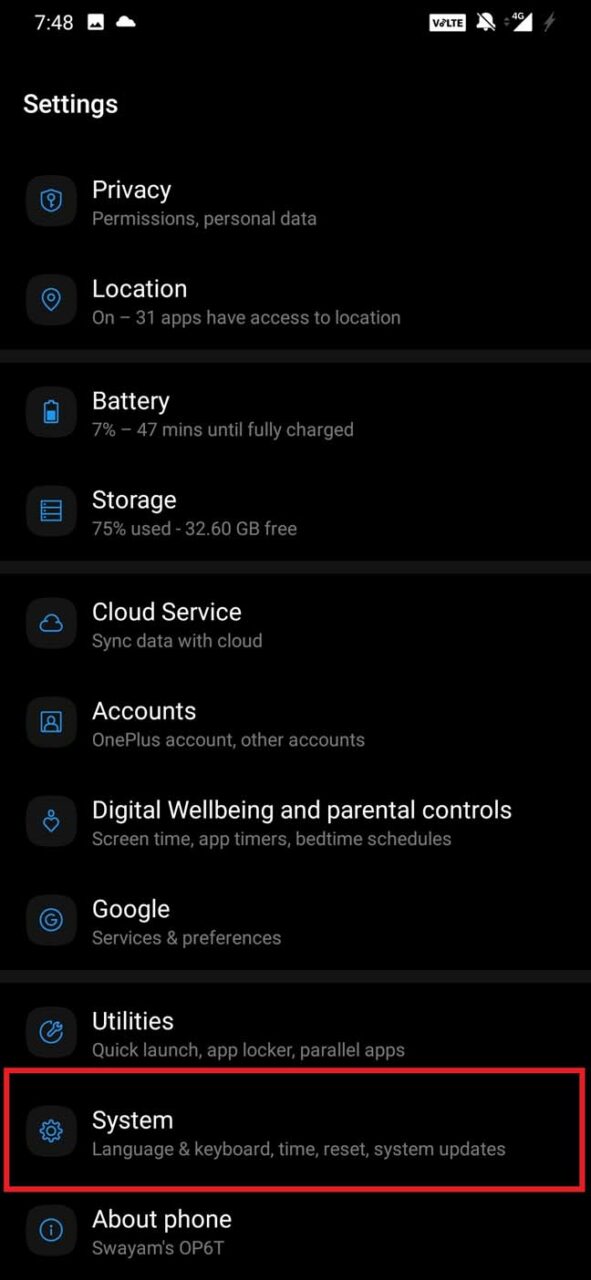
- Sous cela, appuyez sur Mise à jour du système.
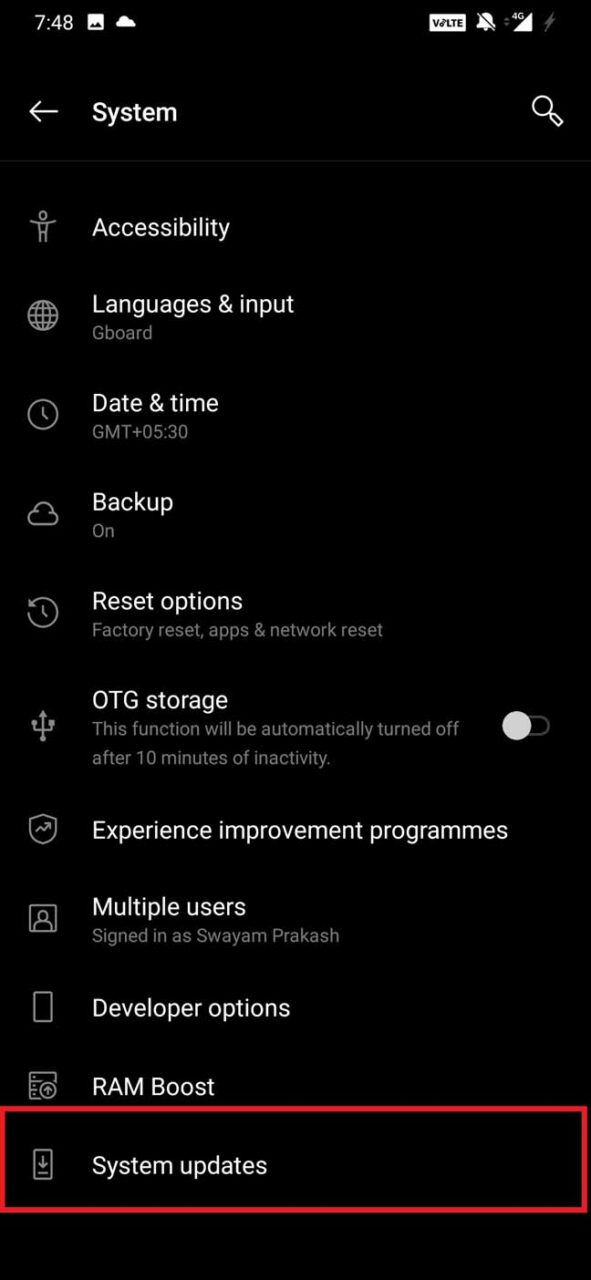
- L’appareil recherchera de nouvelles mises à jour et vous invitera à les télécharger.
- Utilisez un réseau WiFi pour télécharger et installer rapidement la mise à jour.
Après avoir installé la dernière version du système d’exploitation Android, utilisez le gestionnaire de fichiers par défaut sur votre appareil et vérifiez s’il plante pendant que vous l’utilisez. Si l’application plante, essayez le prochain conseil de dépannage.
2. Redémarrer l’appareil
Si vous mettez à jour l’appareil Android, il redémarrera de lui-même. Cependant, s’il n’y a pas de mises à jour disponibles, vous pouvez essayer de redémarrer uniquement l’appareil Android.
- Appuyez sur le bouton d’alimentation de l’appareil.
- Appuyez sur Redémarrer.
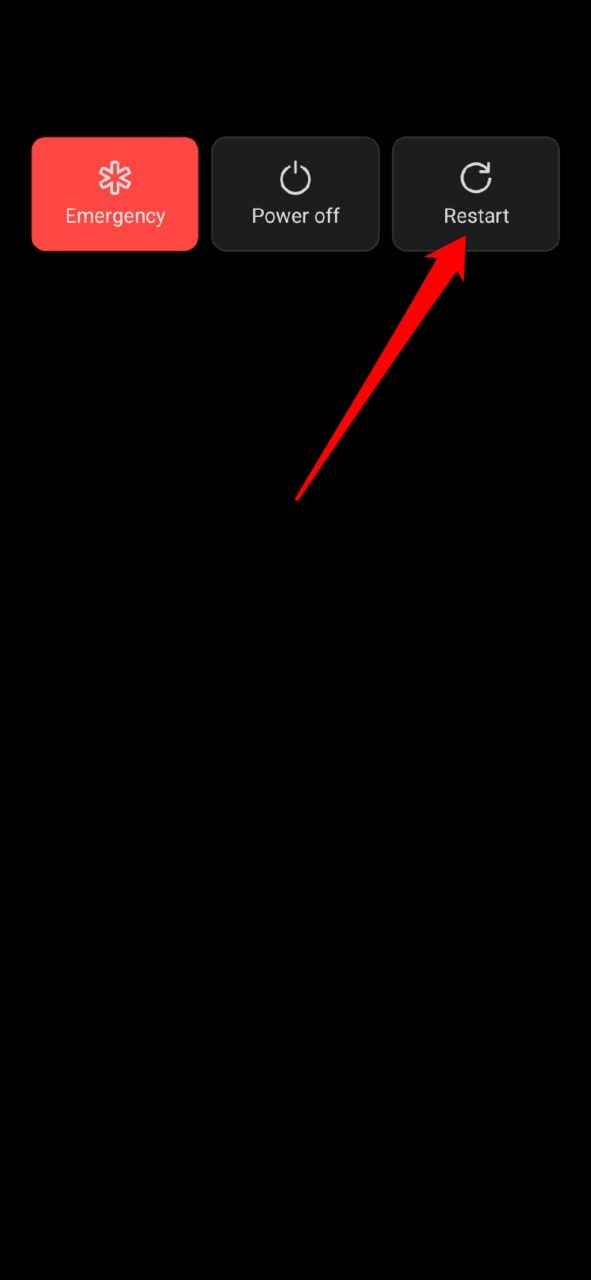
Après le redémarrage de l’appareil, vérifiez si le gestionnaire de fichiers fonctionne sans problème.
3. Effacer le cache de l’application de gestionnaire de fichiers
Pour effacer le cache de l’application de gestionnaire de fichiers,
- Appuyez longuement sur l’icône de l’application de gestionnaire de fichiers.
- Dans le menu de raccourci, appuyez sur Infos sur l’application.
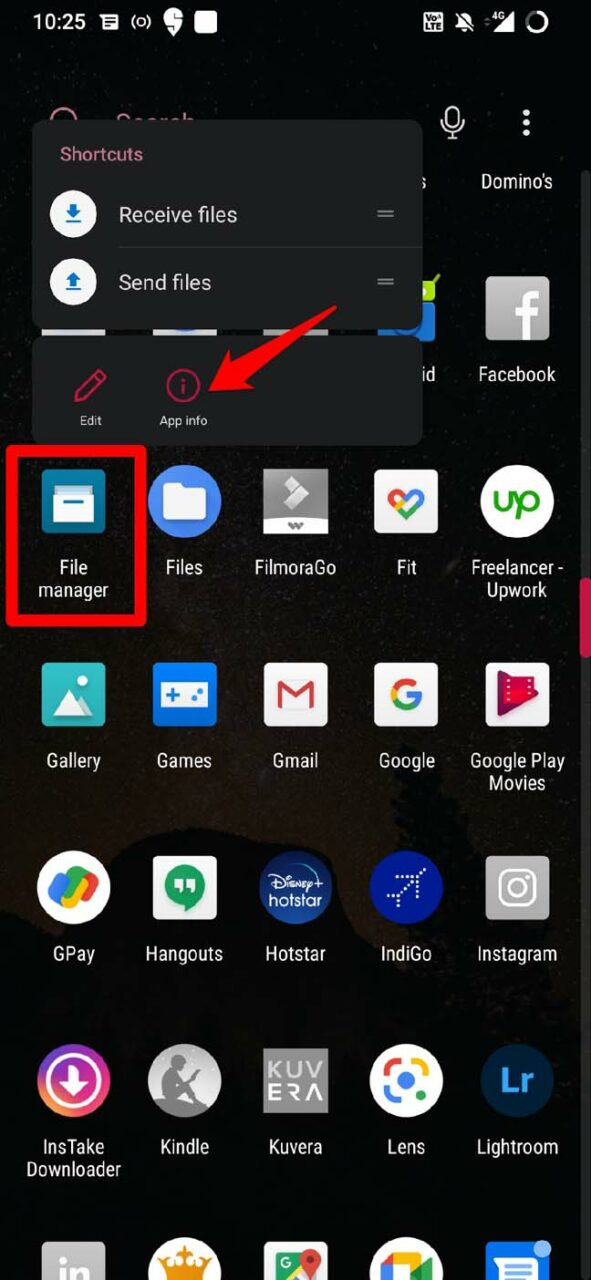
- Ensuite, appuyez sur Stockage et cache.
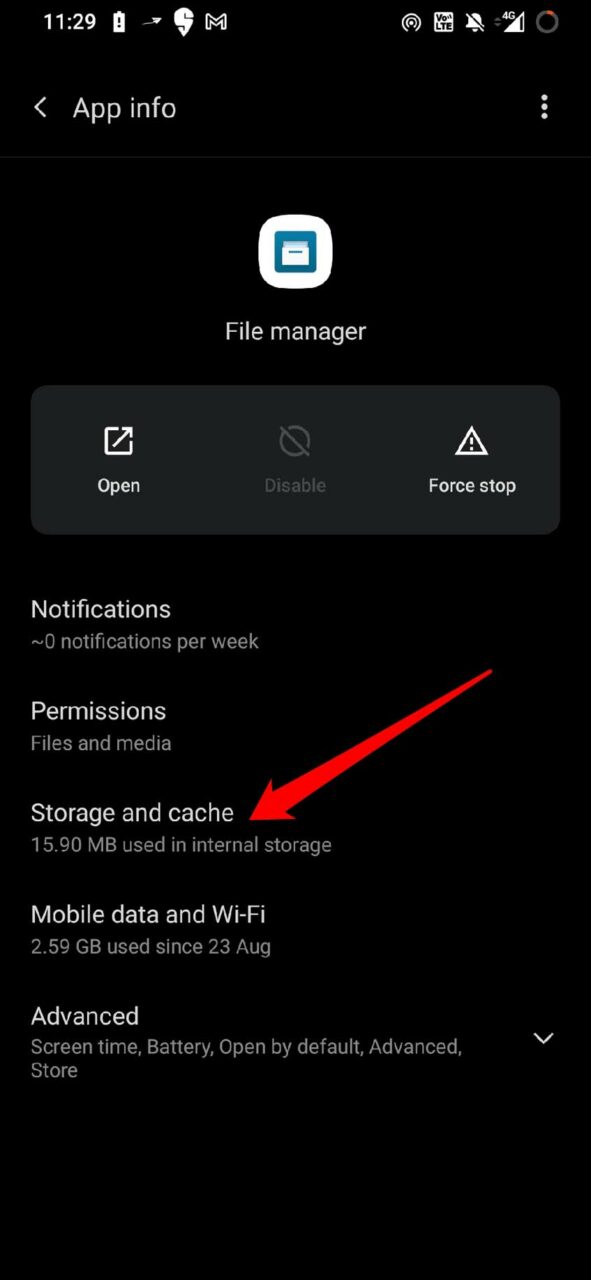
- Sous cela, appuyez sur Effacer le cache.
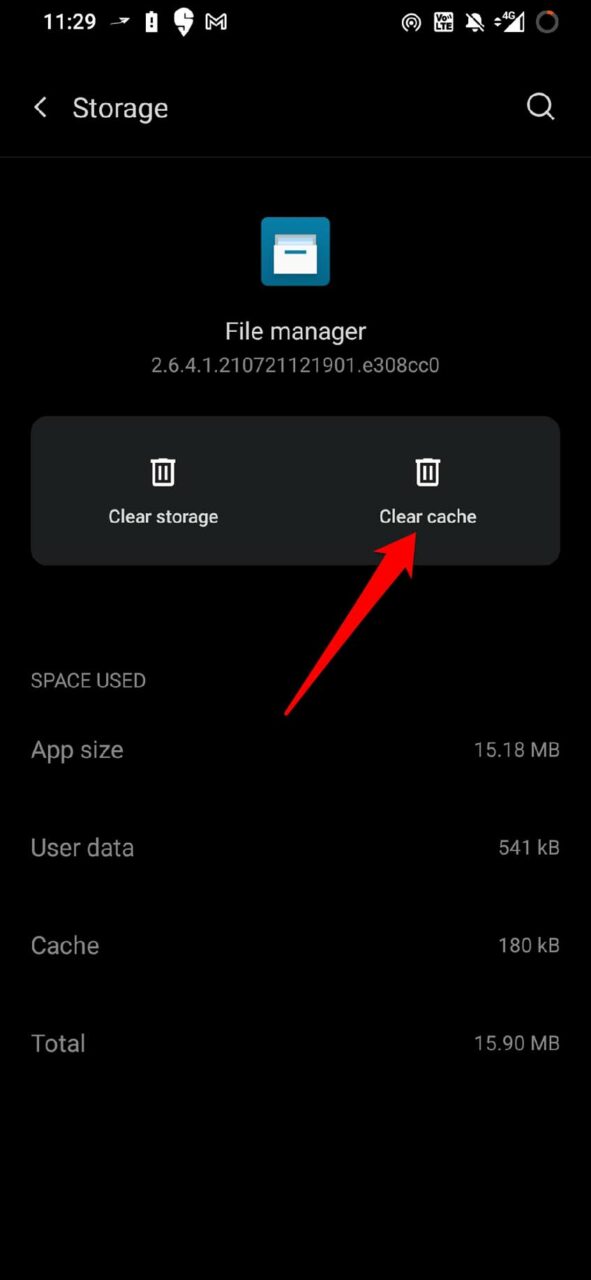
Redémarrez le gestionnaire de fichiers et poursuivez les opérations de fichiers requises. Pour la plupart des utilisateurs, cette méthode de dépannage a corrigé le message d’erreur “Malheureusement, le gestionnaire de fichiers s’est arrêté.”
4. Fermer les applications qui ne sont pas utilisées
Si vous avez un appareil Android avec 2 Go ou 3 Go de mémoire, alors utiliser beaucoup d’applications en même temps peut nécessiter beaucoup de ressources. Cela ralentira l’appareil.
En même temps, si vous utilisez l’application de gestionnaire de fichiers ou effectuez une opération liée aux fichiers, alors cela va ramer et probablement planter. C’est à ce moment que vous voyez le message d’erreur “Malheureusement, le gestionnaire de fichiers s’est arrêté.”
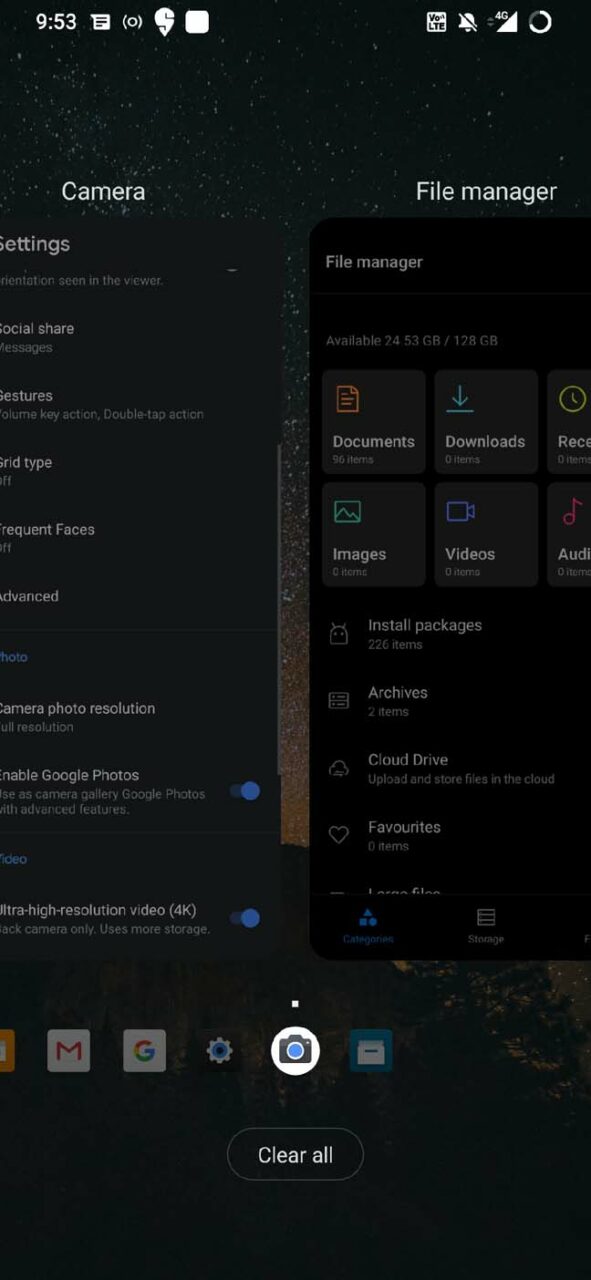
Donc, supposons que vous ayez l’application de gestionnaire de fichiers en train de copier un lot de fichiers ou d’effectuer des opérations similaires. Dans ce cas, vous devez fermer les autres applications qui s’exécutent en arrière-plan. Cela aidera la mémoire à travailler sur le gestionnaire de fichiers au lieu des autres applications. Ensuite, le gestionnaire de fichiers ne plantera pas pendant son utilisation. Pour fermer les applications,
- Faites glisser vers le haut depuis le bas de l’écran de l’appareil pour invoquer l’écran du sélecteur d’applications, où vous verrez la liste de toutes les applications actives.
- Ensuite, faites glisser vers la gauche ou vers la droite pour naviguer à travers les cartes d’applications.
- Maintenez et faites glisser vers le haut sur l’application pour la supprimer.
5. Essayez de forcer l’arrêt du gestionnaire de fichiers
Si l’application de gestionnaire de fichiers rame ou plante encore et encore, vous pouvez essayer de forcer l’arrêt de l’application. Cette solution fonctionne la plupart du temps pour résoudre les problèmes de plantage de l’application.
Appuyez longuement sur l’application de gestionnaire de fichiers.
Appuyez sur Infos sur l’application dans le menu de raccourci.
Ensuite, sélectionnez Forcer l’arrêt.
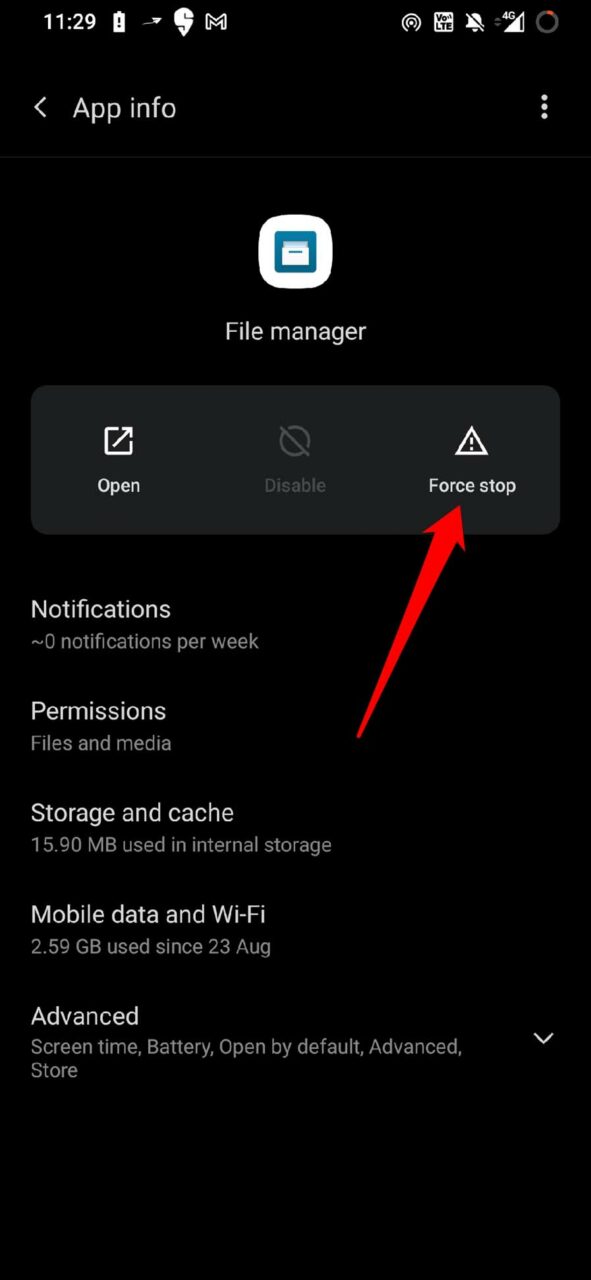
Relauncher le gestionnaire de fichiers, et maintenant le problème de plantage devrait être résolu.
6. Supprimer les fichiers APK non fiables
Si vous avez activé le téléchargement et l’installation de fichiers APK à partir de sources tierces, alors peut-être que vous avez téléchargé un APK à partir d’une source non fiable. Cela peut provoquer le plantage de l’application de gestionnaire de fichiers.
Vous devez localiser ces fichiers APK et les supprimer.
- Ouvrez le gestionnaire de fichiers
- Supprimez les fichiers APK que vous avez téléchargés à partir de sources tierces non fiables.
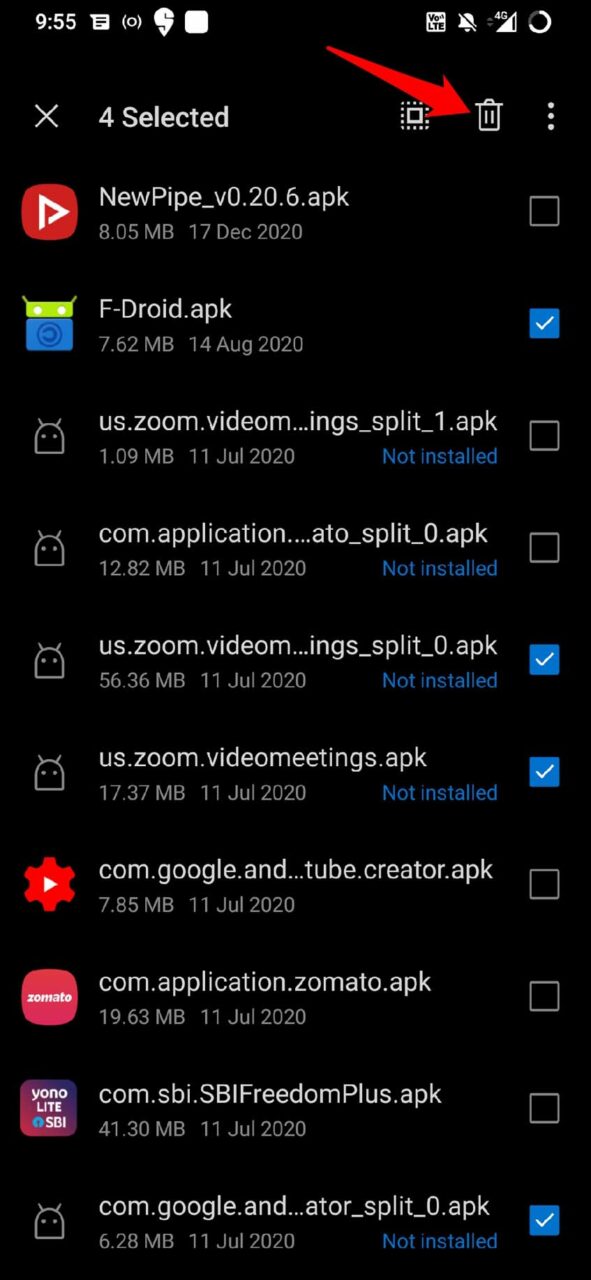
- Après avoir supprimé les fichiers APK, vous pouvez relancer le gestionnaire de fichiers et vérifier s’il fonctionne maintenant correctement ou s’il continue de planter avec le message d’erreur.
Donc, ce sont les différentes solutions que vous pouvez mettre en œuvre pour corriger le message d’erreur “Malheureusement, le gestionnaire de fichiers s’est arrêté” sur votre appareil Android.
Si vous avez des réflexions sur Comment réparer le gestionnaire de fichiers qui s’arrête sur un appareil Android ?, n’hésitez pas à laisser un commentaire ci-dessous. De plus, veuillez vous abonner à notre chaîne YouTube DigitBin pour des tutoriels vidéo. Cheers!
Recevez de nouveaux articles dans votre boîte de réception.
Aucun spam. Désabonnez-vous à tout moment.