Dépannage USB · 9 min read · Jan 13, 2026
Comment réparer les fichiers qui ne se suppriment pas d'un lecteur USB sur PC
Pouvez-vous supprimer un ou plusieurs fichiers d’un lecteur USB ? Je veux dire, lorsque vous essayez de supprimer les fichiers, ils sont effectivement supprimés momentanément. Cependant, lorsque vous revisitez le dossier sur le lecteur USB ou ouvrez directement le lecteur USB, les fichiers supprimés seront de nouveau présents.
C’est problématique lorsque vous souhaitez supprimer quelques fichiers pour libérer de l’espace sur le lecteur USB pour de nouveaux fichiers, mais les anciens fichiers ne sont pas supprimés. Dans ce guide, je vais vous expliquer pourquoi ce problème se produit avec le lecteur USB et ce que vous pouvez faire pour résoudre le problème.
Pourquoi les fichiers ne sont-ils pas supprimés du lecteur USB ?
Voici les raisons courantes pour lesquelles vous ne pouvez pas supprimer de fichiers.
- Les fichiers que vous essayez de supprimer sont protégés en écriture. Cela signifie que vous ne pouvez que les voir et les utiliser. Vous ne pouvez pas les modifier de quelque manière que ce soit, y compris la suppression.
- Le fichier que vous essayez de supprimer est ouvert dans une application.
- Ces fichiers que vous essayez de supprimer sont corrompus.
- Le lecteur USB est infecté par un logiciel malveillant. Ainsi, les fichiers continuent de se répliquer et ne sont pas supprimés.
- Vous n’avez peut-être pas la permission de modifier les fichiers ou le système de fichiers sur tous les lecteurs USB que vous connectez à un ordinateur particulier.
Voici les différentes méthodes de dépannage que vous pouvez mettre en œuvre pour supprimer définitivement les fichiers du lecteur USB.
1. Fermez le fichier depuis l’application avant de supprimer
Avant de supprimer un fichier, assurez-vous qu’il a été fermé et qu’il n’est pas ouvert dans une application.
Par exemple, s’il y a un fichier image avec une extension de nom de fichier JPEG que vous souhaitez supprimer d’un lecteur USB, assurez-vous que le fichier image n’est pas ouvert dans Adobe Photoshop, Paint 3D ou des applications similaires destinées à gérer les fichiers image.
Une fois que vous êtes sûr que le fichier n’est plus ouvert, ouvrez le lecteur USB, sélectionnez le fichier que vous souhaitez supprimer, et appuyez sur Shift + Suppr pour une suppression permanente.
2. Analysez la présence de logiciels malveillants sur le lecteur UBS
La plupart du temps, j’ai constaté que le lecteur USB, lorsqu’il est soumis à des attaques de logiciels malveillants, les fichiers qu’il contient commencent à mal se comporter. Soit ces fichiers ne s’ouvrent pas dans l’application correspondante qui leur est destinée, soit ils ne peuvent pas être supprimés directement du lecteur USB.
De plus, lorsque vous connectez le lecteur USB à un ordinateur, il y a de fortes chances que le virus trouve son chemin vers l’ordinateur. Il est donc important d’exécuter une analyse pour détecter les logiciels malveillants juste après avoir connecté le lecteur USB à un ordinateur.
- Connectez le lecteur USB à l’ordinateur.
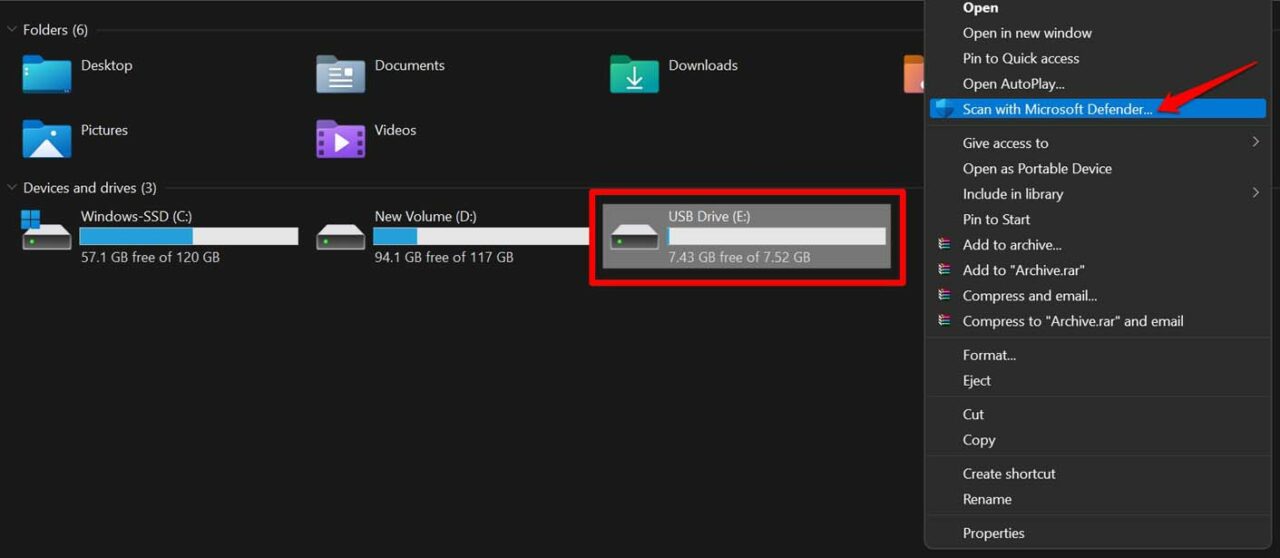
- Maintenant, le lecteur USB sera affiché dans la section Ce PC.
- Cliquez avec le bouton droit comme indiqué dans la capture d’écran et sélectionnez l’option Analyser avec Microsoft Defender.
- Après le lancement de l’analyse, selon que le lecteur USB a beaucoup de fichiers ou peu de fichiers, l’analyse sera terminée.
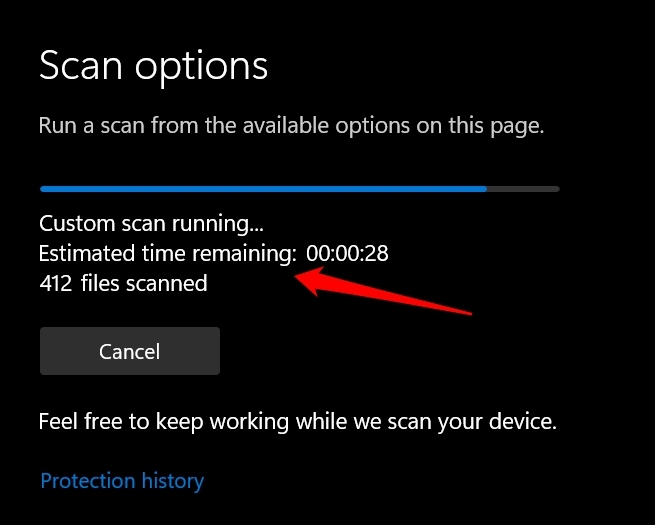
S’il y a des logiciels malveillants trouvés sur le lecteur USB, l’application antivirus les supprimera d’elle-même. Vous pouvez également vérifier manuellement et les supprimer.
Notez que, si vous avez installé une autre application antivirus, vous pouvez également l’utiliser pour effectuer une analyse des attaques de logiciels malveillants.
3. Formatez le lecteur USB et supprimez tous les fichiers
Cette méthode de dépannage formatera complètement le lecteur USB en supprimant définitivement tous les fichiers contenus dans le lecteur USB. Lorsque vous optez pour le formatage, vous ne pouvez pas supprimer sélectivement un ou deux fichiers. Tous les fichiers présents sur le lecteur USB seront complètement supprimés.
- Insérez le lecteur USB dans l’ordinateur.
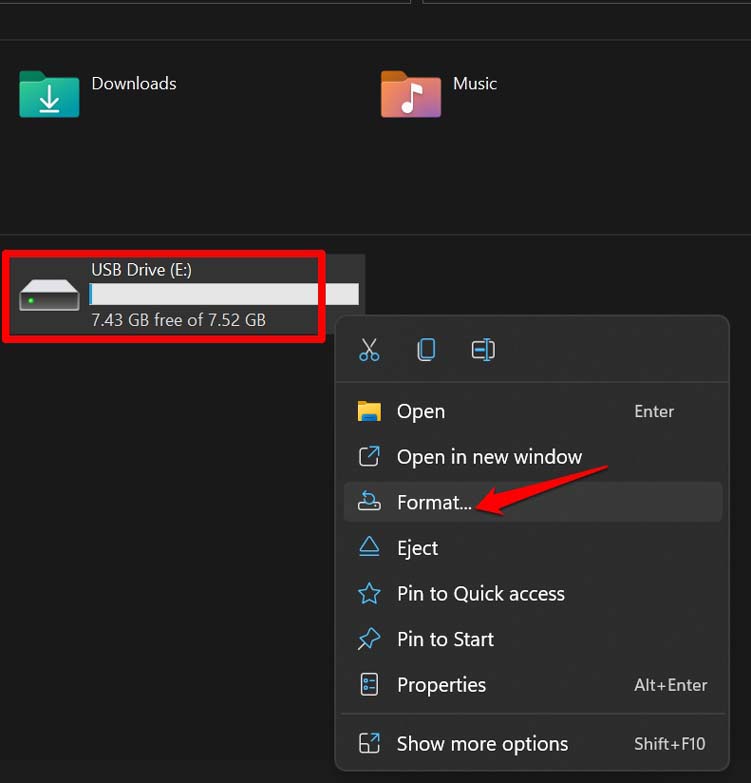
- Dans la section Ce PC, cliquez avec le bouton droit sur le lecteur USB.
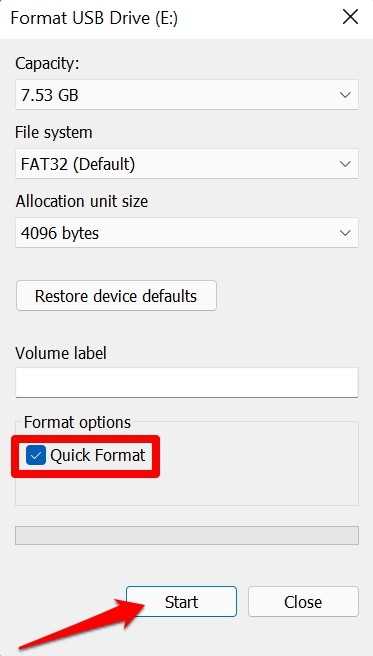
- Dans le menu, sélectionnez Formater.
- Lorsque la boîte de dialogue de formatage apparaît, cliquez sur la case à cocher Formatage rapide sous Options de formatage.
- Ensuite, cliquez sur le bouton Démarrer.
4. Accédez à l’ordinateur en mode sans échec et supprimez les fichiers du lecteur USB
Les utilisateurs ont signalé que s’ils ne pouvaient pas supprimer un fichier du lecteur USB, accéder à l’ordinateur en mode sans échec et essayer de supprimer les fichiers de la clé USB a réussi.
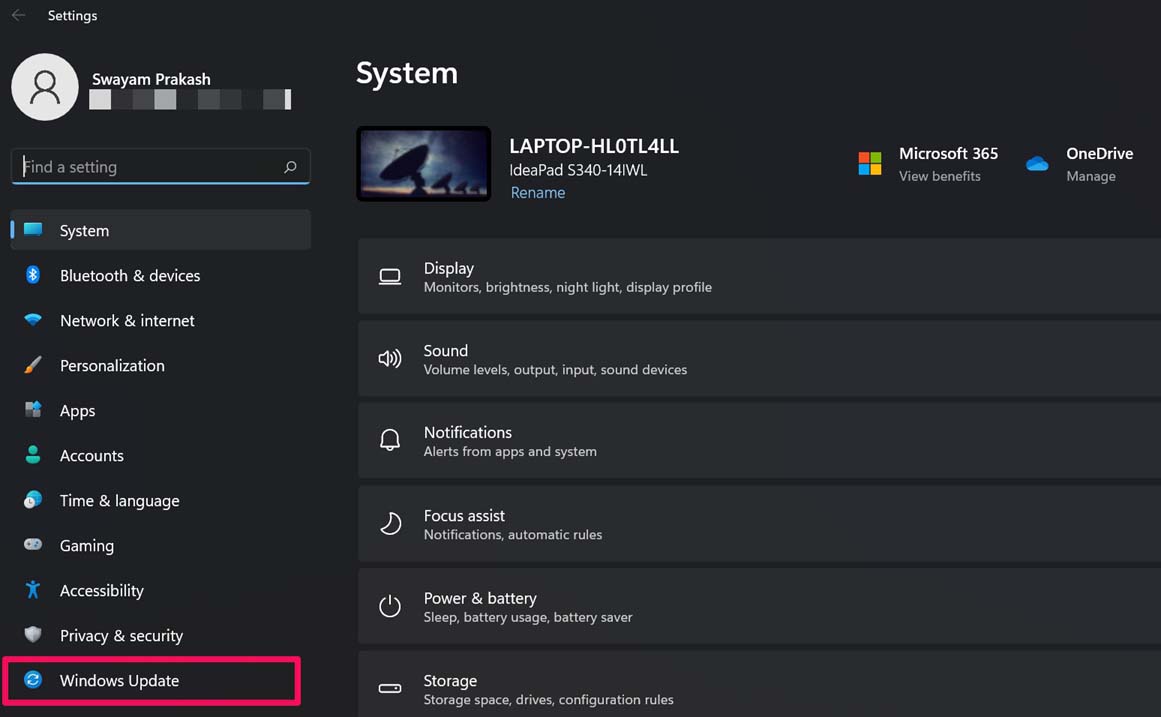
- Appuyez sur Windows + I pour accéder aux paramètres.
- Cliquez sur Mise à jour Windows dans le panneau de gauche.
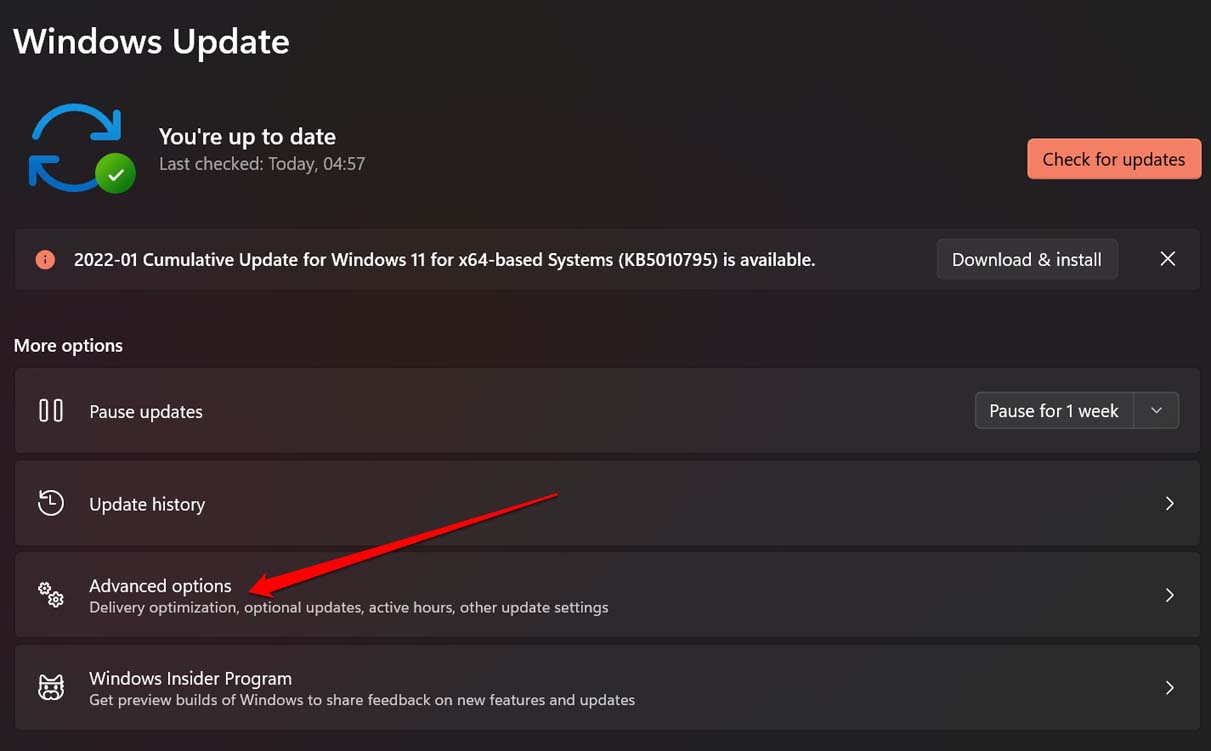
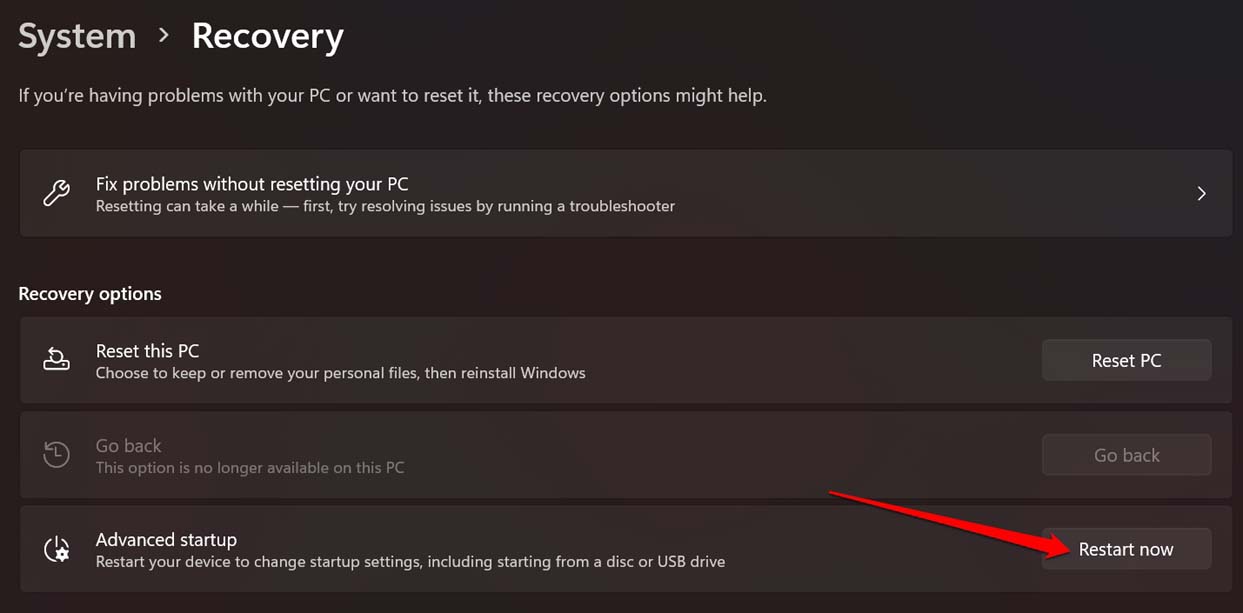
- Accédez à Options avancées.
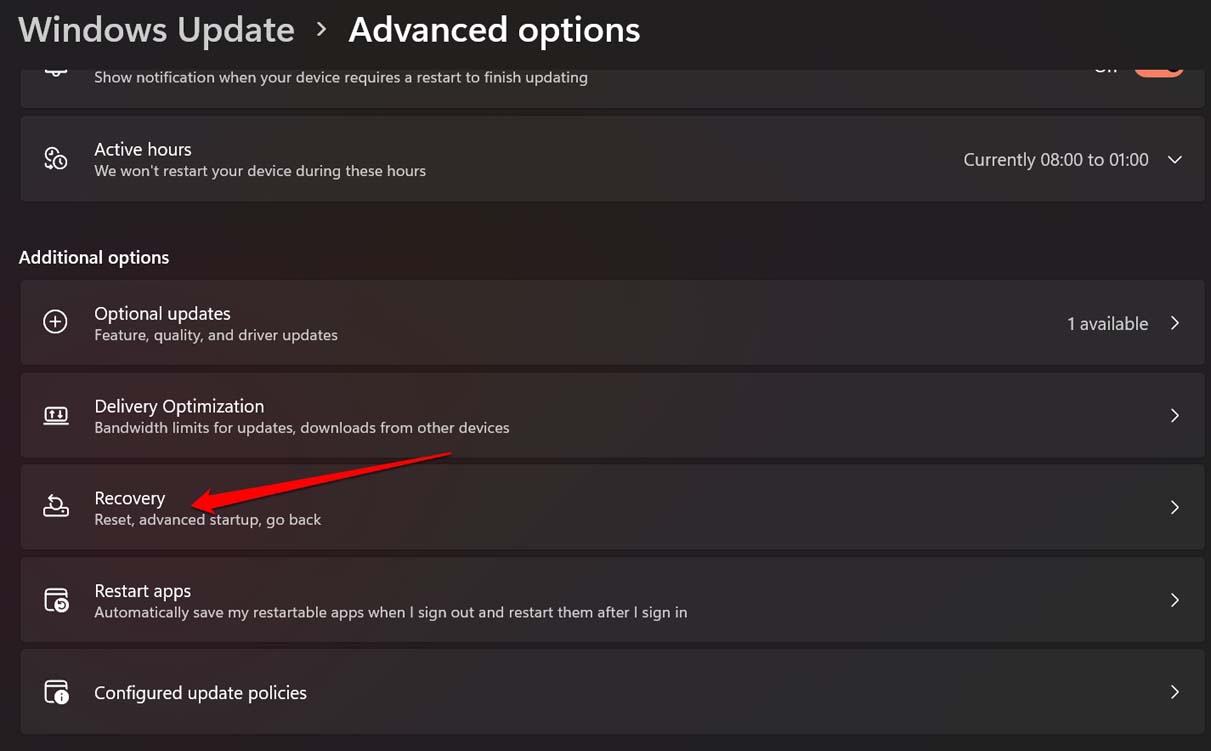
- Ensuite, cliquez sur Récupération.
- Cliquez sur l’option Redémarrer maintenant sous Démarrage avancé.
- Lorsque le PC redémarre, appuyez sur F4 pour entrer en mode sans échec.
- Accédez au lecteur USB et supprimez les fichiers.
- Une fois que vous avez terminé de supprimer les fichiers du lecteur USB, redémarrez l’ordinateur pour quitter le mode sans échec.
5. Utilisez l’invite de commande pour supprimer les fichiers du lecteur USB
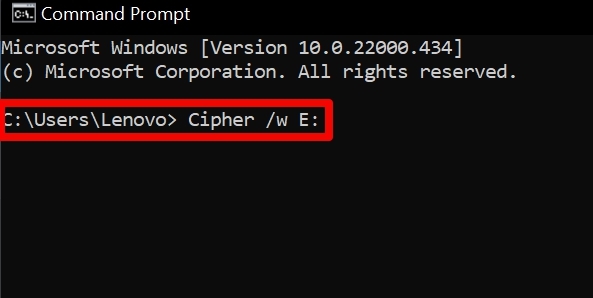
Avec l’invite de commande, vous pouvez utiliser une commande appelée Cipher pour supprimer complètement les fichiers du lecteur USB.
- Ouvrez l’invite de commande sur votre ordinateur.
- Ensuite, entrez la commande suivante.
*Cipher /wE:\nomdefichier* - Dans la commande ci-dessus, “E” désigne le lecteur E sur mon ordinateur qui représente le lecteur USB qui y est connecté.
- Sinon, vous pouvez simplement entrer Cipher /wE: et appuyer sur la touche Entrée pour effacer complètement le lecteur et supprimer définitivement tous les fichiers qui y sont présents.
6. Utilisez l’outil Vérification des erreurs pour réparer les fichiers corrompus sur le lecteur USB
Voici un outil gratuit sur Windows OS que vous pouvez utiliser pour vérifier les problèmes avec les fichiers et les réparer automatiquement.
- Insérez le lecteur USB dans l’ordinateur.
- Ensuite, ouvrez l’invite de commande.
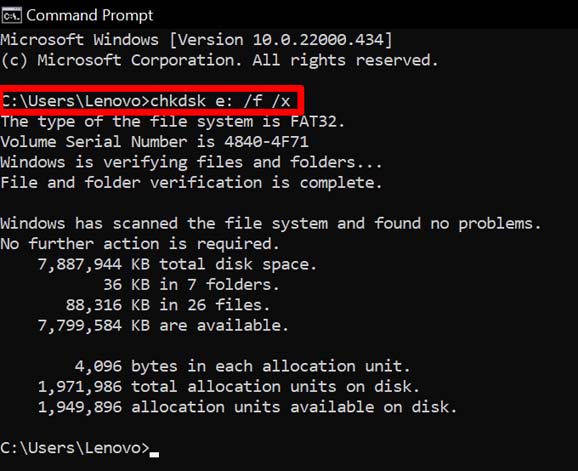
- Entrez la commande suivante.
*chkdsk e: /f /x* - Vous recevrez un message indiquant que Windows a vérifié les fichiers pour d’éventuels problèmes. Comme vous pouvez le voir sur la capture d’écran, aucun problème n’a été trouvé sur le lecteur USB que j’ai connecté à mon PC.
- S’il y a un problème avec les fichiers dans le lecteur USB, le système le corrigera automatiquement. Pendant que cela se produit, attendez et ne perturbez pas le processus.
7. Effacez l’attribut des fichiers
Cela signifie que vous devez changer le statut des fichiers de lecture seule pour les rendre modifiables. Vous pourrez alors modifier les fichiers. Ensuite, vous pourrez supprimer complètement les fichiers du lecteur USB.
- Ouvrez l’invite de commande.
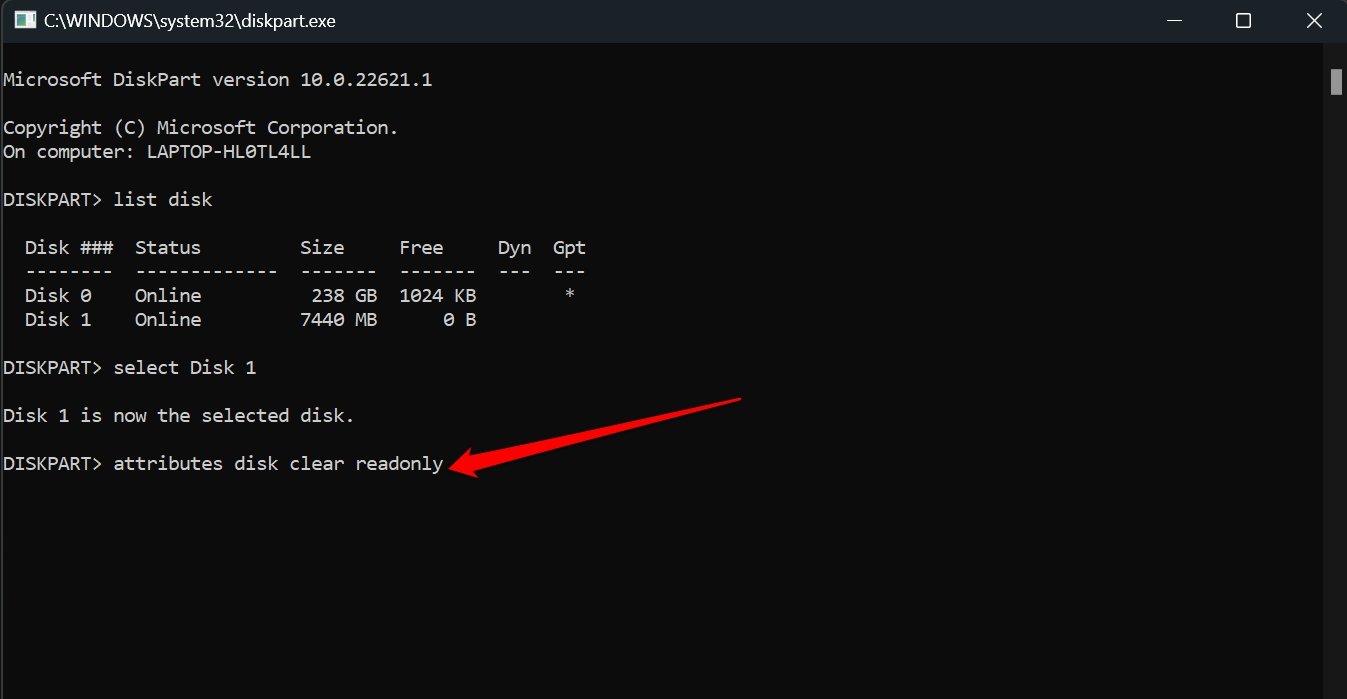
- Tapez la commande suivante disk part et appuyez sur Entrée.
- Ensuite, tapez DISKPART list disk et appuyez sur Entrée.
- Cela listera tous les disques disponibles sur l’ordinateur, y compris le lecteur USB.
- Tapez Sélectionner le disque 1 et appuyez sur Entrée.
Notez que, le disque 1 ou le disque 2 variera d’un utilisateur à l’autre en fonction de la façon dont les disques sont listés sur votre PC. Une bonne façon de s’assurer que vous avez le bon disque est de visiter Ce PC et de vérifier l’espace de stockage occupé par le lecteur, ce qui désigne le lecteur USB.
- Ensuite, tapez la commande suivante.
*Attributes disk clear readonly* - Appuyez sur Entrée.
- Fermez l’invite de commande après que l’attribut a été effacé en tapant exit et en appuyant sur Entrée.
- Maintenant, accédez au contenu du lecteur USB et essayez de supprimer les fichiers. Ils devraient être supprimés avec succès.
Donc, voici les différentes façons par lesquelles vous pouvez résoudre le problème des fichiers qui ne se suppriment pas sur un lecteur USB connecté à votre ordinateur.
8. Vérifiez les erreurs sur le lecteur USB
La clé USB connectée à votre PC peut avoir des erreurs. Cela pourrait être un problème avec la configuration des fichiers ou un champ. Vérifiez l’erreur à l’aide de l’outil disponible dans les propriétés du lecteur USB.
Assurez-vous que le USB est connecté à votre PC.
- Appuyez sur Windows + E et lancez l’Explorateur de fichiers.
- Cliquez sur Ce PC.
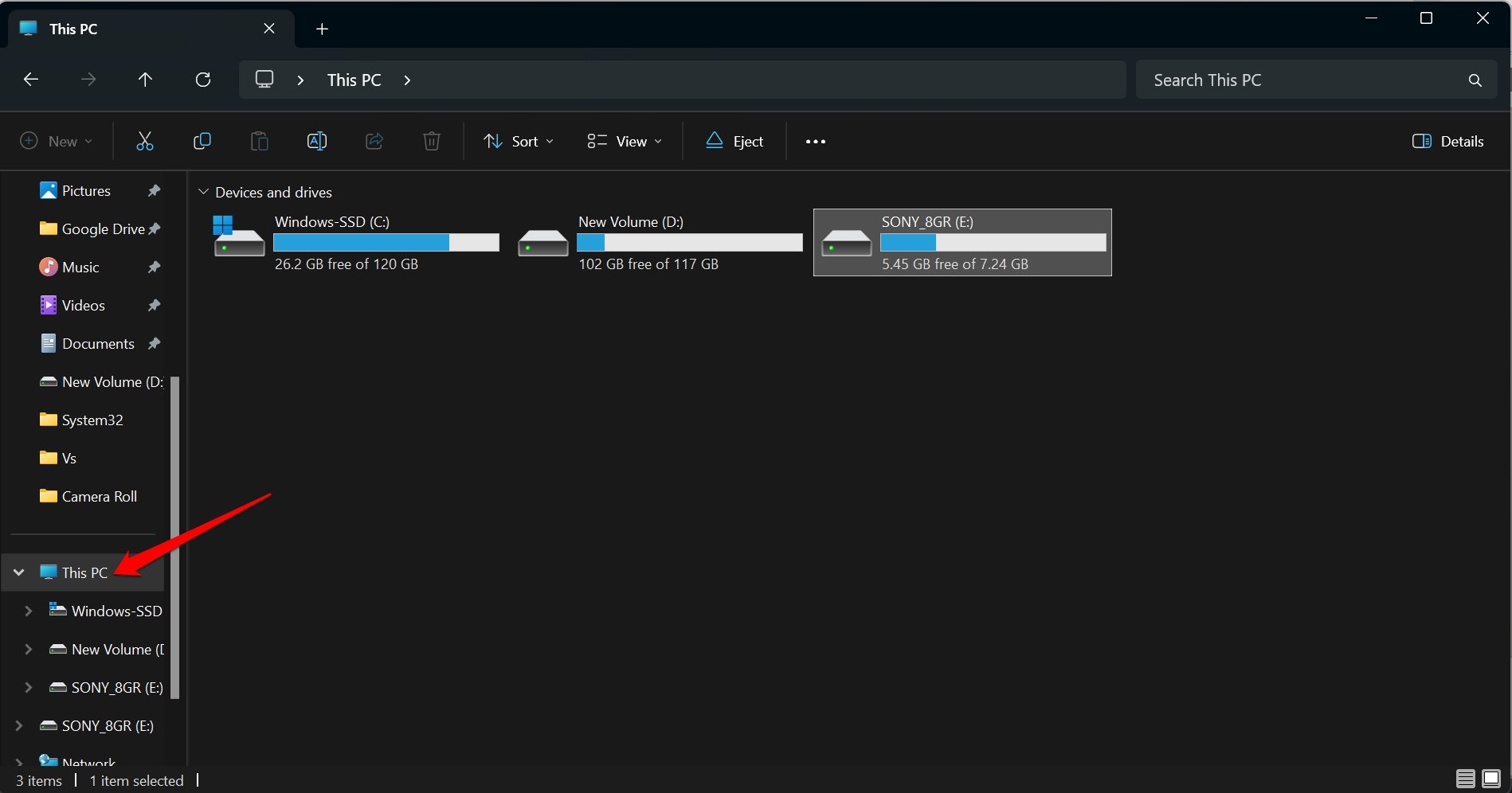
- Cliquez avec le bouton droit sur le lecteur USB et sélectionnez Propriétés. [vous pouvez également appuyer sur Alt + Entrée]
- Allez à l’onglet Outils et appuyez sur Vérifier sous la section Vérification des erreurs.
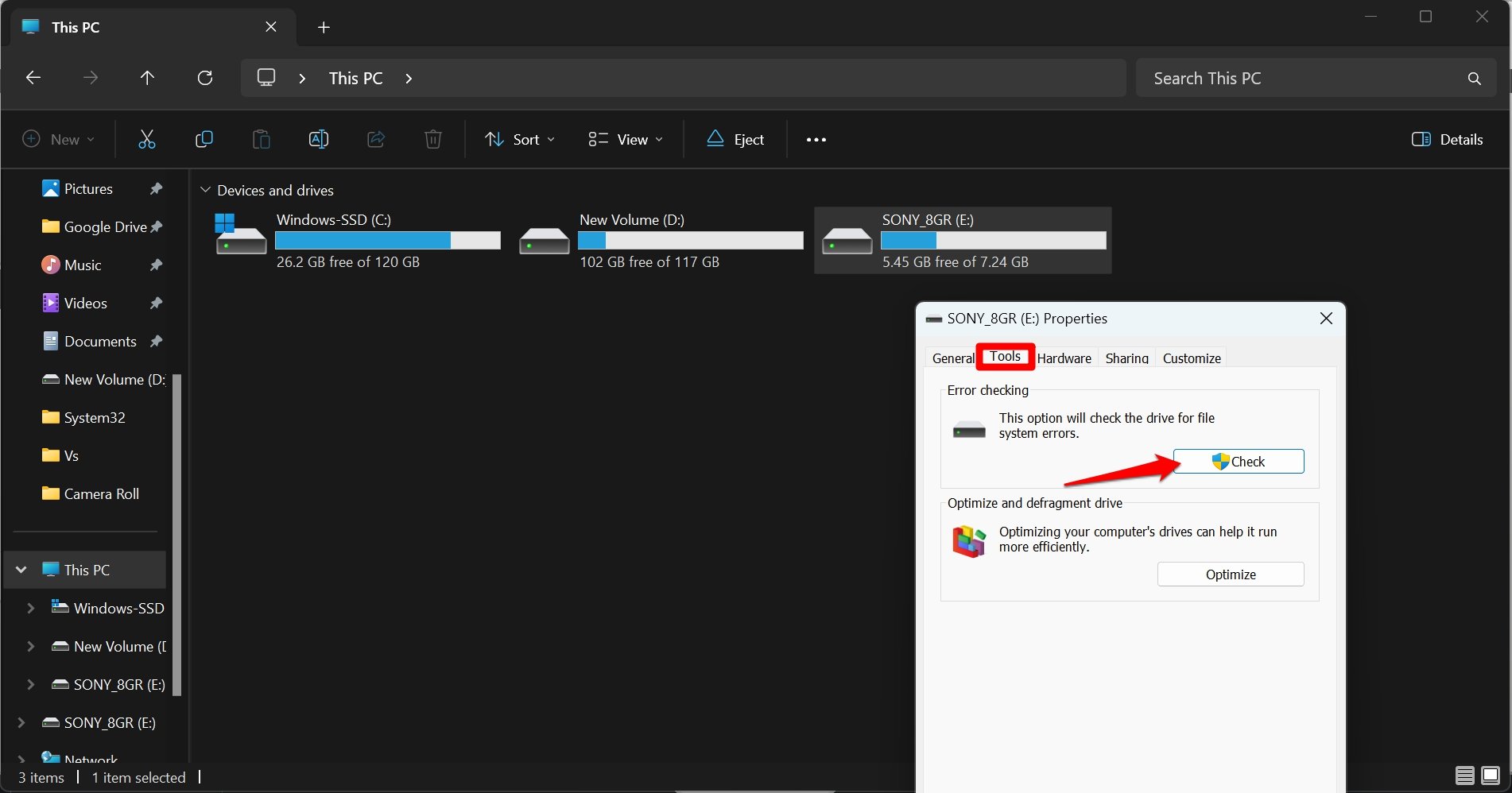
S’il y a une erreur, cet outil devrait la corriger. Après avoir terminé ce dépannage, essayez de supprimer les fichiers sur le lecteur USB.
9. Supprimez de force les fichiers du lecteur USB
Il est possible de supprimer de force des fichiers du lecteur USB en utilisant l’invite de commande.
- Connectez votre lecteur USB au PC.
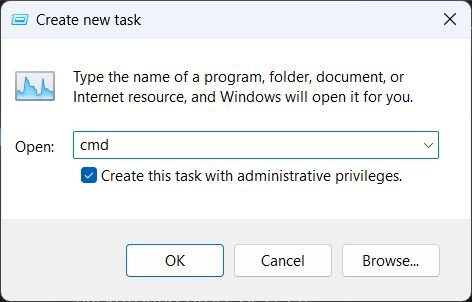
- Appuyez sur le raccourci Windows + R pour lancer la boîte Exécuter.
- Tapez cmd et appuyez sur Entrée pour lancer l’invite de commande.
- Accédez au lecteur pour supprimer les fichiers qui s’y trouvent. Si votre lecteur USB est dans un lecteur nommé E, donnez cette commande et appuyez sur Entrée.
E: - Maintenant, accédez au dossier dans lequel vous souhaitez supprimer le fichier. Tapez cette commande.
cd Nom du dossier - Dans l’écran de ligne de commande, tapez cette commande
del nomdefichier.extension**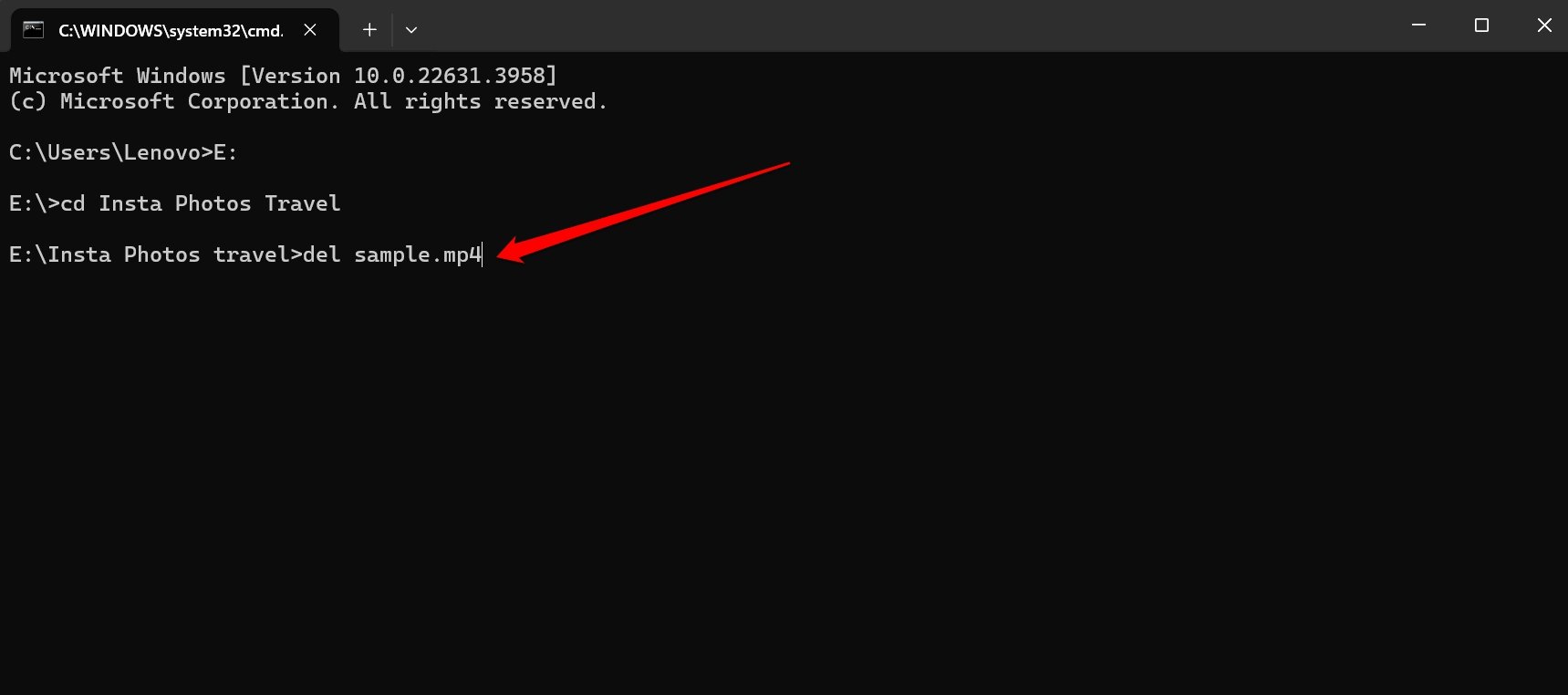
- Répétez l’étape ci-dessus pour tous les fichiers présents sur le lecteur USB.
Remplacez “nomdefichier” par le nom du fichier et son extension correspondante.
REMARQUE : C’est un processus long. Si vous avez beaucoup de fichiers/dossiers et que vous ne pouvez pas formater la clé USB de la manière classique, envisagez de suivre cette méthode.
Conclusion
Si vous rencontrez des problèmes pour supprimer des fichiers d’un lecteur USB, cela peut être dû à une protection en écriture, à des fichiers ouverts dans des applications, à une corruption de fichiers, à des infections par des logiciels malveillants ou à des problèmes de permission. Pour résoudre ces problèmes, vous pouvez mettre en œuvre plusieurs méthodes de dépannage. En suivant ces étapes, vous pouvez résoudre les problèmes et supprimer avec succès des fichiers du lecteur USB.
Si vous avez des réflexions sur Comment réparer les fichiers qui ne se suppriment pas d’un lecteur USB sur PC, n’hésitez pas à laisser un commentaire ci-dessous. De plus, veuillez vous abonner à notre chaîne YouTube DigitBin pour des tutoriels vidéo. Cheers !
Recevez de nouveaux articles dans votre boîte de réception.
Aucun spam. Désabonnez-vous à tout moment.