Assistance iPhone · 7 min read · Nov 26, 2025
Comment réparer ‘Find My iPhone’ qui ne fonctionne pas ?
‘Find My iPhone’ est une fonctionnalité utile qui vous aide à localiser votre iPhone, iPad ou iPod touch perdu ou volé. Cependant, cela peut être frustrant et même préoccupant si vous rencontrez des problèmes avec la fonctionnalité qui ne fonctionne pas.
Avec ‘Find My iPhone’, vous pouvez localiser un appareil, faire jouer un son sur un appareil, utiliser le mode perdu, effacer un appareil ou supprimer un appareil. Vous pouvez essayer quelques choses pour résoudre le problème, que nous allons explorer dans cet article. Commençons !
Meilleures façons de réparer Find My iPhone qui ne fonctionne pas
Pour réparer Find My iPhone qui ne fonctionne pas, vérifiez que l’appareil est connecté à Internet et que les services de localisation sont activés.
Si ce n’est pas le cas, activez-les. Si le problème persiste, essayez de vous déconnecter et de vous reconnecter à votre compte iCloud, de redémarrer l’appareil ou de réinitialiser les paramètres réseau.
Voici la solution approfondie à ce problème
1. Activer les services de localisation
Vous pouvez parfois désactiver accidentellement les services de localisation sur votre appareil. Cela ne vous permettra pas de partager votre position en temps réel avec d’autres.
Vous devrez activer les services de localisation sur votre téléphone pour que Find My iPhone fonctionne.
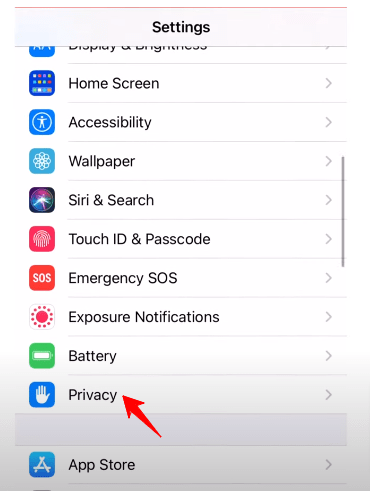
Étape 1 : Accédez à l’application Réglages et allez dans Confidentialité.
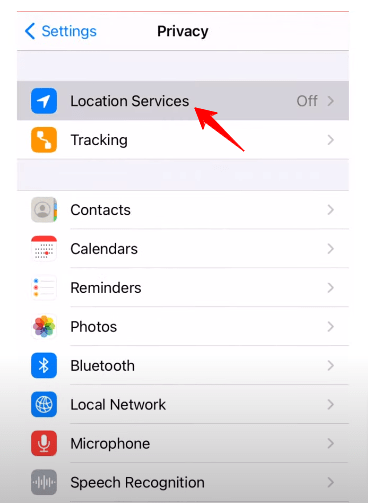
Étape 2 : Sélectionnez Services de localisation.
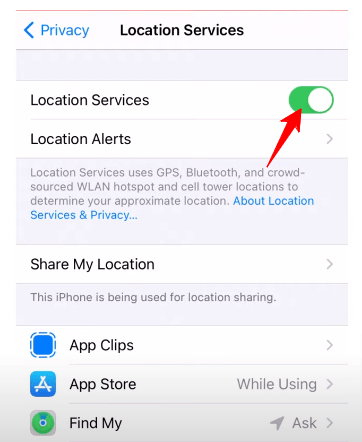
Étape 3 : Ensuite, activez Services de localisation.
2. Vérifiez votre connexion Internet
La fonction Find My signale la position actuelle via une connexion Internet. Si Find My iPhone ne fonctionne pas parce que vous êtes hors de portée WiFi, activez le mode avion ou désactivez les réseaux cellulaires.
Vérifiez si votre iPhone est connecté à un Internet stable pour que Find My iPhone fonctionne.
3. Vérifiez les paramètres iCloud
Les paramètres iCloud peuvent être la source du problème. Vous avez peut-être désactivé par erreur l’option Find My iPhone. Assurez-vous que votre identifiant Apple est le même que celui que vous utilisez pour accéder à iCloud et à “Find My iPhone.”
Si votre compte iCloud n’est pas lié à Find My iPhone, la fonctionnalité ne fonctionnera pas. Effectuez les étapes suivantes :
Étape 1 : Lancez l’application Réglages.
Étape 2 : Sélectionnez votre profil iCloud.
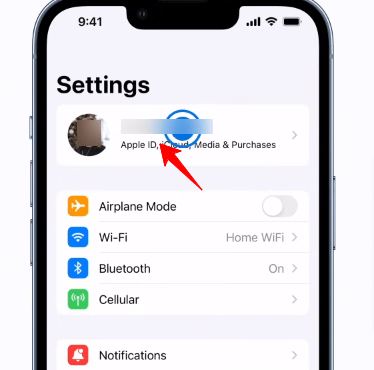
Étape 3 : Appuyez sur Find My.
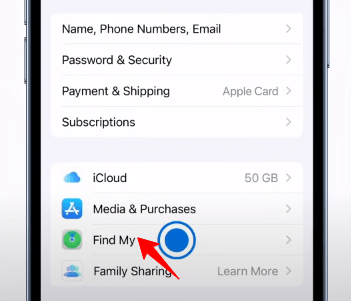
Étape 4 : Choisissez Find My iPhone.
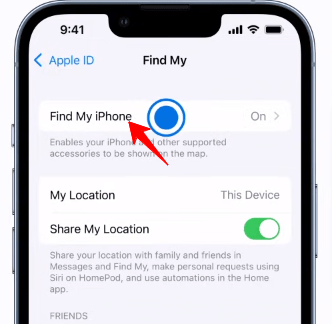
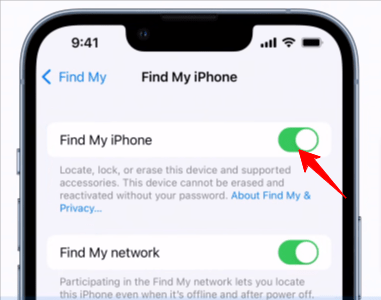
Étape 5 : Activez Find My iPhone
4. Redémarrez votre appareil
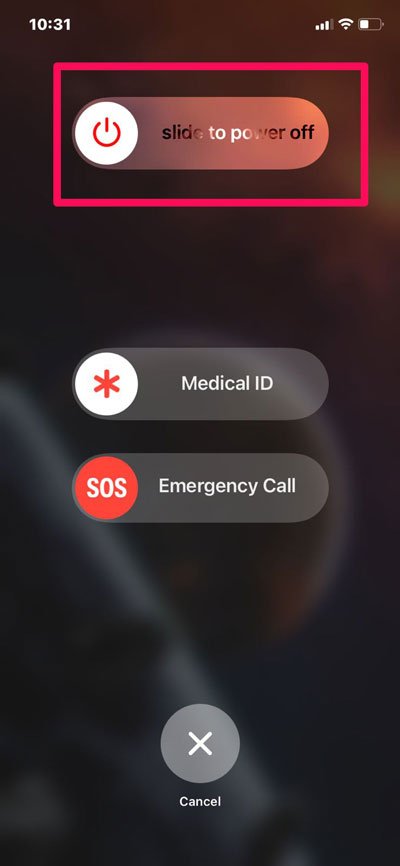
Si Find My iPhone ne fonctionne pas, cela pourrait être un simple problème temporaire que vous pouvez résoudre par un redémarrage. Pour éteindre votre smartphone, appuyez sur le bouton supérieur jusqu’à ce que vous voyiez l’option Glisser pour éteindre.
Ensuite, faites glisser sur l’écran. Appuyez sur le même bouton supérieur jusqu’à ce que le téléphone redémarre.
5. Connectez-vous avec le même identifiant Apple
Si vous utilisez des produits Apple pour localiser votre iPhone, assurez-vous que l’appareil que vous utilisez se connecte avec le même identifiant Apple que celui auquel votre iPhone est connecté. Apple utilise l’identifiant Apple pour localiser les appareils. Utiliser un identifiant Apple différent empêche l’accès à la fonction Find My iPhone.
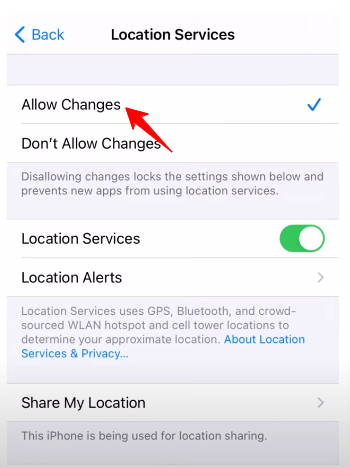
6. Désactivez Ne pas autoriser les modifications
Les paramètres par défaut de l’iPhone peuvent bloquer la fonctionnalité Find My. Désactiver Ne pas autoriser les modifications vous permettra de trouver l’appareil iOS.
Étape 1 : Allez dans réglages, puis sélectionnez Temps d’écran.
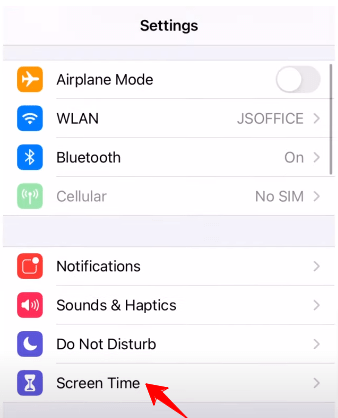
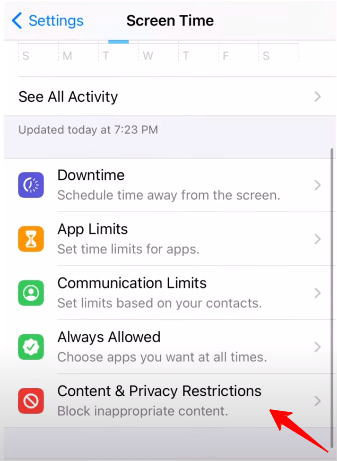
Étape 2 : Accédez à Restrictions de contenu et de confidentialité.
Étape 3 : Sélectionnez Services de localisation.
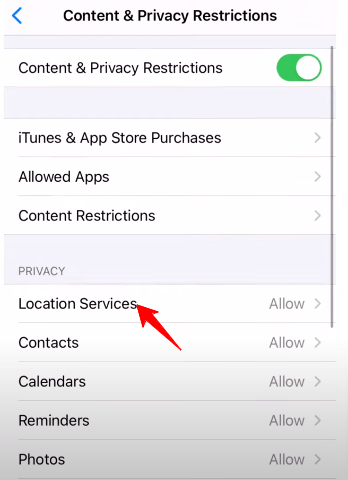
Étape 4 : Vérifiez Autoriser les modifications.
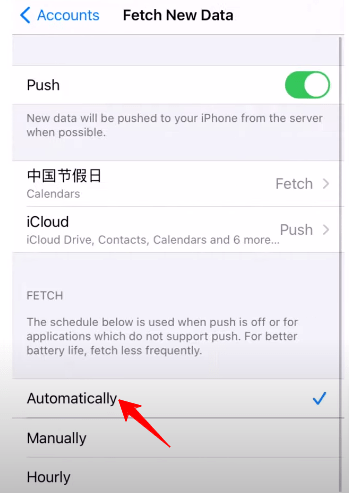
7. Activez Push ou Récupérer de nouvelles données
Vous pouvez ajuster le timing de la récupération de nouvelles données pour activer la mise à jour de localisation la plus récente sur l’appareil iOS volé ou perdu.
Étape 1 : Allez dans Réglages, puis appuyez sur Mail
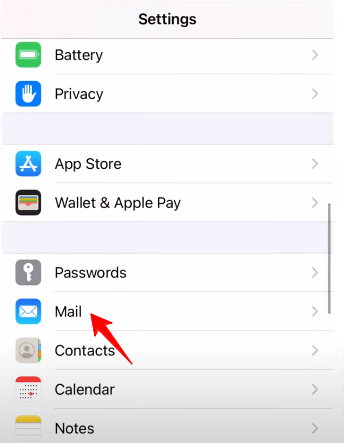
Étape 2 : Sélectionnez Comptes
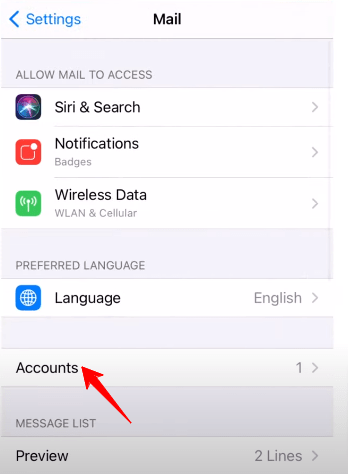
Étape 3 : Sélectionnez Récupérer de nouvelles données.
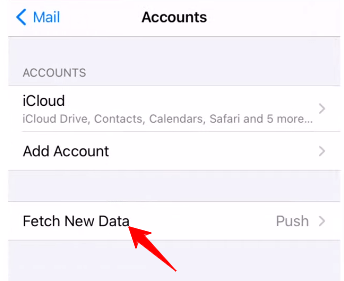
Étape 4 : Activez Push, puis choisissez Automatiquement.
8. Mettez à jour votre iPhone vers iOS 15 ou version ultérieure
Utiliser la version logicielle la plus récente est crucial lors de l’utilisation de Find My iPhone. De nombreuses personnes essaient de résoudre leur problème de suivi de localisation mais échouent à voir la solution.
Néanmoins, vous ne pouvez suivre Find My iPhone que si vous avez la version la plus récente ou actuelle.
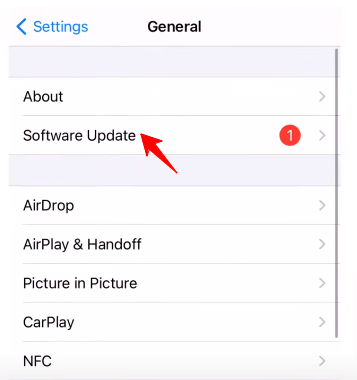
Voici comment le résoudre :
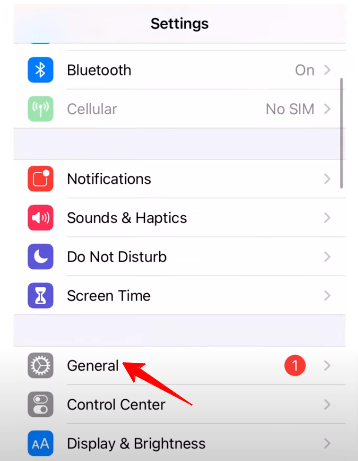
Étape 1 : Ouvrez Réglages et allez dans Général
Étape 2 : Appuyez sur Mise à jour logicielle pour vérifier si une nouvelle version d’iOS est disponible.
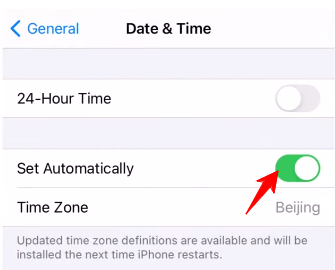
9. Réglez la date et l’heure automatiquement
Find My iPhone ne fonctionnera que si les paramètres de date ou d’heure sont corrects. La raison est que la fonctionnalité ne peut pas vous envoyer un suivi précis. Vous devez ajuster à la bonne date et heure pour voir la bonne localisation en temps réel.
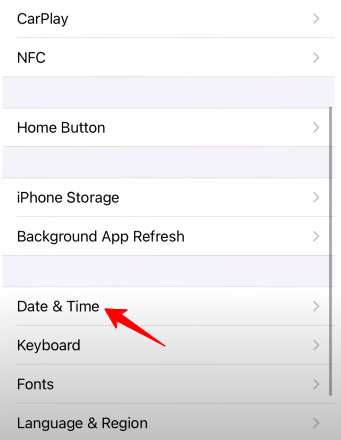
Étape 1 : Appuyez sur Réglages, puis allez dans Général.
Étape 2 : Cliquez sur Date et heure.
Étape 3 : Sélectionnez Régler automatiquement
10. Autorisez l’accès à Find My iPhone
Même lorsque les services de localisation sont activés sur votre iPhone, cela ne signifie pas que chaque application peut y accéder. Par conséquent, vous devez vérifier si l’application Find My iPhone peut utiliser les services de localisation.
Étape 1 : Allez dans Réglages, puis Confidentialité
Étape 2 : Appuyez sur Services de localisation.
Étape 3 : Sélectionnez Find My iPhone
Étape 4 : Choisissez Toujours ou Lors de l’utilisation.
Questions Fréquemment Posées
Pourquoi mon “Find My Friends” ne fonctionne-t-il pas ?
Find My Friends peut ne pas fonctionner en raison de problèmes avec les paramètres de l’appareil, la connexion Internet, un logiciel obsolète, les paramètres du compte ou les paramètres de l’appareil de votre ami.
Pour résoudre le problème, vérifiez les paramètres de votre appareil, assurez-vous d’une connexion Internet stable, redémarrez votre appareil, mettez à jour le logiciel et confirmez que vous avez activé le partage de localisation.
Pourquoi “Find my iPhone” ne montre-t-il pas la localisation ?
Il y a plusieurs raisons pour lesquelles Find My iPhone peut ne pas afficher la localisation. Cela peut être dû à une mauvaise connexion Internet, à des services de localisation désactivés, à l’appareil étant hors ligne ou éteint, ou à un problème avec le matériel ou le logiciel de l’appareil.
Résolvez ce problème en vérifiant la connexion Internet et les services de localisation de l’appareil, en redémarrant l’appareil et en vous assurant que Find My iPhone est activé.
Pourquoi “Find my iPhone” ne parvient-il pas à se connecter à un serveur ?
Si Find My iPhone ne peut pas se connecter au serveur, cela peut être dû à plusieurs problèmes. Cela peut être un problème temporaire du serveur, un problème avec votre connexion Internet ou un problème avec le logiciel de votre appareil.
Pour résoudre le problème, assurez-vous que votre appareil est connecté à une connexion Internet stable, vérifiez s’il y a des mises à jour logicielles disponibles et essayez de redémarrer votre appareil.
Mot de la fin
Find My iPhone est une fonctionnalité essentielle qui vous permet de suivre votre appareil s’il est perdu ou volé. Cependant, s’il doit être réparé, cela peut être frustrant.
Pour réparer ‘Find My iPhone’ qui ne fonctionne pas, vérifiez les paramètres de votre appareil, assurez-vous d’une connexion Internet stable, redémarrez votre appareil, mettez à jour le logiciel et activez Find My iPhone.
Si le problème persiste, contactez le support Apple pour obtenir de l’aide supplémentaire. Avec ces conseils, vous devriez pouvoir faire fonctionner à nouveau correctement ‘Find My iPhone’.
Si vous avez des réflexions sur Comment réparer ‘Find My iPhone’ qui ne fonctionne pas ?, n’hésitez pas à laisser un commentaire ci-dessous. De plus, veuillez vous abonner à notre chaîne YouTube DigitBin pour des tutoriels vidéo. À bientôt !
Recevez de nouveaux articles dans votre boîte de réception.
Aucun spam. Désabonnez-vous à tout moment.