Technologie · 5 min read · Dec 06, 2025
Comment réparer le capteur d'empreintes digitales qui ne fonctionne pas sur Realme ?
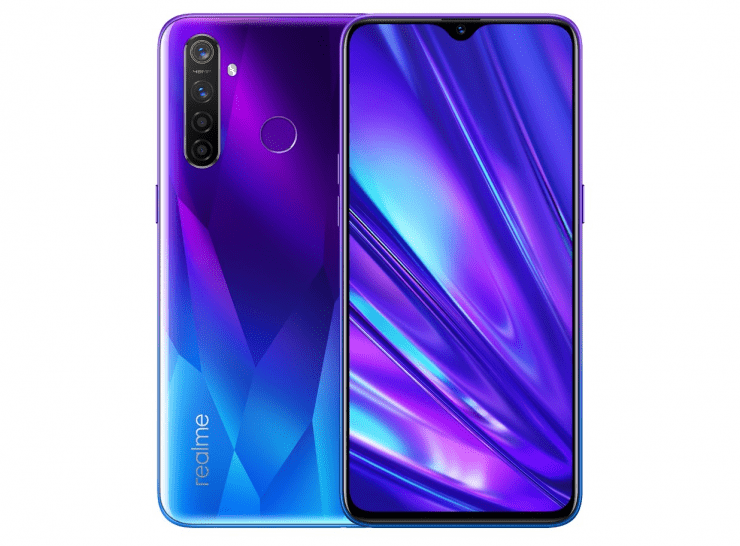
Le déverrouillage par empreinte digitale est un aspect important de tout smartphone, y compris Realme, et lorsque ces capteurs d’empreintes digitales ne fonctionnent pas correctement, les utilisateurs ont souvent tendance à penser qu’ils sont physiquement endommagés.
Cependant, ce n’est pas toujours le cas, car il peut y avoir différentes causes derrière le problème. Si vous souhaitez résoudre le problème de l’empreinte digitale qui ne fonctionne pas sur Realme, cela peut être corrigé simplement en nettoyant le capteur d’empreintes digitales.
Je possède moi-même un Realme 6 Pro, donc ce genre de problème de capteur d’empreintes digitales est assez fréquent. Mais d’autres utilisateurs de Realme peuvent également rencontrer ce problème ; Realme C12, X7, 7i, 7 Pro, Narzo 20, 20A, X50 5G Pro, 7, 6, V015, et d’autres variantes Pro.
Cependant, ils sont causés soit par l’humidité, soit par l’accumulation de poussière. Aujourd’hui, je vais discuter de diverses façons par lesquelles vous pouvez identifier et résoudre les problèmes d’empreintes digitales sur vos appareils Realme.
Comment réparer le capteur d’empreintes digitales qui ne fonctionne pas sur Realme ?
Aujourd’hui, nous allons discuter de divers problèmes liés au logiciel et au matériel concernant les empreintes digitales et comment les résoudre sur les smartphones Realme.
Nettoyer le capteur d’empreintes digitales
Un capteur d’empreintes digitales est utilisé au moins 20 fois par jour pour un utilisateur de smartphone normal, ce qui signifie qu’il peut y avoir de l’huile, des particules de poussière ou des particules alimentaires sur le capteur qui peuvent l’empêcher de lire correctement vos doigts. Pour résoudre cela, vous devez nettoyer le capteur de temps en temps avec un chiffon ou une solution de nettoyage.
Étapes pour nettoyer le capteur d’empreintes digitales du smartphone :
- Éteignez complètement votre appareil et retirez la carte SIM.
- Prenez un chiffon en microfibre propre et éliminez toutes les particules de poussière.
- Maintenant, prenez une solution de nettoyage non à base d’eau. Une solution à base d’alcool comme le désinfectant pour les mains fonctionne le mieux.
- Nettoyez le capteur avec de petits gestes ronds. Assurez-vous qu’aucun résidu liquide ne reste et ensuite vous pouvez redémarrer votre smartphone.
Réenregistrer les empreintes digitales
Le corps humain grandit jour après jour, si vous êtes un adolescent utilisant un smartphone, il est tout à fait possible que votre doigt grandisse et que le motif enregistré ne corresponde plus efficacement. Ce n’est pas un problème pour les personnes qui ont déjà plus de 30 ans, et aucune déformation ne survient après cet âge. Et pour éviter de tels problèmes, il est bon de réenregistrer vos empreintes digitales sur votre smartphone Realme.
Étapes pour réenregistrer les empreintes digitales sur un smartphone Realme
- Ouvrez les paramètres et accédez à l’option “ Empreinte digitale, visage et mot de passe “.
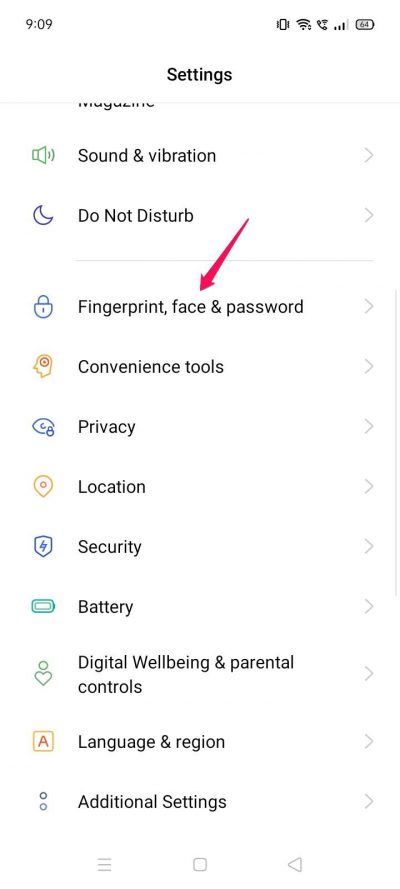
- Ici, supprimez toutes les empreintes digitales précédemment enregistrées. Vous pourriez être invité à ajouter votre code d’accès, ajoutez-le si nécessaire.
- Cliquez sur l’option “ Ajouter une empreinte digitale “.
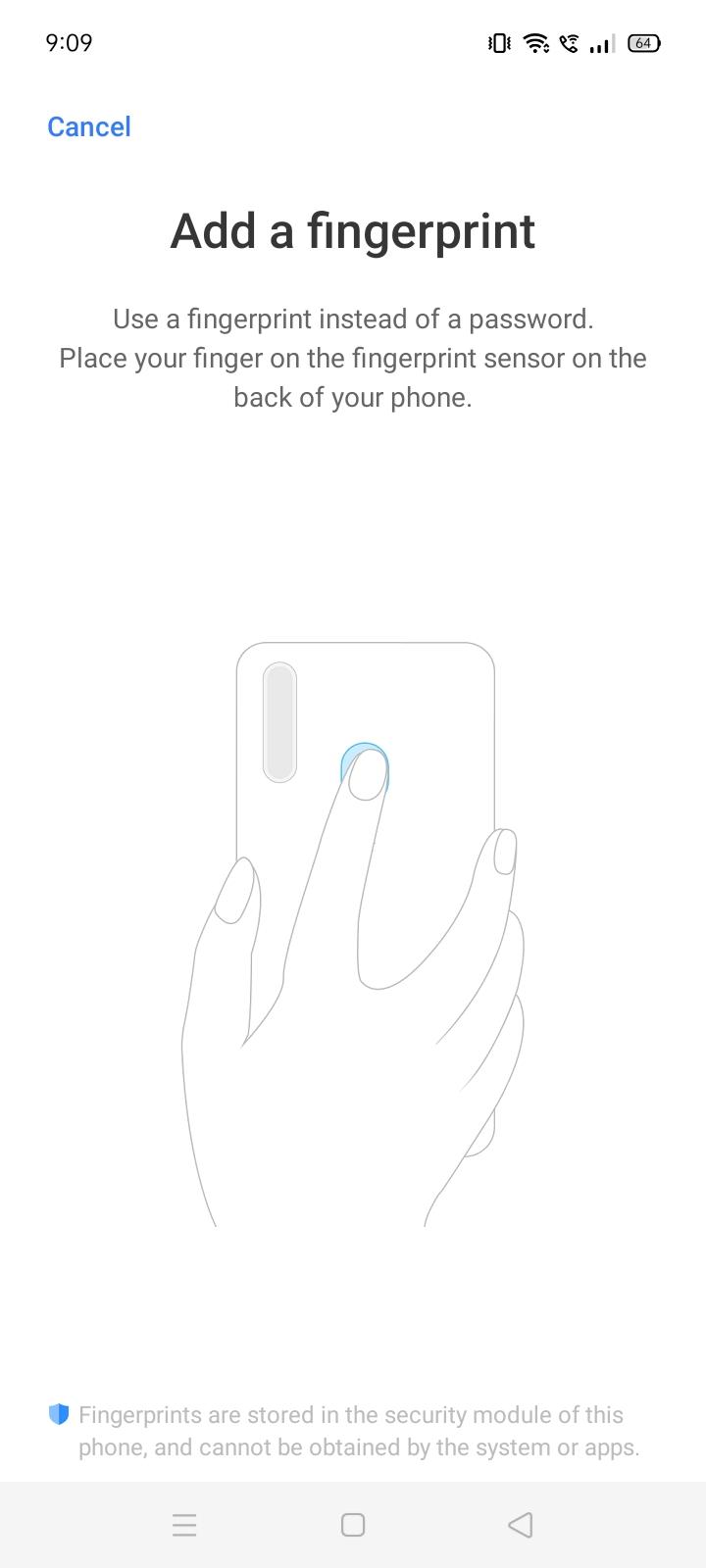
Maintenant, suivez les instructions à l’écran pour ajouter une empreinte digitale.
Réinitialiser les paramètres de l’appareil
Une simple réinitialisation de l’appareil peut résoudre la plupart des problèmes liés au logiciel. Si vous avez déjà nettoyé le capteur et réenregistré l’empreinte digitale sur votre smartphone et que vous rencontrez toujours le problème de l’empreinte digitale qui ne fonctionne pas sur Realme, alors les problèmes peuvent être causés par des bugs logiciels. Les bugs logiciels se produisent de temps en temps et le meilleur moyen de les résoudre est la réinitialisation de l’appareil.
Étapes pour réinitialiser les paramètres de l’appareil sur un smartphone Realme
- Ouvrez les paramètres et accédez à l’option “ Paramètres supplémentaires “.
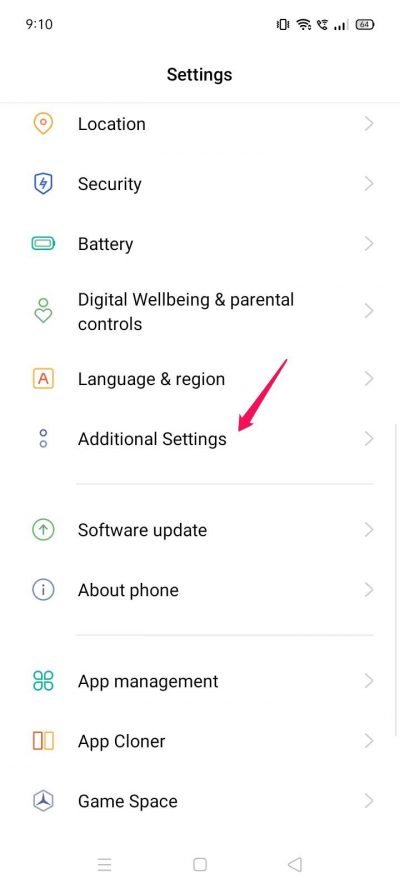
- Faites défiler vers le bas et ouvrez l’option “ sauvegarde et réinitialisation “.
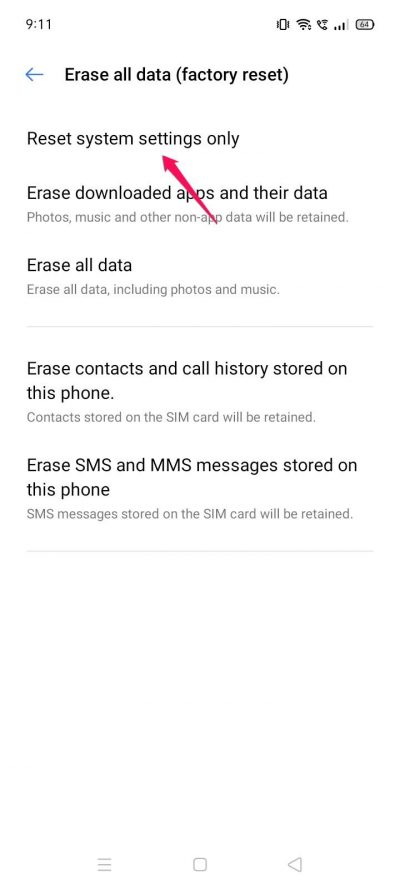
- Cliquez sur l’option Effacer toutes les données (réinitialisation d’usine). Ici, choisissez l’option “ réinitialiser uniquement les paramètres système “. Cela réinitialisera tous les paramètres et votre appareil redémarrera. Aucune donnée personnelle ne sera supprimée dans ce processus.
Passer à l’utilisateur invité
- Faites glisser vers le bas la barre de notification et appuyez sur le compte utilisateur (en haut à droite). Passez à l’utilisateur invité, vous pouvez également trouver l’option sous les paramètres Android.
- Essayez d’ajouter l’empreinte digitale.
- Si la solution fonctionne, revenez à votre compte utilisateur normal et effacez le stockage interne et ajoutez une nouvelle empreinte digitale. Cela résoudra le problème.
Activer ou désactiver les services GPS
De nombreux utilisateurs ont signalé que cette solution étrange a fonctionné pour eux où ils désactivent les services GPS et soudainement leur capteur d’empreintes digitales commence à fonctionner. La solution fonctionne sur les appareils où l’empreinte digitale n’est pas acceptée et ne déverrouille pas l’appareil.
Étapes pour désactiver les services GPS sur un smartphone Realme
- Faites défiler vers le bas depuis le haut de votre écran d’accueil. Cela ouvrira les paramètres de basculement rapide où vous pouvez facilement désactiver le GPS sur votre appareil.
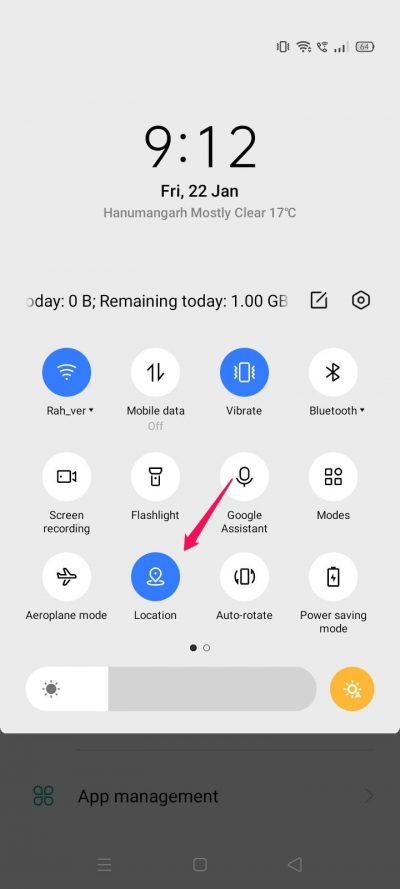
- Alternativement, vous pouvez également aller à Paramètres > Localisation > Désactiver la localisation au cas où vous ne trouveriez pas le bouton GPS dans les bascules rapides.
Mettre à jour l’appareil
Étant donné que plusieurs personnes ont rencontré le même problème de capteur d’empreintes digitales ne fonctionnant pas sur leurs appareils. Cela est essentiellement un bug logiciel, donc de nombreuses mises à jour logicielles sont déployées pour résoudre ce problème. Donc, s’il y a une mise à jour due, veuillez mettre à jour votre smartphone dès que possible.
Étapes pour mettre à jour l’appareil via OTA :
Ouvrez l’application Paramètres et accédez à Mise à jour du logiciel.
S’il y a une mise à jour disponible, assurez-vous de mettre à jour dès que possible.

Aller au centre de service
S’il y a une erreur matérielle dans votre smartphone concernant les composants du capteur d’empreintes digitales, alors aucune solution liée au logiciel ne vous aidera. Si votre appareil est encore sous garantie, alors consulter le centre de service le plus proche sera gratuit et ils répareront ou remplaceront toute pièce endommagée qui cause le problème.
Du bureau de l’éditeur
Comme vous le voyez, les problèmes d’empreintes digitales ne sont pas une erreur critique qui peut être résolue par les méthodes données ci-dessus. Je recommande aux utilisateurs de nettoyer leur capteur d’empreintes digitales de temps en temps et d’éviter d’utiliser tout type de lamination dessus. En outre, il est également recommandé de reprendre vos motifs d’empreintes digitales tous les 5-6 mois pour éviter tout problème ultérieur.
Si vous avez des réflexions sur Comment réparer le capteur d’empreintes digitales qui ne fonctionne pas sur Realme ?, n’hésitez pas à les laisser dans la boîte de commentaires ci-dessous. De plus, veuillez vous abonner à notre chaîne YouTube DigitBin pour des tutoriels vidéo. Santé !
Recevez de nouveaux articles dans votre boîte de réception.
Aucun spam. Désabonnez-vous à tout moment.