Dépannage Firefox · 7 min read · Oct 27, 2025
Comment réparer les extensions Firefox qui ne fonctionnent pas sur PC ?
Les extensions Firefox ne fonctionnent-elles pas sur PC ? Alors je vous apporte ce guide de dépannage facile pour résoudre le problème. Bien que le navigateur vous permette d’accéder à divers sites Web, avoir des extensions de navigateur résout le problème spécifique lié à la navigation sur le Web. Par exemple, vous pouvez intégrer une extension de téléchargement pour Firefox afin de récupérer la vidéo et l’audio sur votre PC. De même, il existe des extensions pour divers usages.
Selon certains utilisateurs du navigateur web Firefox, les extensions qu’ils ont installées sur leur PC ne fonctionnent pas comme prévu. Cela entraîne une expérience de navigation incomplète. Il peut y avoir diverses raisons pour qu’une extension ne fonctionne pas. En tant qu’utilisateur, vous n’avez peut-être pas configuré certains paramètres du navigateur qui empêchent l’extension de fonctionner comme elle le devrait.
Les extensions peuvent avoir été désactivées sur le navigateur. À moins qu’elles ne soient activées, vous ne pouvez pas les utiliser. De plus, le navigateur Firefox peut nécessiter une mise à jour. Une version plus ancienne du navigateur peut être incompatible avec une extension qui est de la dernière version. Parfois, une grande quantité d’informations de navigation stockées via le stockage DOM peut également empêcher les extensions du navigateur Firefox de fonctionner.
Vérifions les solutions que vous pouvez mettre en œuvre pour faire fonctionner à nouveau les extensions sur votre PC Windows.
1. Redémarrer l’ordinateur
En naviguant sur Firefox, j’ai également rencontré des problèmes de gel ou de plantage des extensions. Parfois, simplement, l’extension sera non réactive. J’ai remarqué que redémarrer l’ordinateur résout le problème. Vous devriez essayer aussi.
- Cliquez sur la touche Windows dans la barre des tâches de Windows.
- Cliquez sur l’icône d’alimentation dans le coin inférieur droit de la console qui apparaît.
- Dans le menu, sélectionnez Redémarrer.
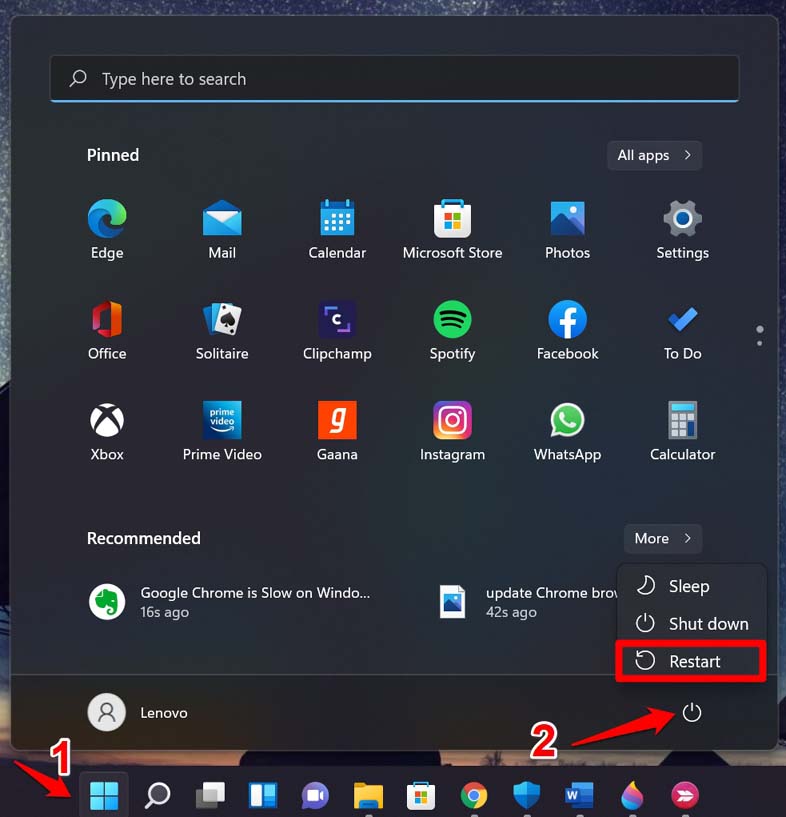
- Après le redémarrage de l’ordinateur, lancez Mozilla Firefox et vérifiez si les extensions fonctionnent ou non.
2. Fermer et relancer Firefox
Au lieu de redémarrer complètement le PC, vous pouvez simplement fermer le navigateur Firefox depuis le Gestionnaire des tâches. Puis relancez-le. Cela résout également les problèmes avec le navigateur et les extensions installées.
- Appuyez sur les touches Ctrl + Alt + Suppr pour invoquer le Gestionnaire des tâches.
- Accédez à Processus et mettez-le en surbrillance pour vérifier les processus actifs en cours d’exécution sur votre ordinateur.
- Faites défiler jusqu’à Firefox et cliquez avec le bouton droit dessus, puis sélectionnez Fin de tâche.
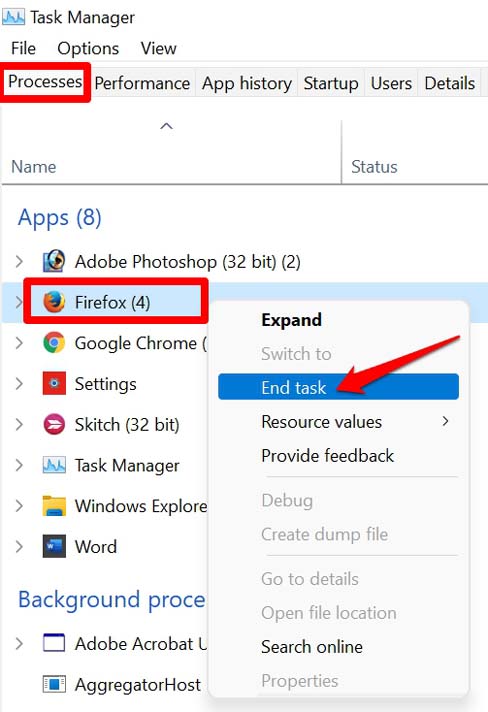
- Après quelques secondes, ouvrez Firefox.
- Essayez d’utiliser les extensions installées et voyez si elles peuvent maintenant effectuer leurs tâches respectives ou non. Si elles ne fonctionnent pas, essayez ces autres méthodes de dépannage mentionnées ici.
3. Mettre à jour le navigateur Firefox vers la dernière version
Normalement, les utilisateurs ont plusieurs navigateurs installés sur leurs ordinateurs. Donc, ils utilisent un navigateur principalement, et les autres restent comme ça. Dans le cas où vous n’utilisez pas Firefox comme navigateur principal, alors il y a des chances que vous n’ouvriez pas l’application.
Comme vous n’utilisez pas le navigateur, il reçoit rapidement des mises à jour de version. Par conséquent, sa fonctionnalité peut être corrompue. Vous rencontrez des problèmes lorsque vous lancez Firefox un jour et que vous finissez par avoir des problèmes avec les extensions et le navigateur. Donc, assurez-vous de mettre à niveau la version de Firefox vers la dernière version pour qu’il fonctionne sans problème.
- Lancez le navigateur Firefox sur votre ordinateur.
- Dans le coin le plus à droite, vous devriez voir un bouton sandwich qui développe un menu d’options. Cliquez dessus.
- Ensuite, dans le menu qui s’ouvre, sélectionnez Paramètres.
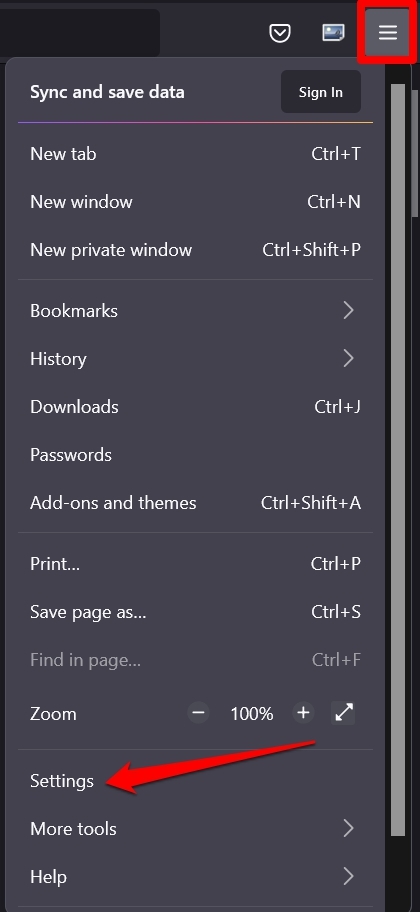
- Dans le panneau de gauche, cliquez sur l’onglet Général.
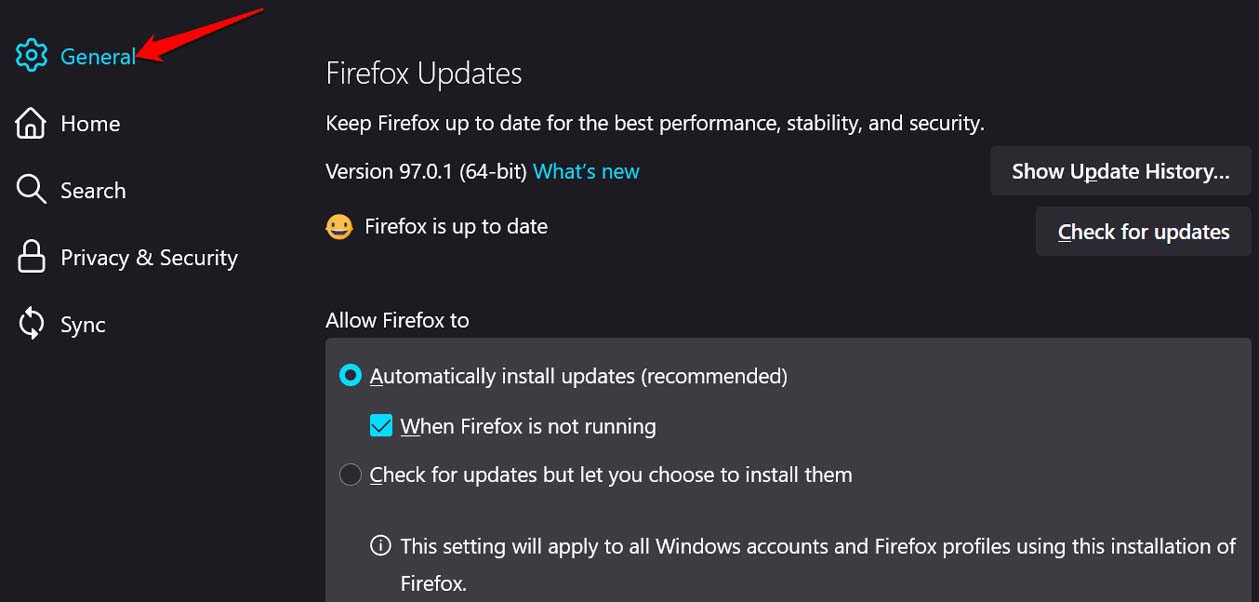
- Maintenant, accédez à Mises à jour de Firefox.
- Vous verrez une option Vérifier les mises à jour. Cliquez dessus pour rechercher les mises à jour disponibles.
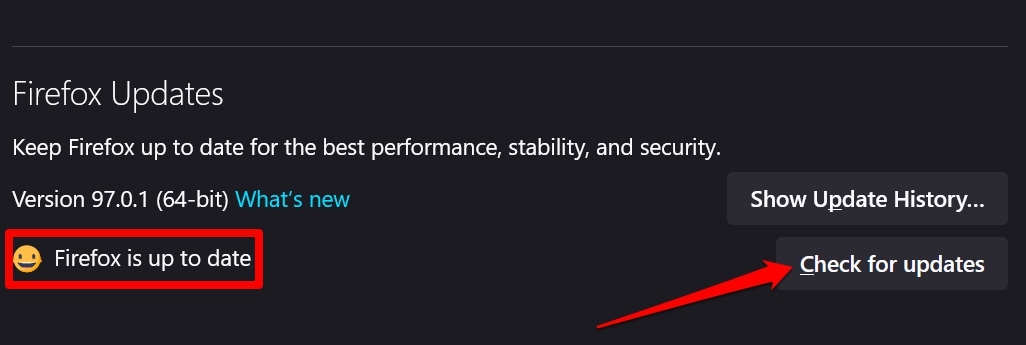
- Si le navigateur est à la dernière version, vous verrez un message disant Firefox est à jour.
- S’il y a une mise à jour disponible, vous verrez une option Redémarrer pour mettre à jour Firefox. Cliquez dessus, et le navigateur commencera à se mettre à jour, à condition que votre PC soit connecté à Internet.
4. Désactiver le stockage DOM sur Firefox
Le stockage DOM contient généralement des informations obtenues concernant la façon dont le navigateur a été utilisé lors d’une session. Principalement, les développeurs l’implémentent sur le navigateur. Si, d’une manière ou d’une autre, les informations présentes dans le stockage DOM sont désordonnées, cela peut affecter la façon dont le navigateur ou ses extensions fonctionnent.
Vous pouvez essayer de désactiver le stockage DOM à partir des paramètres de configuration de Firefox.
- Ouvrez le navigateur Firefox.
- Dans la barre d’adresse, tapez about:config et appuyez sur Entrée.
- Lorsque vous êtes invité avec un message d’avertissement, continuez en cliquant sur Accepter le risque et continuer.
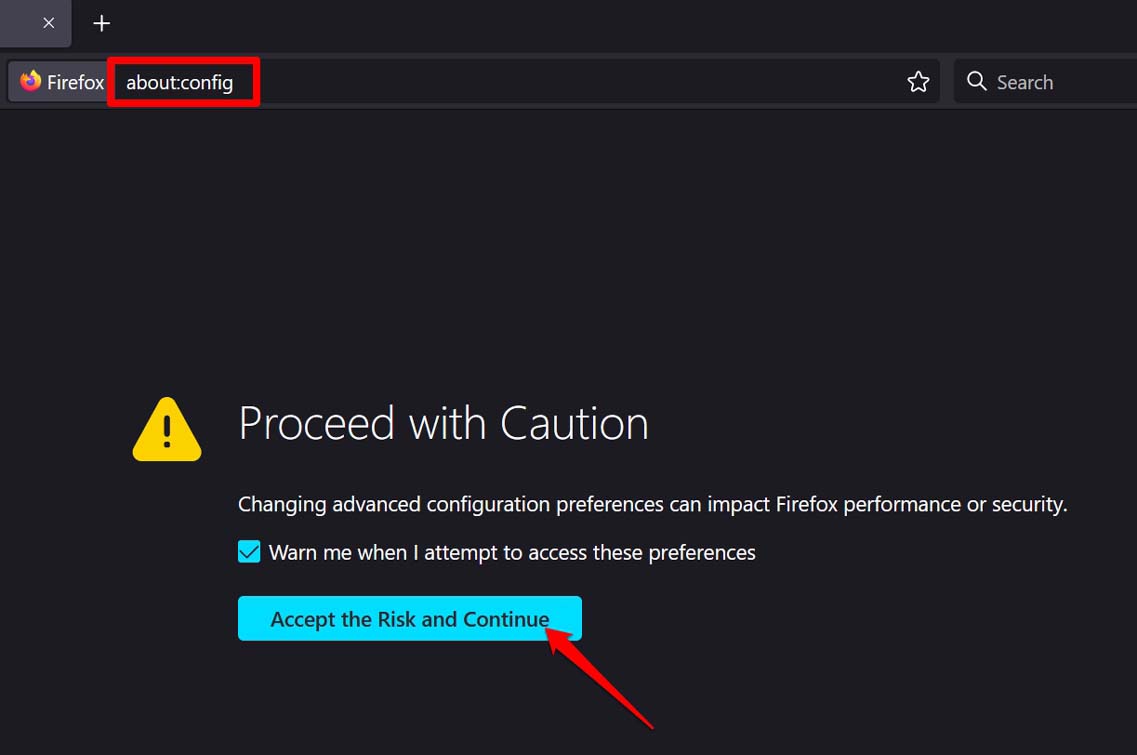
- Dans la barre de recherche qui apparaît sur la page suivante, entrez le code suivant.
*dom.quotaManager.useDOSDevicePathSyntax* - Comme le terme ci-dessus apparaît, vous verrez que sa valeur est définie sur True.
- Désactivez temporairement le composant en cliquant sur le bouton de basculement et en le définissant sur False.

- Relancez le navigateur pour exécuter le changement de paramètres que vous venez de faire.
5. Assurez-vous que les extensions sont activées sur le navigateur Firefox
Essayez de désactiver les extensions et de les réactiver en basculant le cache du navigateur de Mozilla Firefox. Voici comment procéder.
- Lancez Firefox sur votre PC.
- Ensuite, appuyez sur Ctrl + Shift + A pour accéder à la page des extensions.
- Dans le panneau de gauche, cliquez sur Extensions pour voir toutes les extensions installées sur Firefox.
- Accédez à chaque extension que vous avez installée et cliquez sur le bouton de basculement à côté pour les désactiver.
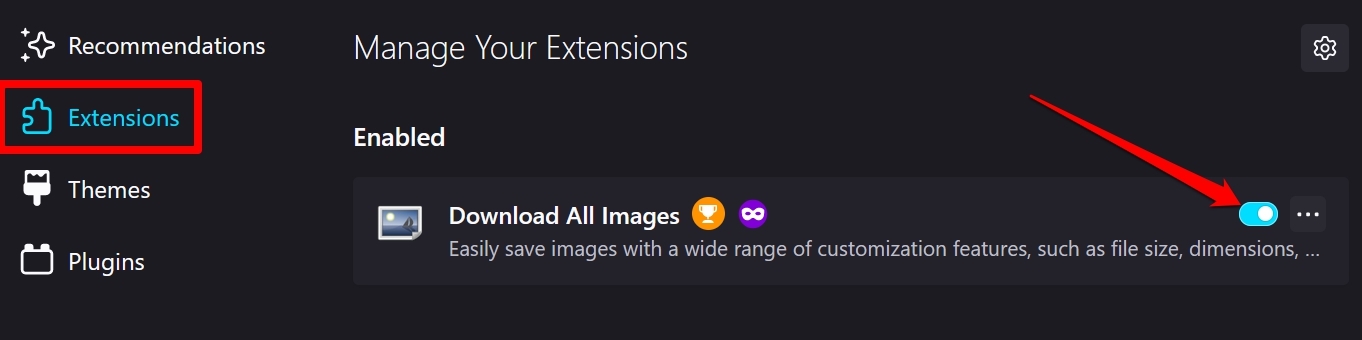
- Cliquez à nouveau sur le bouton de basculement pour réactiver l’extension. Maintenant, les extensions devraient fonctionner.
6. Assurez-vous que l’ordinateur suit le système de temps automatique
Parfois, avoir la date et l’heure désordonnées sur le système informatique peut amener les applications et les extensions à se comporter étrangement. Donc, assurez-vous que votre ordinateur suit un système de temps automatique selon la région où vous vous trouvez.
- Cliquez avec le bouton droit sur l’heure affichée sur le bureau.
- Dans le menu contextuel qui apparaît, sélectionnez Ajuster la date et l’heure.
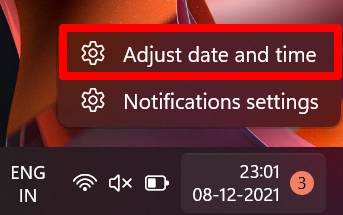
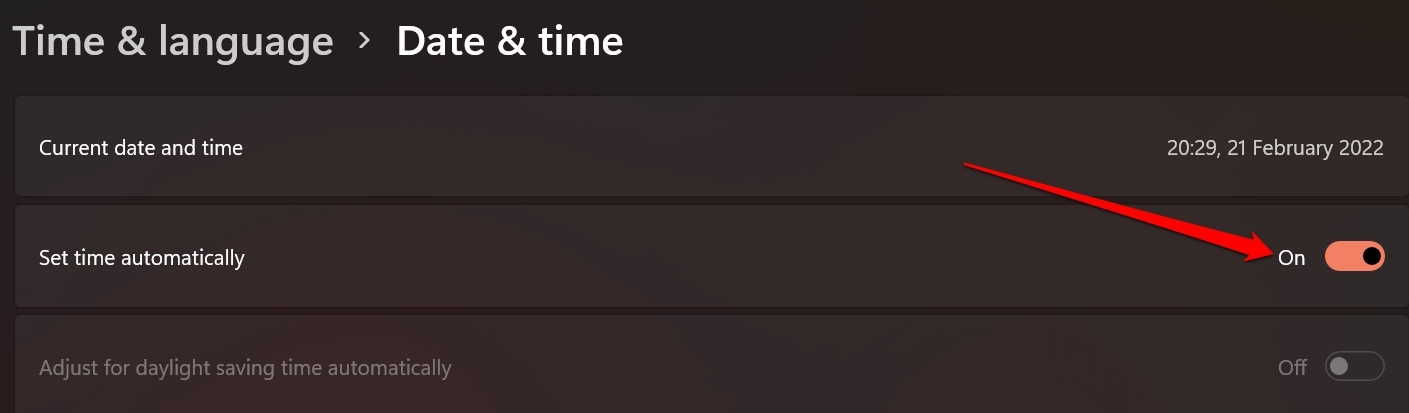
- Vous serez redirigé vers les paramètres de date et d’heure du PC.
- Il y aura une option Définir l’heure automatiquement. Cliquez sur le bouton de basculement à côté pour activer la fonctionnalité.
7. Essayez de désactiver la préférence d’extension sur Firefox
Parfois, même si une extension fonctionne bien, le navigateur (Firefox dans ce cas) peut considérer l’extension comme hors processus en raison d’un problème technique. Pour résoudre cela, vous pouvez désactiver la préférence d’extension sur le navigateur. Voici les étapes à suivre.
Ouvrez Mozilla Firefox.
Dans la barre d’URL, tapez about:config et appuyez sur Entrée.
Vous verrez un message d’avertissement, et vous devez cliquer sur Accepter le risque et continuer.
Sur la page suivante, vous verrez une zone de recherche.
Dans cette zone de recherche, tapez extensions.webextensions.remote
Le terme ci-dessus apparaîtra avec sa valeur définie sur True.
Cliquez sur le bouton de basculement pour changer la valeur de l’option en False.

Assurez-vous de relancer Mozilla Firefox.
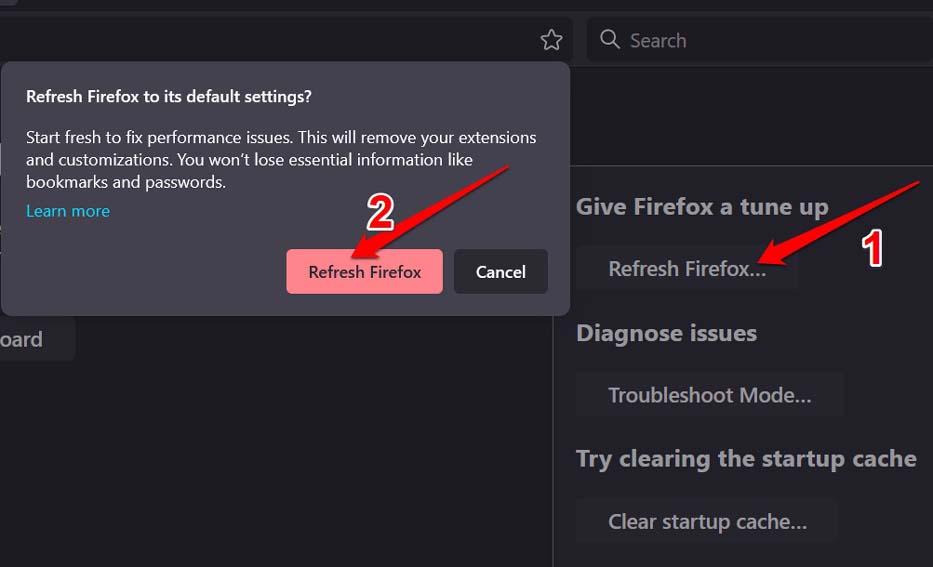
8. Réinitialiser Mozilla Firefox
Le dernier dépannage que vous pouvez choisir lorsque rien d’autre ne fonctionne est de rafraîchir Mozilla Firefox sur votre PC. Cela signifie que vous devez réinitialiser le navigateur. Suivez les étapes ci-dessous,
- Lancez Mozilla Firefox.
- Cliquez sur le bouton à 3 barres horizontales dans le coin supérieur droit.
- Dans le menu, sélectionnez Aide.
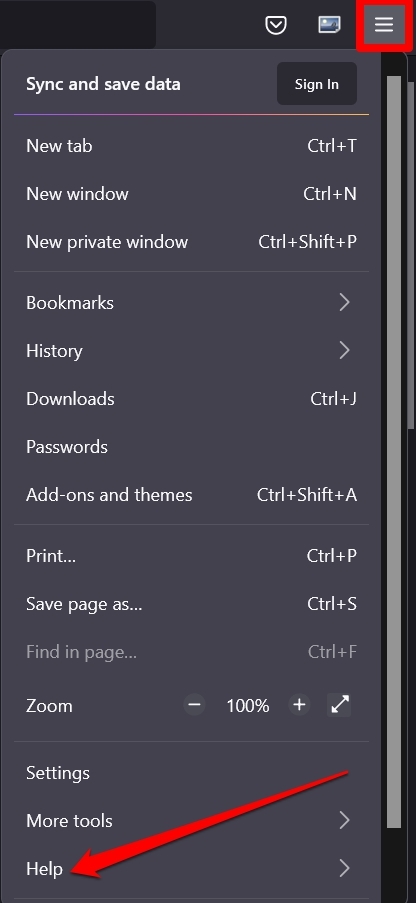
- Sous cela, un nouveau sous-menu s’ouvrira à partir duquel vous devez sélectionner l’option Plus d’informations sur le dépannage.
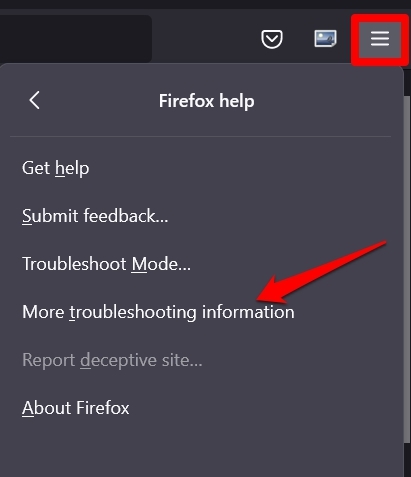
- Une nouvelle fenêtre s’ouvrira. Vous verrez une option Rafraîchir Firefox. Cliquez dessus.
- Pour confirmer l’action, cliquez à nouveau sur Rafraîchir Firefox lorsque la boîte de dialogue contextuelle apparaît.
Essayez ces méthodes de dépannage et résolvez le problème des extensions Firefox qui ne fonctionnent pas sur votre ordinateur.
Si vous avez des réflexions sur Comment réparer les extensions Firefox qui ne fonctionnent pas sur PC ?, n’hésitez pas à les laisser dans la boîte de commentaires ci-dessous. De plus, veuillez vous abonner à notre chaîne YouTube DigitBin pour des tutoriels vidéo. À bientôt !
Recevez de nouveaux articles dans votre boîte de réception.
Aucun spam. Désabonnez-vous à tout moment.