iOS 15 · 7 min read · Nov 15, 2025
Comment réparer le mode Concentration qui ne fonctionne pas sur iOS 15 ?
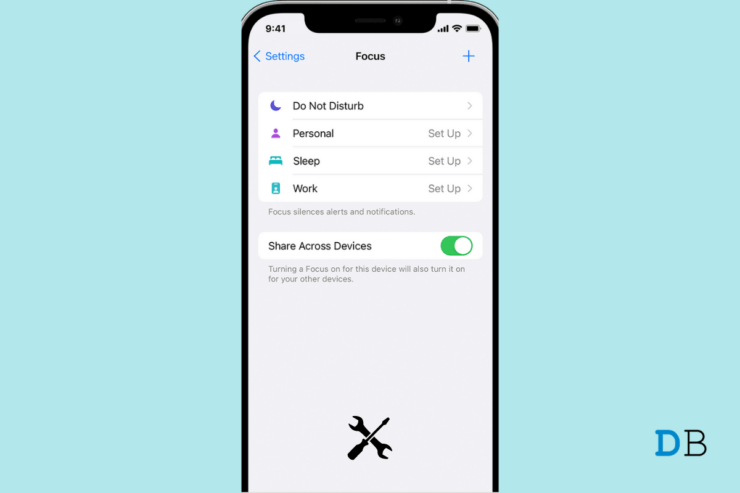
Après la mise à jour vers iOS 15, vous avez dû découvrir une nouvelle fonctionnalité, le mode Concentration. Le mode Concentration vous permet de rester dans l’instant lorsque vous devez vous concentrer ou vous éloigner de votre iPhone. Si vous faites partie des rares utilisateurs qui ont signalé des problèmes avec cette fonctionnalité, alors ce guide est pour vous. Pour permettre une utilisation efficace et gérer les notifications par priorisation, Apple a introduit le mode Concentration dans iOS 15.
Le problème est qu’après avoir activé la fonctionnalité et bloqué certaines notifications, elles continuent d’apparaître. Cela est indésirable pour les utilisateurs qui souhaitent ne pas être interrompus dans leur vie. Fait intéressant, l’inverse se produit également, où les notifications ne s’affichent pas même après avoir été définies pour s’afficher selon la priorité de l’utilisateur. Normalement, les utilisateurs qui sont sur la version bêta développeur d’iOS 15 peuvent rencontrer un bug avec le mode Concentration.
Raisons pour lesquelles le mode Concentration ne fonctionne pas sur iOS 15
Voici quelques autres raisons pour lesquelles le mode Concentration peut ne pas fonctionner sur iOS 15.
- Le programme du mode Concentration n’est pas correctement configuré.
- Vous avez peut-être autorisé des appels répétés de contacts qui sont autorisés à vous joindre lorsque le mode Concentration est actif.
- Les notifications sensibles au temps sont activées, ce qui continue de s’afficher sur l’écran de votre iPhone.
- Le mode Concentration n’a peut-être pas mis sur liste blanche les applications à partir desquelles vous continuez à recevoir des notifications.
- La fonctionnalité Partager entre appareils dans le mode Concentration a été activée, ce qui vous fait mélanger vos notifications et soit les manquer, soit les voir lorsque vous n’en avez pas besoin.
Voici les méthodes de dépannage qui vont aider à résoudre le mode Concentration sur iOS 15.
1. Vérifiez si l’application est sur liste blanche
Vérifiez si l’application dont vous recevez des notifications est sur liste blanche. À moins que vous n’ayez mis sur liste blanche ou autorisé une application à vous montrer des notifications, le mode Concentration ne devrait pas le permettre pendant le temps spécifié sans perturbation. Donc, vous devez vérifier et vous assurer que les applications que vous souhaitez restreindre sont interdites d’afficher des notifications.
- Ouvrez l’application Réglages.
- Ensuite, accédez à Concentration et appuyez dessus.
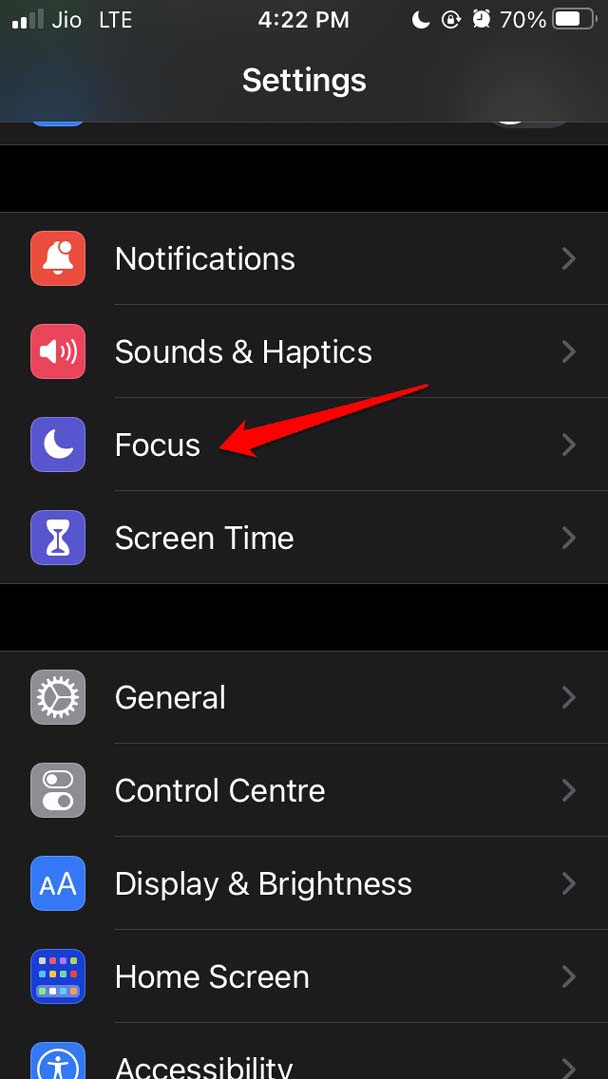
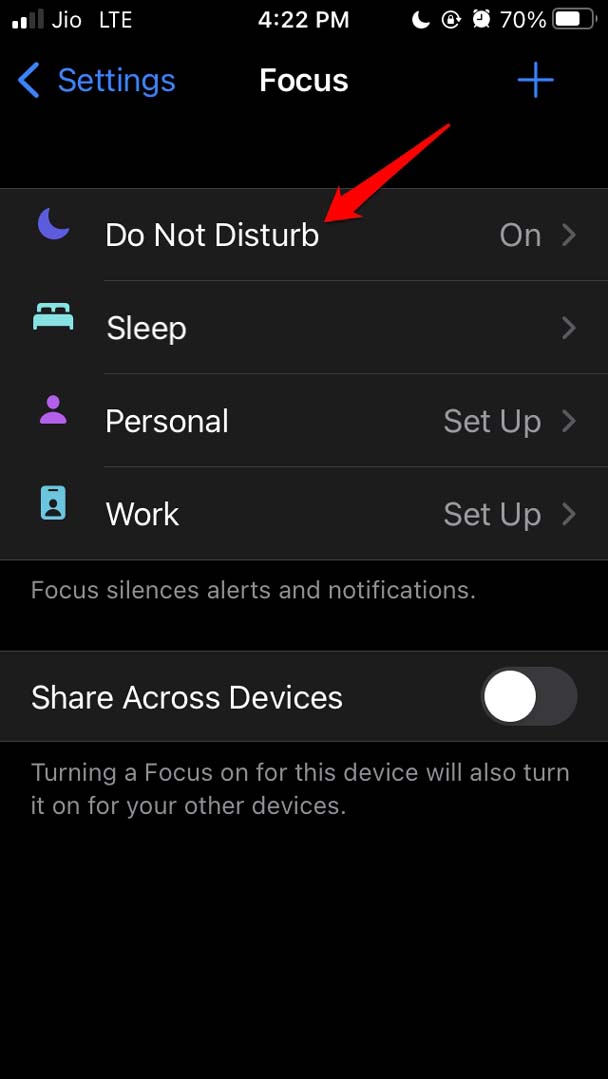
- Sélectionnez le type de Concentration.
- Sous l’onglet Notifications autorisées, appuyez sur Applications. Assurez-vous qu’il est réglé sur Aucune autorisée.
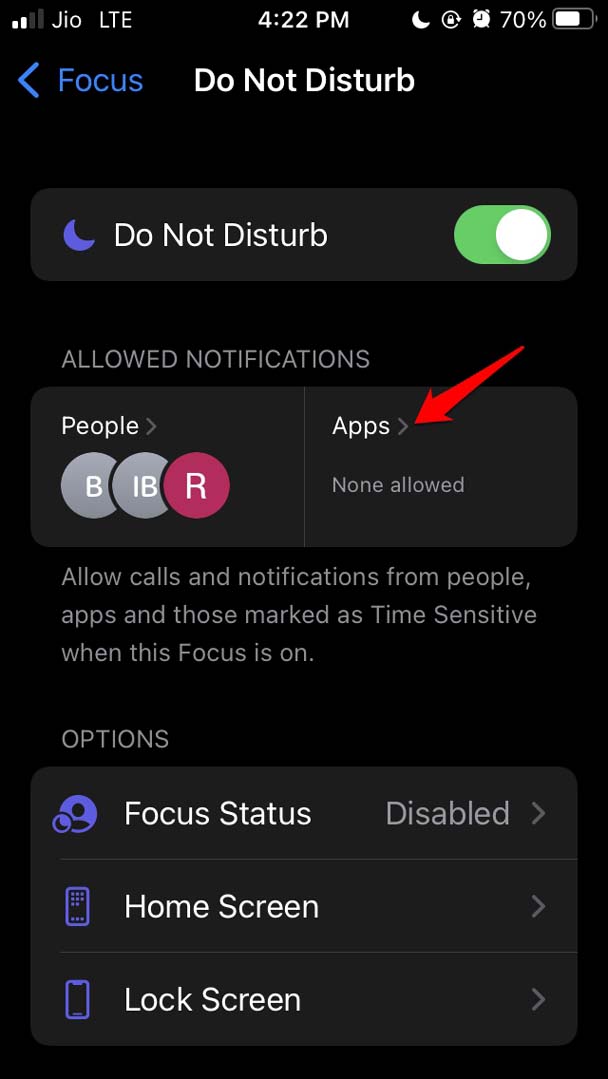
- Il en va de même pour l’autre option, Personnes, qui signifie vos contacts. Réglez cela sur Aucune autorisée également.
2. Désactiver les appels répétés
Si vous avez autorisé quelques proches à vous appeler même pendant la période Ne pas déranger, et qu’ils essaient de vous appeler de manière répétée et régulière, alors peut-être que vous pouvez désactiver la fonctionnalité des appels répétés. Sinon, il n’y aura aucun intérêt à utiliser le mode Concentration et Ne pas déranger.
Allez dans Réglages.
Ouvrez le type de Concentration. Par exemple, j’ai ouvert le Ne pas déranger.
Sous Notifications autorisées, j’ai autorisé 3 personnes à m’appeler même lorsque Ne pas déranger est activé.
Pour éviter de recevoir leurs appels de manière répétée, je peux désactiver les appels répétés.
Et pour cela, appuyez sur Personnes. Vous verrez la liste des contacts autorisés.
Sous l’onglet Aussi Suivre, appuyez sur Appels de.
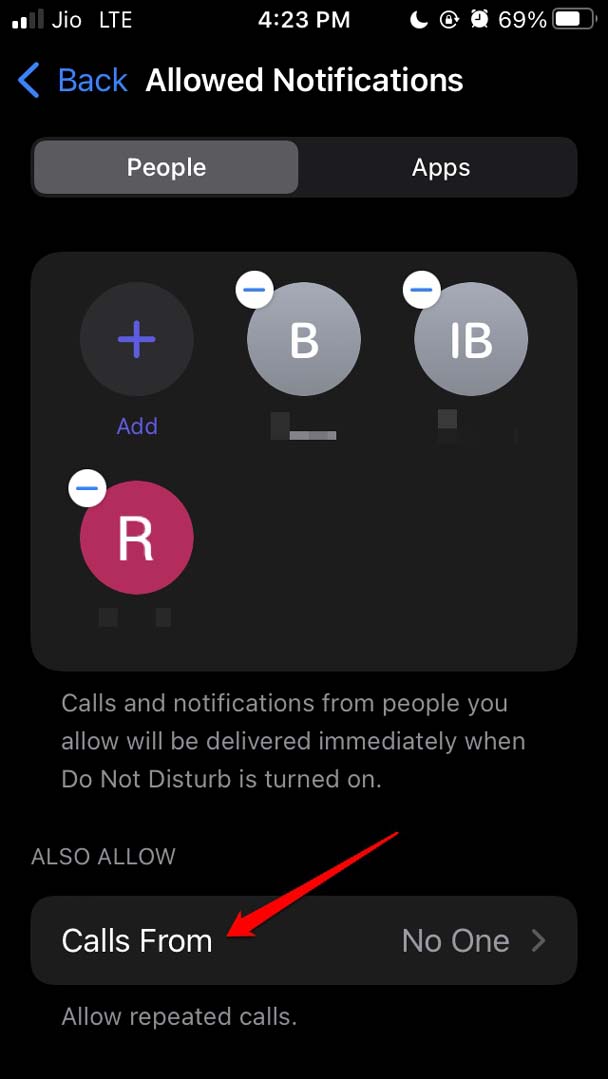
Réglez les appels de sur Personne [ sauf les contacts autorisés ]
Accédez à l’option Autoriser les appels répétés. Basculez l’interrupteur pour désactiver l’option.
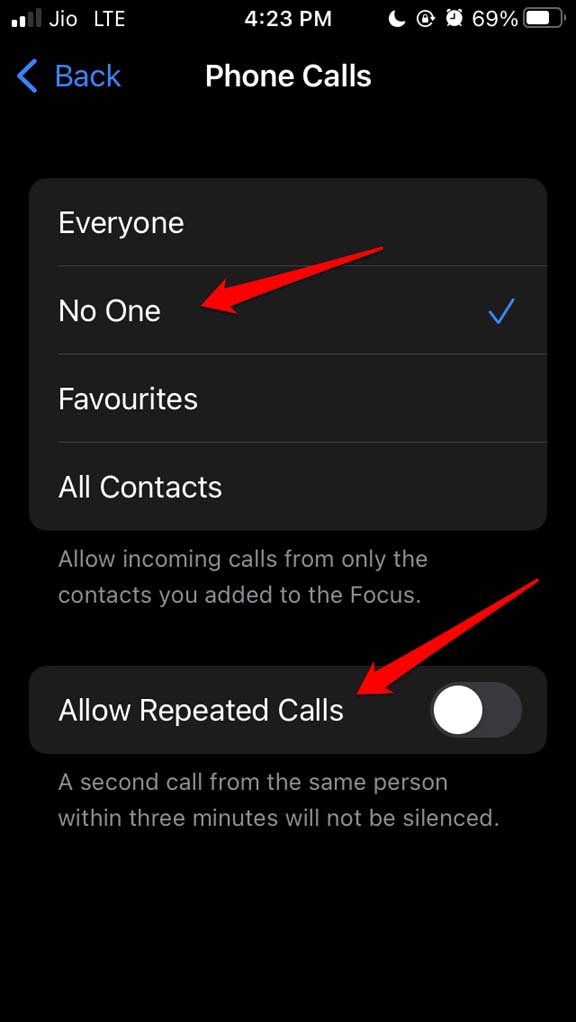
Cela signifie que ces contacts sur liste blanche peuvent vous appeler mais seulement une fois pendant la période où Ne pas déranger est autorisé.
3. Mettre à jour la version iOS sur votre iPhone
Si vous utilisez une version bêta développeur d’iOS 15, assurez-vous de mettre régulièrement à jour la version iOS pour la garder sans bug. Cela peut être un bug dans le système qui empêche le mode Concentration de fonctionner comme prévu.
- Lancez l’application Réglages.
- Ensuite, allez dans Général.
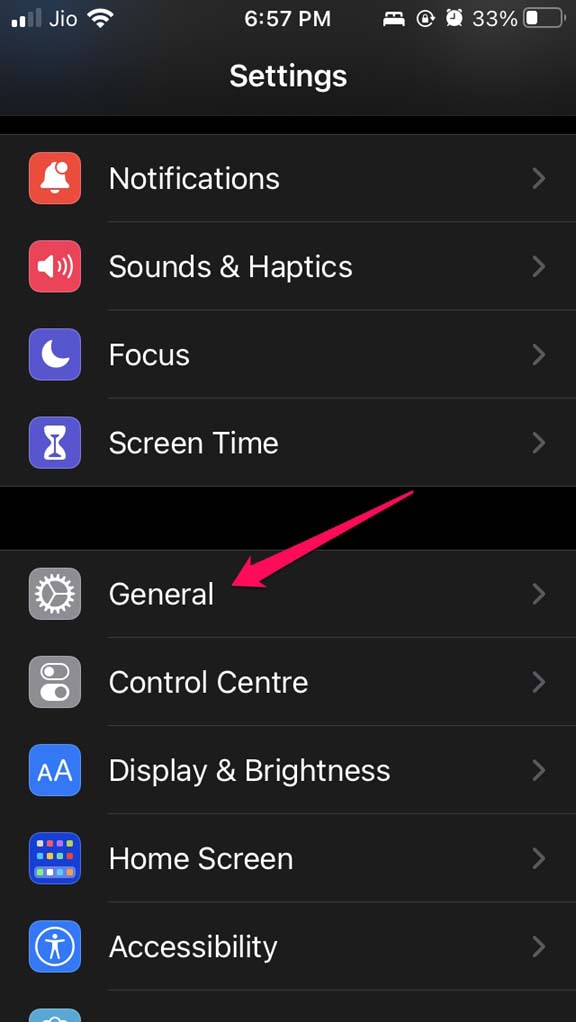
- Sous cela, appuyez sur Mise à jour logicielle.
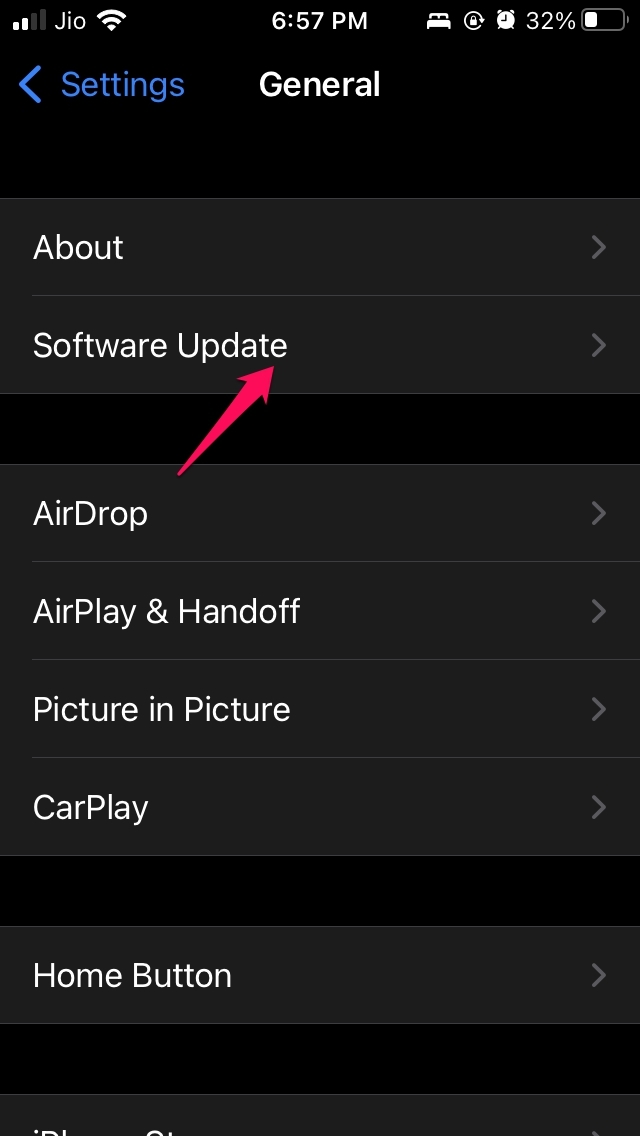
- Le système vérifiera les mises à jour disponibles.
- Assurez-vous que l’iPhone est connecté à un WiFi stable pour télécharger et installer la mise à jour.
- Suivez les instructions à l’écran pour installer la mise à jour iOS.
4. Redémarrez votre iPhone
Si certaines des astuces ci-dessus n’ont pas résolu le problème du mode Concentration, essayez de redémarrer votre iPhone. Souvent, cela peut être un petit problème technique obstiné qui est apparu de nulle part. Donc, il n’y a pas de problème à redémarrer, ce qui résout souvent de nombreux problèmes.
- Prenez votre iPhone et appuyez sur le bouton d’alimentation.
- L’extinction va s’initier, et vous serez redirigé vers l’écran suivant.
- Suivez l’instruction lorsque vous voyez Glissez pour éteindre sur votre appareil.
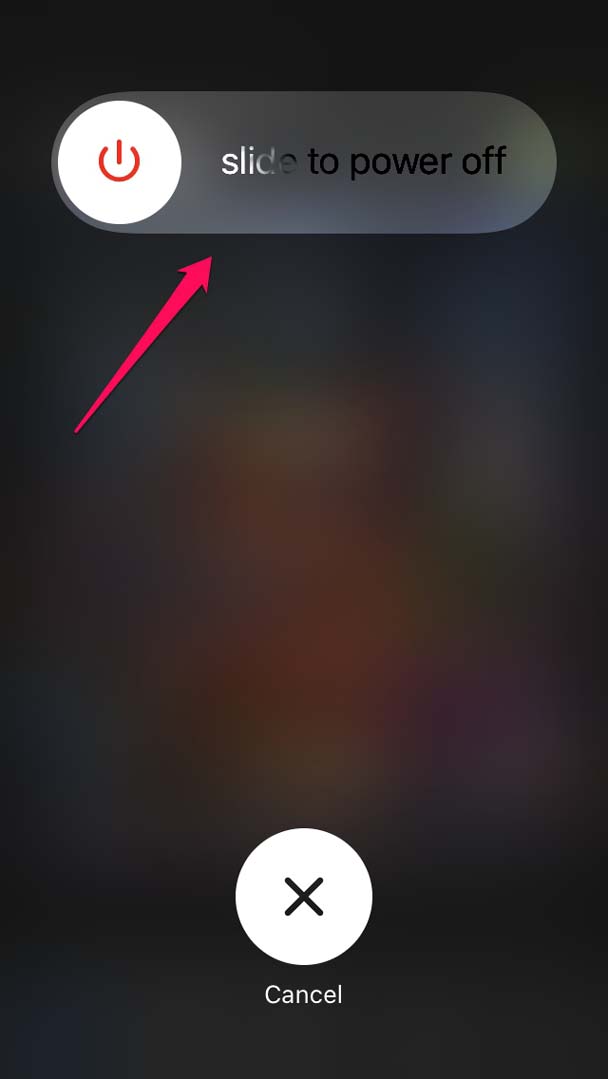
- Après quelques secondes, redémarrez l’iPhone et vérifiez si le mode Concentration fonctionne comme prévu ou non.
5. Désactiver les notifications sensibles au temps
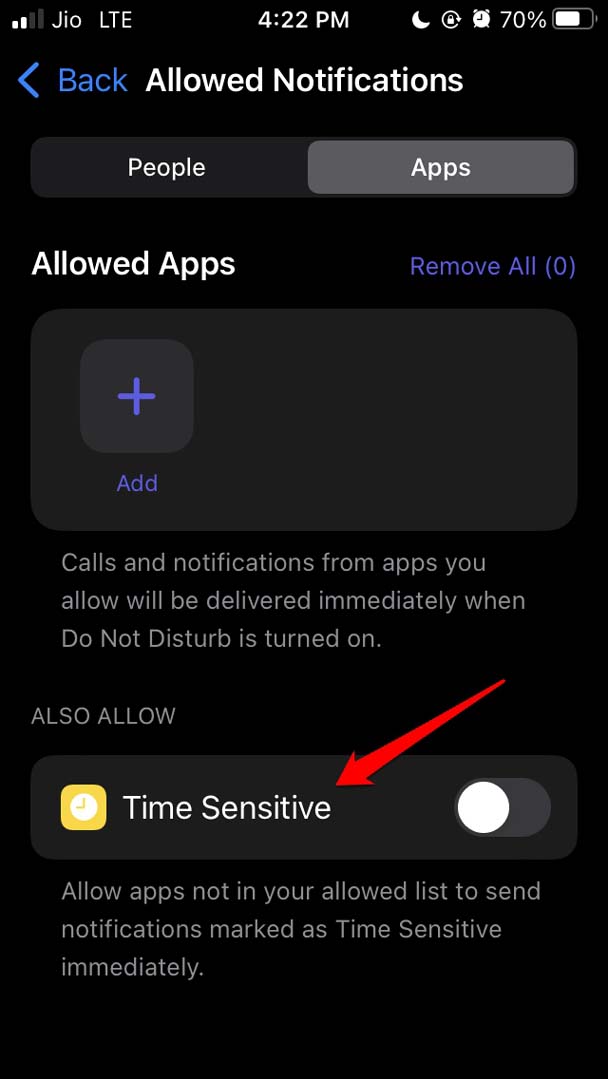
Certaines notifications sont considérées comme sensibles au temps par iOS, et elles vous notifient au bon moment. Cependant, pour garantir qu’il n’y ait absolument aucune perturbation de notification, vous pouvez désactiver la notification sensible au temps dans le mode Concentration dans iOS 15.
Ouvrez Réglages.
Accédez à Concentration et appuyez dessus.
Accédez au type de Concentration pour lequel vous souhaitez désactiver les notifications sensibles au temps.
Sous Notifications autorisées, appuyez sur Applications.
Appuyez sur l’interrupteur à côté de l’option Sensible au temps pour désactiver ces notifications.
6. Désactiver le partage de concentration sur iPhone
Si vous ne le saviez pas, lorsque vous activez le mode Concentration sur votre iPhone, si vous avez un iPad ou un MacBook, alors sur ces appareils, le mode Concentration sera également activé. Cela s’appelle le partage de concentration.
Maintenant, vous ne souhaitez pas recevoir de notifications sur votre iPhone, cela ne signifie pas que vous voudriez manquer d’autres notifications sur votre Mac. Donc, pour éviter toute confusion, vous pouvez désactiver la fonctionnalité de partage de concentration sur votre iPhone.
Ouvrez l’application Réglages.
Allez dans Concentration et appuyez dessus.
Sous cela, allez dans Partager entre appareils.
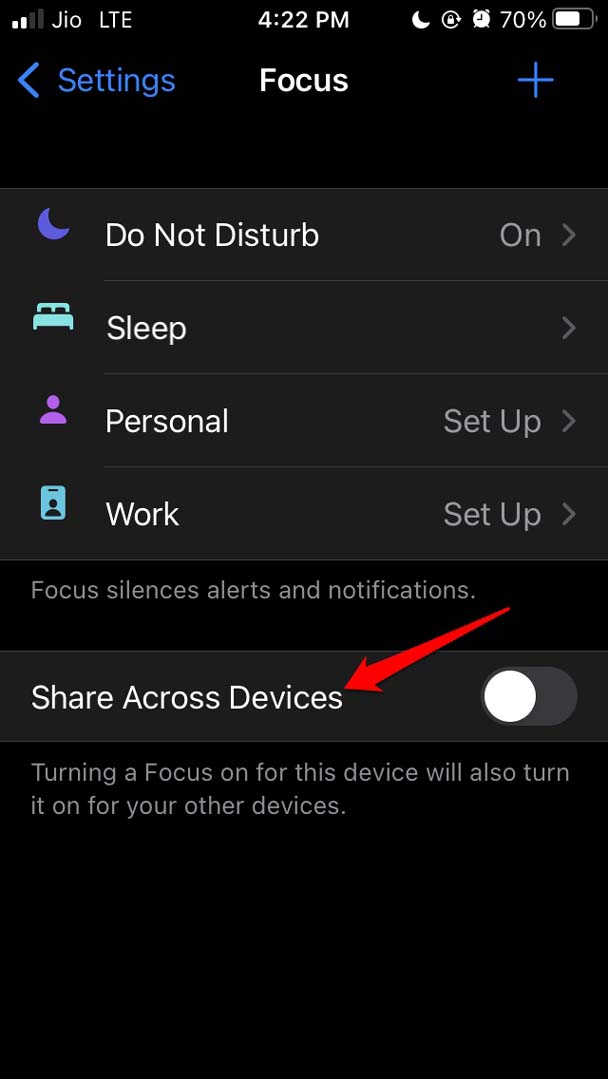
Appuyez sur l’interrupteur à côté pour désactiver la fonctionnalité.
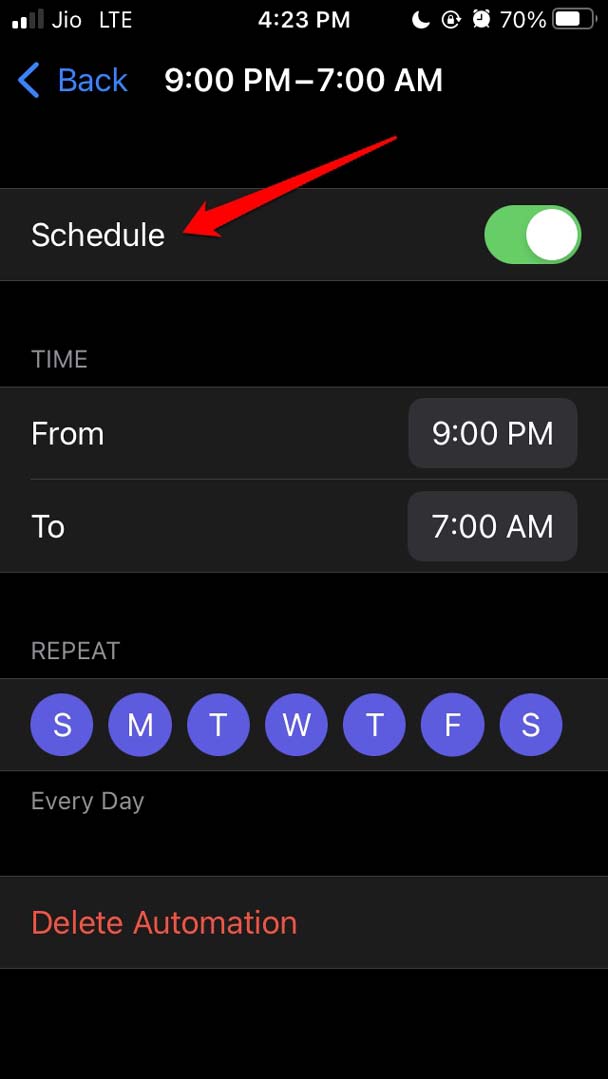
7. Vérifiez l’heure programmée pour le mode Concentration
Le mode Concentration dans iOS 15 suit normalement un horaire programmé. Si vous avez défini une limite de temps personnalisée, assurez-vous de vérifier qu’elle est correctement mise en œuvre.
Ouvrez l’application Réglages.
Allez dans Concentration.
Ensuite, appuyez sur le type de Concentration que vous suivez. [ dans cet exemple, j’ai utilisé Ne pas déranger ]
Allez dans l’onglet Activer automatiquement et appuyez sur l’heure.
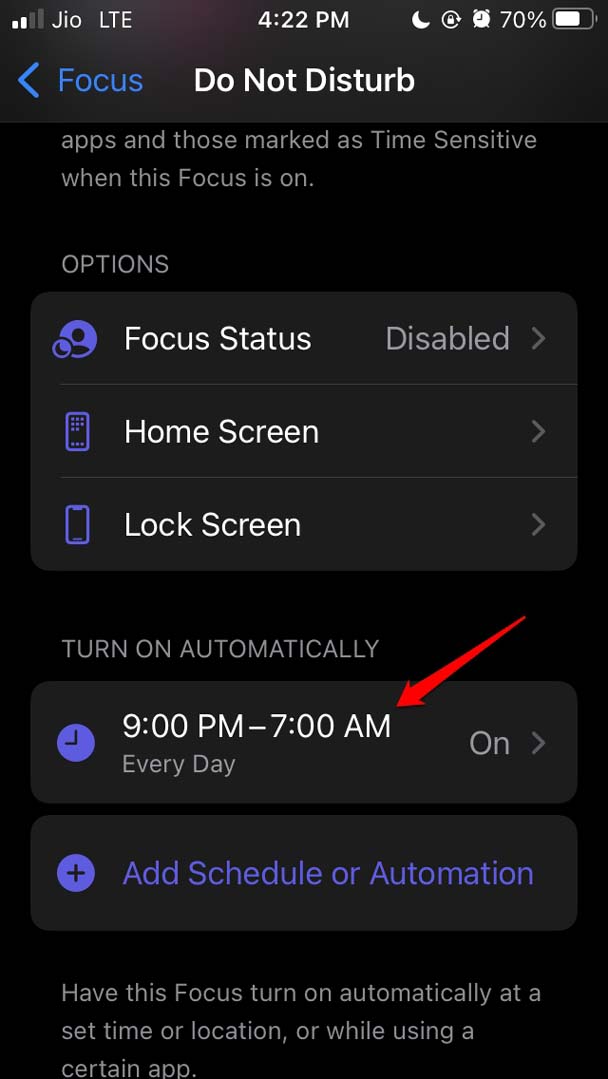
Utilisez le menu déroulant De et À pour définir l’heure à partir de laquelle vous souhaitez que le mode Concentration particulier reste activé.
Assurez-vous également d’appuyer sur l’interrupteur à côté de l’option Horaire pour activer automatiquement le mode Concentration chaque jour.
8. Réinitialiser l’iPhone
Vous pouvez toujours réinitialiser les paramètres de votre iPhone au cas où aucune des solutions de dépannage ci-dessus ne résout le problème pour vous.
Ouvrez l’application Réglages.
Ensuite, appuyez sur Général.
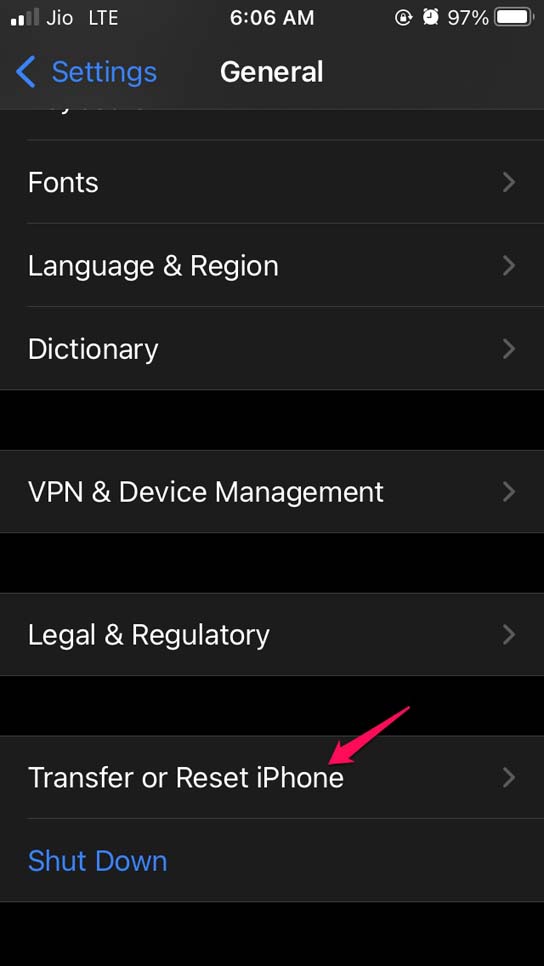
Sous cela, appuyez sur Transférer ou réinitialiser l’iPhone.
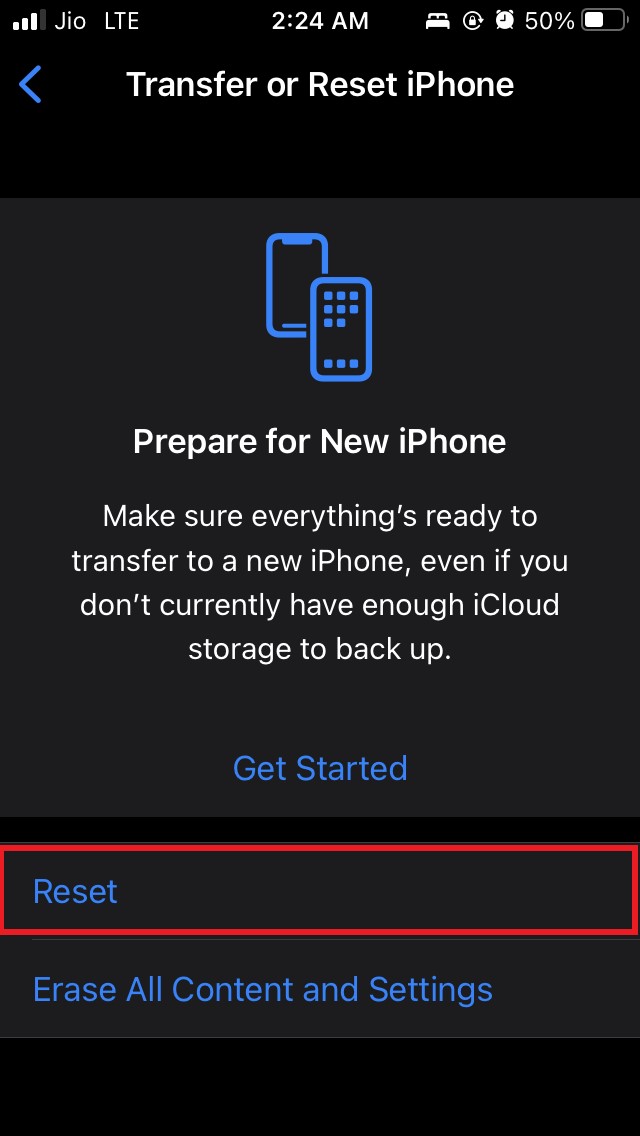
Appuyez sur Réinitialiser.
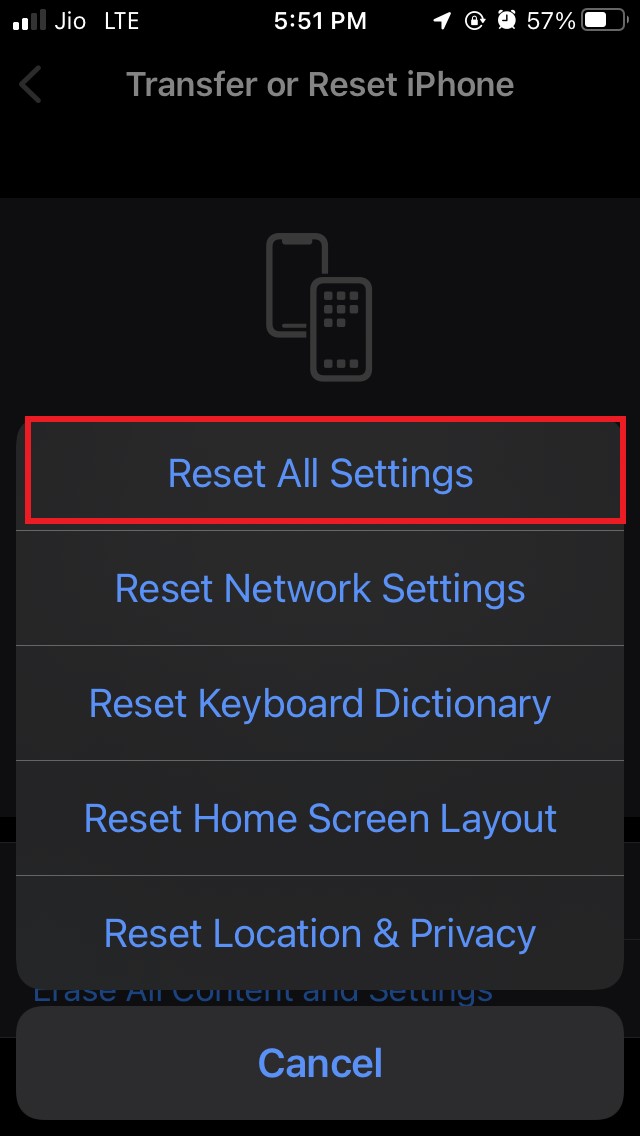
sélectionnez Réinitialiser tous les réglages.
Après avoir réinitialisé votre iPhone, assurez-vous qu’il exécute la dernière version iOS disponible. Ce sont toutes les méthodes de dépannage que vous pouvez mettre en œuvre pour résoudre le mode Concentration sur iOS 15. J’espère que ce guide a été informatif.
Si vous avez des réflexions sur Comment réparer le mode Concentration qui ne fonctionne pas sur iOS 15 ?, n’hésitez pas à laisser un commentaire ci-dessous. De plus, veuillez vous abonner à notre chaîne YouTube DigitBin pour des tutoriels vidéo. Cheers !
Recevez de nouveaux articles dans votre boîte de réception.
Aucun spam. Désabonnez-vous à tout moment.