Dépannage WhatsApp · 5 min read · Jan 10, 2026
Comment réparer la caméra frontale qui ne fonctionne pas pour les appels vidéo WhatsApp sur iPhone ?
Voici quelques conseils de dépannage pour vous aider à résoudre le problème de la caméra frontale qui ne fonctionne pas pour les appels vidéo WhatsApp sur l’iPhone. Les appels vidéo sont un excellent moyen d’assister à des réunions rapides ou de dire bonjour aux membres de la famille. Malheureusement, votre appel vidéo ne peut pas être effectué si la caméra frontale cesse de fonctionner.
Comme les appels vidéo sur WhatsApp dépendent d’un bon réseau, l’utilisation de données mobiles peut ralentir la fonctionnalité. Je veux dire que lorsque vous recevez un appel vidéo, la caméra frontale est trop lente à s’allumer en raison d’un réseau lent. Cela peut être un bug de WhatsApp qui peut soudainement faire cesser de fonctionner la caméra frontale.
Quelques utilisateurs ont signalé que le fait d’avoir le Face ID activé pour déverrouiller WhatsApp peut interférer avec les appels vidéo. Dans certains cas, si la permission de la caméra est désactivée pour WhatsApp, alors toute fonctionnalité nécessitant l’utilisation de la caméra du téléphone ne fonctionnera pas.
Conseils pour réparer la caméra frontale qui ne fonctionne pas pour les appels vidéo WhatsApp sur iOS
Commençons par les méthodes de dépannage une par une et faisons fonctionner à nouveau la caméra frontale pour les appels vidéo WhatsApp.
1. Mettre à jour WhatsApp
Commencez votre dépannage en mettant à jour WhatsApp vers une version plus récente. Cela corrigera tous les bugs existants sur l’application qui peuvent empêcher la caméra frontale de s’ouvrir pendant les appels vidéo.
- Allez dans App Store > appuyez sur l’avatar Apple ID dans le coin supérieur droit.

- Faites défiler vers le bas et vérifiez si une nouvelle mise à jour est disponible pour WhatsApp.
- Si vous voyez une mise à jour en attente pour WhatsApp, appuyez sur le bouton Mettre à jour pour l’installer immédiatement.
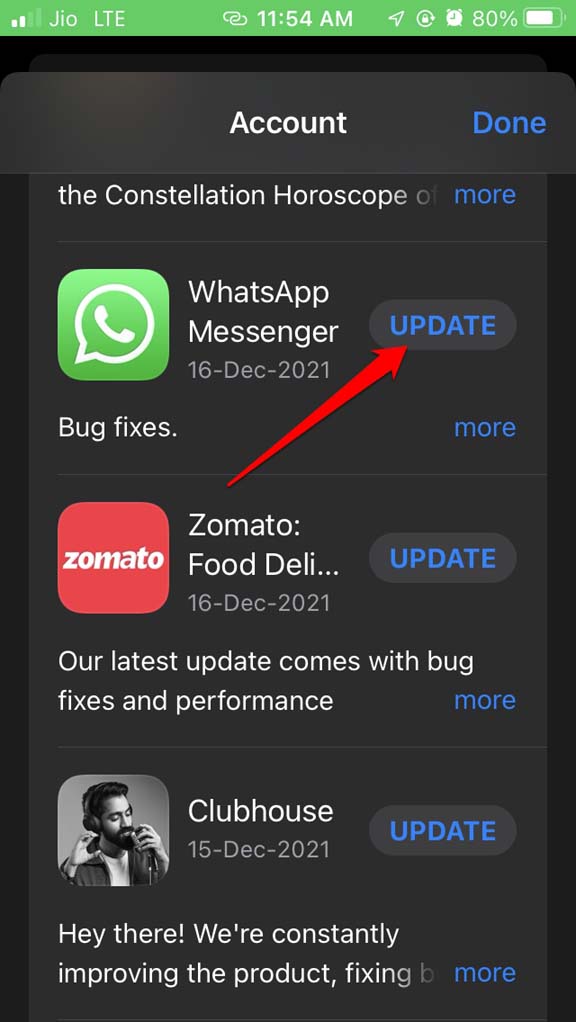
- Une fois que vous avez terminé de mettre à jour WhatsApp, lancez l’application et essayez d’initier un appel vidéo. La caméra frontale devrait maintenant fonctionner.
2. Activer la permission pour WhatsApp d’utiliser la caméra
Autorisez WhatsApp à utiliser la caméra frontale de l’iPhone pour passer ou recevoir des appels vidéo. Voici comment activer la permission de la caméra pour l’application de messagerie instantanée.
- Allez dans Réglages > WhatsApp.
- Faites défiler jusqu’à Caméra et appuyez sur le commutateur à côté pour l’activer.
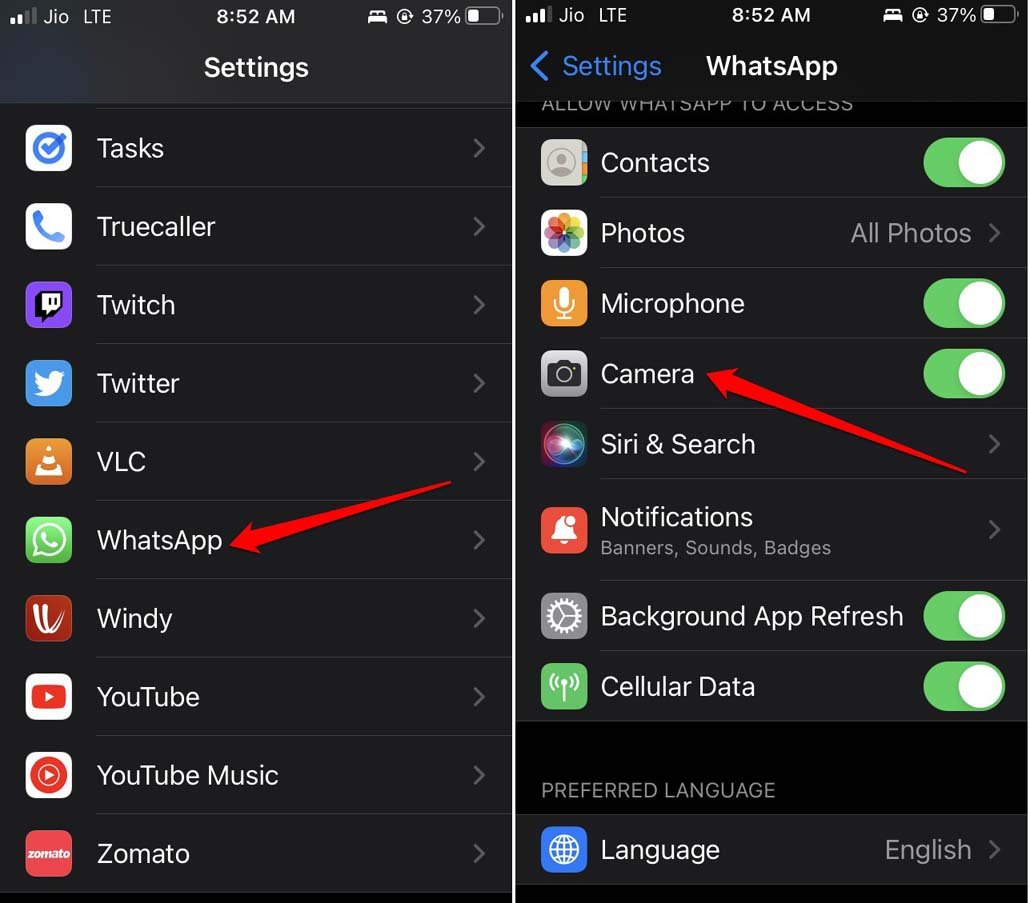
- Fermez l’application des réglages une fois que vous avez terminé d’autoriser la permission.
Lancez WhatsApp et commencez un appel vidéo pour vérifier si la caméra frontale s’ouvre ou non.
3. Redémarrer l’iPhone
Il peut s’agir d’un bug aléatoire dans les paramètres système de l’iPhone qui peut interférer avec la caméra frontale lorsque vous essayez d’utiliser WhatsApp. Comme solution, vous pouvez redémarrer l’iPhone.
- Appuyez sur le bouton d’alimentation de l’iPhone.
- L’option Faire glisser pour éteindre apparaîtra. Faites glisser le curseur pour éteindre l’iPhone.
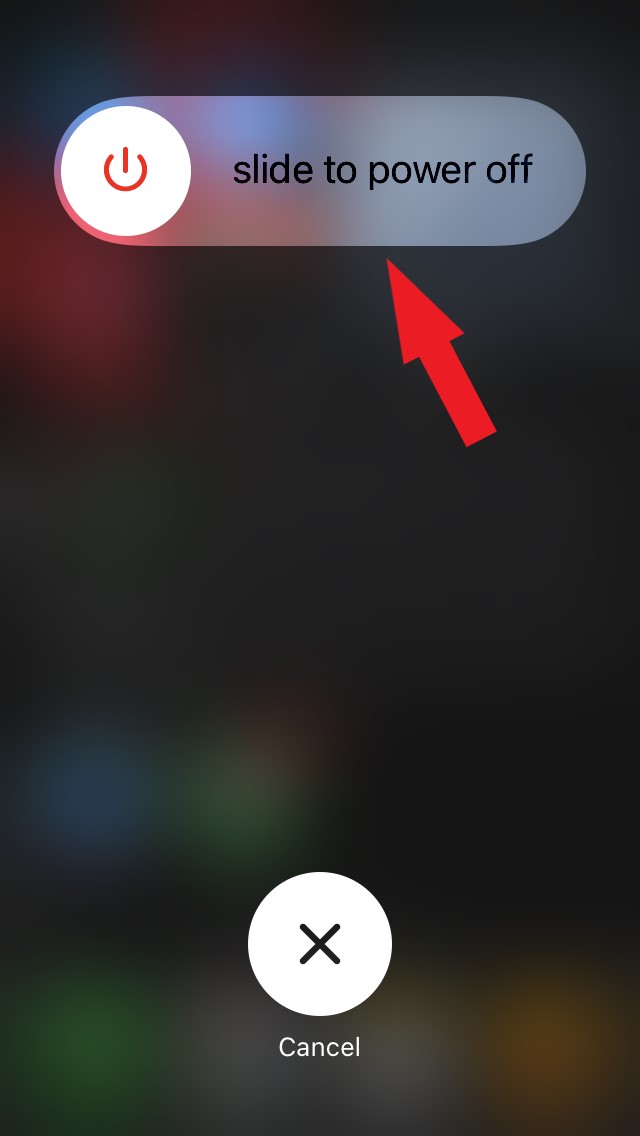
- Attendez quelques secondes, puis appuyez sur le bouton d’alimentation de l’iPhone pour le rallumer.
Après le redémarrage de l’iPhone, lancez WhatsApp et utilisez-le pour un appel vidéo pour vérifier si la caméra frontale fonctionne maintenant.
4. Utiliser la bande de réseau 5GHz et connecter votre iPhone au WiFi
Il est toujours recommandé d’utiliser le WiFi au lieu des données mobiles sur votre iPhone pour faciliter des vitesses de réseau plus rapides. Cela est utile lors de la passation ou de la réception d’appels vidéo sur WhatsApp. Si vous avez un réseau WiFi plus rapide et plus stable à proximité, connectez-y l’iPhone.
Deuxièmement, changez de la bande de 2,4 GHz à la bande de 5 GHz si vous utilisez un routeur WiFi double bande. Parfois, il peut s’agir de l’ISP effectuant des travaux de maintenance qui vous cause des temps d’arrêt. Vous pouvez contacter l’ISP et lui demander à ce sujet.
5. Forcer la fermeture de WhatsApp
Cette solution a souvent été recommandée à de nombreux utilisateurs de WhatsApp pour résoudre des bugs aléatoires qui apparaissent de nulle part. C’est simple à réaliser. Tout ce que vous avez à faire est de fermer WhatsApp depuis la section des applications récentes d’iOS.
- Si vous avez un iPhone avec un Touch ID, appuyez deux fois pour faire apparaître la carte des applications récentes.
- Sinon, faites glisser vers le haut depuis le bas de l’écran si vous avez un iPhone avec Face ID et arrêtez-vous au milieu de l’affichage. Cela fera apparaître la section des applications récentes avec les cartes d’application.
- Ensuite, naviguez jusqu’à la carte de l’application WhatsApp, appuyez dessus et faites-la glisser vers le haut pour la fermer.
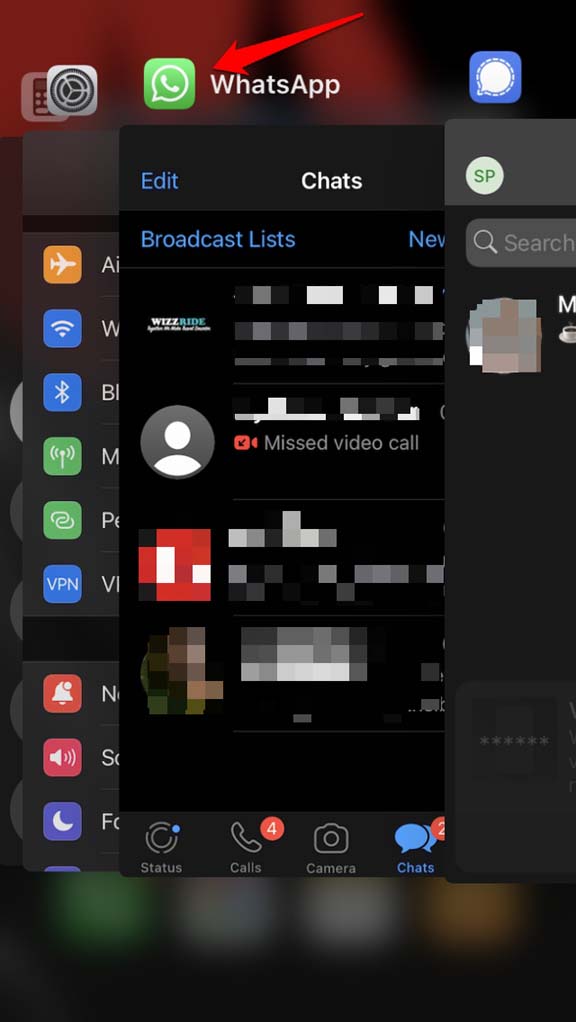
- Retournez à la bibliothèque iOS et appuyez sur l’icône WhatsApp pour lancer l’application.
L’appel vidéo devrait maintenant fonctionner sans problème avec la caméra frontale s’allumant et fonctionnant sans aucun problème.
6. Désactiver le déverrouillage Face ID pour WhatsApp
Vous pouvez désactiver la fonction de déverrouillage Face ID pour WhatsApp. Entreprendre cette solution a apparemment aidé de nombreux utilisateurs. Donc, vous devriez également essayer cette solution si d’autres conseils de dépannage ne fonctionnent pas.
- Lancez WhatsApp.
- Accédez à l’option Réglages et appuyez dessus.
- Appuyez sur Confidentialité > Verrouillage de l’écran.
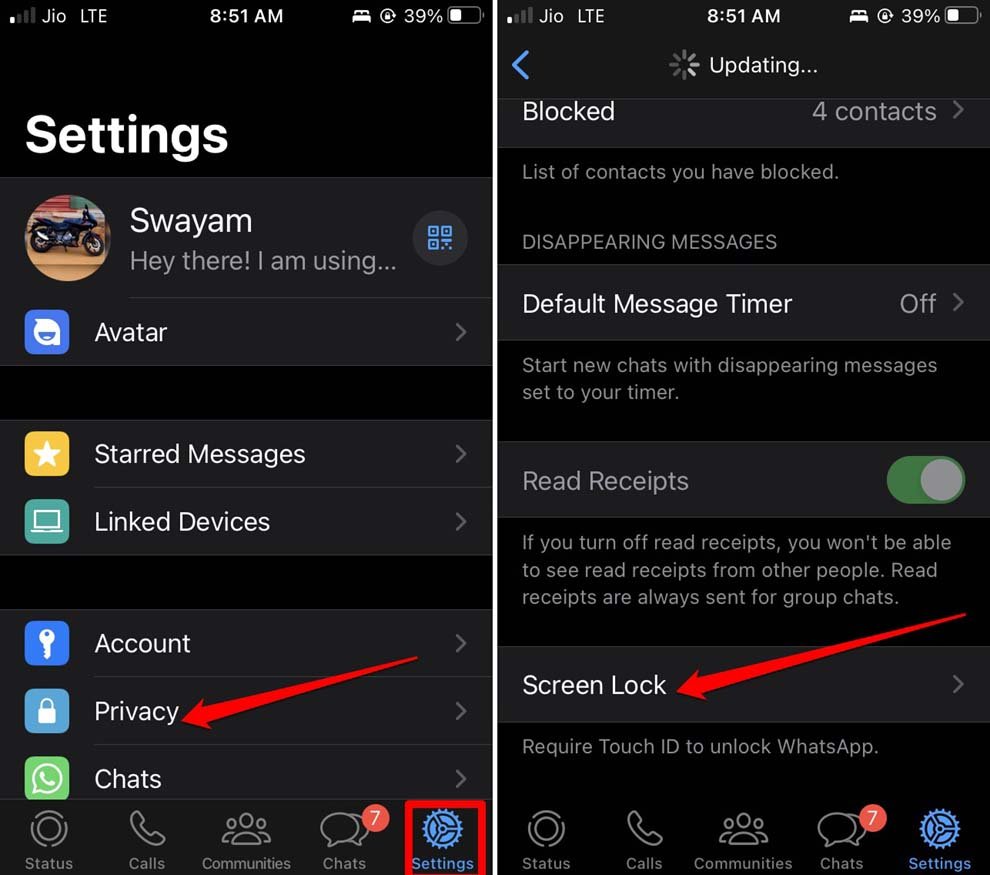
- Appuyez sur le commutateur à côté de Exiger Face ID.
Gardez à l’esprit que l’option Exiger Face ID n’apparaîtra que sur un iPhone avec la fonction Face ID.
Conclusion
L’appel vidéo est une excellente fonctionnalité pour organiser une conférence en ligne avec des collègues ou rencontrer votre famille en face à face. Vous ne pouvez pas laisser le dysfonctionnement de la caméra frontale ruiner votre expérience d’appel vidéo sur WhatsApp. Donc, suivez les solutions de ce guide pour résoudre le problème de la caméra frontale qui ne fonctionne pas pour les appels vidéo WhatsApp sur iPhone.
Si vous avez des réflexions sur Comment réparer la caméra frontale qui ne fonctionne pas pour les appels vidéo WhatsApp sur iPhone ?, n’hésitez pas à laisser un commentaire ci-dessous. De plus, veuillez vous abonner à notre chaîne YouTube DigitBin pour des tutoriels vidéo. À bientôt !
Recevez de nouveaux articles dans votre boîte de réception.
Aucun spam. Désabonnez-vous à tout moment.