Moniteur PnP · 7 min read · Dec 05, 2025
Comment réparer le pilote de moniteur PnP générique ?
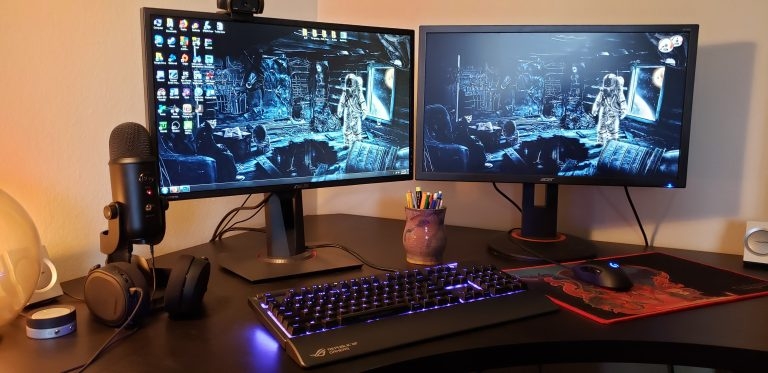
Donc, vous êtes un multitâche qui met beaucoup d’efforts pour faire place aux choses que vous désirez. En travaillant sur votre PC, vous devez connecter un moniteur externe pour travailler sans tracas, mais tous vos efforts ont été vains. Vous voyez le message d’erreur “Échec du chargement du pilote de moniteur matériel”.
Eh bien, c’est parce que votre pilote de moniteur PnP générique rencontre un problème, et vous devez y remédier. Bien que cela semble quelque chose de trop compliqué et destiné aux techniciens, ce n’est pas le cas !
Qu’est-ce que le pilote de moniteur PnP générique ?
La fonctionnalité Plug and Play, abrégée en PnP, permet à votre système d’étendre ses fonctionnalités matérielles. Vous pouvez configurer des appareils externes, et vous n’avez pas besoin de les installer manuellement.
De même, le pilote de moniteur PnP générique vous permet de connecter des pilotes externes lorsque vous avez des problèmes avec le moniteur principal ou même pour faciliter vos tâches quotidiennes.
Mais en faisant cela, même si vous rencontrez le problème “échec du chargement du pilote de moniteur matériel” accompagné d’un point d’exclamation jaune près du pilote PnP générique dans le Gestionnaire de périphériques de votre PC, vous devez le résoudre pour continuer votre action. Mais vous devez savoir ce qui pourrait être la cause de votre problème !
Voici les causes mentionnées pour le problème :-
- Un pilote de moniteur PnP générique obsolète
- Le pilote de moniteur PnP générique a été corrompu
- Câbles défectueux essayant de connecter le moniteur
- Configuration et connexion incorrectes entre le moniteur externe et le PC.
Tous ces problèmes sont simples et peuvent être facilement résolus sans l’aide d’un expert !
Comment réparer le pilote de moniteur PnP générique ?
Eh bien, réparer le pilote de moniteur PnP générique peut sembler une tâche décourageante, mais ce n’est pas le cas ! Lisez attentivement les différentes méthodes et mettez-les en œuvre en conséquence.
Méthode 1 : Vérifiez la connexion du moniteur externe
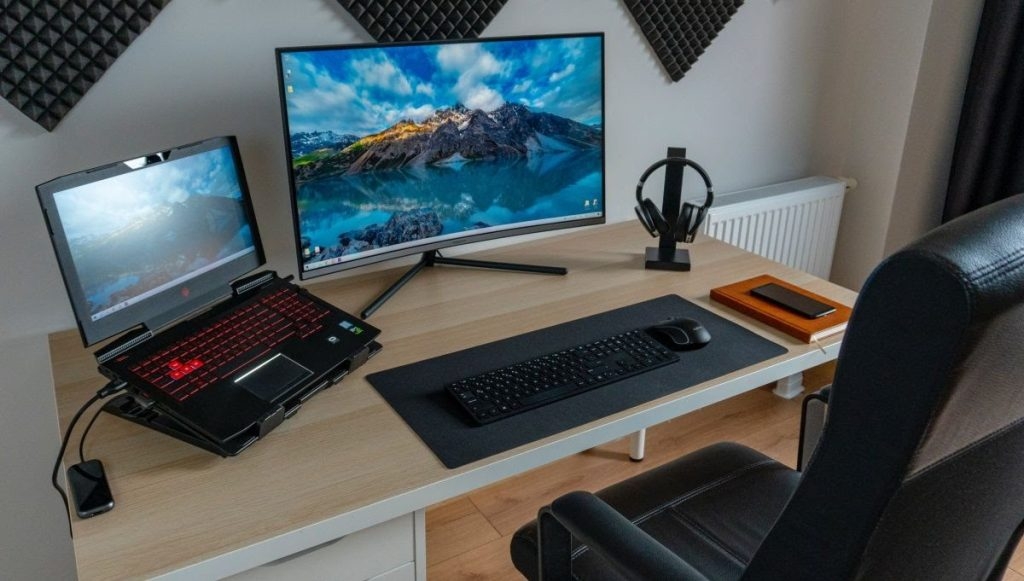
Il n’est pas recommandé de passer à des réparations complexes avant de suivre les solutions simples et les plus efficaces. Par conséquent, vous devez vous assurer que le câble vidéo est correctement connecté au moniteur et au PC ou non. De plus, retirez la prise du moniteur, redémarrez votre PC et reconnectez le câble au moniteur.
Il est recommandé de s’assurer que le problème vient du pilote PnP du moniteur ou de votre système. Pour le vérifier, connectez le moniteur de votre système à un autre PC et évaluez si le problème persiste ou non.
Si c’est le cas, alors le câble vidéo ou le moniteur a mal fonctionné. Donc, essayez d’utiliser différents câbles avec votre moniteur. Si le problème n’est pas résolu, votre moniteur est défectueux ; sinon, le câble est défectueux.
Méthode 2 : Mettre à jour le pilote de moniteur PnP générique
Une autre raison derrière le problème du pilote de moniteur PnP générique pourrait être que votre pilote est corrompu. Cependant, ce n’est pas quelque chose que vous ne pouvez pas réparer. Pour cela, vous devez mettre à jour le pilote de moniteur PnP.
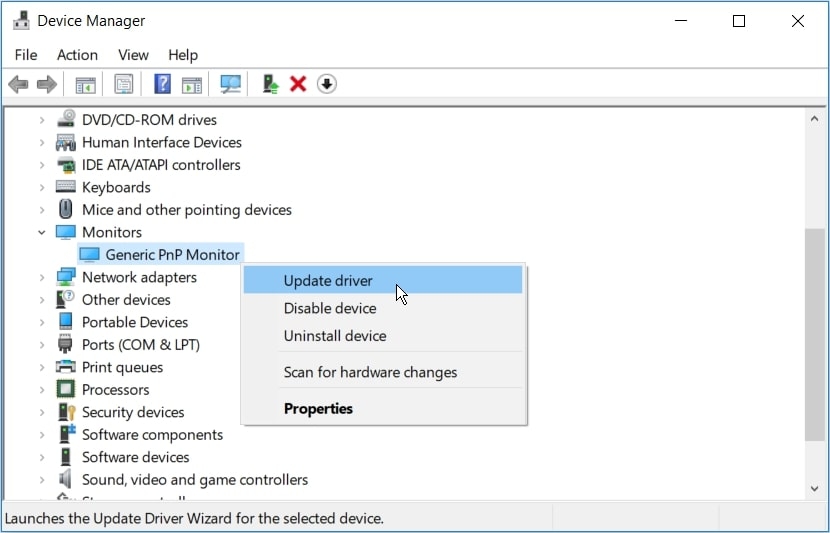
Suivez les étapes ci-dessous pour le faire :
- Appuyez sur la touche Win pour lancer le menu Démarrer.
- Tapez Gestionnaire de périphériques dans la zone de recherche et cliquez sur le premier résultat pour l’ouvrir.
- Accédez à Moniteurs
- Cliquez avec le bouton droit sur le pilote de moniteur PnP générique et un menu déroulant apparaîtra ; et choisissez l’option Mettre à jour le pilote.
- Vous serez invité à sélectionner des mises à jour. Choisissez Rechercher automatiquement des logiciels de pilote mis à jour .
- Vous recevrez certaines instructions pour exécuter les mises à jour.
- Ensuite, une fois la mise à jour terminée, redémarrez votre ordinateur pour vérifier si cela fonctionne.
Si un pilote corrompu n’était pas la cause du problème, alors la méthode n’aurait pas résolu votre problème. Dans un tel scénario, suivez la méthode ci-dessous pour résoudre le problème !
Méthode 3 : Désinstaller le pilote générique et rechercher des modifications matérielles
Lorsque le pilote n’est plus compatible, un tel problème peut également survenir. Donc ici, vous devez désinstaller le pilote de moniteur PnP générique et le scanner pour des modifications matérielles. De cette façon, vous pouvez obtenir le pilote le plus compatible.
Suivez les étapes ci-dessous pour ce faire :
- Appuyez sur le bouton Windows pour lancer le menu Démarrer.
- Dans la zone de recherche, tapez Gestionnaire de périphériques et cliquez sur le premier résultat de recherche.
- Accédez à Moniteurs.
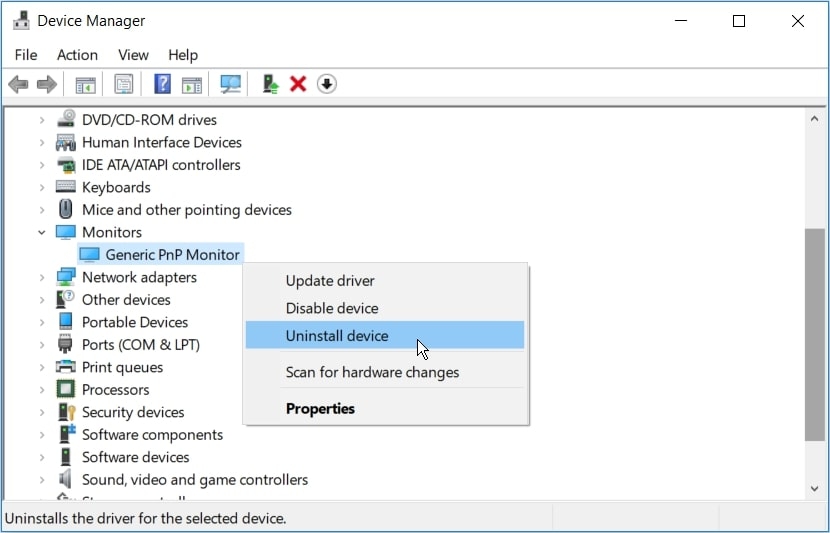
- Cliquez avec le bouton droit sur le pilote de moniteur PnP générique, et dans le menu déroulant, cliquez sur Désinstaller le périphérique.
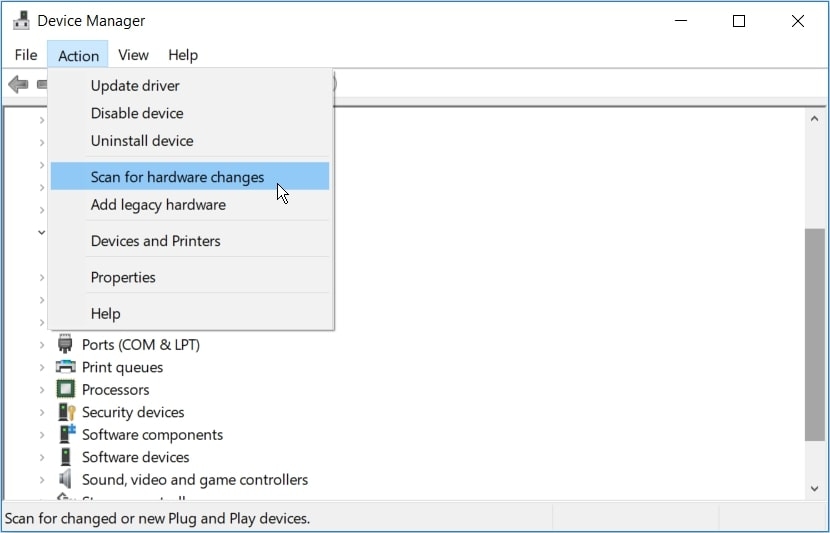
- Allez dans l’onglet Action et choisissez Rechercher des modifications matérielles.
- Une fois cela terminé, redémarrez votre PC.
Si le problème “échec du chargement du pilote de moniteur” persiste, alors la cause probable serait avec les adaptateurs d’affichage. Faites défiler la méthode suivante pour obtenir une solution.
Méthode 4 : Mettre à jour les adaptateurs d’affichage
Mettre à jour les pilotes d’affichage résoudra le problème.
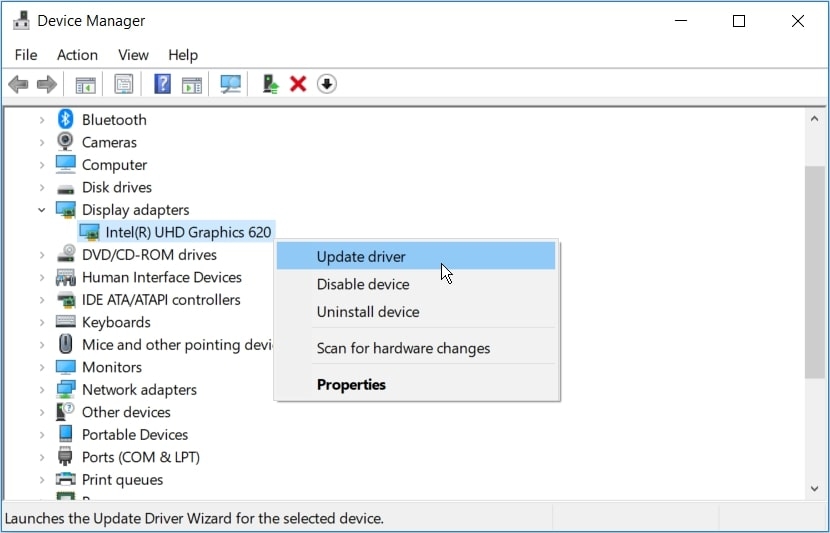
Suivez les étapes mentionnées ci-dessous pour mettre à jour les adaptateurs d’affichage :
- Appuyez sur le bouton Windows pour lancer le menu Démarrer.
- Dans la zone de recherche, tapez Gestionnaire de périphériques et cliquez sur son premier résultat de recherche.
- Accédez à Adaptateurs d’affichage.
- Cliquez avec le bouton droit sur l’adaptateur d’affichage, et dans le menu déroulant, choisissez l’option Mettre à jour le pilote.
- Maintenant, une autre fenêtre s’ouvrira et accédez à Rechercher automatiquement des logiciels de pilote mis à jour.
- Vous serez invité à suivre certaines instructions pour terminer l’action.
- Redémarrez votre PC par la suite.
Cependant, si vous ne souhaitez pas suivre de telles procédures longues, suivez la méthode suivante donnée ci-dessous !
Méthode 5 : Exécuter l’utilitaire de résolution des problèmes de matériel et de périphériques Windows
Windows dispose de plusieurs outils de dépannage intégrés pour résoudre de tels problèmes. Que ce soit l’utilitaire de dépannage USB de Windows ou l’utilitaire de dépannage matériel et de périphériques, tous sont efficaces. Vous pouvez exécuter l’utilitaire de dépannage matériel et de périphériques de Windows pour résoudre le problème.
Suivez les étapes ci-dessous pour ce faire :
- Appuyez simultanément sur une combinaison de touches Windows+I pour lancer les paramètres de Windows.
- Accédez à Mise à jour et sécurité.
- Sélectionnez l’option Dépanner.
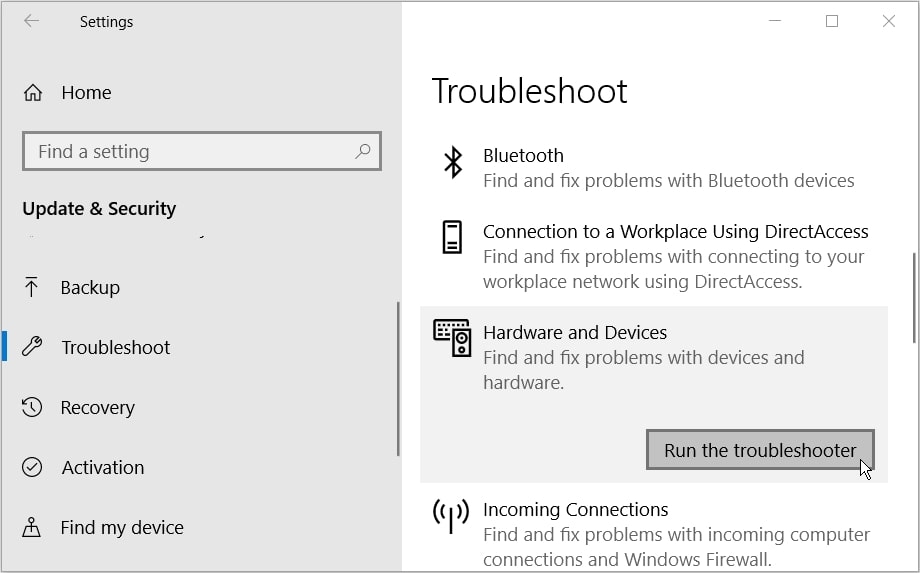
- Dans la liste des options données, choisissez Matériel et périphériques.
- Ensuite, cliquez sur Exécuter l’utilitaire de dépannage.
Windows détectera maintenant tout problème. Les résultats seront affichés dans un rapport, et cliquez sur les résultats donnés pour résoudre le problème !
Questions Fréquemment Posées ?
Que se passe-t-il si je désinstalle le pilote de moniteur PnP générique ?
Lorsque vous désinstallez le pilote de moniteur PnP générique, vous ne désinstallez pas la fonction car elle est intégrée dans Windows. Vous pouvez le désinstaller depuis le gestionnaire de périphériques, puis redémarrer votre PC. Le système détectera automatiquement les pilotes compatibles et les installera.
Pourquoi mon moniteur apparaît-il comme un moniteur non-PnP générique ?
Si votre moniteur apparaît comme un moniteur non-PnP générique, alors le pilote de votre moniteur est mal installé. Vous devez déconnecter votre moniteur et le reconnecter pour vérifier si le problème est résolu ou non. Ensuite, vérifiez les mises à jour du pilote de moniteur non-PnP générique et mettez-le à jour.
Le Verdict Final
Les moniteurs externes, lorsqu’ils sont connectés à votre appareil, rendent votre flux de travail fluide, rapide et efficace. Par conséquent, un multitâche peut en tirer de nombreux avantages. Cependant, l’erreur de pilote de moniteur PnP générique perturbe tout le processus.
La meilleure partie est que les méthodes ci-dessus ont dû résoudre votre problème. Si vous avez des questions ou si vous souhaitez partager vos précieux commentaires, laissez-les dans la section des commentaires ci-dessous ! J’espère que cela vous aide.
Recevez de nouveaux articles dans votre boîte de réception.
Aucun spam. Désabonnez-vous à tout moment.