Jeux vidéo · 6 min read · Jan 16, 2026
Comment réparer Genshin Impact qui ne s'ouvre pas ?

Bien qu’il existe déjà pas mal de jeux de rôle d’action, peu peuvent revendiquer le genre de domination que Genshin Impact a réussi à atteindre. En si peu de temps, il a réussi à capturer l’attention des masses, grâce en partie à son environnement en monde ouvert et à la disponibilité d’une pléthore de personnages et d’armes. Cependant, malgré tous les avantages, il n’est pas exempt de son lot de problèmes.
De nombreux utilisateurs se sont plaints que le lanceur du jeu ne fonctionne pas comme prévu ou que le bouton de lancement est lui-même grisé. Tout cela entraîne l’incapacité de l’utilisateur à lancer le jeu en premier lieu. Si vous êtes également gêné par ce problème, ce guide est là pour vous aider. Voici les différentes méthodes qui vous aideront à résoudre le problème de lancement de Genshin Impact.
Méthodes pour réparer Genshin Impact qui ne s’ouvre pas sur PC
Voici les meilleures méthodes simples pour résoudre l’erreur de lancement de Genshin Impact sur Windows PC
Mettre à jour le jeu
Pour commencer, assurez-vous que vous exécutez la dernière version du jeu. Il pourrait s’agir d’un bug sous-jacent que les développeurs auraient corrigé dans la dernière version. Téléchargez et installez-le immédiatement.
Accéder au jeu via le répertoire par défaut
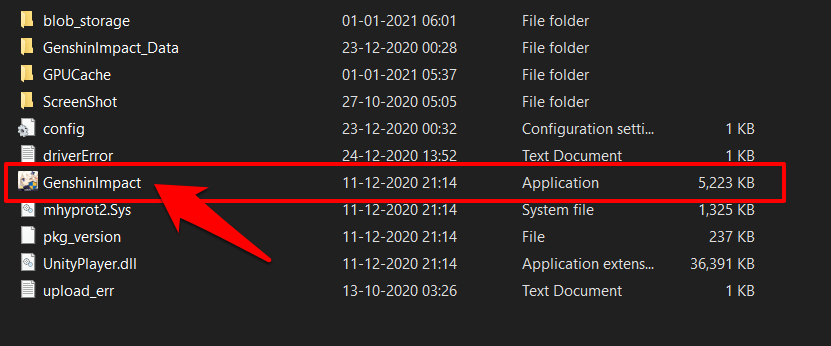
Ensuite, il est également recommandé de lancer le jeu via son répertoire d’installation, et non via son raccourci sur le bureau. Par défaut, le jeu est installé dans C:\Program Files\Genshin Impact\Genshin Impact Game. Rendez-vous donc à cet emplacement et lancez le jeu via son fichier EXE.
Installer/mettre à jour Visual C++ Redistributable
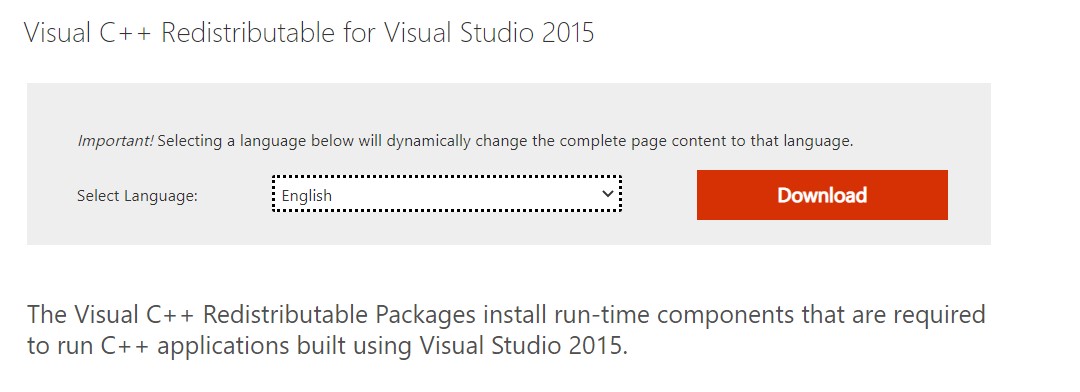
De nombreux composants du jeu dépendent de Visual C++ Redistributable. Bien que la plupart des PC d’aujourd’hui soient préinstallés avec cet élément de Visual Studio, ils ne sont pas toujours mis à jour vers la dernière version. Il est donc recommandé de télécharger et d’installer la dernière version de Visual C++ Redistributable Visual Studio 2015 sur votre PC.
Mettre à jour les pilotes graphiques
L’utilisation de pilotes graphiques anciens ou obsolètes est connue pour être la cause de nombreux problèmes, et cela pourrait également être la raison derrière cela. Il est donc recommandé de mettre à jour les pilotes vers la dernière version, comme suit :
- Cliquez avec le bouton droit sur l’icône Windows et sélectionnez Gestionnaire de périphériques dans le menu.
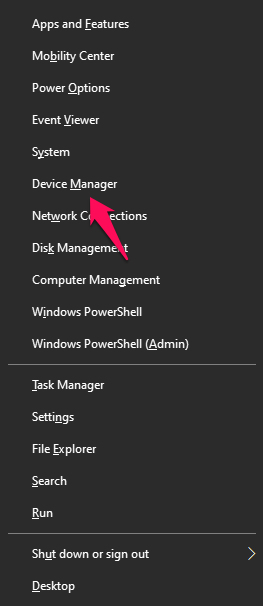
- Dans ce menu, faites défiler jusqu’à la section Adaptateur d’affichage et développez-la.
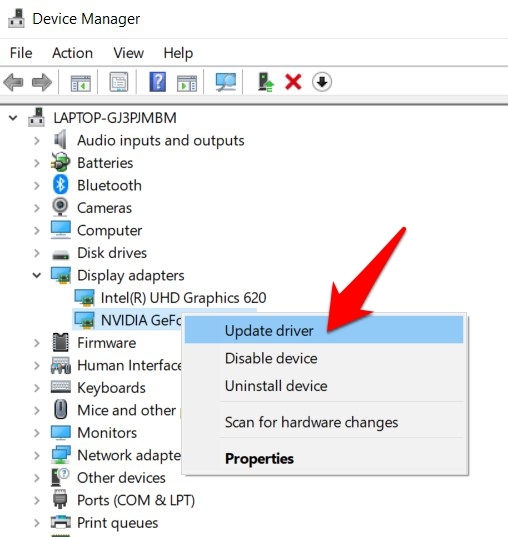
- Ensuite, cliquez avec le bouton droit sur vos pilotes graphiques et sélectionnez Mettre à jour les pilotes.
- Sélectionnez Rechercher automatiquement des pilotes (assurez-vous d’être connecté à Internet).
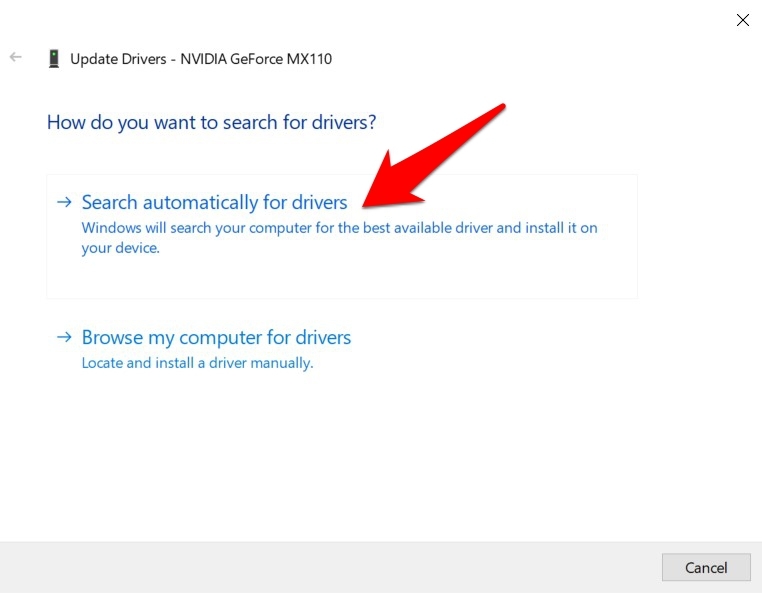
- Windows va maintenant rechercher la dernière version des pilotes graphiques et les installer également.
Une fois cela fait, redémarrez votre PC et voyez si cela résout le problème de lancement de Genshin Impact.
Ajouter Genshin à la liste des exceptions du pare-feu
Dans certains cas, l’application Pare-feu peut agir de manière un peu trop protectrice et avoir tendance à signaler un programme comme nuisible. En conséquence, l’application ne pourrait pas se connecter à Internet pour établir une connexion réseau. La meilleure solution, dans ce cas, est de mettre Genshin sur liste blanche dans le pare-feu. Voici comment cela peut être fait :
- Recherchez Pare-feu Windows Defender dans le menu Démarrer.
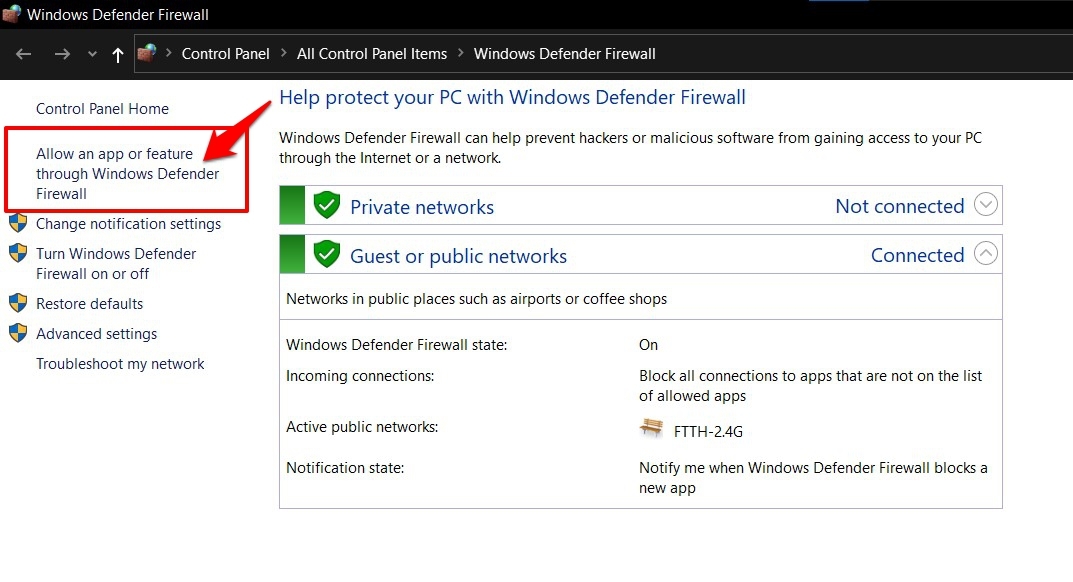
- Ensuite, cliquez sur Autoriser une application ou un programme via le Pare-feu Windows Defender dans la barre de menu de gauche.
- Cliquez sur Modifier les paramètres > Autoriser une autre application.
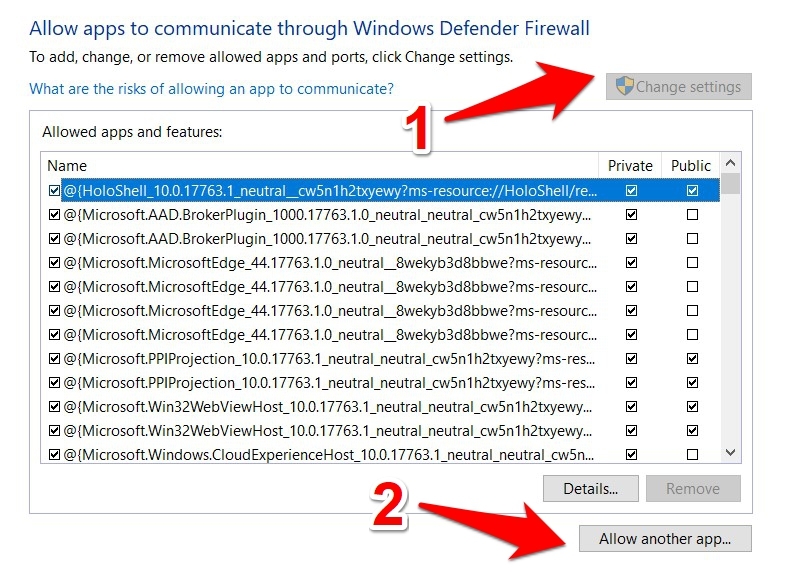
- Accédez au fichier EXE de Genshin Impact et ajoutez-le à cette liste.
Essayez maintenant d’accéder au jeu, et si cela fonctionne, tant mieux. Sinon, retirez-le de la liste des exceptions et passez aux autres solutions données ci-dessous.
Passer aux paramètres graphiques haute performance
Étant un jeu gourmand en ressources, Genshin nécessite une quantité dédiée de ressources graphiques pour fonctionner correctement. Cependant, Windows pourrait définir le mode d’économie d’énergie pour ce jeu afin de gérer efficacement les ressources système. Mais il vous donne la possibilité de changer ce paramètre, que nous allons utiliser ici pour allouer le mode haute performance à ce jeu :
- Rendez-vous dans le menu Démarrer et recherchez les paramètres Graphiques.
- Ensuite, cliquez sur Parcourir, accédez au fichier Genshin Impact EXE et cliquez sur Ajouter.
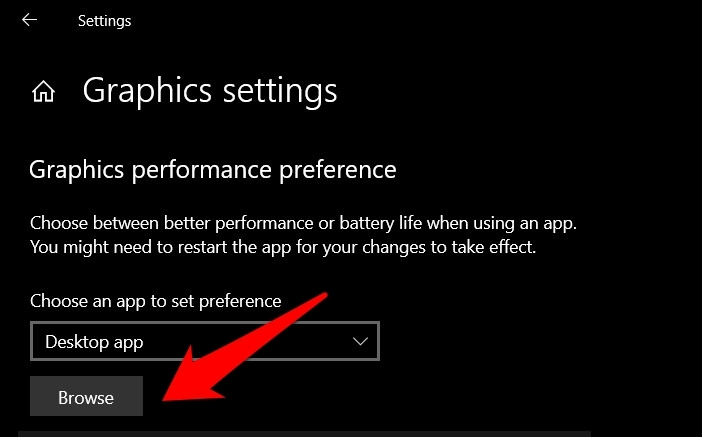
- Une fois ajouté, sélectionnez-le et cliquez sur le bouton Options.
- Sélectionnez Haute performance dans la liste et cliquez sur Enregistrer.
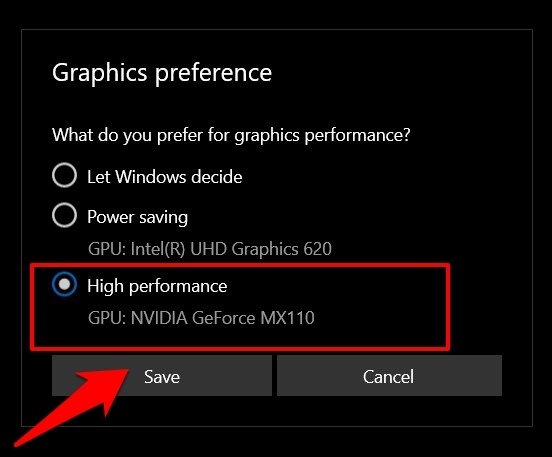
- Lancez le jeu et voyez si le problème a été corrigé ou non.
Supprimer les données de cache
Si beaucoup de données temporaires s’accumulent au fil du temps, cela pourrait entraîner des chutes de FPS ou un jeu laggy. Mais dans certains cas, cela pourrait même empêcher le jeu d’être lancé en premier lieu. Par conséquent, il est conseillé de vider ces fichiers de cache de temps en temps, ce qui peut être fait comme suit :
- Lancez l’Explorateur de fichiers et copiez-collez l’emplacement ci-dessous dans la barre d’adresse :
C:\Users\%Username%\AppData\LocalLow\miHoYo- À l’intérieur, vous devriez trouver le dossier GenShin avec tous les fichiers Mise en cache, alors supprimez l’ensemble du dossier.
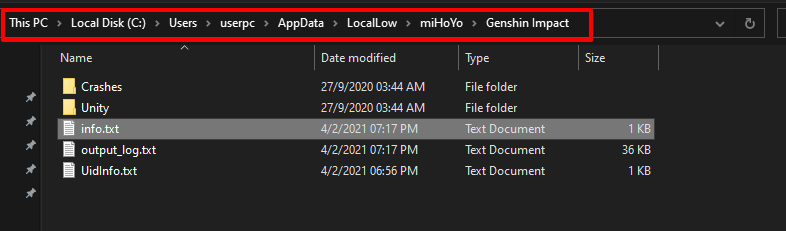
- Une fois cela fait, réessayez d’accéder au jeu et vérifiez s’il donne des résultats favorables ou non.
Désactiver le VPN
Si vous utilisez un réseau privé virtuel et naviguez via un serveur étranger, le jeu pourrait ne pas être en mesure d’établir une connexion réussie avec ce serveur masqué. Il est donc recommandé de désactiver temporairement le VPN et de revenir à votre adresse IP réelle.
- Pour ce faire, ouvrez la page Paramètres via les touches de raccourci Windows+I.
- Ensuite, allez dans Réseau et Internet et sélectionnez VPN dans la barre de menu de gauche.
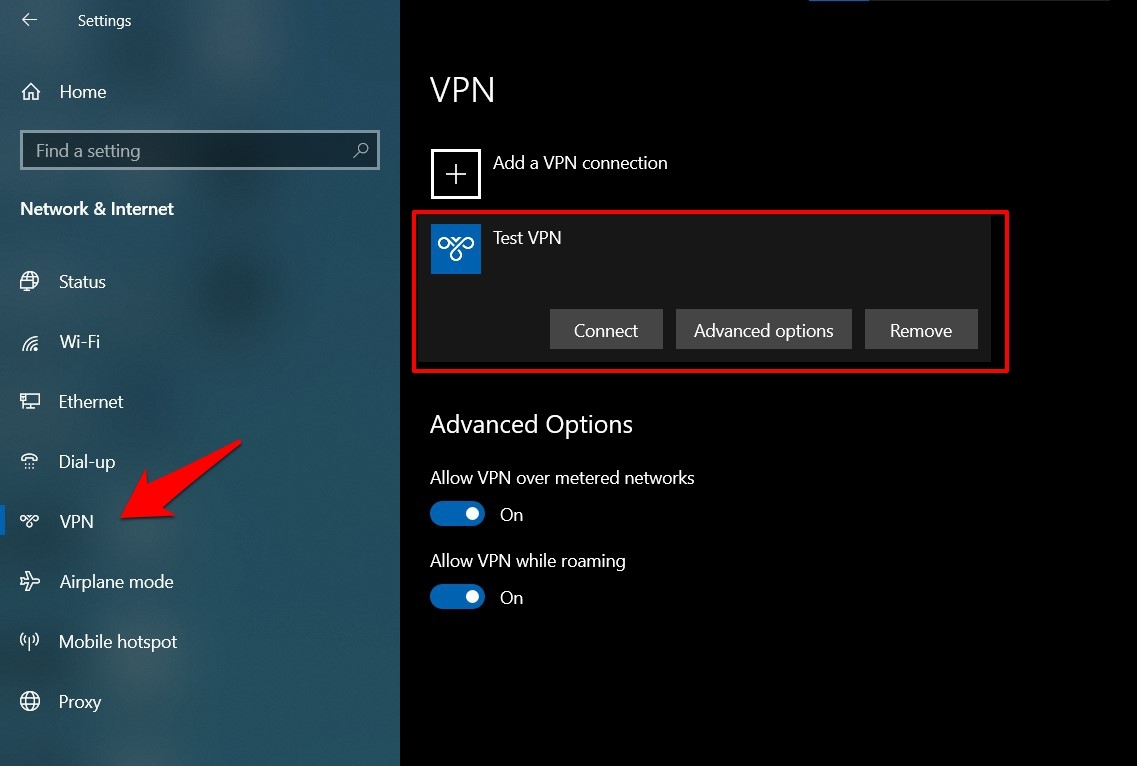
- Sélectionnez le VPN actuellement actif et cliquez sur Déconnecter.
- Maintenant, vérifiez si vous pouvez lancer Genshin Impact.
Désactiver Face IT
Si vous avez installé Face IT anti-triche pour jouer à CS: GO sur les serveurs Face-IT, il est temps de le supprimer ou de le désactiver immédiatement. Cela est dû au fait qu’il est connu pour entrer en conflit avec le serveur du jeu Genshin Impact.
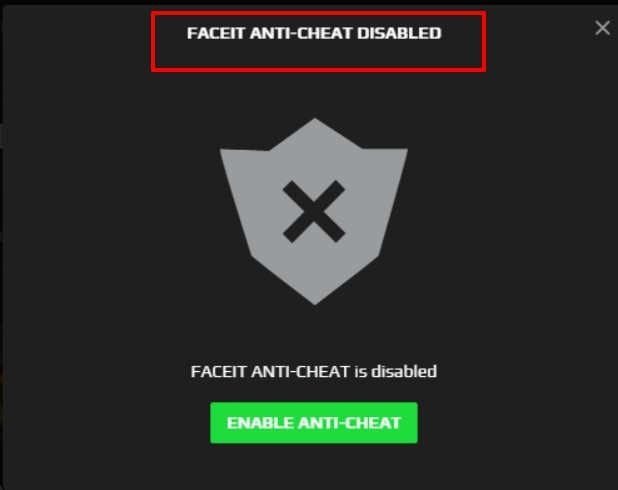
De plus, les utilisateurs ont pu rectifier ce problème après avoir désactivé l’anti-triche Face-IT. Lancez donc l’application et appuyez sur le bouton Désactiver pour mettre en pause sa fonctionnalité. Ensuite, essayez d’accéder à Genshin et voyez si le problème a été corrigé ou non.
Réinstaller le jeu
Si aucune des modifications mentionnées ci-dessus n’a fonctionné, il est temps d’adopter l’approche nucléaire. En d’autres termes, désinstallez puis réinstallez le jeu sur votre PC. Vous ne perdrez aucune donnée de jeu car elles sont stockées sur les serveurs.
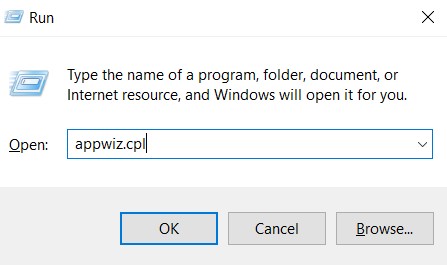
- Utilisez donc le raccourci Windows+R pour ouvrir la boîte de dialogue Exécuter.
- Tapez appwiz.cpl et appuyez sur Entrée. Cela vous amènera à la liste des applications installées.
- Faites défiler jusqu’à Genshin Impact, cliquez avec le bouton droit sur celui-ci et sélectionnez Désinstaller.
- Une fois cela fait, rendez-vous sur le site officiel du jeu et téléchargez la dernière version.
- Installez le jeu et lancez-le, vous ne devriez plus avoir de problèmes maintenant.
Conclusion
Voilà tout pour ce guide sur comment réparer le problème de lancement de Genshin Impact. Nous avons partagé environ dix solutions différentes. Comme il n’existe pas de solution universelle, vous devrez essayer chacune des solutions mentionnées ci-dessus jusqu’à ce que vous réussissiez. De même, faites-nous savoir dans la section des commentaires quelle méthode a fonctionné pour vous.
Si vous avez des réflexions sur Comment réparer Genshin Impact qui ne s’ouvre pas ?, n’hésitez pas à laisser un commentaire ci-dessous. De plus, veuillez vous abonner à notre chaîne YouTube DigitBin pour des tutoriels vidéo. À bientôt !
Recevez de nouveaux articles dans votre boîte de réception.
Aucun spam. Désabonnez-vous à tout moment.