Gmail Notifications · 4 min read · Jan 13, 2026
Comment réparer la notification Gmail qui ne fonctionne pas sur Android ?
Récemment, plusieurs utilisateurs ont signalé qu’ils ne recevaient pas la notification Gmail sur leurs appareils Android. Pour eux, le système de notification Gmail a complètement cessé de fonctionner, ce qui entraîne la perte d’informations importantes. Ce problème n’est pas lié à une version spécifique d’Android, car les utilisateurs rencontrent ce problème sur différents téléphones Android fonctionnant sous différents systèmes d’exploitation Android.
L’application Gmail mobile est notre application de prédilection lorsque nous traitons des e-mails, car c’est le gadget le plus accessible que nous possédons. Comme il est très important de recevoir des notifications, surtout celles concernant les e-mails, ce problème est un peu sérieux. Mais ce n’est pas si grave qu’il ne puisse pas être résolu. Dans ce guide, nous allons partager avec vous quelques solutions que vous pouvez essayer et appliquer sur votre téléphone Android pour résoudre le problème de la notification Gmail qui ne s’affiche pas.
1. Vérifiez les paramètres de notification
Il est important de vérifier si vous avez activé les notifications système pour l’application Gmail ou non. Par accident, nous faisons souvent des choses qui entraînent des problèmes comme ceux-ci. Donc, avant d’essayer d’autres solutions, vérifiez si les notifications système sont activées ou non.
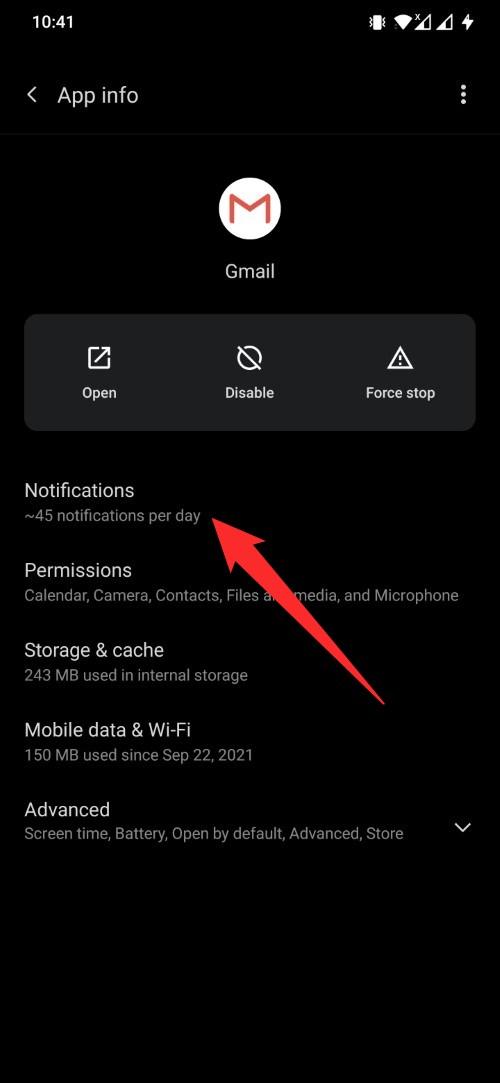
- Appuyez longuement sur l’icône de l’application Gmail et sélectionnez Informations sur l’application.
- Appuyez sur la première option, Notifications.
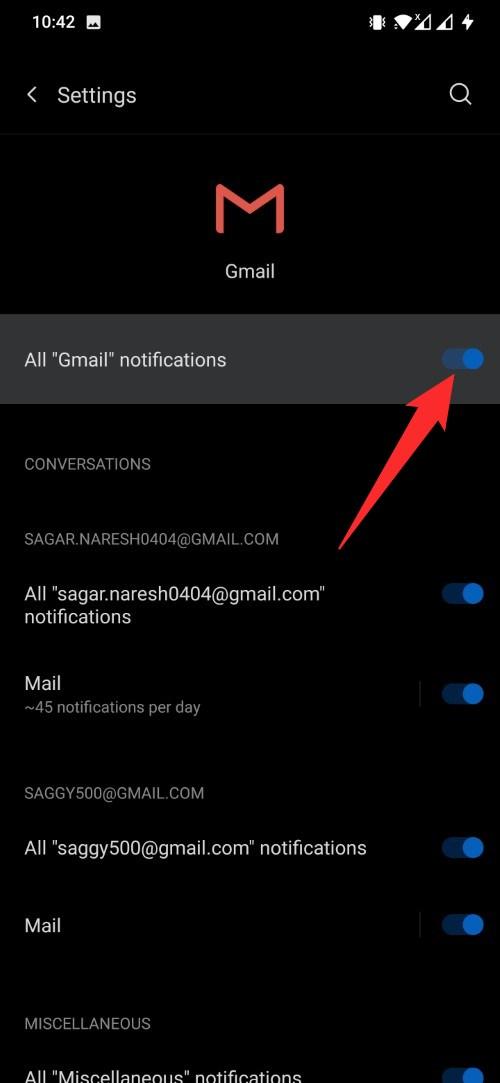
- Activez simplement le bouton Toutes les notifications ‘Gmail’ s’il est désactivé.
- Fermez la fenêtre des paramètres et vérifiez si vous recevez maintenant des notifications par e-mail sur votre téléphone Android depuis Gmail ou non.
2. Vérifiez l’optimisation de la batterie
Si vous avez activé l’optimisation de la batterie, alors en fonction de votre activité et de votre utilisation de l’application, votre téléphone peut mettre l’application en veille lorsqu’elle n’est pas utilisée. Cela pourrait très bien être la raison pour laquelle vous ne recevez pas de notifications de Gmail. Vous devez vérifier et éventuellement désactiver l’optimisation de la batterie pour l’application Gmail dans de tels cas.
- Appuyez longuement sur l’icône de l’application Gmail et sélectionnez Informations sur l’application.
- Développez la section Avancé et appuyez sur Batterie.
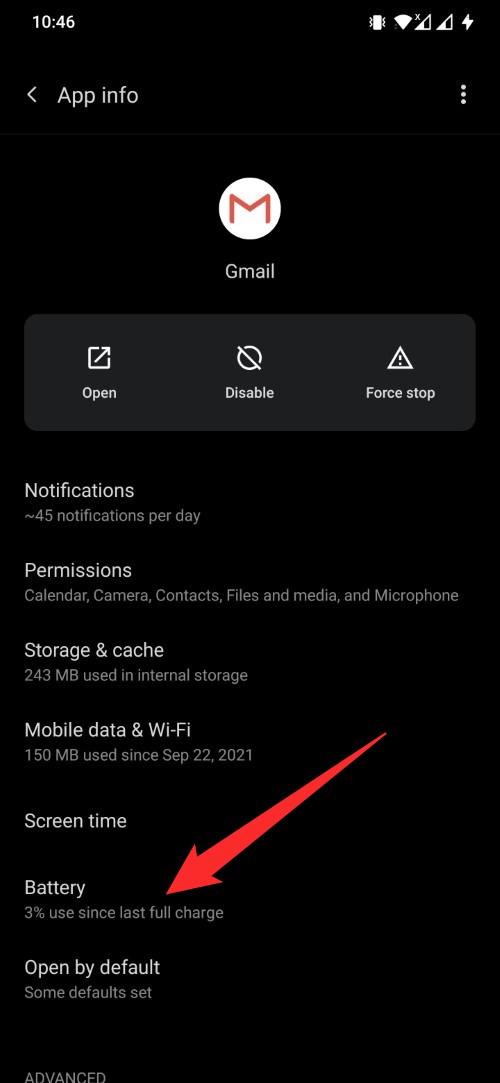
- Sélectionnez Ne pas optimiser parmi les trois options qui apparaissent.
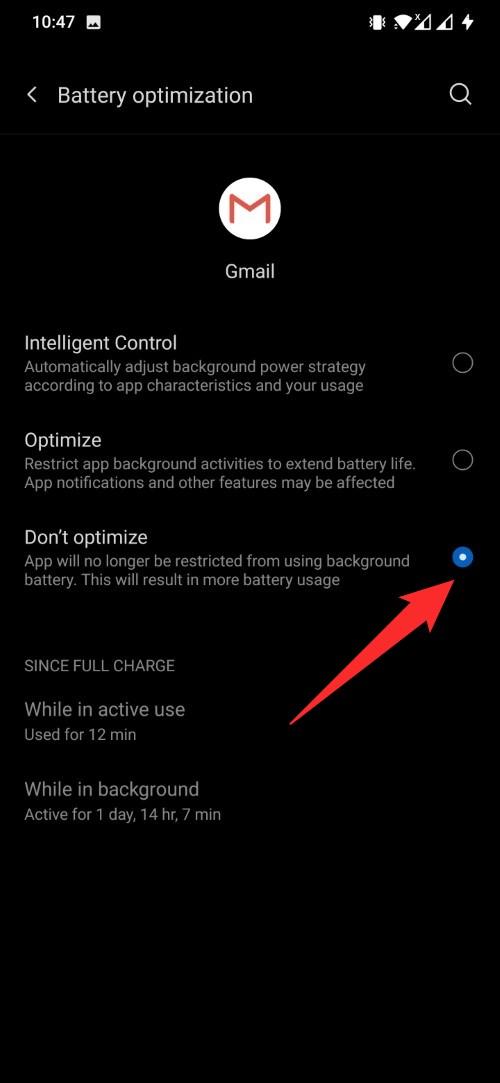
- Maintenant, fermez toutes les applications récentes et redémarrez votre téléphone.
- C’est tout ! Vérifiez si vous pouvez recevoir des notifications ou non.
3. Vérifiez la date et l’heure
Un autre paramètre important que vous devez vérifier et régler correctement est la date et l’heure de votre système. La meilleure façon de le faire ici est de sélectionner l’option de date et d’heure automatique. Voici comment vous pouvez le faire.
- Ouvrez Paramètres.
- Faites défiler vers le bas et sélectionnez Système.
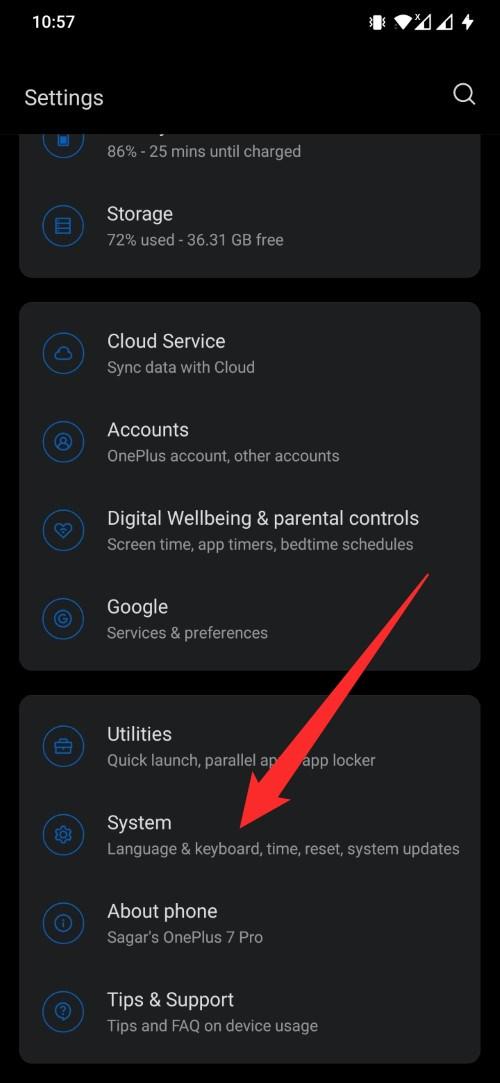
- Appuyez sur Date et heure.
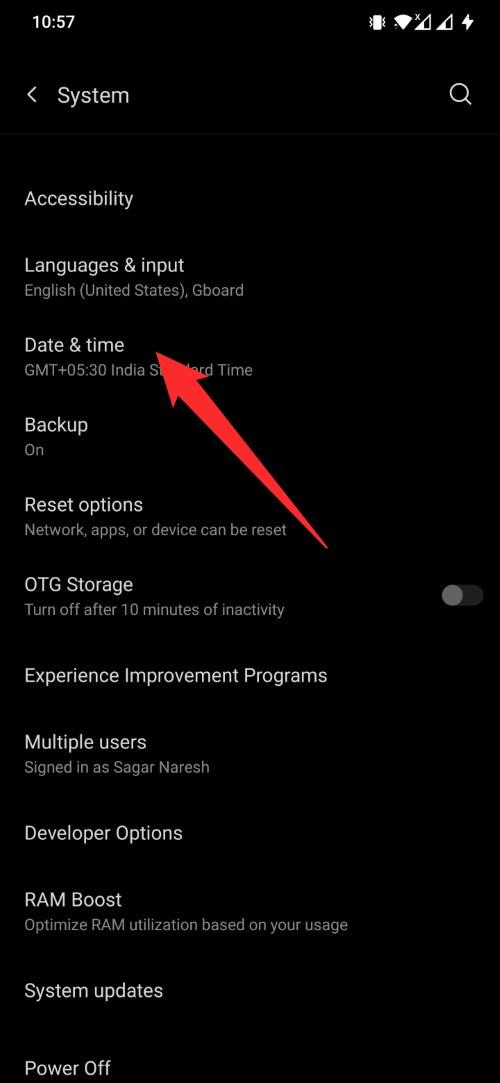
- Sélectionnez les options Utiliser l’heure fournie par le réseau et Utiliser le fuseau horaire fourni par le réseau.
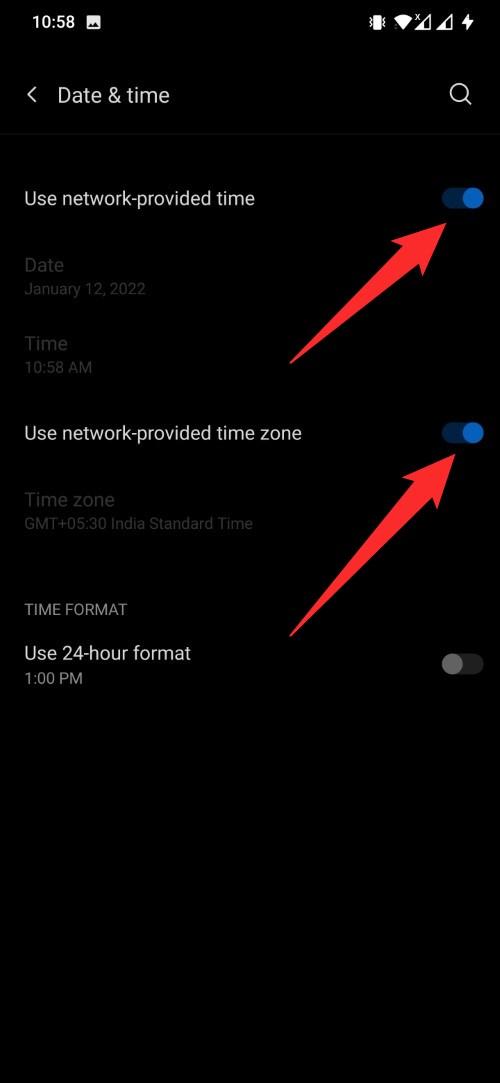
- C’est tout !
4. Accordez les autorisations nécessaires
Vous devez donner toutes les autorisations nécessaires à l’application Gmail pour qu’elle fonctionne sans aucun problème. En général, Gmail demandera des autorisations pour le calendrier, les contacts, l’appareil photo, les fichiers et médias, et le microphone. Accorder toutes ces autorisations garantira qu’il n’y a pas de problèmes dans le fonctionnement de l’application et que vous recevez les notifications.
- Appuyez longuement sur l’icône de l’application Gmail et sélectionnez Informations sur l’application.
- Sélectionnez Autorisations dans la liste.
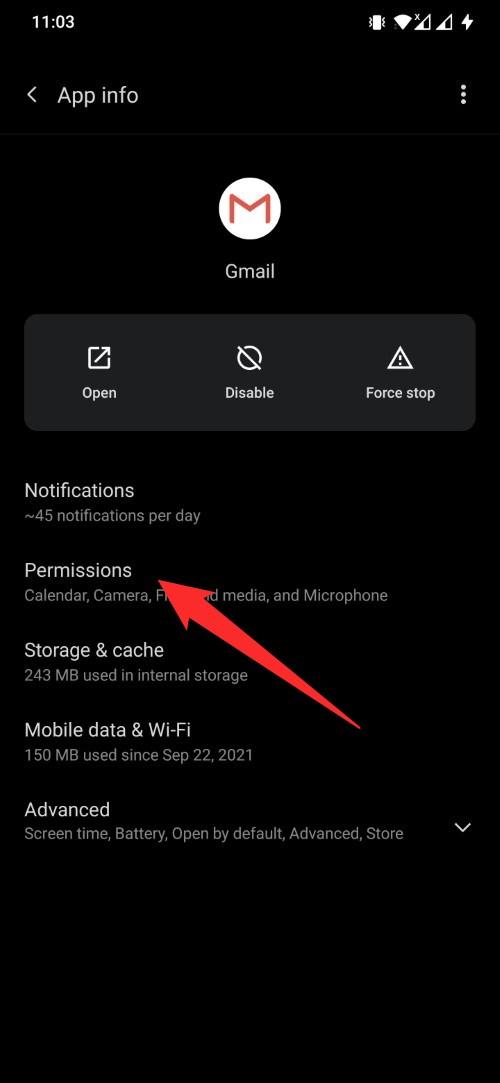
- Accordez toutes les autorisations nécessaires et quittez la page.
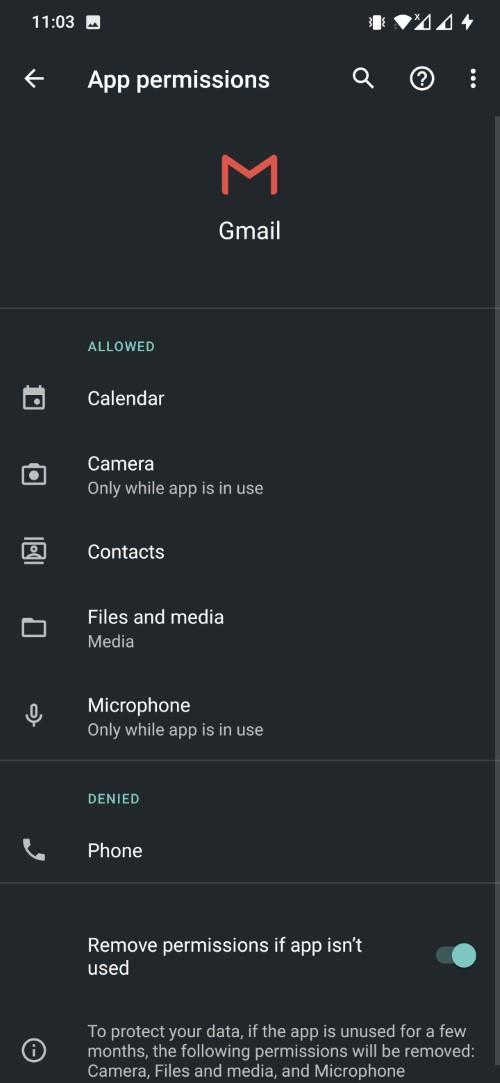
- Vérifiez si vous recevez toutes les notifications ou non.
5. Vérifiez si la synchronisation automatique des données est activée ou non
Bien que cela ne fonctionne pas pour tout le monde, plusieurs utilisateurs ont signalé que l’activation de l’option de synchronisation automatique des données les a aidés à résoudre le problème des notifications Gmail qui ne s’affichent pas. Voici comment vous pouvez également l’activer :
- Ouvrez le menu Paramètres.
- Sélectionnez Comptes.
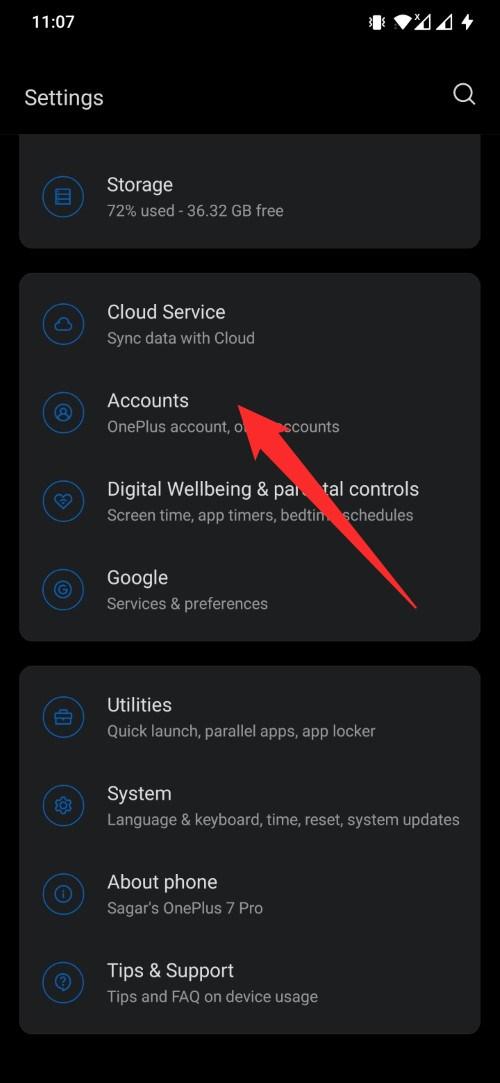
- Sélectionnez votre compte Gmail.
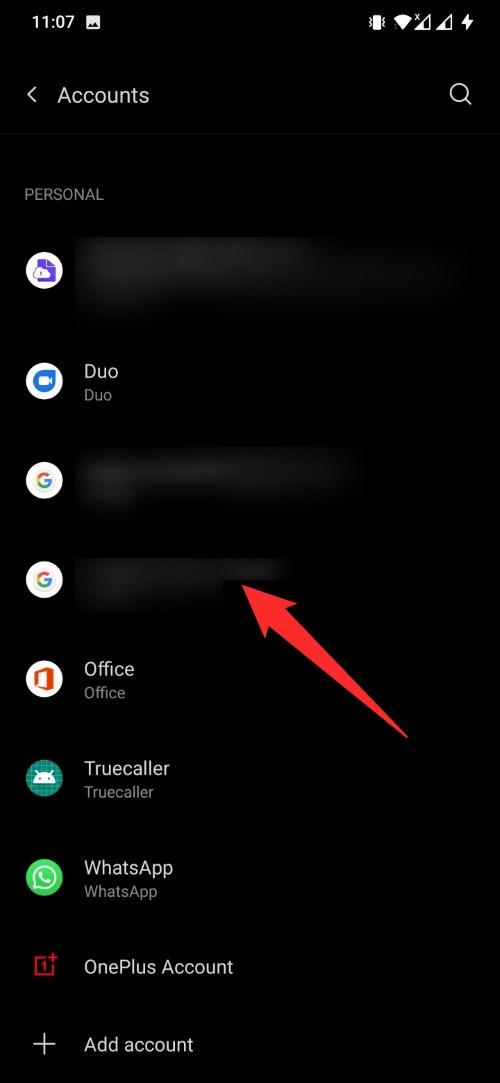
- Appuyez sur Synchronisation du compte.
- Maintenant, appuyez sur l’icône à 3 points en haut et sélectionnez le bouton Synchroniser maintenant.
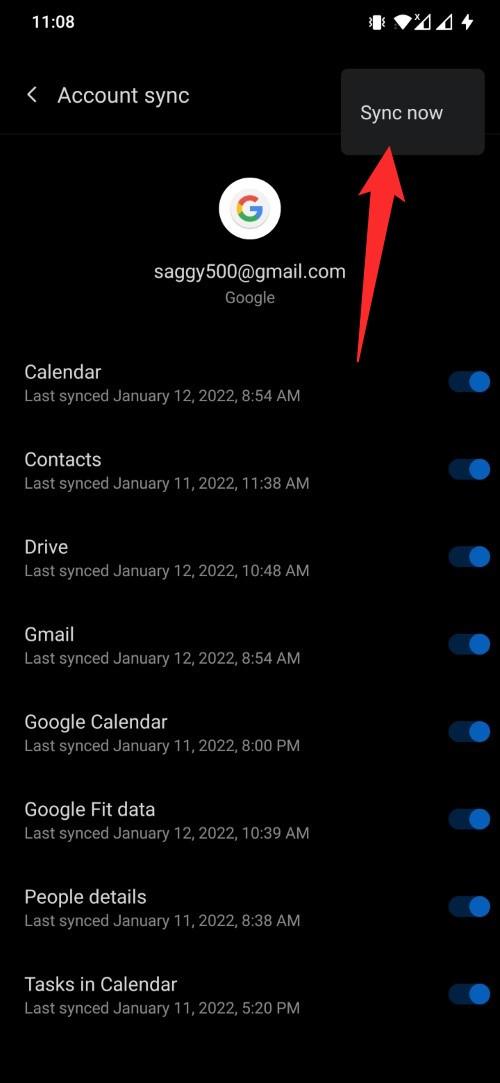
- Une fois que vous avez fait cela, quittez la page et voyez si cela résout le problème ou non.
6. Effacer le cache de l’application Gmail
Une autre solution que vous pouvez essayer pour résoudre le problème de notification sur l’application Gmail est d’effacer le cache et les fichiers de l’application. Souvent, des données temporaires corrompues peuvent causer de tels problèmes avec l’application. Donc, il est préférable d’effacer les fichiers de cache de toutes les applications installées sur votre téléphone, de temps en temps.
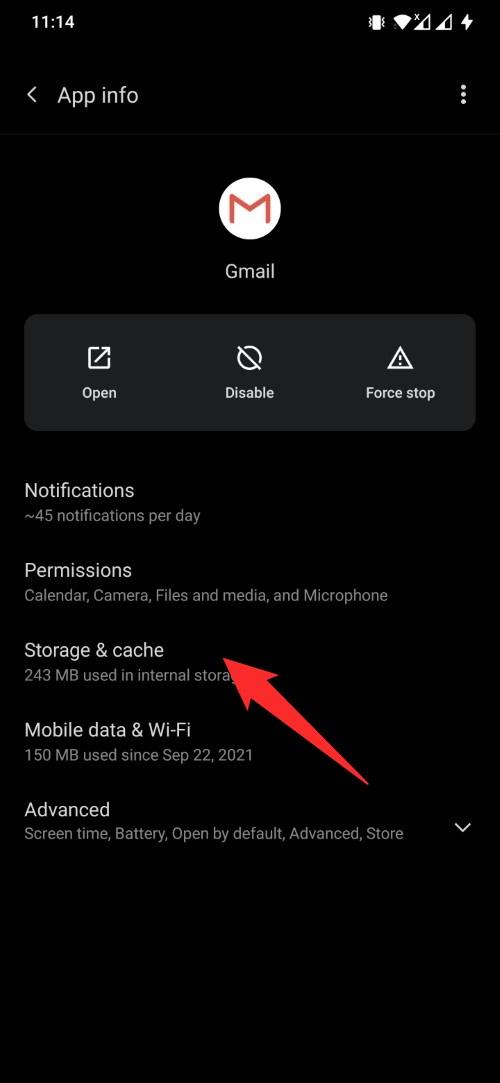
- Appuyez longuement sur l’icône de l’application Gmail et sélectionnez Informations sur l’application.
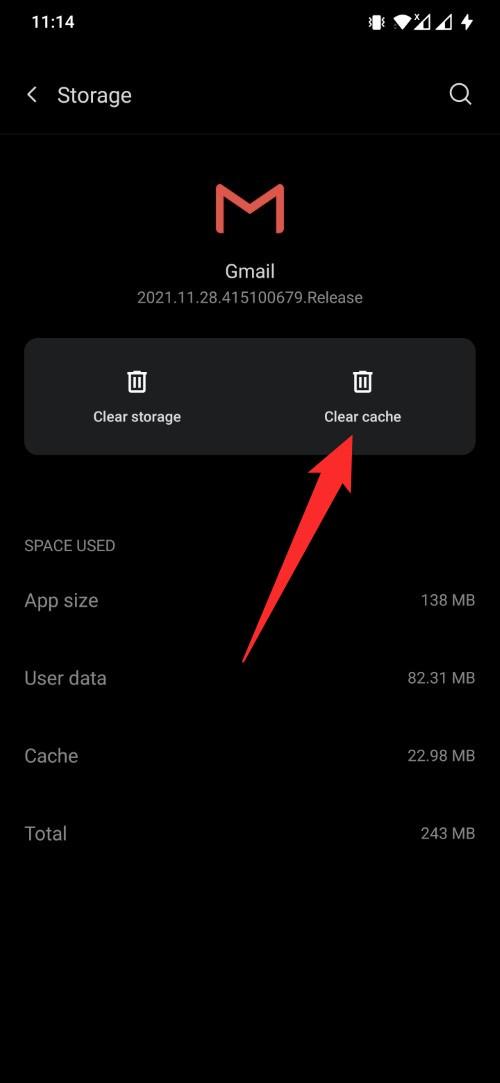
- Sélectionnez l’option Stockage et cache.
- Appuyez sur l’option Effacer le cache.
7. Connectez-vous à nouveau avec votre compte Google
Vous pouvez également essayer de vous reconnecter avec votre compte Google. Cela donnerait une nouvelle chance à l’application Gmail de fonctionner et pourrait également résoudre le problème des notifications push.
Ouvrez Paramètres.
Appuyez sur Comptes.
Maintenant, sélectionnez le compte Gmail avec lequel vous rencontrez des problèmes de notifications.
Appuyez sur le bouton bleu Supprimer le compte.
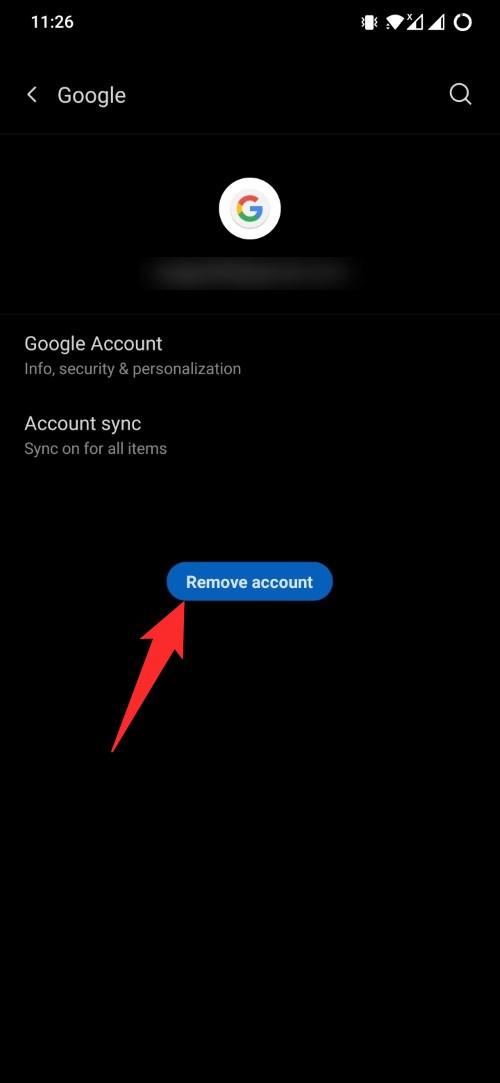
Redémarrez votre téléphone et suivez les étapes ci-dessus, mais maintenant vous devez ajouter à nouveau le compte et voir si cela résout le problème.
Si vous avez des réflexions sur Comment réparer la notification Gmail qui ne fonctionne pas sur Android ?, n’hésitez pas à laisser un commentaire dans la boîte ci-dessous. De plus, veuillez vous abonner à notre chaîne YouTube DigitBin pour des tutoriels vidéo. À bientôt !
Recevez de nouveaux articles dans votre boîte de réception.
Aucun spam. Désabonnez-vous à tout moment.