Batterie Android · 5 min read · Nov 17, 2025
Comment réparer la décharge de batterie de l'application Google sur les appareils Android ?
Avez-vous des problèmes de décharge de batterie fréquente sur votre appareil Android ? Vous serez peut-être surpris d’apprendre qu’une raison significative de la perte de batterie peut être causée par les divers services Google que votre appareil Android utilise au premier plan ou en arrière-plan, même lorsque vous n’utilisez pas votre appareil. Dans ce guide, j’ai expliqué quelques astuces et conseils pour résoudre le problème de décharge de batterie de l’application Google sur votre appareil Android.
Souvent, nous ne réalisons pas, mais avoir l’application Google utilisant des données en arrière-plan pour mettre à jour divers services affectera énormément la batterie et la diminuera. Le système d’exploitation Android a l’option d’activer l’utilisation de la batterie pour n’importe quelle application, y compris l’application Google, de manière optimisée. À moins que vous n’ayez activé cela, Google consommera rapidement la batterie en peu de temps.
Une autre raison pour laquelle l’application Google peut provoquer une décharge de batterie est de fournir l’autorisation d’accéder constamment à la localisation de votre appareil. Je dis cela pour une seule application. Imaginez un utilisateur Android moyen avec des dizaines d’applications installées sur son appareil. Bien sûr, cela devient une raison majeure de la décharge de batterie sur les appareils Android.
Façons de réparer la décharge de batterie de l’application Google sur Android
Maintenant, vérifions les différents guides de dépannage pour résoudre le problème de décharge de batterie de l’application Google sur n’importe quel appareil Android.
Désactiver l’utilisation des données en arrière-plan pour l’application Google
Comme je l’ai mentionné précédemment, vous devez restreindre l’utilisation d’Internet en arrière-plan par l’application Google pour conserver la batterie de votre appareil Android.
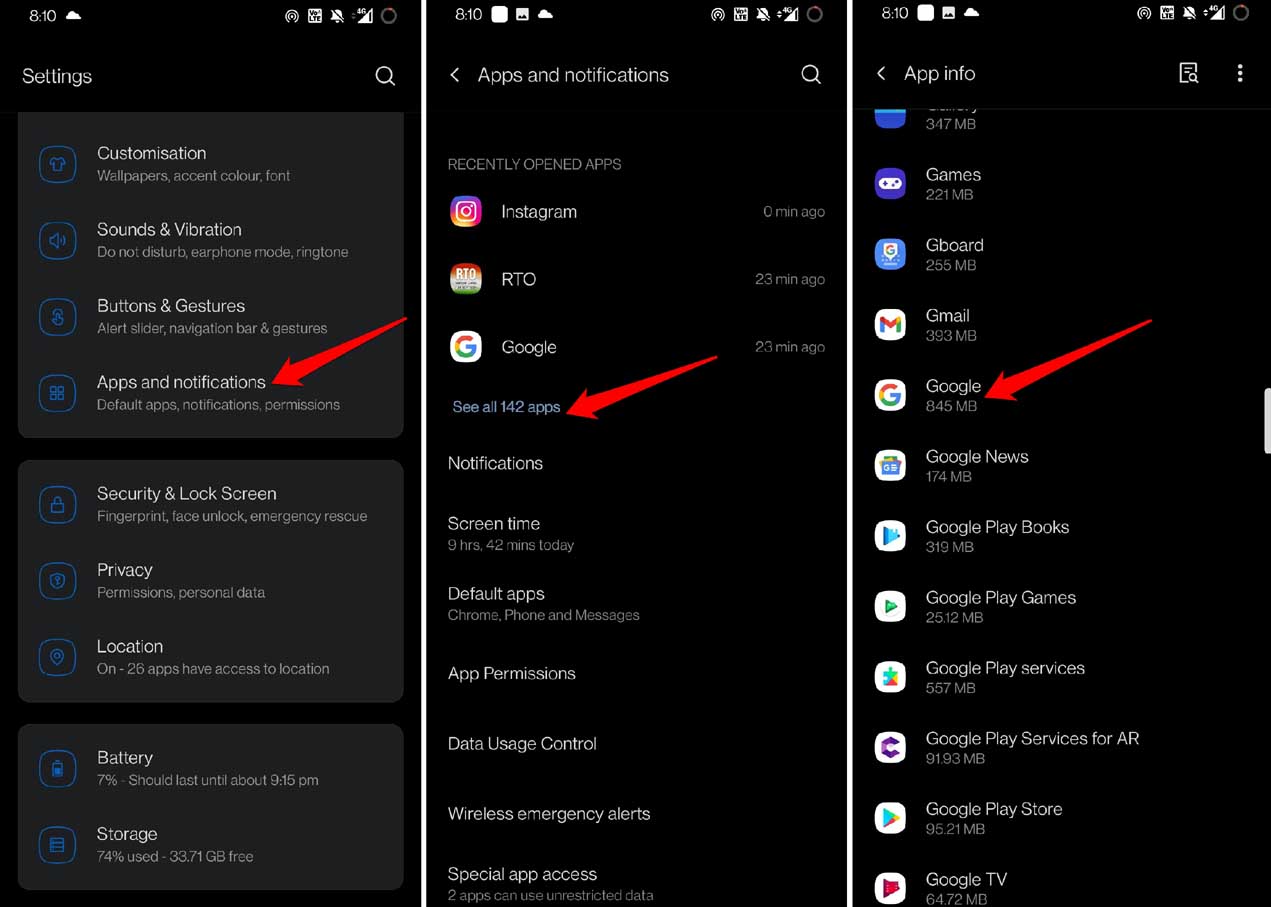
- Ouvrez l’application Paramètres.
- Ensuite, appuyez sur Applications et notifications.
- Appuyez sur Voir toutes les applications.
- Accédez à Google et appuyez dessus.
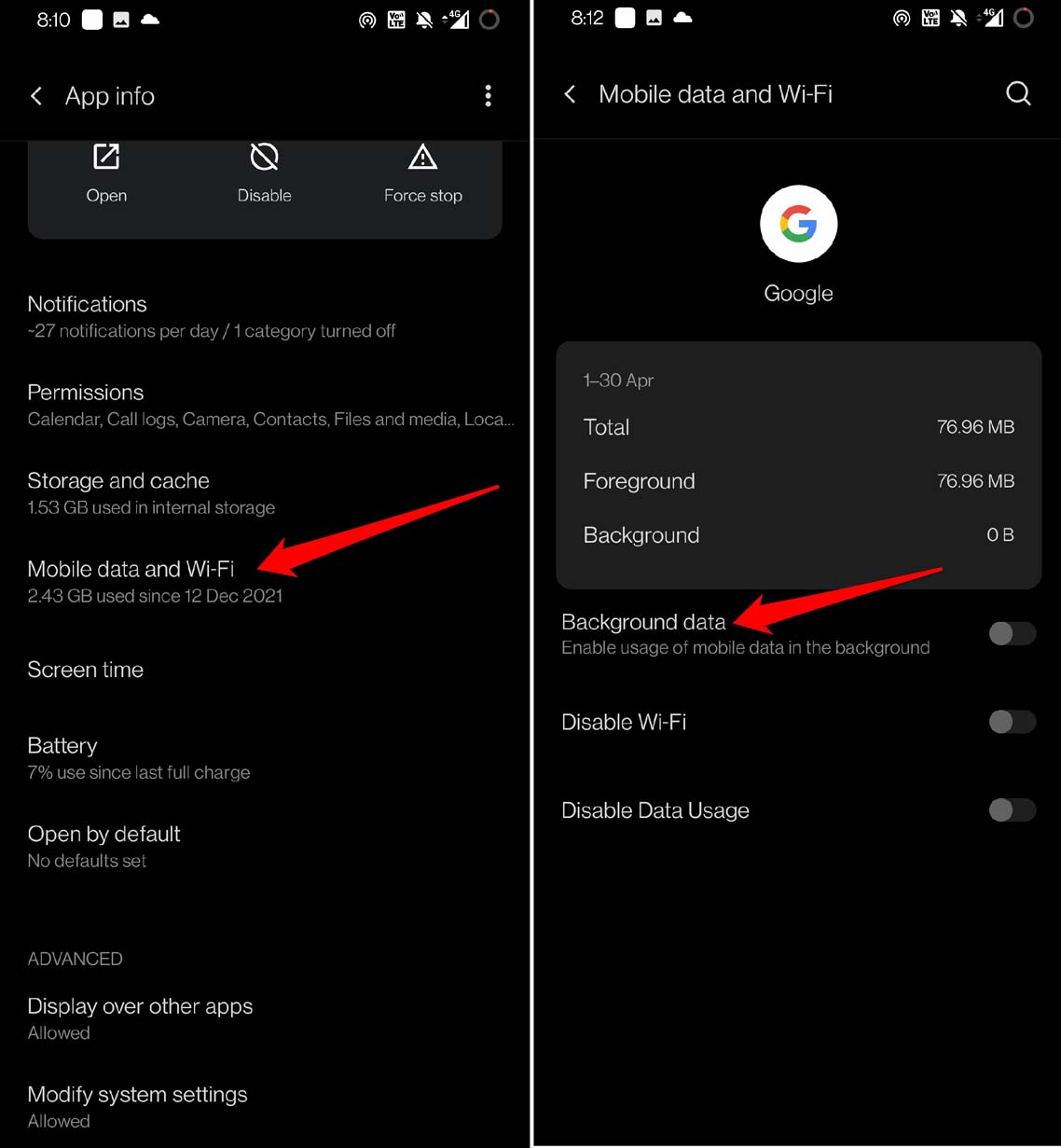
- Appuyez sur Données mobiles et WiFi.
- Maintenant, appuyez sur le commutateur à côté de l’option Données en arrière-plan pour la désactiver pour l’application Google.
Autoriser l’accès à la localisation à Google uniquement lors de l’utilisation de l’application
Voici comment vous permettrez à l’application Google d’accéder à la localisation de votre appareil lorsque vous l’utilisez et non tout le temps. Par défaut, l’application Google est l’application système qui a un accès permanent à la localisation de l’appareil.
Ouvrez les paramètres Android.
Ensuite, appuyez sur Applications et notifications.
Appuyez sur Voir toutes les applications.
Accédez à Google et appuyez dessus.
Ensuite, appuyez sur Autorisations.
Appuyez sur Localisation.
Maintenant, changez l’accès en Autoriser uniquement pendant l’utilisation de l’application.
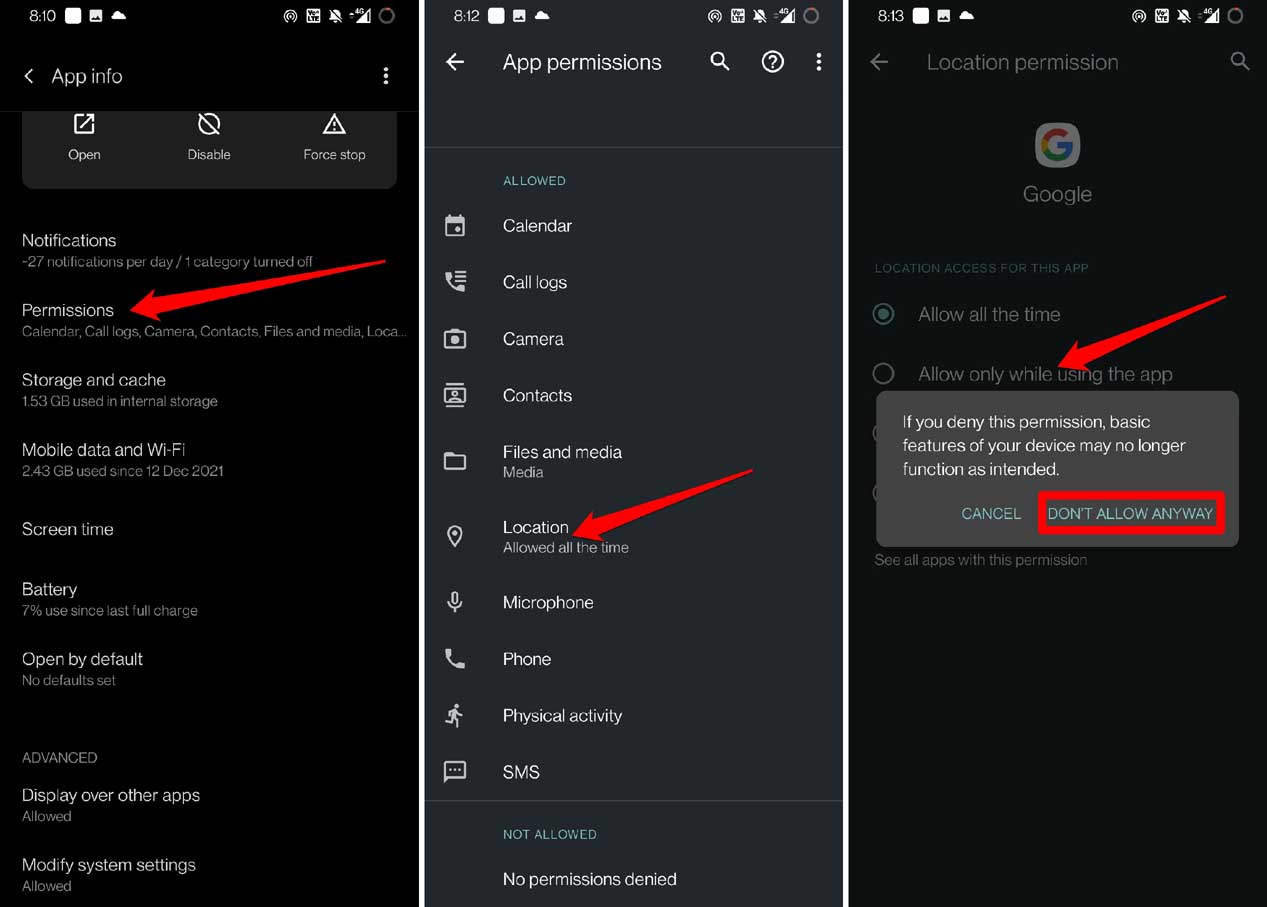
Confirmez en appuyant sur Ne pas autoriser de toute façon.
Vider le cache de l’application Google
Vider le cache de l’application rafraîchira la mémoire et contribuera à préserver la durée de vie de la batterie de votre appareil Android. Voici les étapes pour le faire.
- Dans le tiroir d’applications, accédez à l’application Google.
- Appuyez longuement sur l’icône de l’application.
- Dans le petit menu qui apparaît, appuyez sur l’option Infos sur l’application.
- Une fois dans la section Infos sur l’application, appuyez sur Stockage et cache.
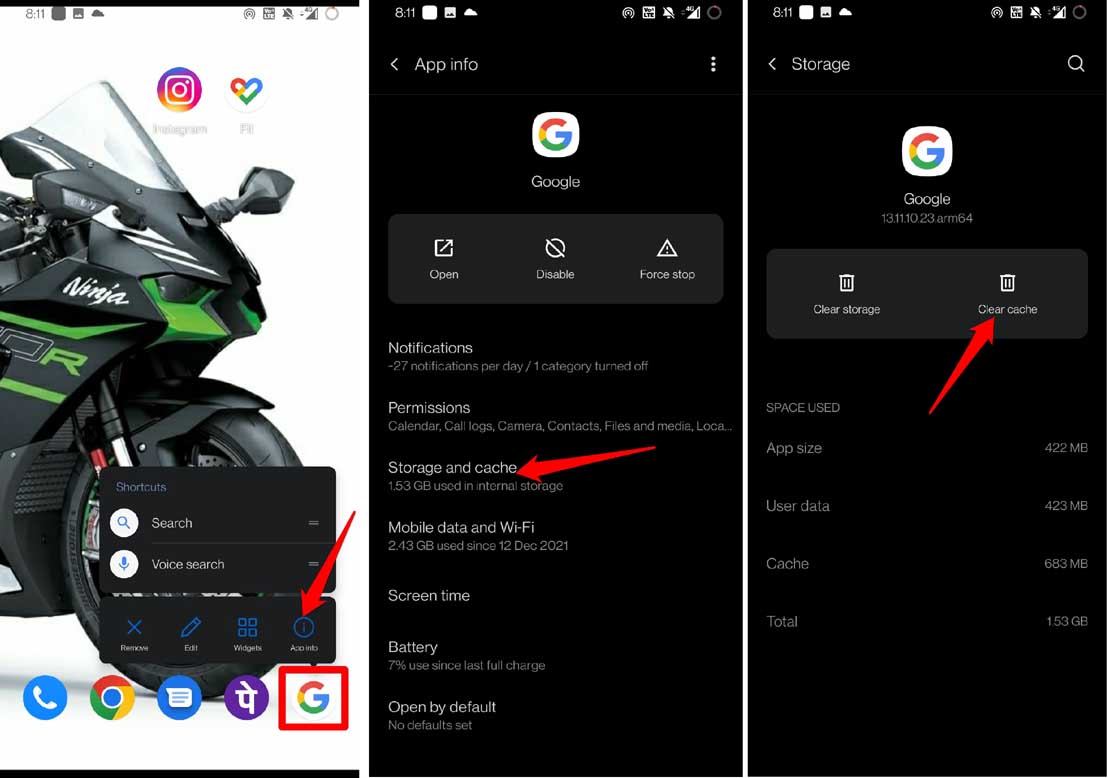
- Ensuite, appuyez sur Vider le cache et assurez-vous de relancer l’application Google.
Restreindre la quantité de batterie utilisée par l’application Google
Restreindre la quantité de batterie utilisée par l’application Google aidera à économiser de l’énergie sur votre appareil.
Lancez les paramètres de l’appareil.
Ensuite, appuyez sur Applications et notifications.
Appuyez sur Voir toutes les applications.
Faites défiler jusqu’à Google et appuyez dessus.
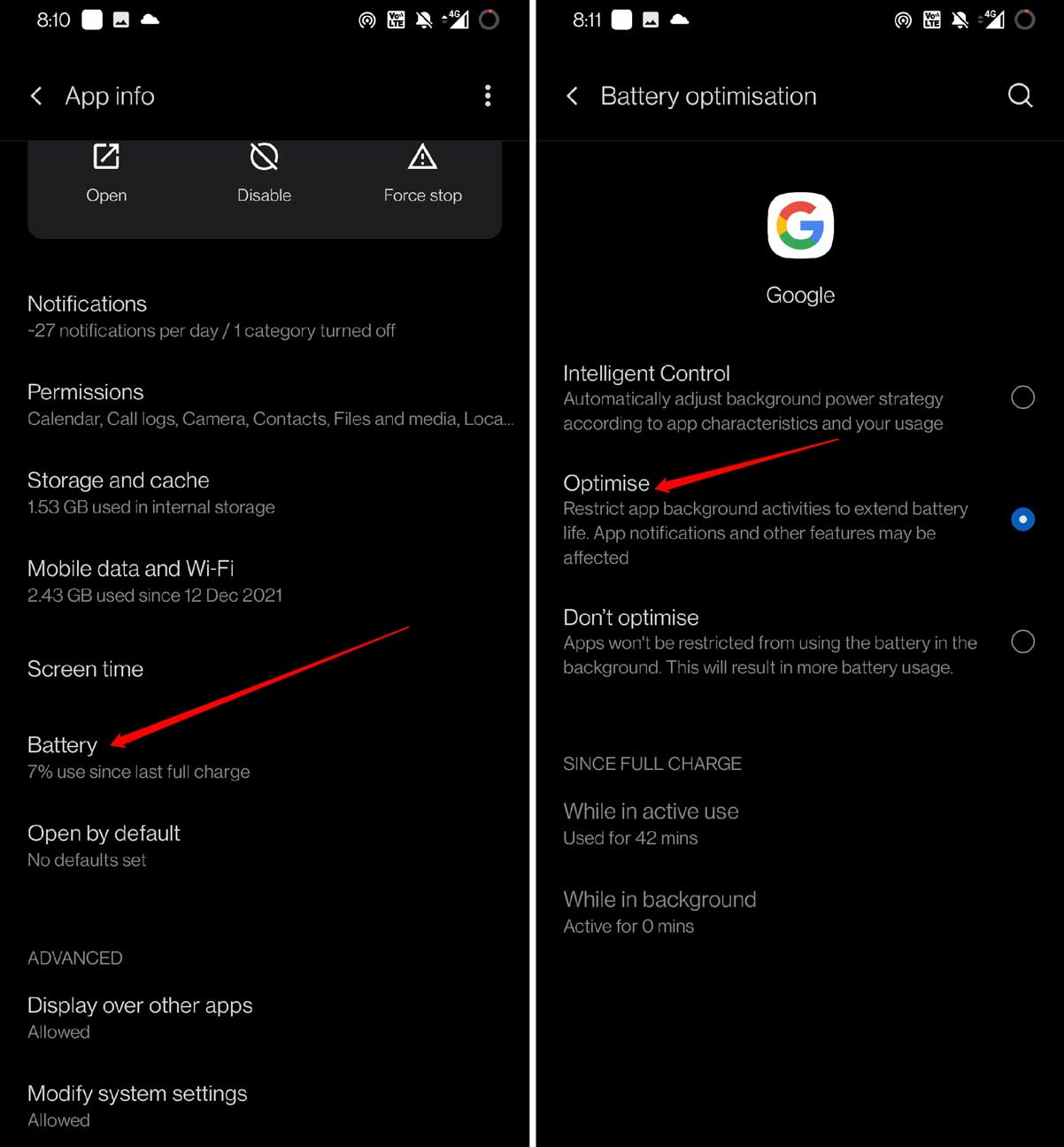
Appuyez sur Batterie.
Ensuite, sélectionnez l’option Optimiser. C’est tout.
Désactiver l’autorisation d’accès aux appareils à proximité et à l’activité physique
C’est une autre façon cachée par laquelle les services de l’application Google drainent la batterie de votre appareil Android. Vous devez aller dans les paramètres de l’application Google et désactiver l’autorisation d’accès aux appareils à proximité et à l’activité physique. Voici comment vous devez procéder.
Lancez les paramètres de l’appareil.
Ensuite, appuyez sur Applications et notifications.
Ensuite, appuyez sur Voir toutes les applications.
Allez à Google et appuyez dessus.
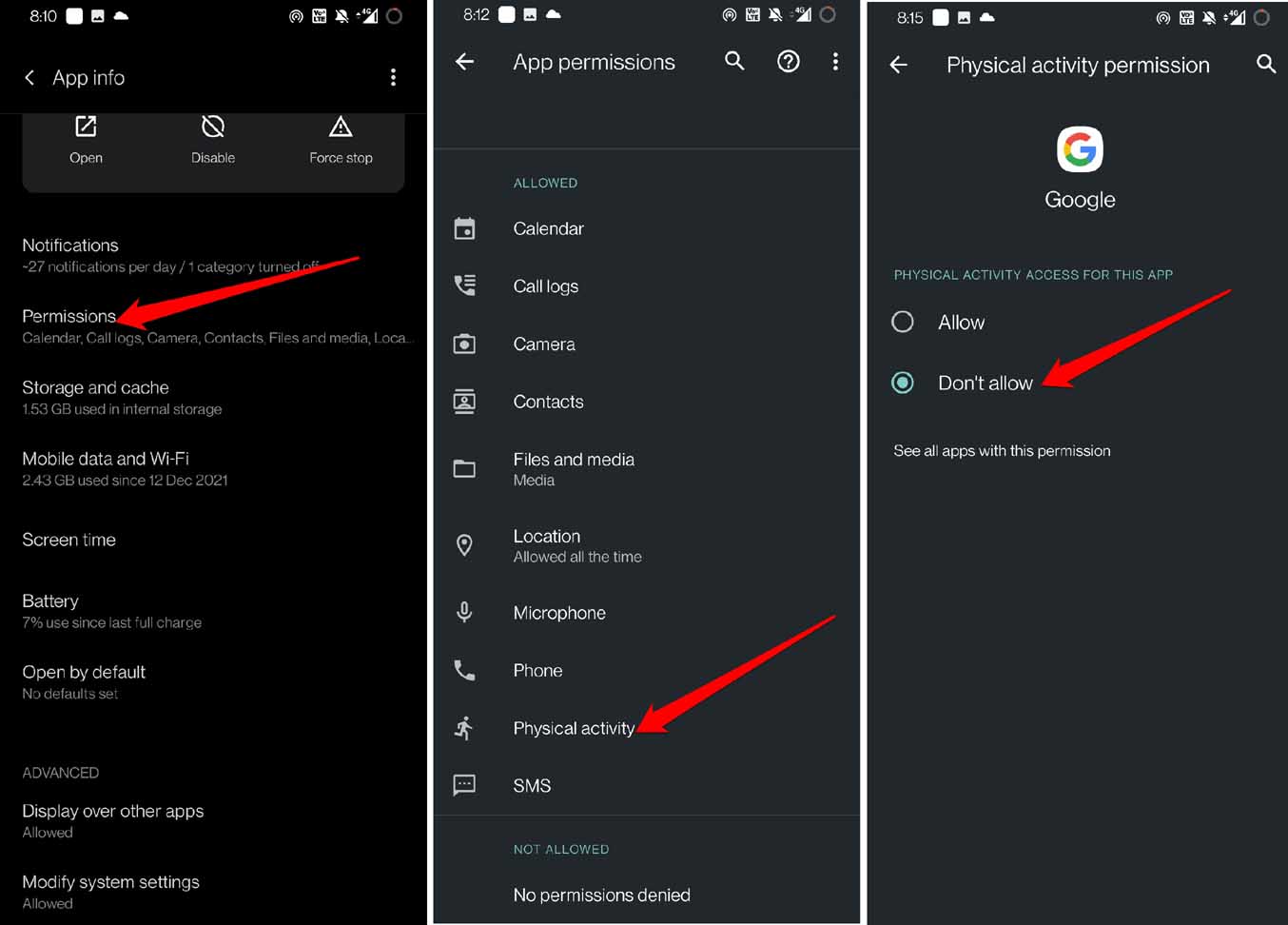
Appuyez sur Autorisations.
Ensuite, appuyez sur Activité physique.
Sous ses paramètres, appuyez sur l’option Ne pas autoriser pour refuser l’accès.
De même, revenez à la section Autorisations et appuyez sur Appareils à proximité.
Pour restreindre l’autorisation, changez le statut en Ne pas autoriser.
Désinstaller les mises à jour de l’application Google
N’allez pour ce dépannage que si d’autres solutions ne fonctionnent pas pour contrôler la perte de batterie sur votre appareil Android. L’application Google est une application système. Vous ne pouvez pas la désinstaller, mais vous pouvez désinstaller ses dernières mises à jour et la restaurer à la version d’usine.
Ouvrez les Paramètres.
Ensuite, appuyez sur Applications et notifications.
Appuyez sur Voir toutes les applications.
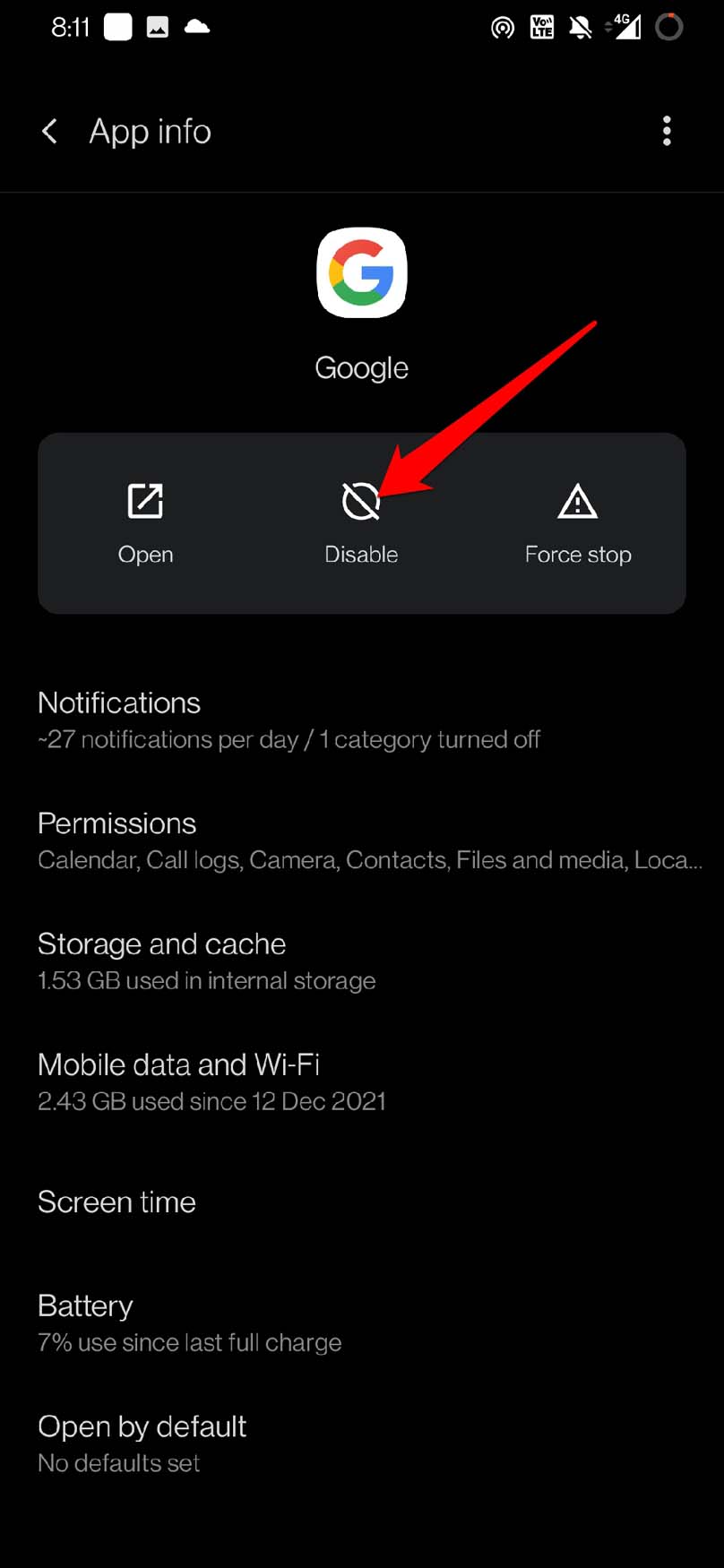
Faites défiler jusqu’à Google et appuyez dessus pour accéder à ses paramètres.
Appuyez sur Désactiver.
Maintenant, ouvrez l’application Play Store.
Téléchargez l’application Google.
Appuyez sur le bouton à 3 points au-dessus de l’application Google sur le Play Store.
Désélectionnez l’option Activer la mise à jour automatique.
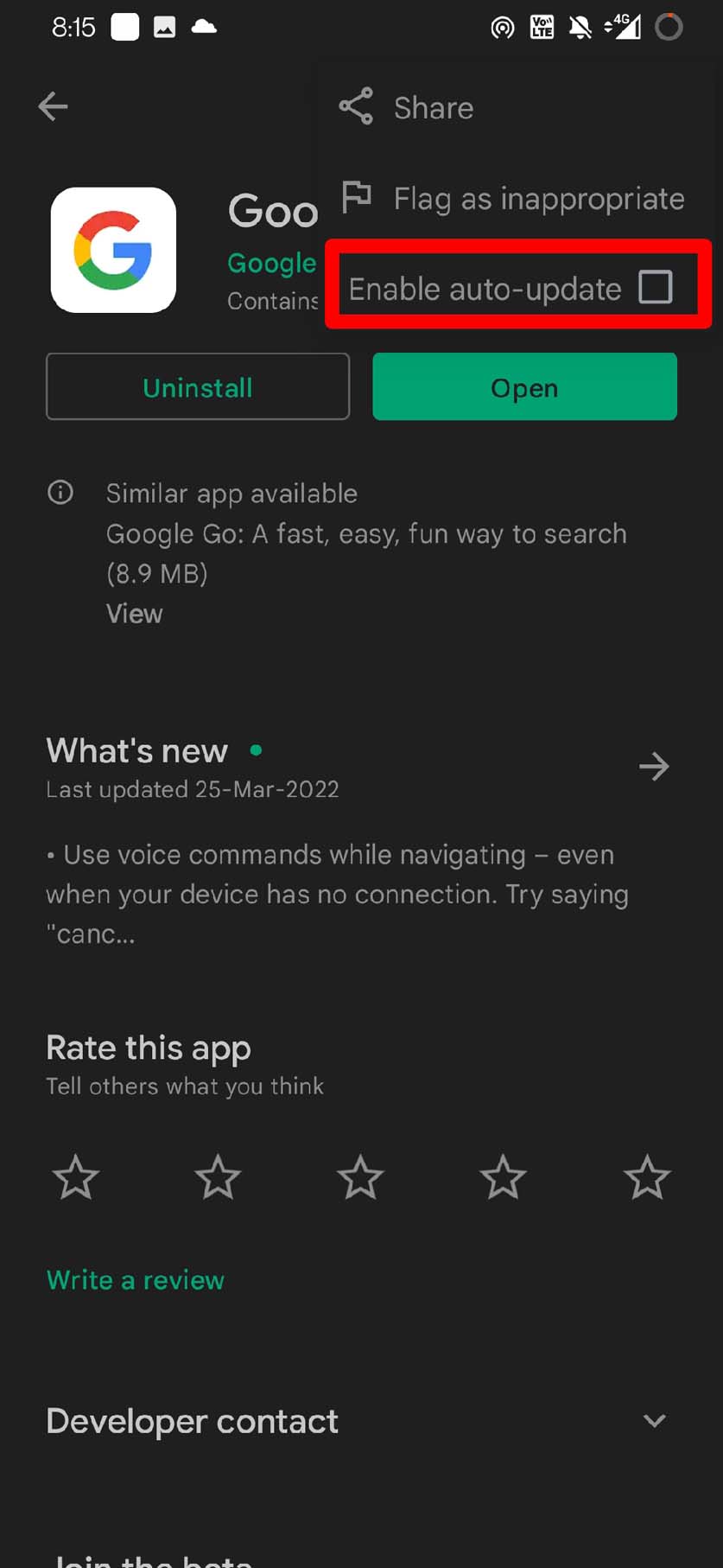
Cela devrait résoudre le problème de décharge de batterie car la mise à jour automatique est désactivée, et vous utilisez maintenant la version d’usine de l’application Google.
Comme la puissance de la batterie est importante tout au long de la journée sur votre appareil Android pour accomplir diverses tâches, il est important de conserver l’énergie et de ne pas la dépenser en quelques heures. Donc, mettez en œuvre les conseils de dépannage ci-dessus et résolvez le problème de décharge de batterie de l’application Google sur votre appareil Android.
Si vous avez des réflexions sur Comment réparer la décharge de batterie de l’application Google sur les appareils Android ?, n’hésitez pas à les laisser dans la boîte de commentaires ci-dessous. De plus, veuillez vous abonner à notre chaîne YouTube DigitBin pour des tutoriels vidéo. À bientôt !
Recevez de nouveaux articles dans votre boîte de réception.
Aucun spam. Désabonnez-vous à tout moment.