Assistance technique · 3 min read · Jan 13, 2026
Comment réparer Google Assistant qui ne fonctionne pas sur iPhone ?
Google Assistant est un assistant virtuel développé par Google, disponible sur les smartphones et les appareils domestiques intelligents. C’est un service crypté qui protège vos informations avec des couches de sécurité et de technologie de cryptage supplémentaires. Mais récemment, de nombreux utilisateurs se sont plaints que Google Assistant ne fonctionnait pas sur iPhone. Si vous êtes également confronté à ce problème, continuez à lire pour savoir comment vous pouvez le résoudre.
Une connexion Internet instable est principalement à blâmer pour ce problème. Cependant, de nombreux autres facteurs peuvent en être responsables. Ci-dessous, nous avons compilé une liste de certaines méthodes de dépannage qui peuvent vous aider à résoudre ce problème.
Meilleures façons de réparer Google Assistant qui ne fonctionne pas sur iOS
Suivez les méthodes de dépannage mentionnées ci-dessous pour réparer Google Assistant qui ne fonctionne pas :
Réparation 1 : Redémarrez votre appareil
Redémarrez votre iPhone avant de commencer avec des méthodes de dépannage complexes pour résoudre ce problème. Redémarrer votre appareil peut aider à résoudre de petits bugs et erreurs comme celui-ci.
Réparation 2 : Vérifiez la dernière mise à jour
Vérifiez si vous utilisez la dernière version de l’application Google Assistant pour iOS. Elle ne télécharge pas la dernière version depuis l’App Store d’Apple.
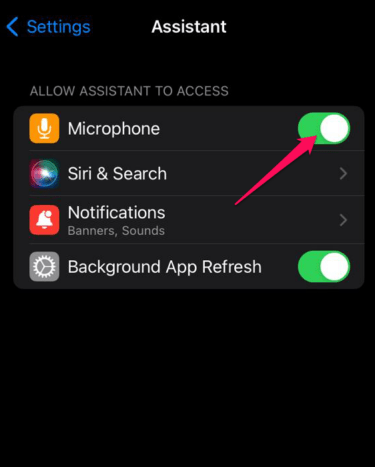
Réparation 3 : Activez le microphone pour Google Assistant
Google Assistant nécessite des autorisations de microphone pour fonctionner correctement sur les appareils iOS. Vérifiez si l’application a des autorisations de microphone. Si ce n’est pas le cas, voici comment vous pouvez l’activer :
- Ouvrez Réglages sur votre iPhone.
- Faites défiler vers le bas et cliquez sur Assistant.
- Activez Autorisations du microphone pour Google Assistant.
Réparation 4 : Activez le mot clé Ok Google
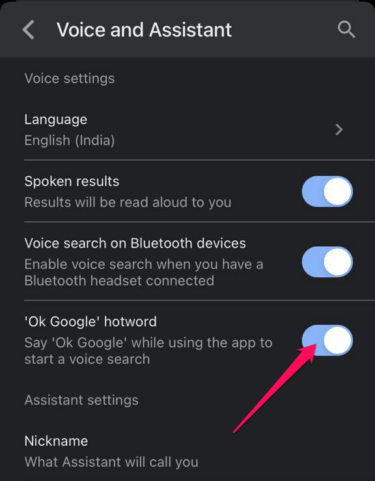
OK Google est le mot clé désigné pour réveiller Google Assistant. Vérifiez si Google Assistant n’est pas activé. Voici comment vous pouvez le faire :
- Ouvrez l’application Google sur votre iPhone.
- Cliquez sur l’icône Profil en haut, puis sur Réglages.
- Cliquez sur Voix et assistant et activez l’option mot clé OK Google.
Réparation 5 : Vérifiez la langue de votre assistant
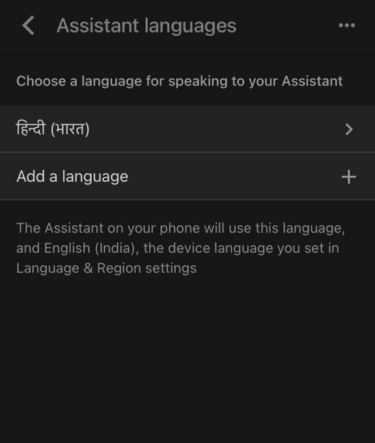
Vous pourriez rencontrer cette erreur si Google Assistant ne reconnaît pas la langue que vous parlez. Voici comment vous pouvez vérifier la langue de votre assistant :
- Ouvrez l’application Assistant sur votre iPhone, et cliquez sur Profil > Langues.
- Si vous devez changer la langue de votre assistant, appuyez sur votre langue actuelle et choisissez une nouvelle langue à utiliser avec Google Assistant.
Réparation 6 : Vérifiez la connexion Internet
Google Assistant nécessite une connexion Internet pour fonctionner correctement. Effectuez un test de vitesse pour vérifier si votre connexion Internet est stable. Si vous utilisez le Wi-Fi, essayez de passer aux données mobiles.
Réparation 7 : Réinstallez l’application
Si aucune des méthodes de dépannage mentionnées ci-dessus n’a pu vous aider, la dernière chose que vous pouvez essayer est de réinstaller l’application. Parfois, le problème réside dans les fichiers principaux de l’application qui ne peuvent pas être corrigés manuellement. Réinstallez l’application depuis l’App Store d’Apple et vérifiez si le problème est résolu.
Conclusion
Voici comment vous pouvez réparer Google Assistant qui ne fonctionne pas sur iPhone. Nous espérons que les méthodes de dépannage mentionnées ont pu vous aider. Si vous avez encore des problèmes, n’hésitez pas à laisser un commentaire ci-dessous.
Si vous avez des réflexions sur Comment réparer Google Assistant qui ne fonctionne pas sur iPhone ?, n’hésitez pas à les partager dans la boîte de commentaires ci-dessous. De plus, veuillez vous abonner à notre chaîne YouTube DigitBin pour des tutoriels vidéo. Cheers !
Recevez de nouveaux articles dans votre boîte de réception.
Aucun spam. Désabonnez-vous à tout moment.