Dépannage · 5 min read · Sep 15, 2025
Comment réparer l'application de bureau Google Chat qui ne fonctionne pas sur Windows 11 ?
Dans ce guide, j’ai partagé quelques conseils de dépannage pour réparer l’application de bureau Google Chat si elle ne fonctionne pas sur Windows 11. Google Chat est présent dans le domaine de la messagerie instantanée depuis 2017. Auparavant, elle était connue sous le nom de Google Hangouts, qui a ensuite été rebaptisée Google Chat en 2020. Pendant ses débuts, l’application était disponible pour les utilisateurs de Google Workspace dans un environnement professionnel, mais est devenue accessible à tous les détenteurs d’un compte Gmail.
Google Chat peut être utilisé depuis un navigateur web en se rendant sur chat.google.com. Il est également disponible en tant qu’application autonome que vous pouvez intégrer directement à votre PC depuis le navigateur web en un clic. Parfois, le client PC autonome de Google Chat peut ne pas fonctionner. La principale raison, dans la plupart des cas, peut être un réseau défectueux qui coupe la connectivité de l’appareil au WiFi.
La deuxième raison majeure pour laquelle Google Chat ne s’ouvre pas sur Windows 11 pourrait être une panne de serveur. Google déploie des serveurs puissants, mais ceux-ci peuvent également rencontrer des problèmes parfois en raison d’une affluence d’utilisateurs. En raison de cela, Google Chat peut devenir non réactif.
Meilleures façons de réparer l’application Google Chat qui ne fonctionne pas sur Windows 11
Voici les différentes solutions que vous pouvez appliquer et essayer pour rendre le client Google Chat sur Windows 11 fonctionnel sur votre ordinateur.
1. Connecter le PC à un réseau stable
Il est important de corriger la connexion réseau sur votre appareil. Si vous avez accès à un réseau WiFi secondaire, connectez votre ordinateur à celui-ci au lieu du réseau défectueux qui perturbe constamment. Vous pouvez déconnecter manuellement le routeur de la prise électrique et le reconnecter.
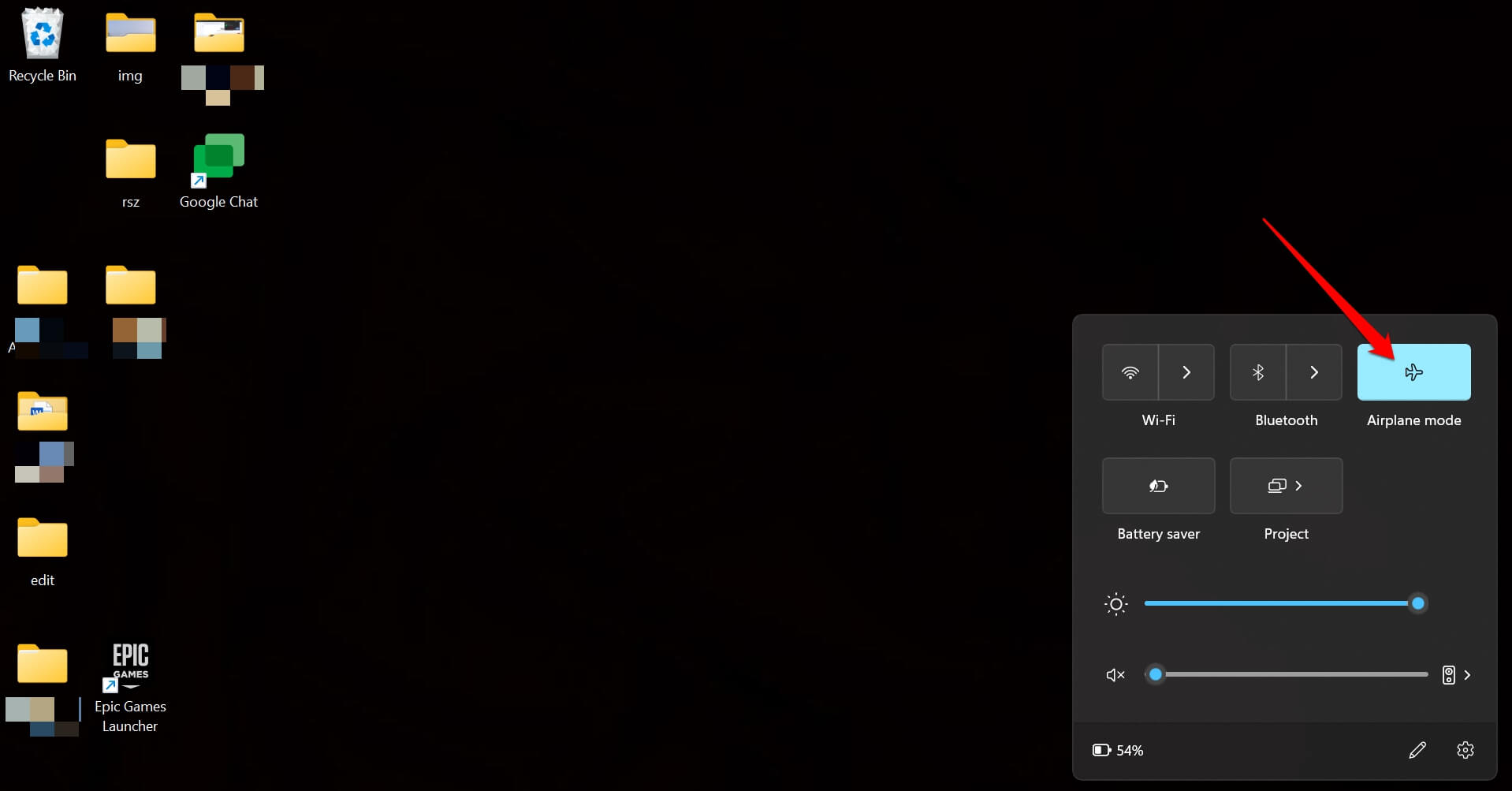
Essayez d’activer le mode avion sur Windows 11 puis de le désactiver. Cela est souvent considéré comme un hack utile pour surmonter les problèmes de réseau.
- Sur la barre des tâches à droite, cliquez sur la section qui met en évidence les icônes WiFi, son et batterie.
- Cela développera une section qui a une option pour Mode Avion. Cliquez dessus pour activer le mode avion pour Windows 11.
2. Désactiver le réseau mesuré sur Windows 11
Le réseau mesuré est-il activé sur votre Windows 11 ? Cela ralentira le réseau et peut nuire au fonctionnement de certaines applications, y compris l’application Google Chat. Donc, vérifiez que le réseau mesuré a été désactivé sur Windows 11.
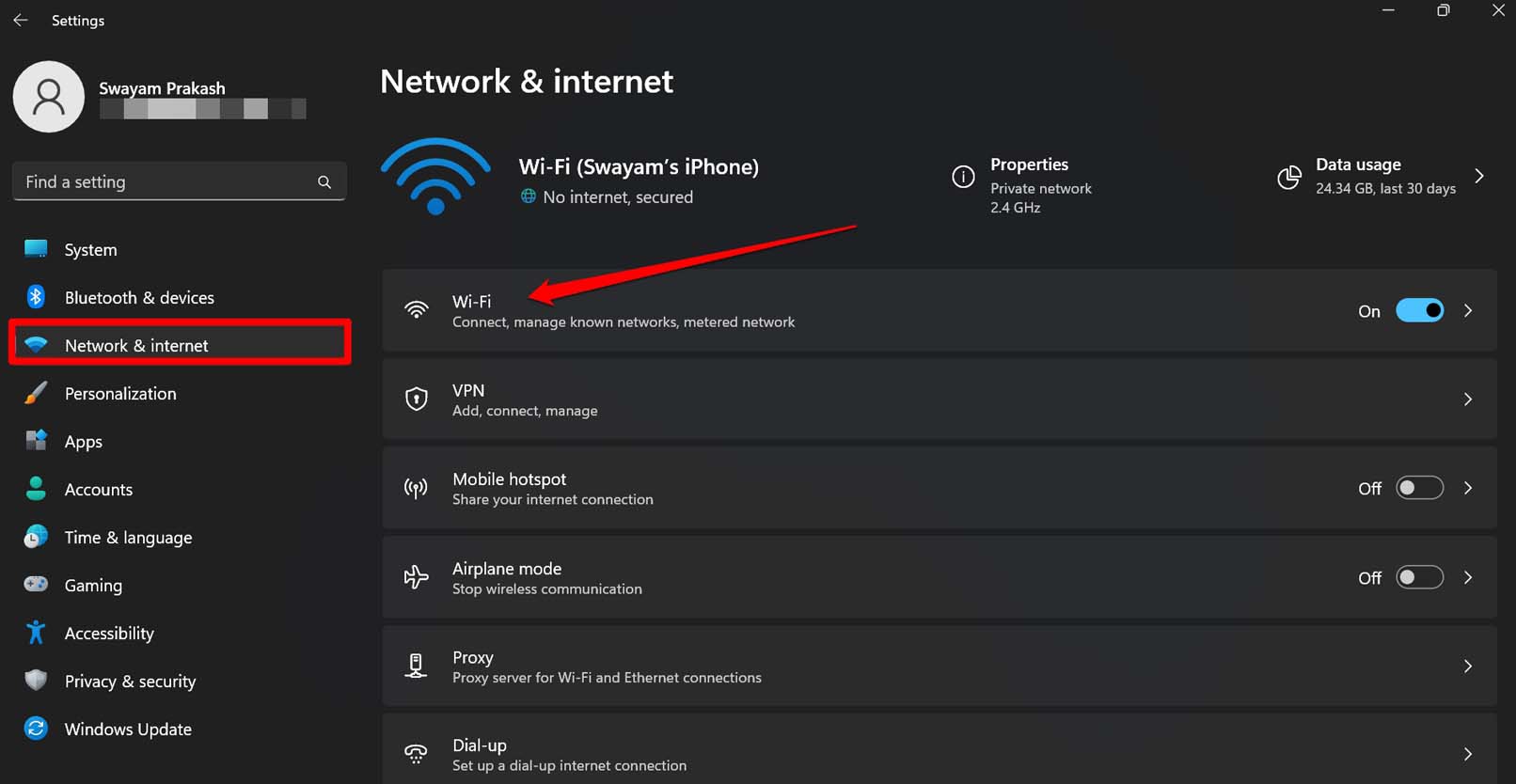
- Ouvrez les paramètres de Windows en appuyant sur les touches de raccourci Windows + I.
- Cliquez sur Réseau et Internet dans le panneau de gauche.
- Ensuite, cliquez sur WiFi.
- Maintenant, cliquez sur
propriétés .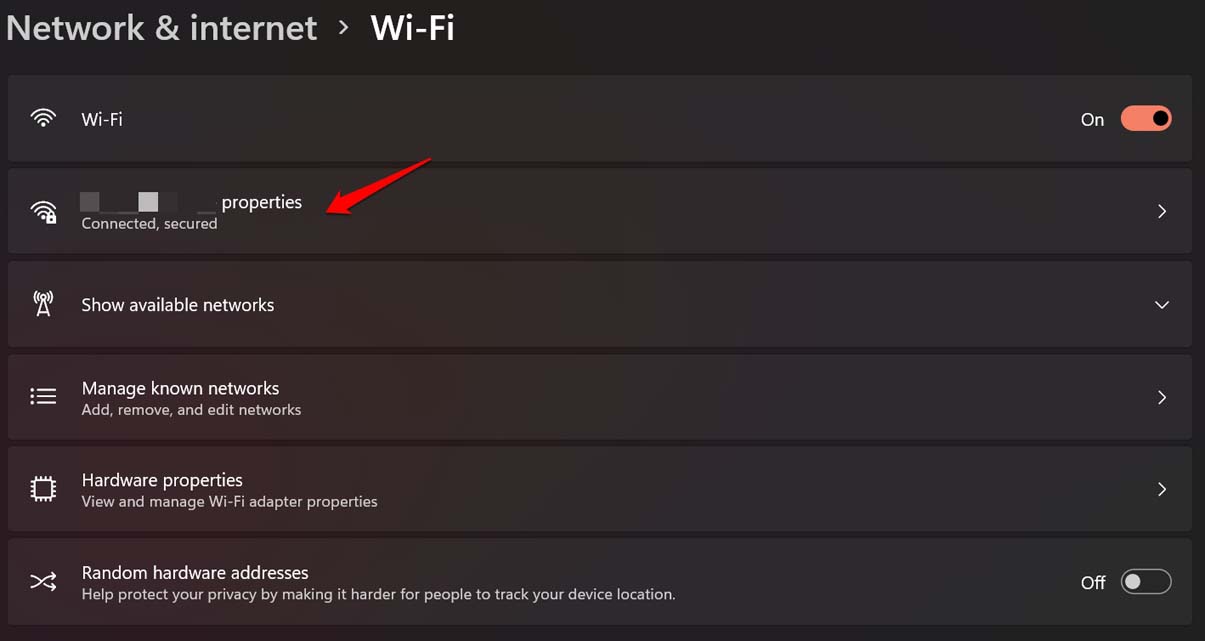
- Faites défiler jusqu’à Connexion mesurée et cliquez sur le bouton à côté pour désactiver la fonction.
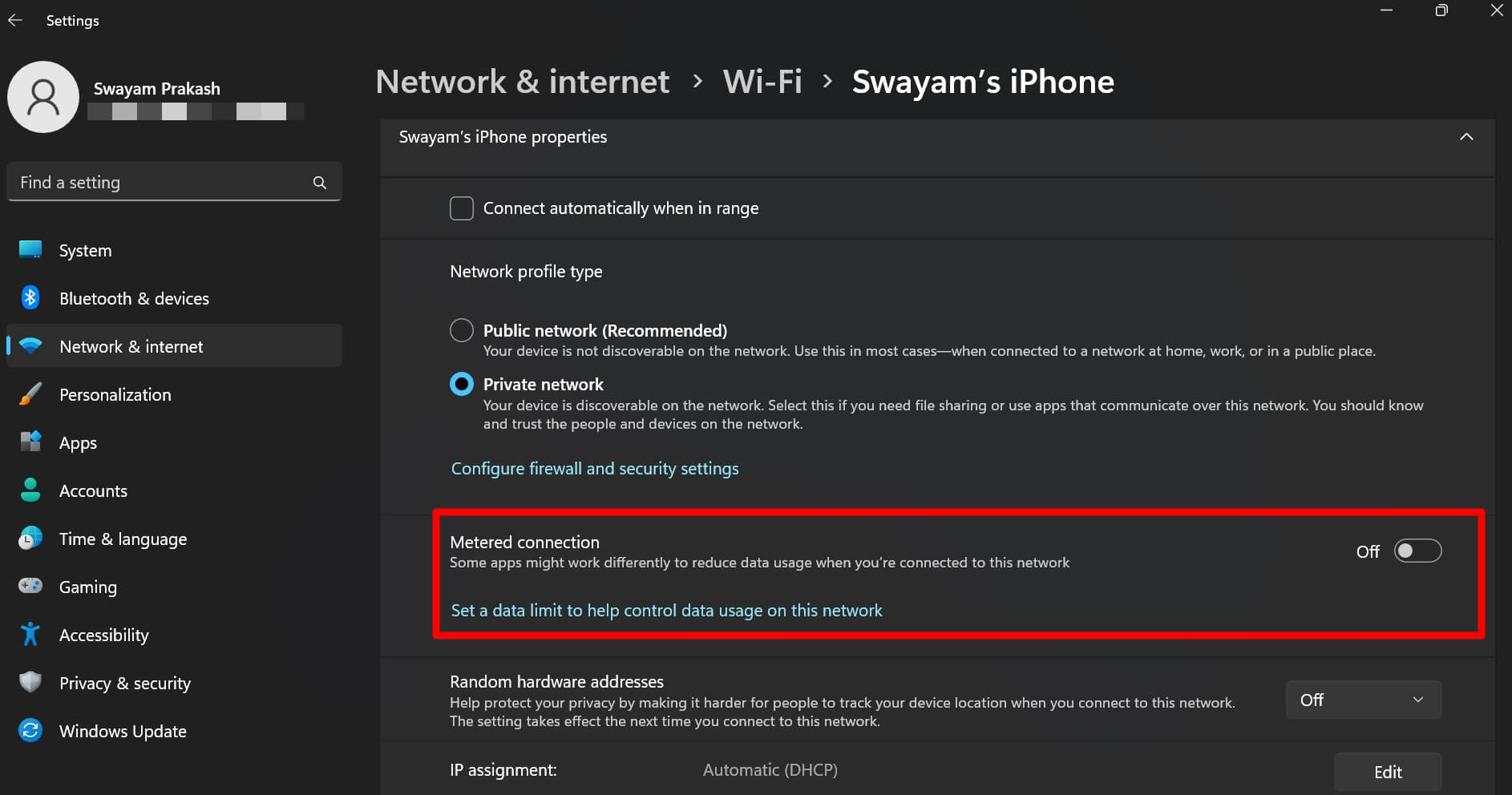
Maintenant, ouvrez Google Chat et vérifiez s’il fonctionne.
3. Mettre à jour Windows 11 vers une version plus récente
Parfois, lors de l’utilisation d’applications clientes de bureau destinées à Windows 11, des problèmes peuvent survenir avec l’application si le système d’exploitation a des bugs. Donc, pour éliminer la possibilité que des problèmes sur Windows 11 causent une non-réactivité de Google Chat, mettez à niveau Windows 11 vers une version plus récente.
- Appuyez sur Windows + I pour ouvrir Paramètres.
- Dans le panneau de gauche, cliquez sur Mise à jour Windows.
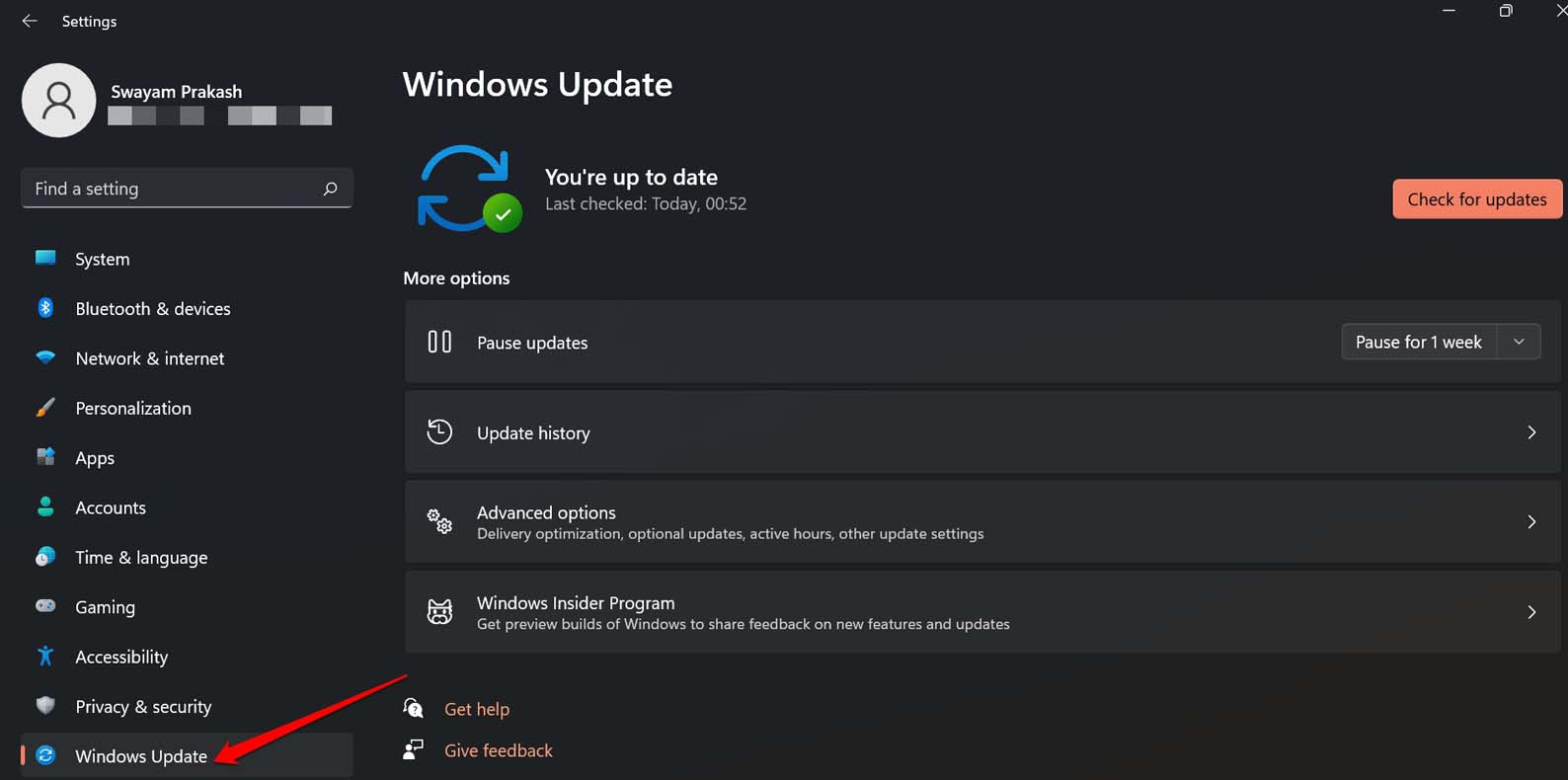
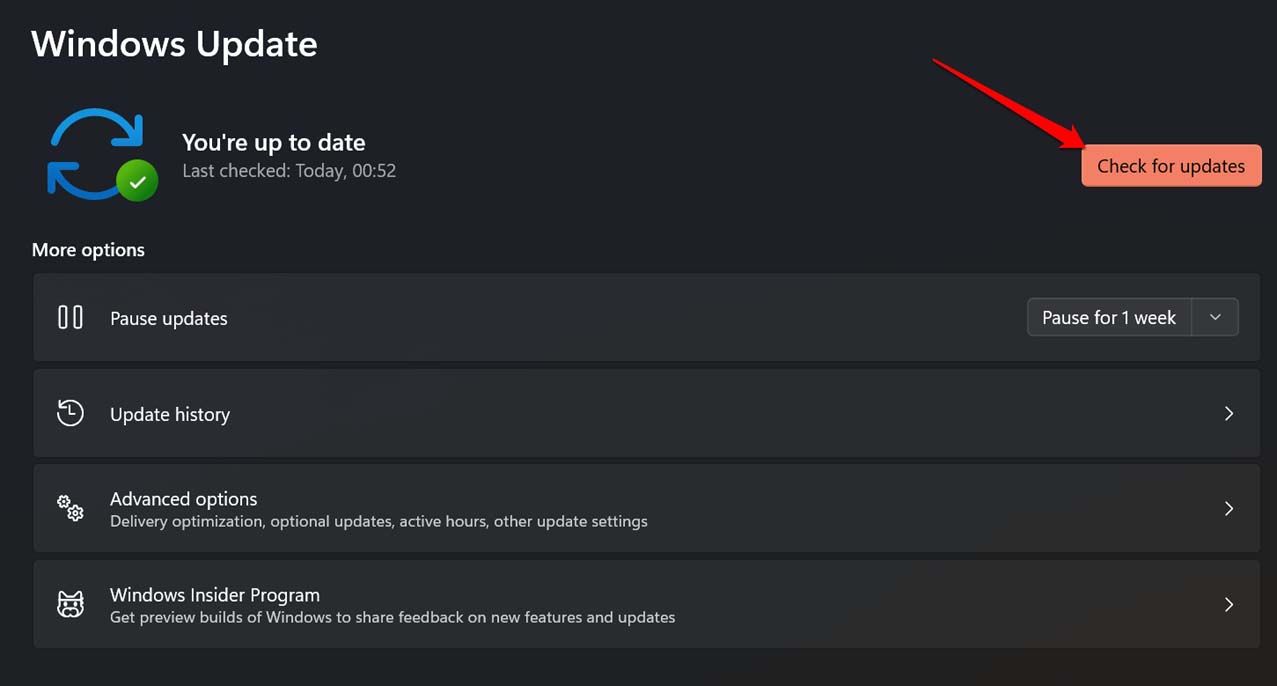
- Ensuite, cliquez sur Vérifier les mises à jour.
- Si une mise à jour est disponible, cliquez sur Télécharger maintenant pour commencer l’installation.
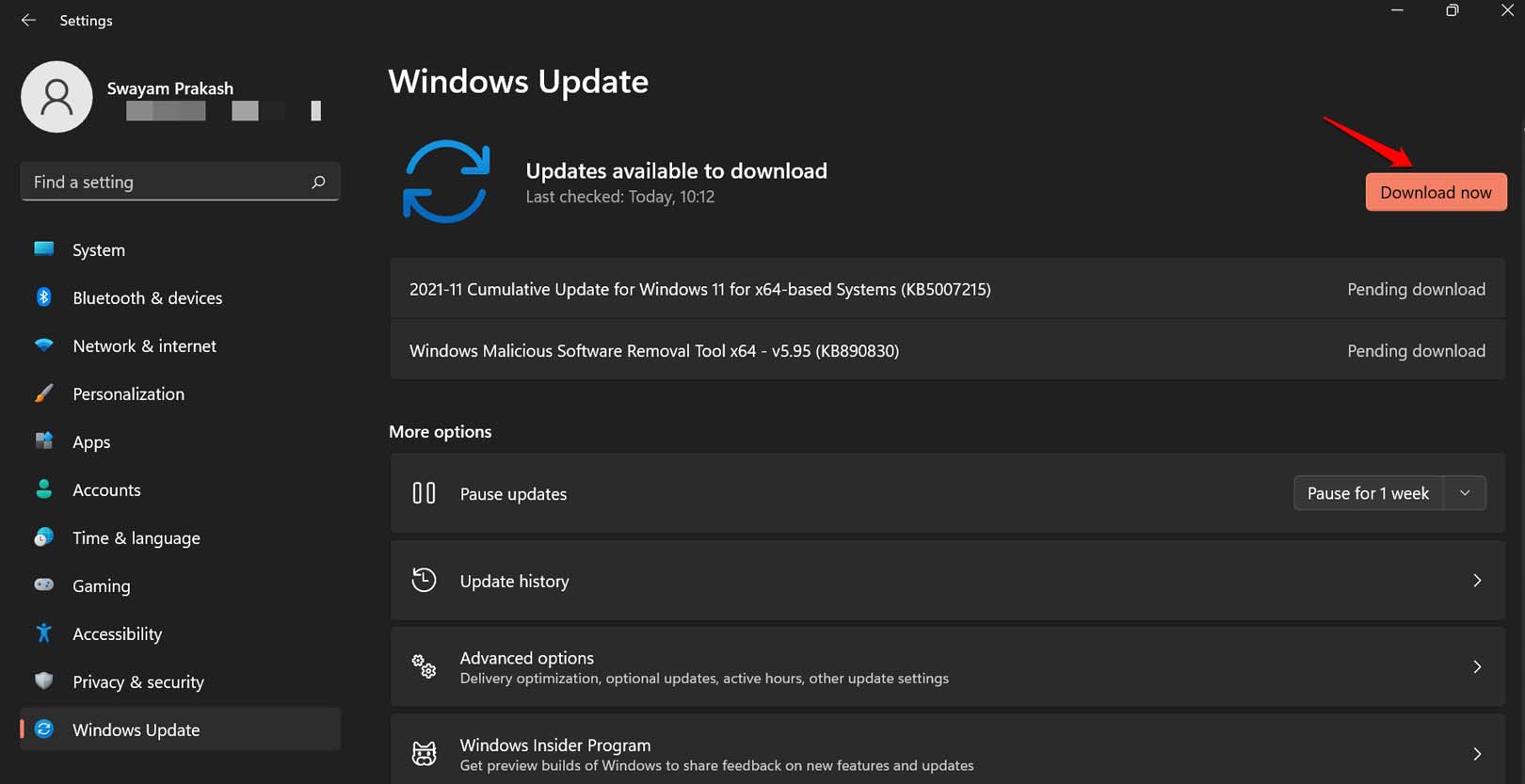
Après le téléchargement de la mise à jour, suivez les instructions pour compléter le reste du processus d’installation. Assurez-vous que votre PC est connecté à Internet.
4. Vérifiez si les serveurs Google sont en panne
Visitez le site Downdetector pour vérifier si les serveurs Google rencontrent des pannes. En dehors de cela, suivez les comptes officiels de Google sur ses réseaux sociaux respectifs pour vérifier les mises à jour ou les nouvelles officielles partagées concernant la panne de serveur ou la maintenance. Si une panne de serveur se produit, attendez qu’elle soit corrigée.
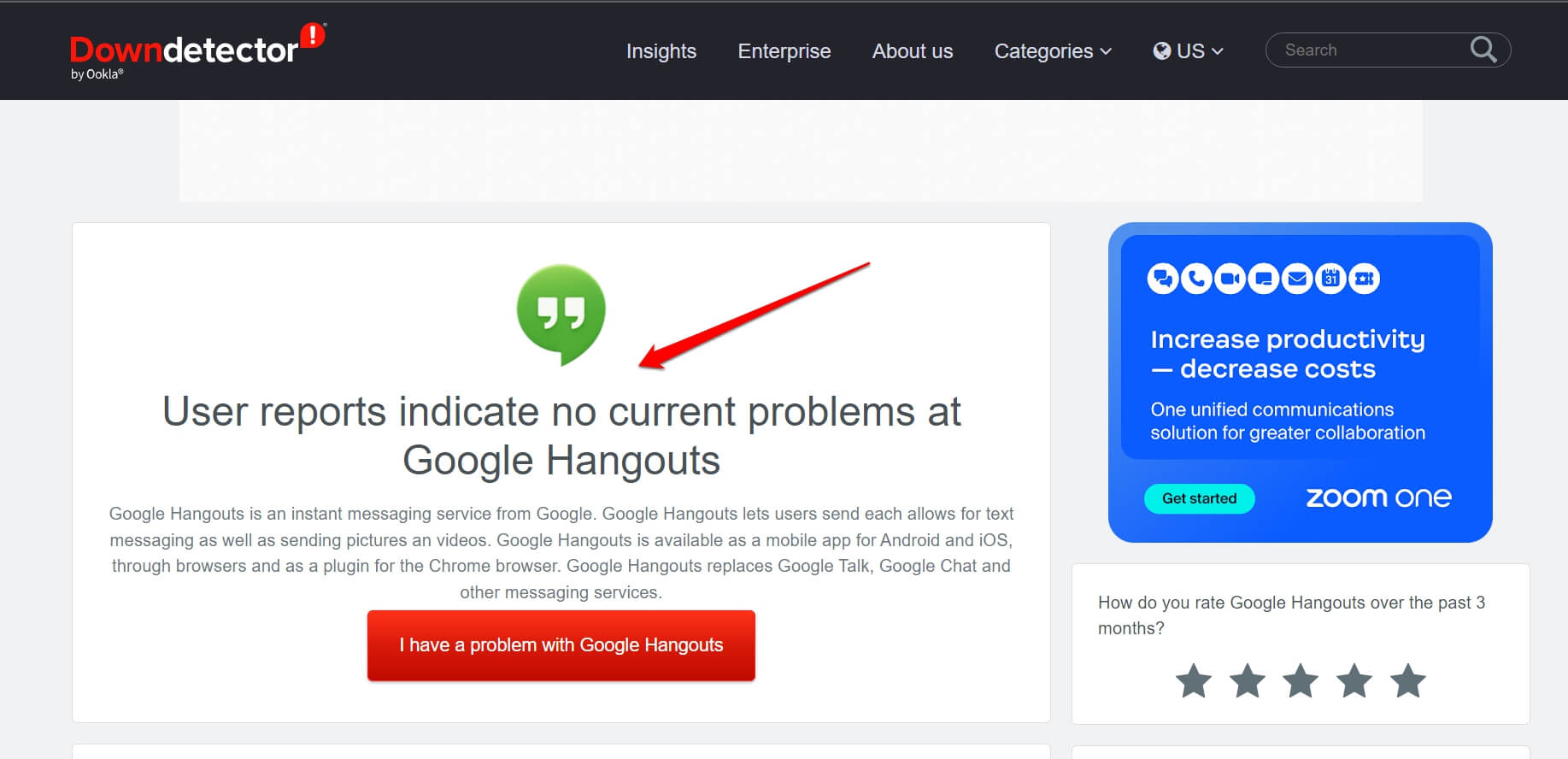
Laissez passer quelques heures, puis essayez de lancer l’application de bureau Google Chat sur votre ordinateur Windows 11. Vérifiez si vous pouvez envoyer et recevoir des messages.
5. Activer les notifications de chat dans Google Chat
Si vous ne recevez aucun message, vérifiez que les notifications de chat sont activées dans les paramètres de Google Chat.
- Lancez l’application Google Chat.
- Cliquez sur l’icône d’engrenage pour accéder aux Paramètres.
- Cliquez sur la case à cocher à côté de Autoriser les notifications de chat.
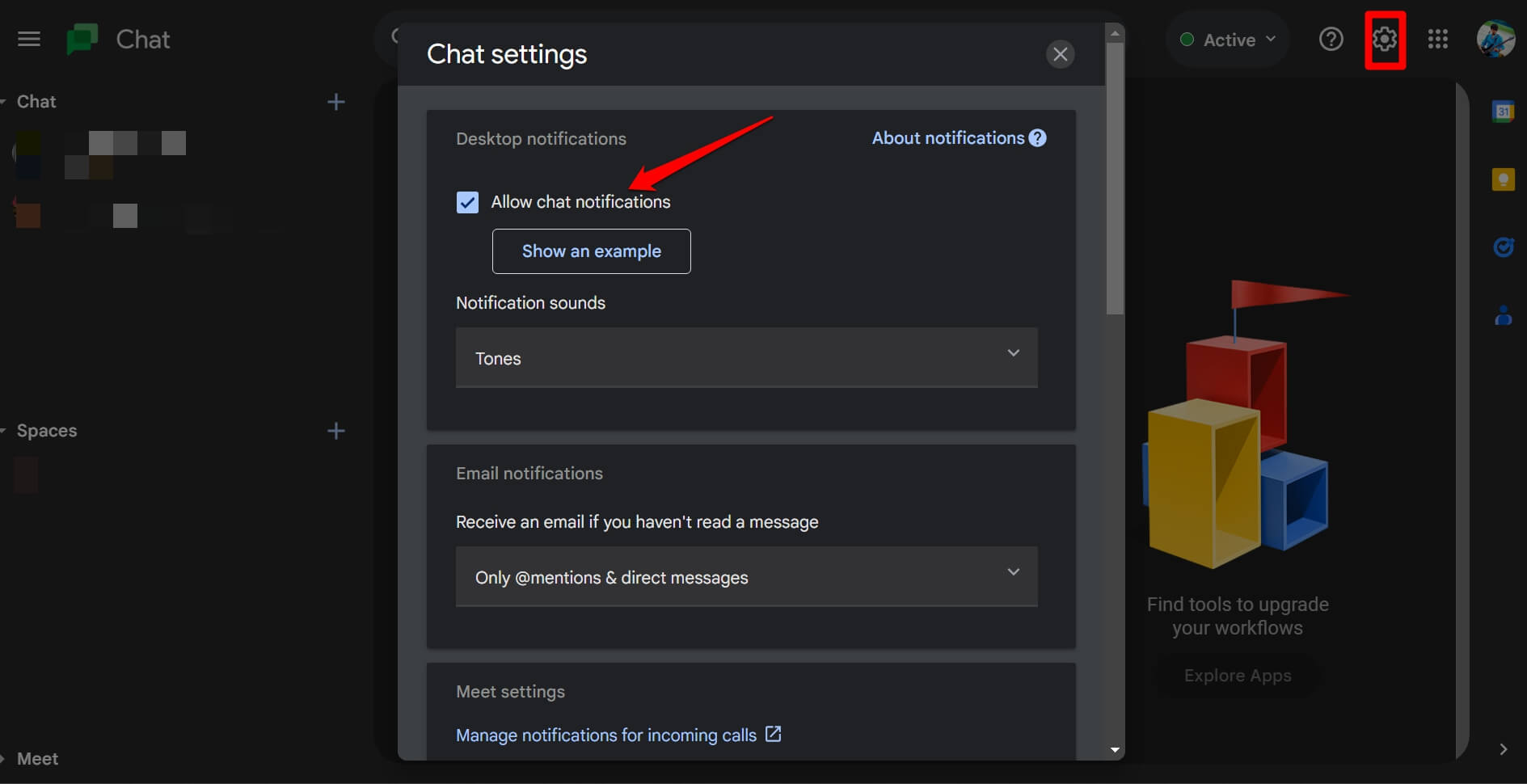
- Fermez Google Chat et relancez-le.
Si c’était un cas de notification désactivée, vous devriez maintenant recevoir tous les messages dûment sur votre Google Chat.
6. Désinstaller et réinstaller l’application cliente Google Chat
Vous pouvez désinstaller le client de bureau pour Google Chat et le réinstaller à tout moment. Optez pour cette solution lorsque d’autres méthodes de dépannage ne fonctionnent pas.
Pour désinstaller le client de bureau Google Chat,
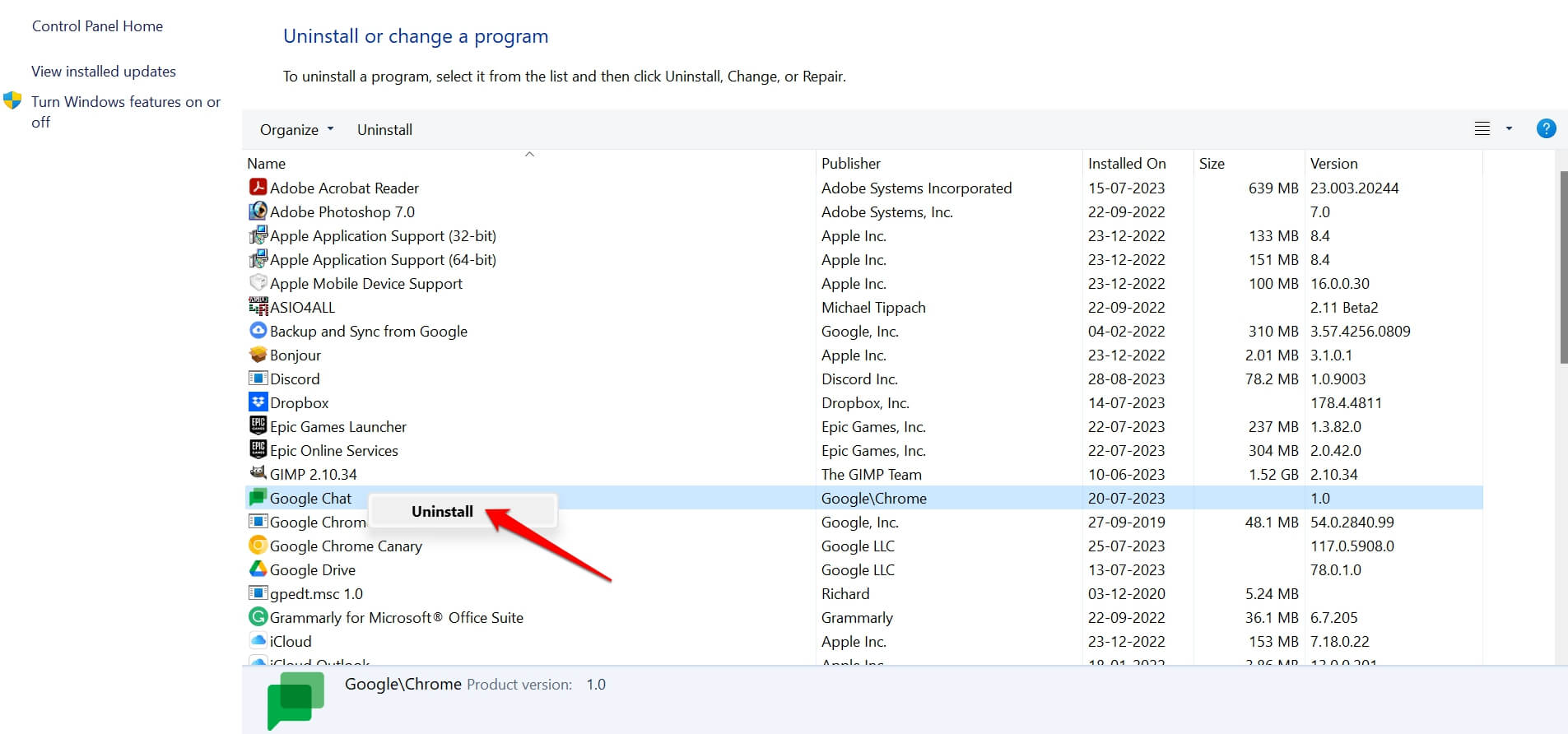
- Lancez le Panneau de configuration.
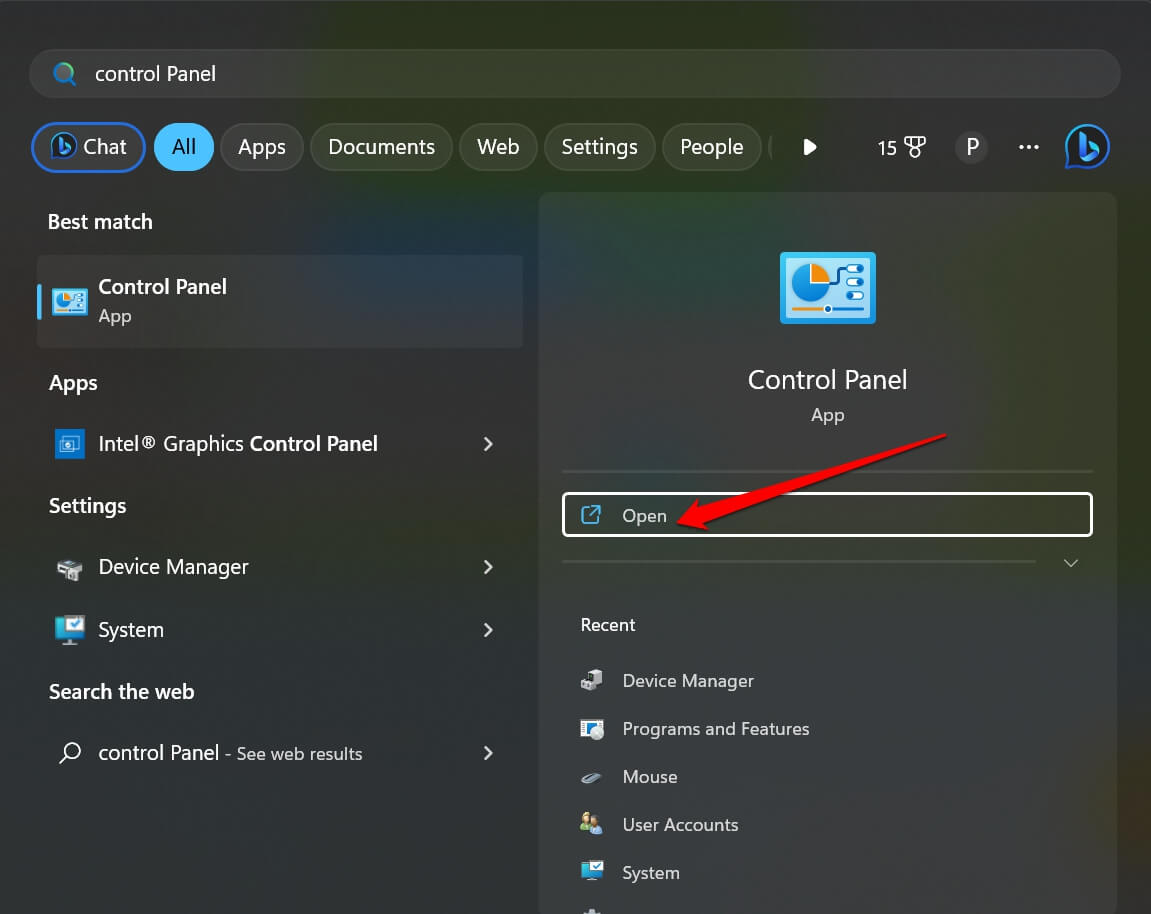
- Cliquez sur Programmes et fonctionnalités.
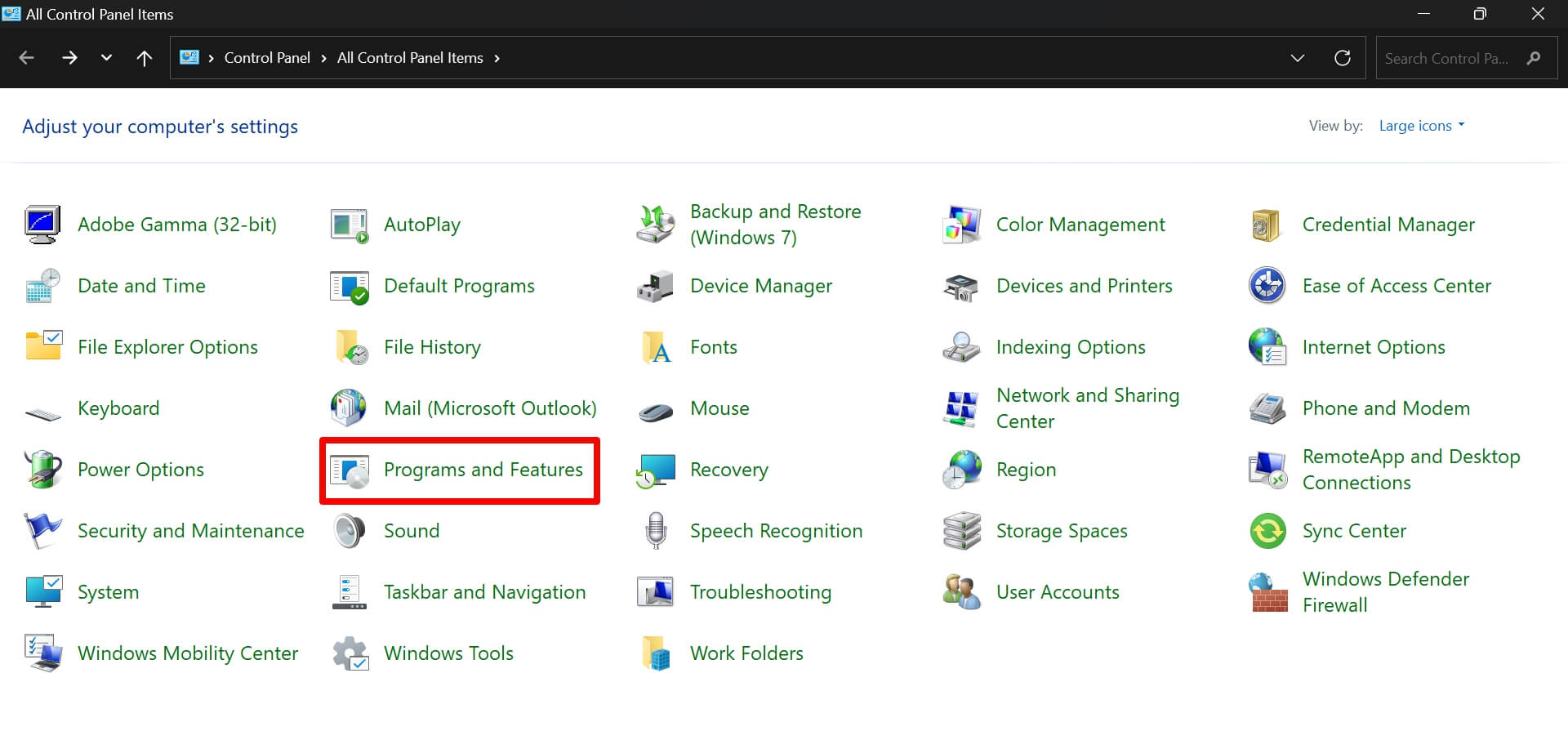
- Faites défiler jusqu’à Google Chat et cliquez avec le bouton droit de la souris dessus. Sélectionnez Désinstaller.
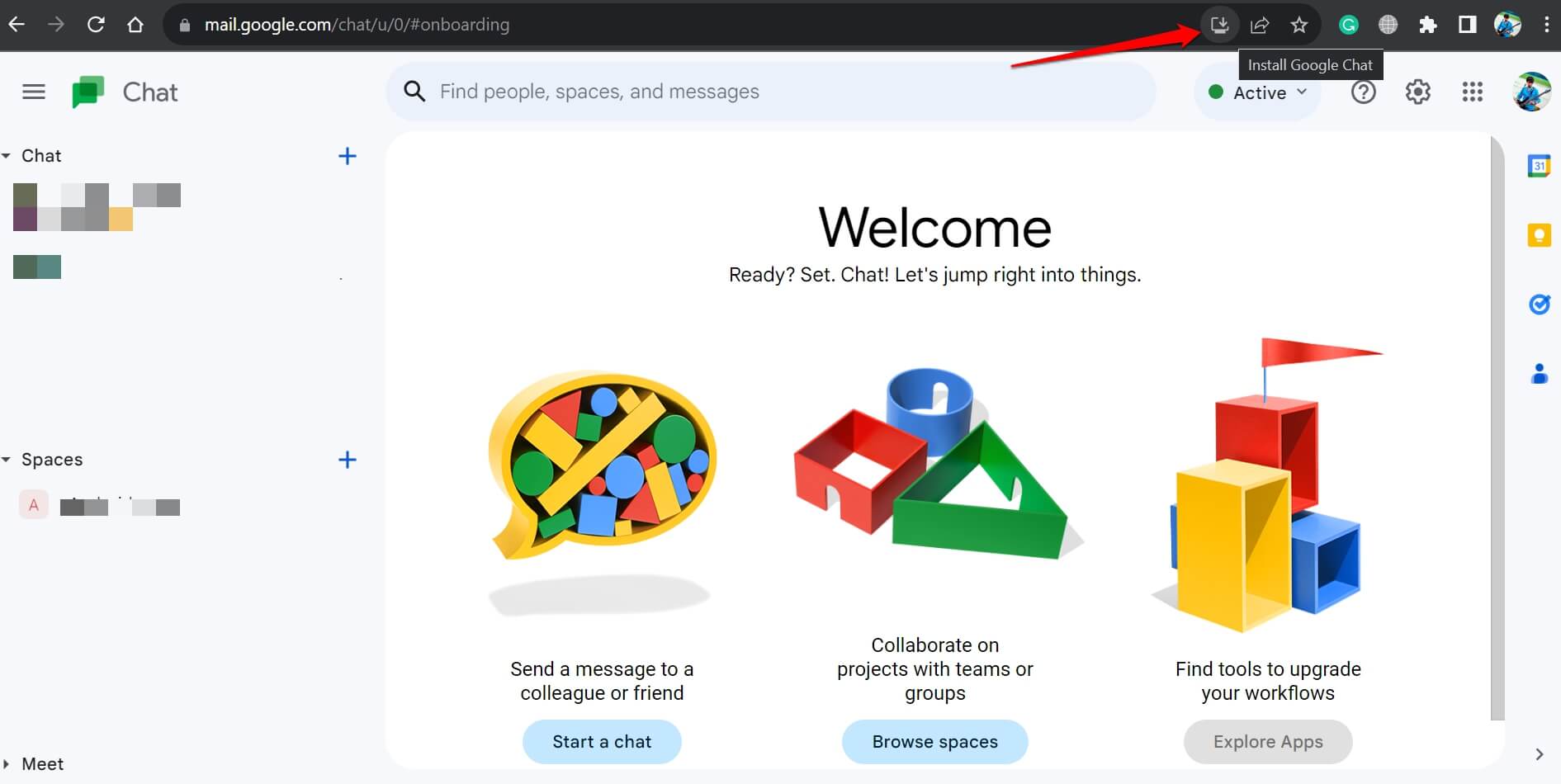
- Pour installer Google Chat sur Windows 11, allez sur chat.google.com en utilisant le navigateur.
- Dans la barre d’URL, à droite, cliquez sur l’icône Installer Google Chat.
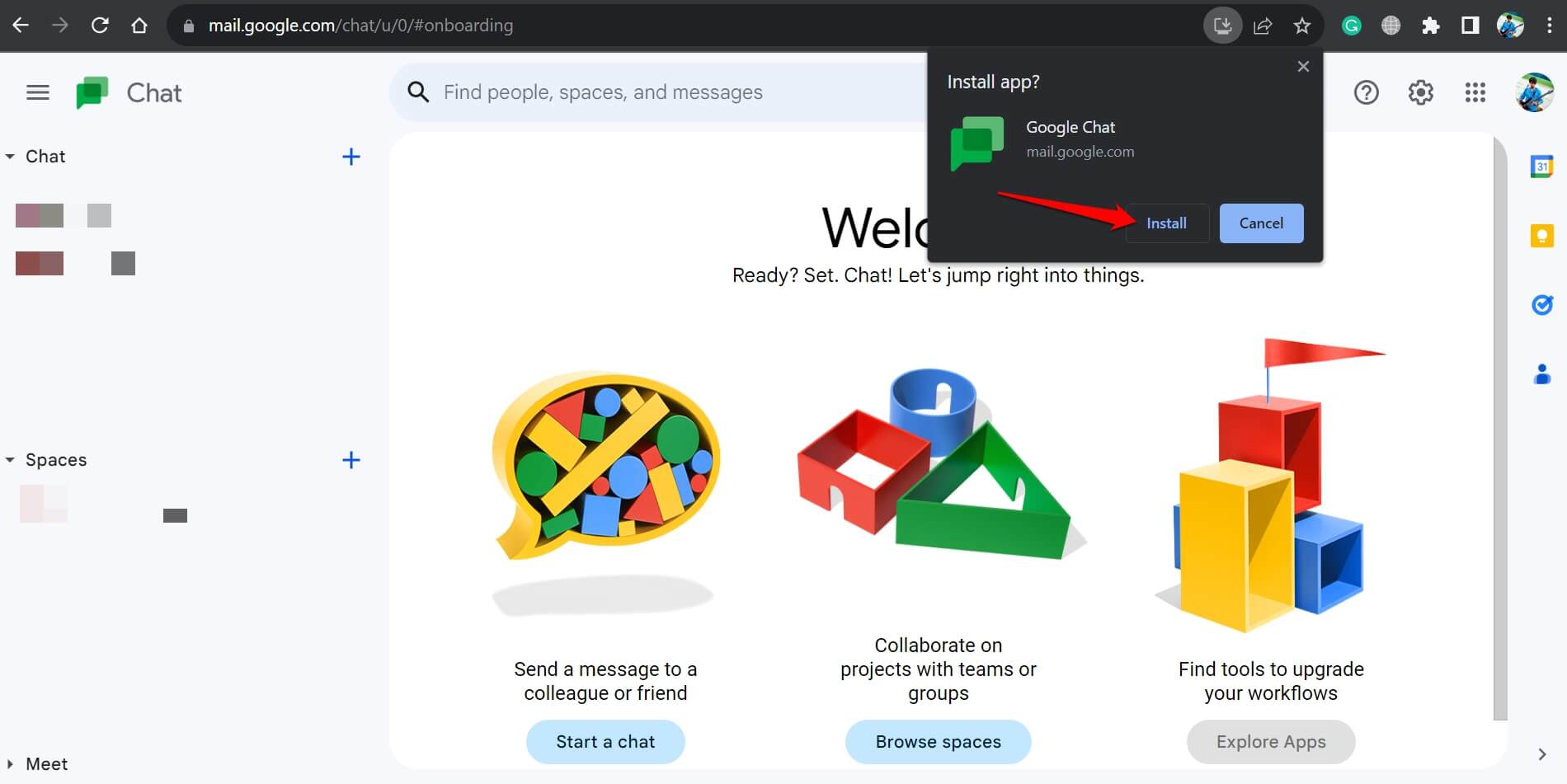
- Confirmez en cliquant sur le bouton Installer dans la fenêtre contextuelle.
Envoyer des messages importants en utilisant l’application de bureau Google Chat
Terminons ce guide sur “Comment réparer l’application de bureau Google Chat qui ne fonctionne pas sur Windows 11 ?” Ces conseils et astuces vous aideront à résoudre les problèmes et à reprendre la messagerie instantanée sur le client de bureau Google Chat pour les ordinateurs Windows.
Si vous avez des réflexions sur Comment réparer l’application de bureau Google Chat qui ne fonctionne pas sur Windows 11 ?, n’hésitez pas à les laisser dans la boîte de commentaires ci-dessous. De plus, veuillez vous abonner à notre chaîne YouTube DigitBin pour des tutoriels vidéo. À bientôt !
Recevez de nouveaux articles dans votre boîte de réception.
Aucun spam. Désabonnez-vous à tout moment.