Google Chat · 4 min read · Nov 09, 2025
Comment réparer Google Chat qui ne s'affiche pas dans Gmail ?
En utilisant Google Chat, les utilisateurs peuvent communiquer en toute sécurité au sein de l’écosystème Google Workspace. L’application Google Chat permet aux équipes de collaborer par texte, d’établir des web conférences, de partager des documents et de créer des salles de chat collaboratives. En plus de discuter, des appels audio et vidéo peuvent être passés, et des fichiers peuvent être partagés sans effort.
Google Chat fonctionne comme un service autonome et est également intégré à Gmail. Si Chat ne s’affiche pas sur Gmail, voici les meilleures solutions disponibles que nous avons mentionnées dans cet article. Alors, commençons.
Meilleures façons de réparer Google Chat qui ne s’affiche pas dans Gmail
Donc, si vous rencontrez le problème de Google Chat qui ne s’affiche pas dans Gmail, vous devez effectuer les corrections mentionnées ci-dessous. Commençons donc :
Correction 1 : Activer Google Chat sur Gmail
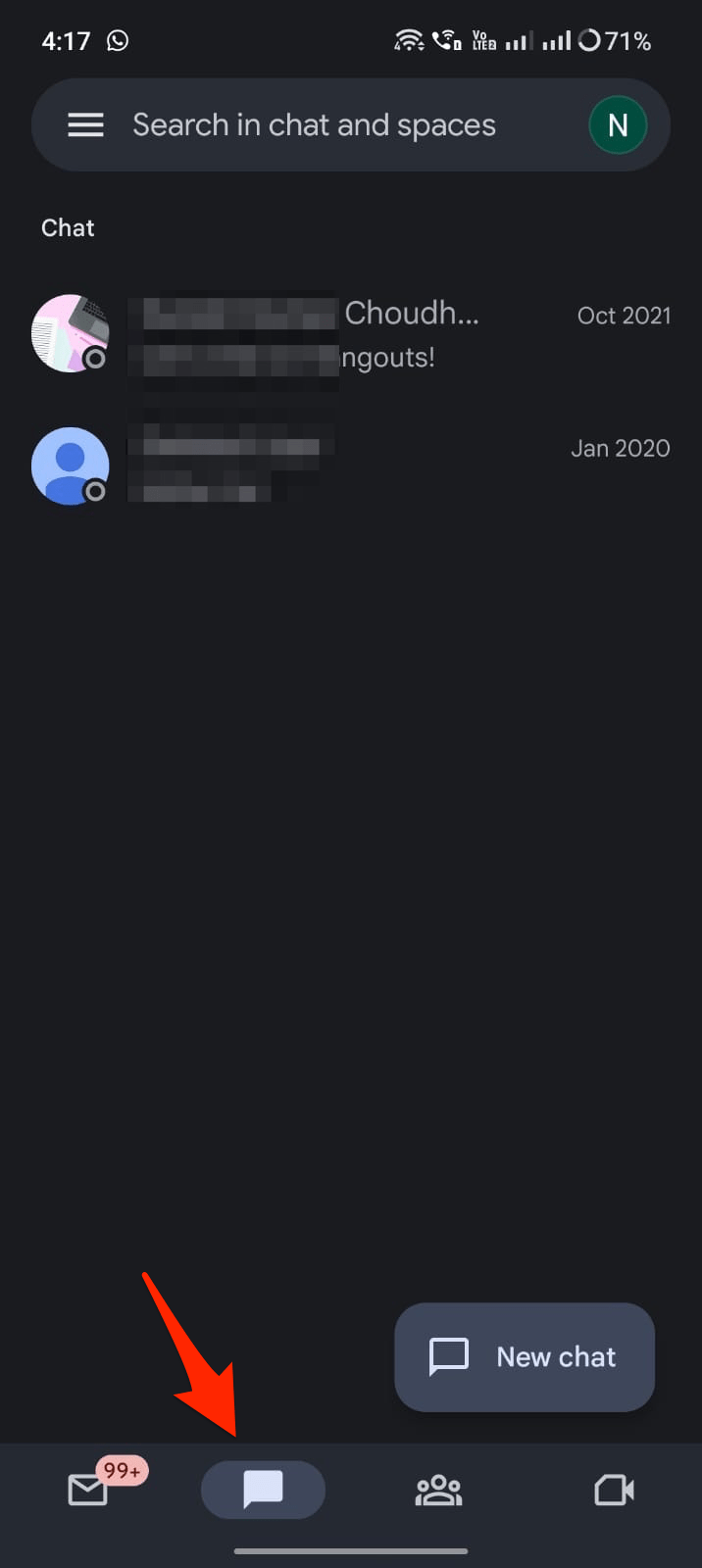
Vous pouvez activer l’option Google Chat sur votre Gmail pour les applications mobiles et les navigateurs de bureau en utilisant les paramètres de Gmail. Si l’option est désactivée, l’option de chat n’est pas visible sur Gmail.
Sur l’application Gmail Mobile
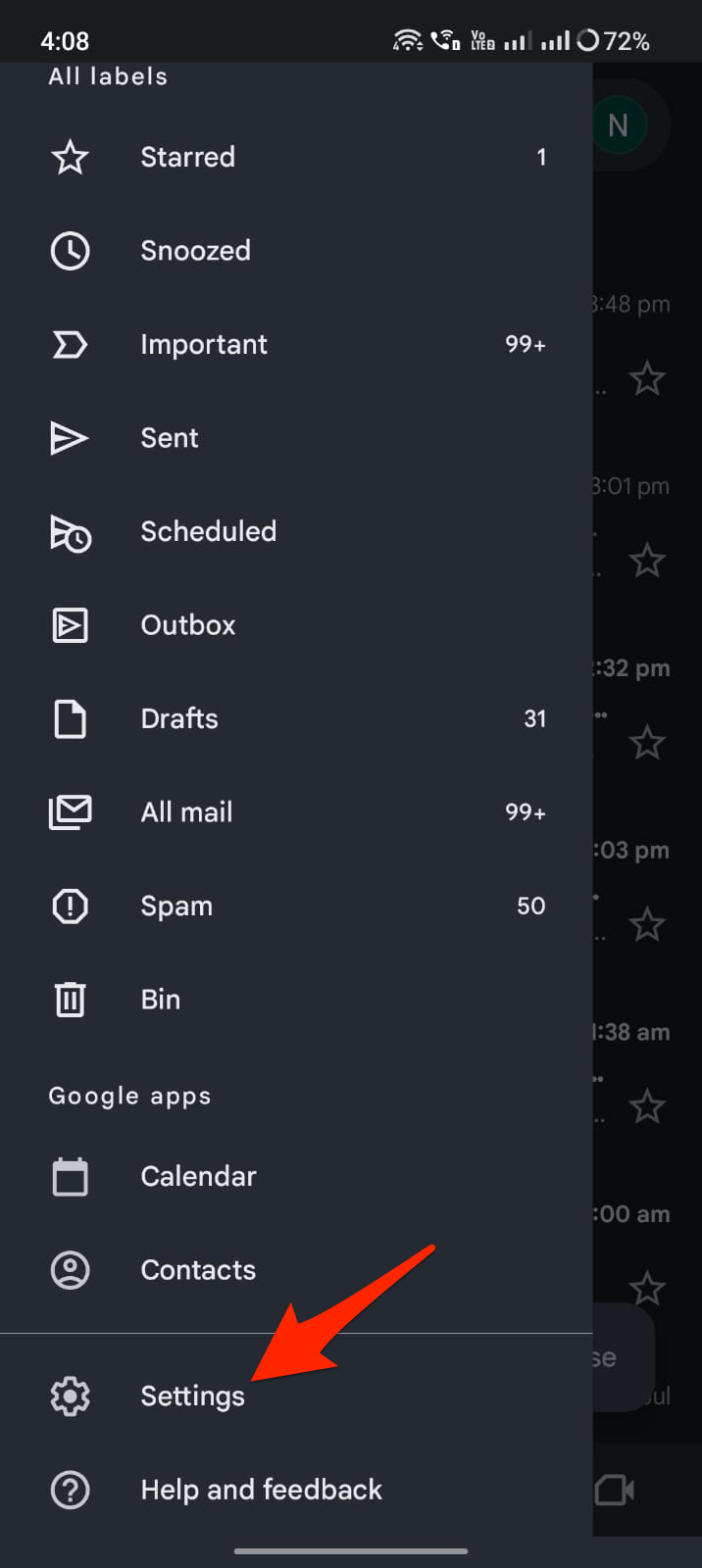
- Ouvrez l’application Gmail et cliquez sur l’icône Hamburger.
- Cliquez sur Paramètres.
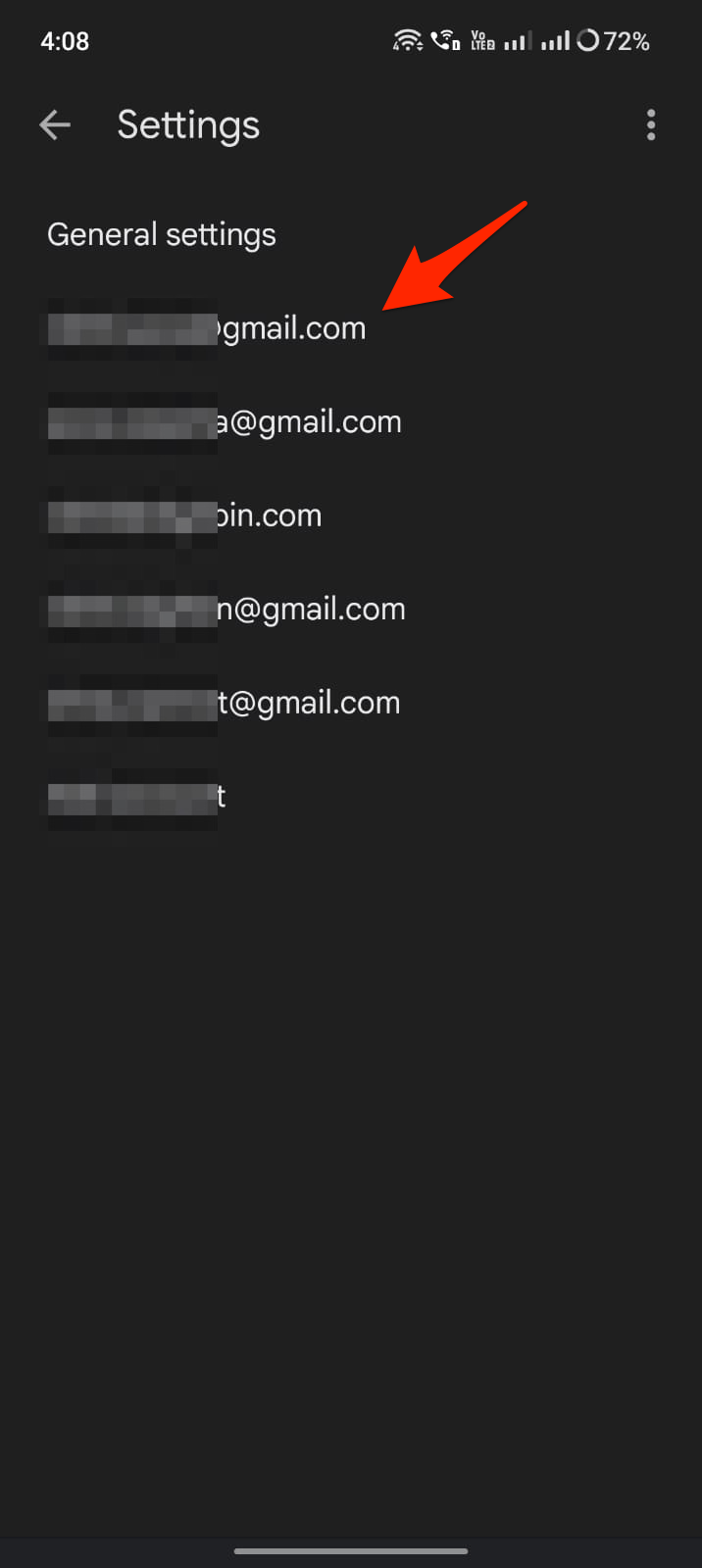
- Cliquez sur le compte.
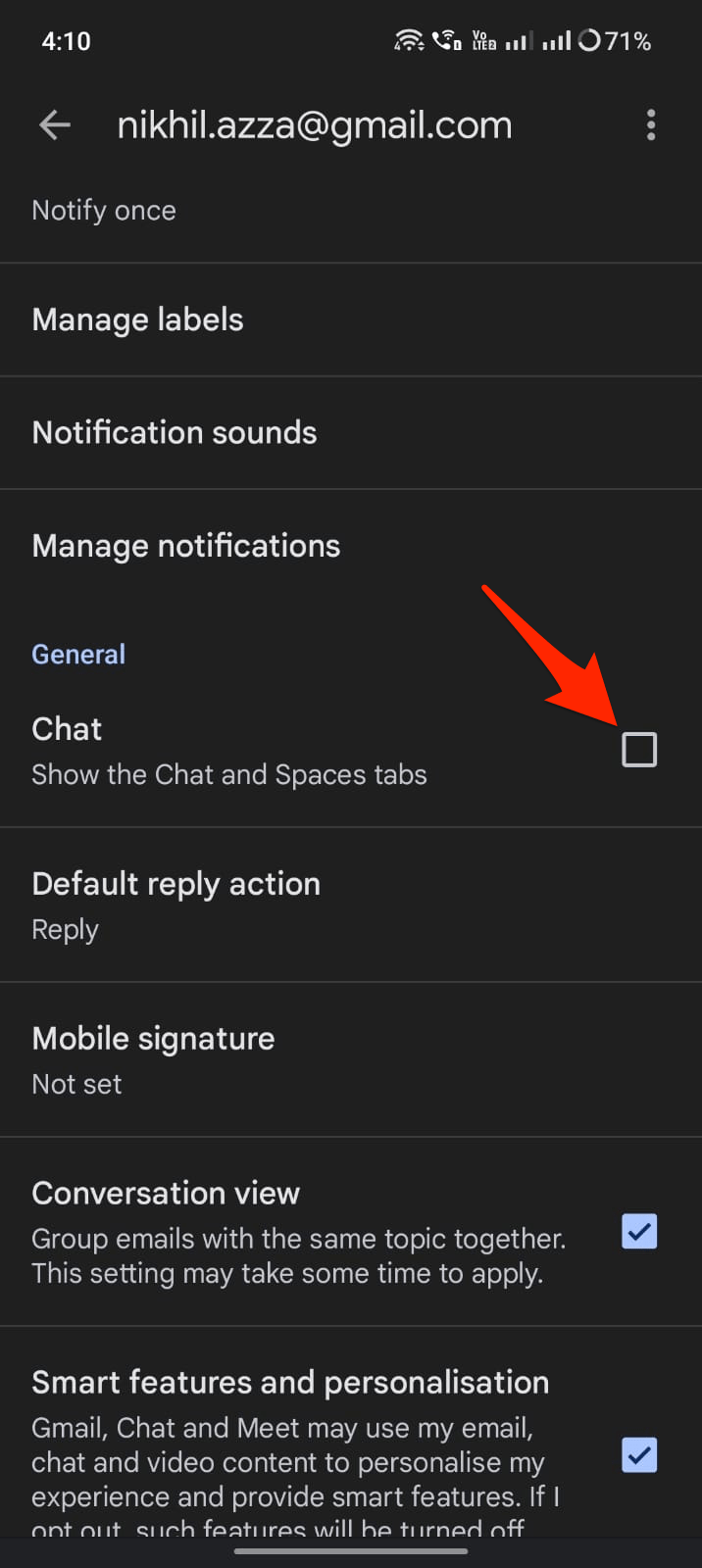
- Recherchez l’option Chat et cochez la case pour activer Google Chat sur Gmail.
Sur le site Web de Gmail
- Sur votre ordinateur, ouvrez Gmail.
- En haut à droite, cliquez sur Paramètres et cliquez sur Voir tous les paramètres.
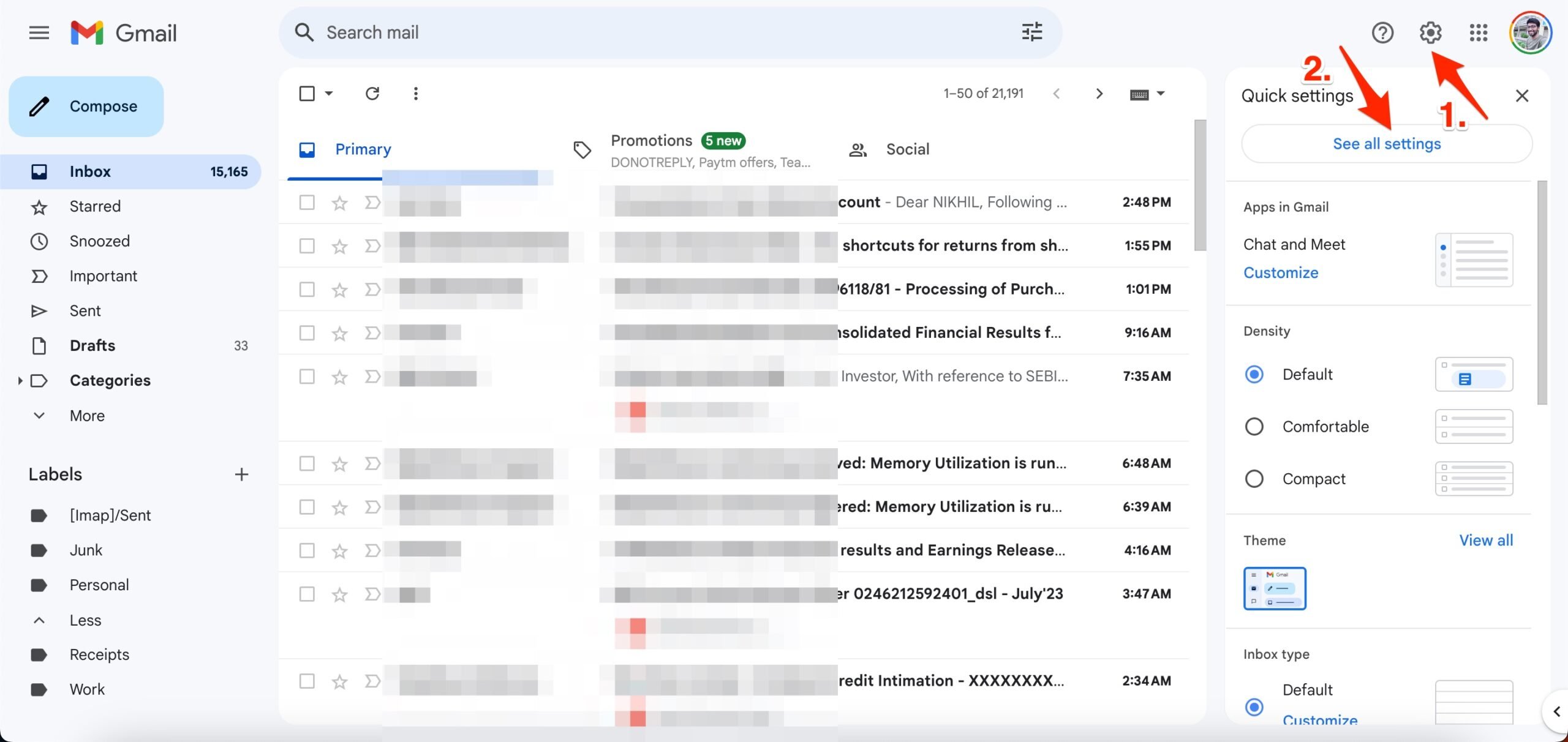
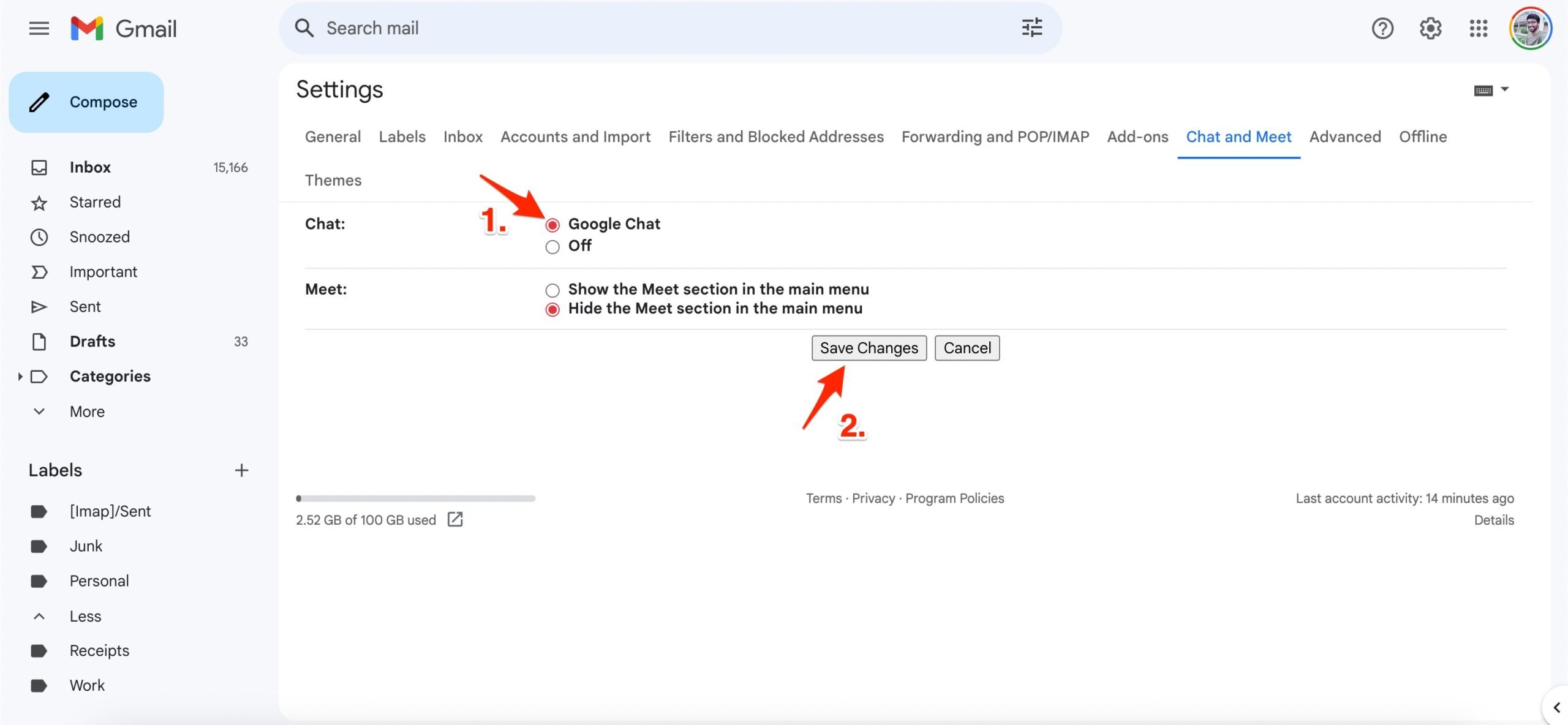
- En haut, cliquez sur Chat et Meet.
- À côté de “Chat”, pour activer Chat, sélectionnez Google Chat.
- Cliquez sur Enregistrer les modifications.
Correction 2 : Vérifiez le réseau
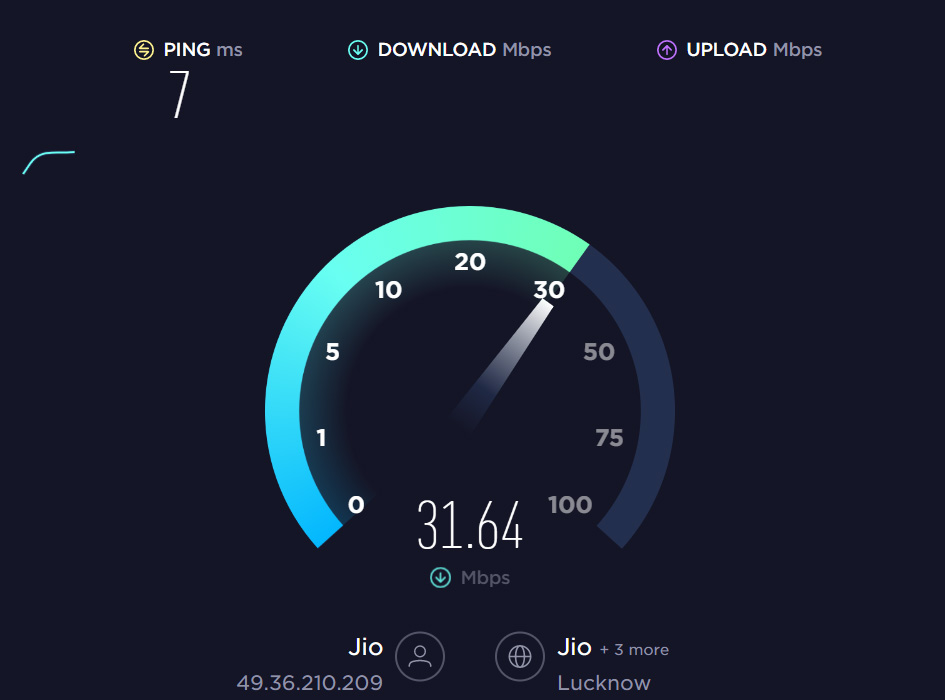
Avant de faire quoi que ce soit d’autre, vous devez vérifier quelques éléments liés à la connexion, car l’invite elle-même suggère un problème de connexion. Pour commencer, assurez-vous que vous êtes connecté à un réseau Wi-Fi stable. Il n’y a pas de différence entre vous et l’autre côté, car cela s’applique aux deux côtés. Donc, allez sur le testeur de vitesse Ookla et testez votre vitesse Internet.
Correction 3 : Effacer le cache et les cookies du navigateur
Il est courant que les problèmes liés au navigateur soient causés par des données de cache de navigateur corrompues ou obsolètes. Pour le résoudre, effacez le cache et les cookies de votre navigateur. Si cela ne fonctionne toujours pas, essayez de rafraîchir la page de votre navigateur. Il n’y a aucune raison de ne pas effacer les données, car c’est complètement sûr de le faire. Si vous souhaitez effacer le cache dans Chrome ou Edge, suivez ces étapes :
- Ouvrez chrome://settings/clearBrowserData.
- Pour effacer les données de navigation, cliquez sur Avancé, puis sélectionnez Tout le temps.
- Cochez les cases pour Cookies et autres données de site et Images et fichiers en cache.
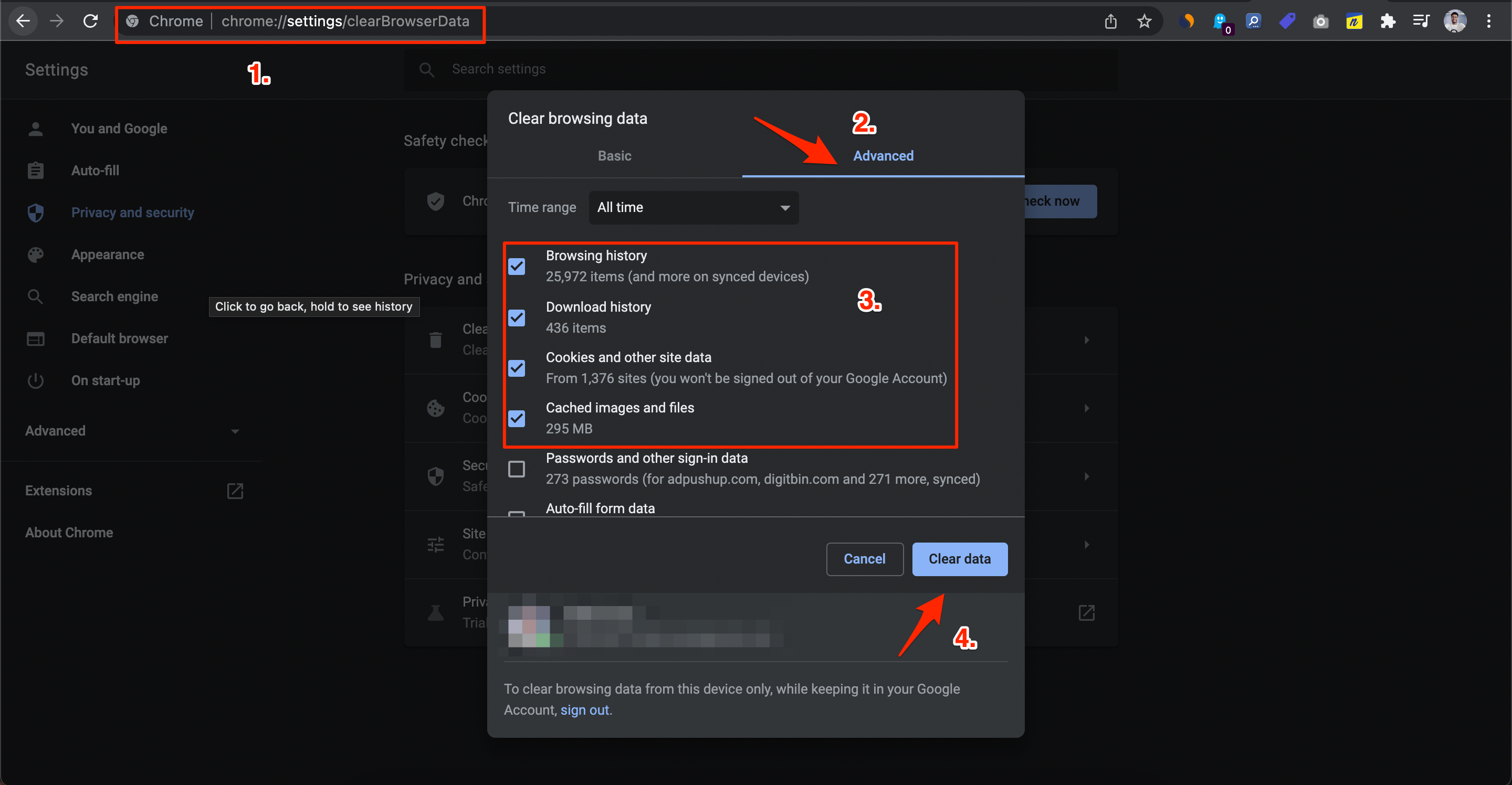
- Ensuite, cliquez sur Effacer les données.
Correction 4 : Désactiver les extensions du navigateur
Il est possible qu’une de vos extensions tierces interfère avec la fonctionnalité Google Chat et la rende indisponible. Vous pouvez écarter cette possibilité en désactivant toutes vos extensions de navigateur, puis en réessayant avec Google Chat. Entrez chrome://extensions dans la barre d’URL de Chrome en haut pour désactiver les extensions.
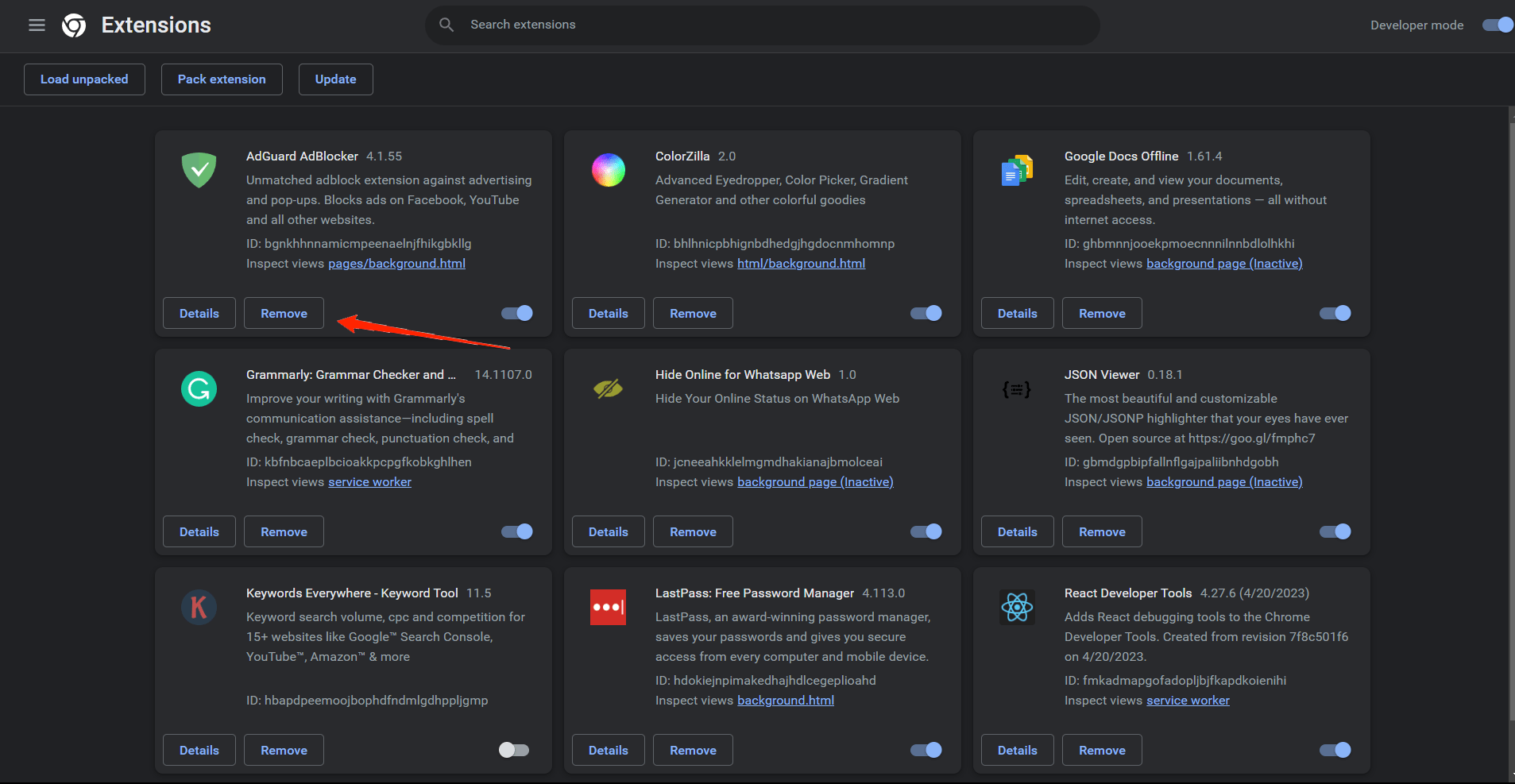
Si vous utilisez Microsoft Edge, tapez edge://extensions dans la barre d’adresse et appuyez sur Entrée. Ensuite, désactivez les bascules des extensions. Après avoir désactivé toutes vos extensions, essayez de les réactiver une par une jusqu’à ce que l’option Google Chat soit visible sur Gmail.
Correction 5 : Déconnexion et reconnexion
Il peut y avoir un problème avec votre compte Google Chat s’il ne parvient pas à charger vos conversations et affiche des messages d’erreur comme ‘Essai de se connecter au chat.’ Il est très facile de résoudre ce problème en vous déconnectant et en vous reconnectant à votre compte Google. De cette manière, vous pourrez résoudre tout problème lié au compte qui cause le problème et rafraîchir votre session.
- Vous devrez ouvrir Google Chat dans votre navigateur web. Visitez Google Search ou Gmail si Google Chat ne se charge pas.
- Dans le coin supérieur droit, cliquez sur l’icône profil et choisissez Se déconnecter de tous les comptes.
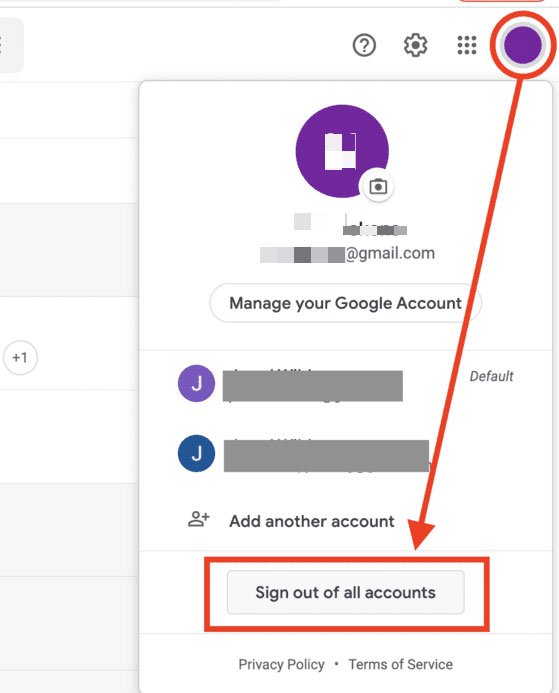
C’est tout avec ce guide simple, vous pouvez réparer l’option Google Chat qui n’est pas visible sur l’application et le site Gmail.
Si vous avez des réflexions sur Comment réparer Google Chat qui ne s’affiche pas dans Gmail ?, n’hésitez pas à les laisser dans la boîte de commentaires ci-dessous. De plus, veuillez vous abonner à notre chaîne YouTube DigitBin pour des tutoriels vidéo. À bientôt !
Recevez de nouveaux articles dans votre boîte de réception.
Aucun spam. Désabonnez-vous à tout moment.