Google Chat · 4 min read · Jan 08, 2026
Comment réparer Google Chat qui ne fonctionne pas sur iPhone ?
En parlant des différentes applications de messagerie, Google Chat est un service de chat incroyable. Il est chargé de fonctionnalités et vous offre une grande fiabilité. Fait intéressant, contrairement à d’autres applications de messagerie, vous n’avez pas besoin de télécharger une application pour discuter avec d’autres. Google Chat est disponible en tant qu’application web, vous permettant ainsi d’y accéder depuis Google Chrome, Microsoft Edge ou tout autre navigateur. Cela dit, si vous utilisez Google Chat sur votre appareil Android ou iOS, vous avez peut-être rencontré des moments où cela cesse simplement de fonctionner.
Eh bien, c’est un problème très courant, et de nombreux utilisateurs ont eu du mal à utiliser Google Chat sur leurs téléphones. Mais ne vous inquiétez plus, car nous sommes là pour vous aider. Cet article est entièrement dédié aux utilisateurs d’iPhone ayant des problèmes avec Google Chat. Aujourd’hui, nous avons partagé un guide étape par étape pour vous aider à réparer Google Chat qui ne fonctionne pas sur votre iPhone.
Meilleures façons de réparer Google Chat qui ne fonctionne pas sur iOS
Il peut y avoir de nombreuses raisons pour lesquelles Google Chat ne fonctionne pas sur votre iPhone. Malheureusement, la solution à cela varie en fonction de sa cause, et il est assez difficile de deviner la cause exacte au premier coup d’œil. Par conséquent, nous vous suggérons de passer en revue toutes ces solutions jusqu’à ce que vous trouviez celle qui fonctionne pour vous. Eh bien, cela dit, commençons notre sujet.
1. Vérifiez les paramètres de notification dans l’application
Si vous avez des problèmes pour recevoir des messages sur Google Chat, la première chose à faire est de vérifier si le paramètre de notification dans l’application est activé pour Google Chat sur votre appareil. Les étapes pour vérifier les paramètres de notification dans l’application sur iPhone sont les suivantes :
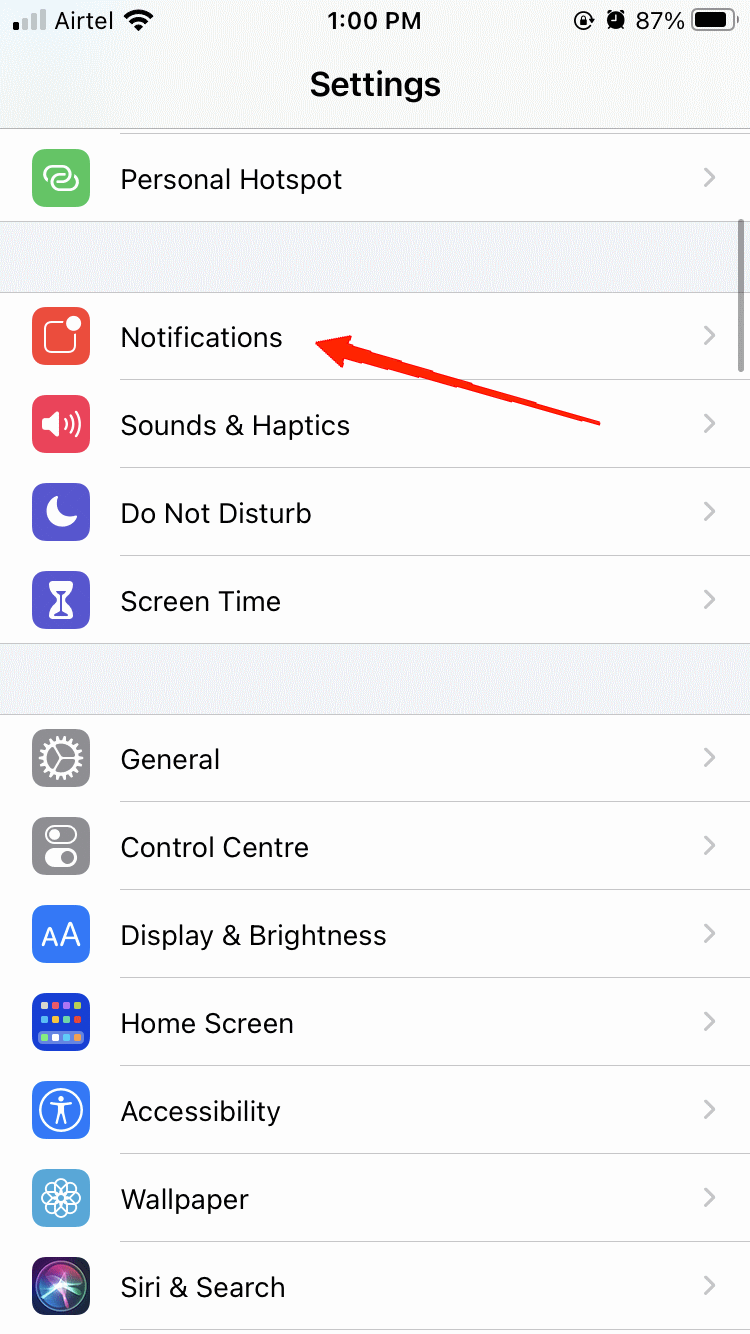
- Ouvrez l’application Réglages sur votre iPhone, et cliquez sur Notifications.
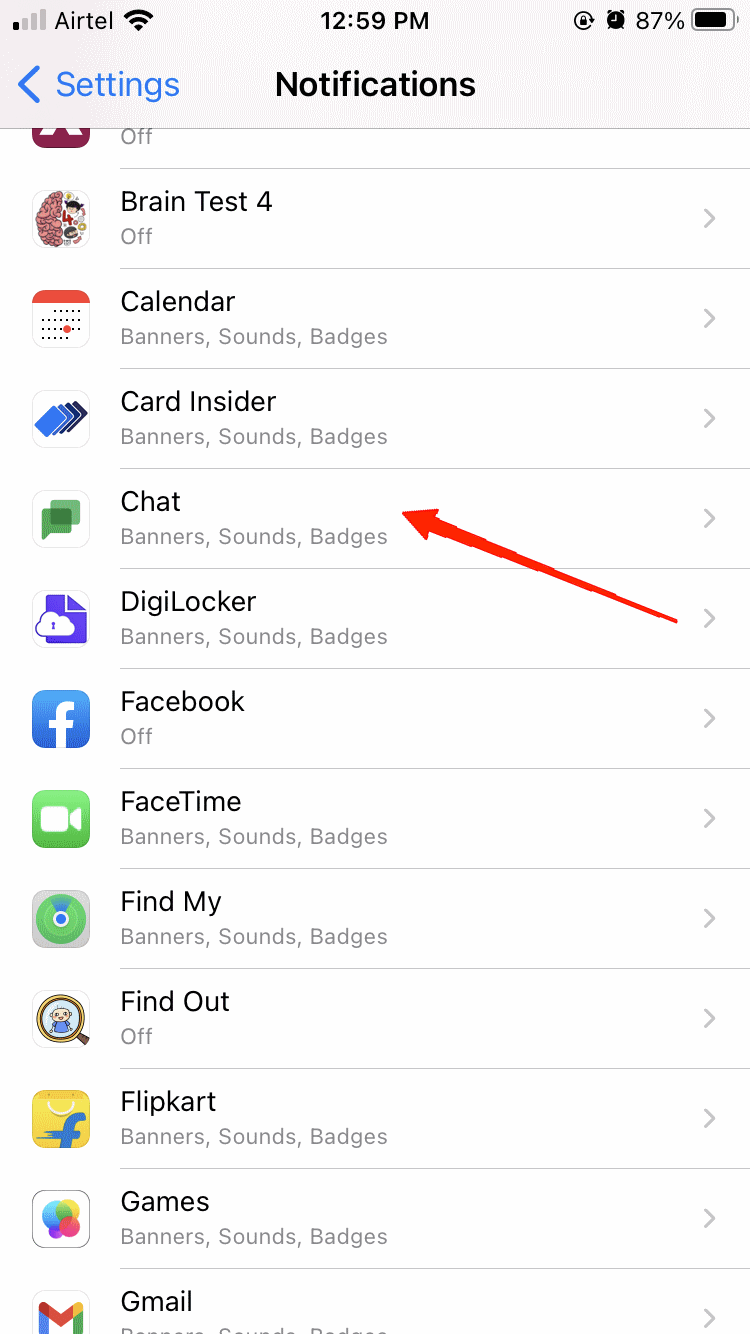
- Cliquez sur la section Google Chat.
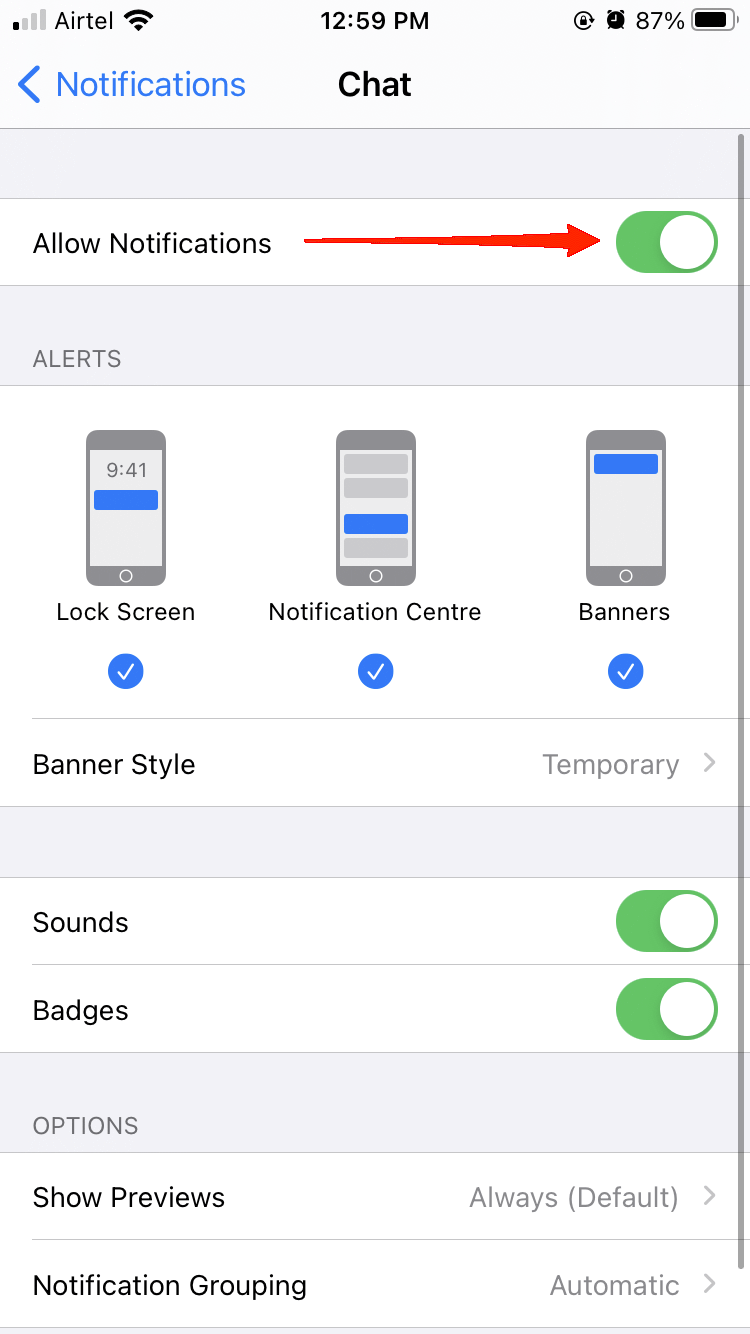
- Appuyez sur le curseur pour activer l’option de notification de chat.
2. Vérifiez les paramètres de notification de l’application Google Chat
En général, lorsque vous installez pour la première fois l’application Google Chat, les paramètres par défaut sont activés pour vous envoyer des notifications de chat. Cependant, si vous activez le mode concentration sur votre iPhone, vous ne recevrez plus aucune notification de l’application. Les étapes pour vérifier ou désactiver le paramètre sont mentionnées ci-dessous :
- Ouvrez l’application Réglages sur votre iPhone.
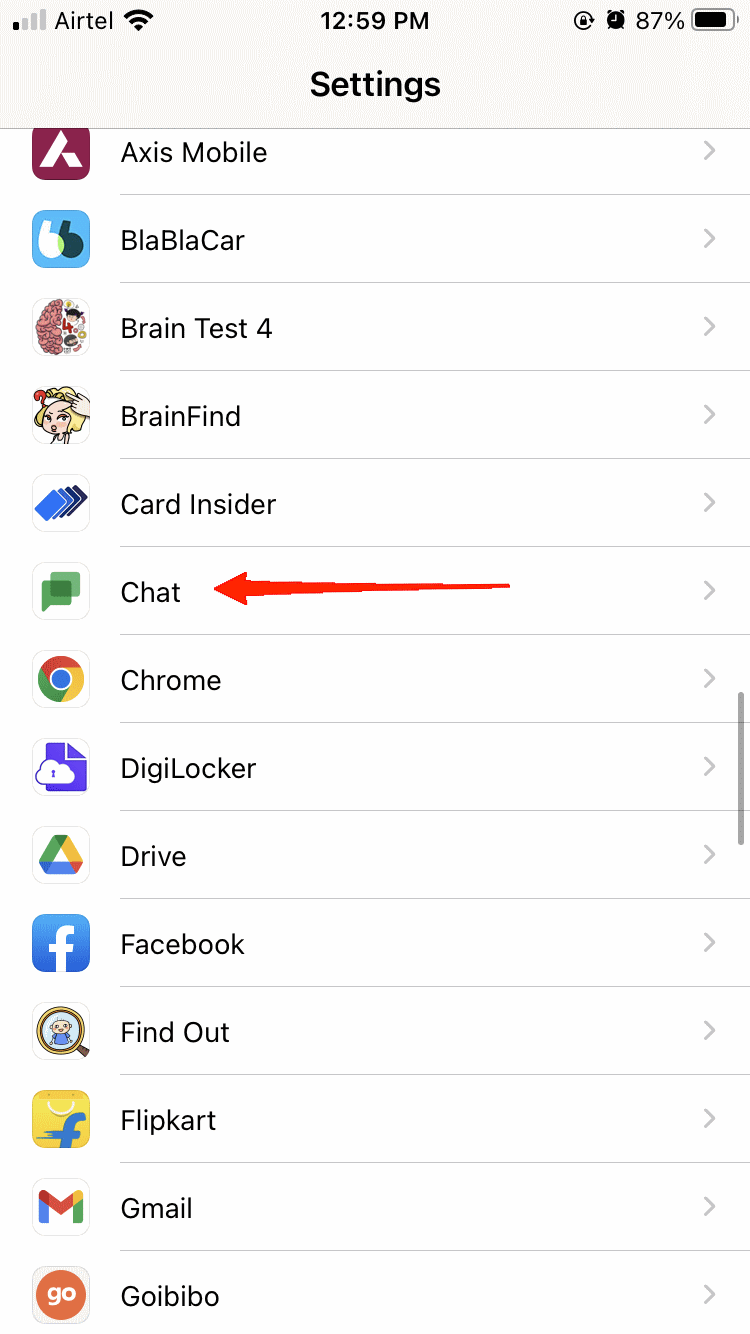
- Faites défiler vers le bas, localisez et cliquez sur l’option Chat.
- Maintenant, cliquez sur Notifications.
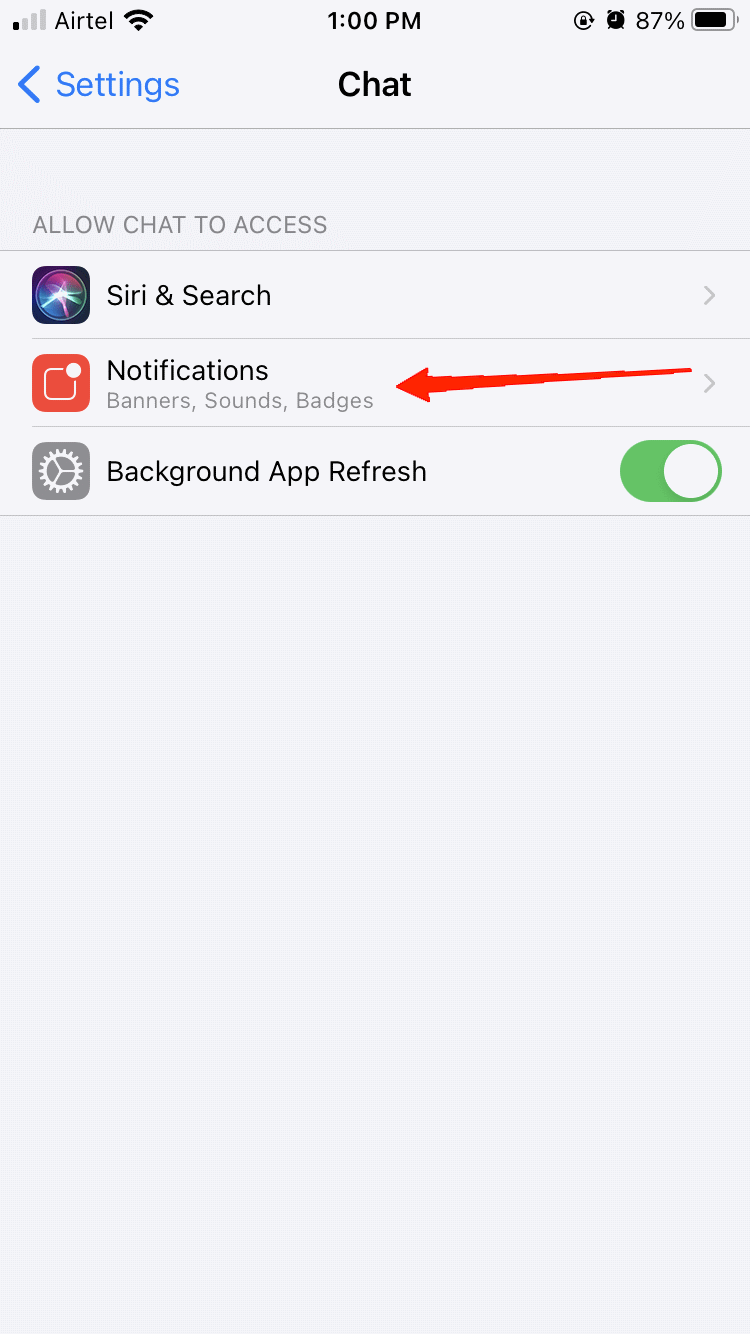
- Enfin, activez le curseur “ Autoriser les notifications “ pour recommencer à recevoir des messages.
3. Vérifiez le statut de Google Chat
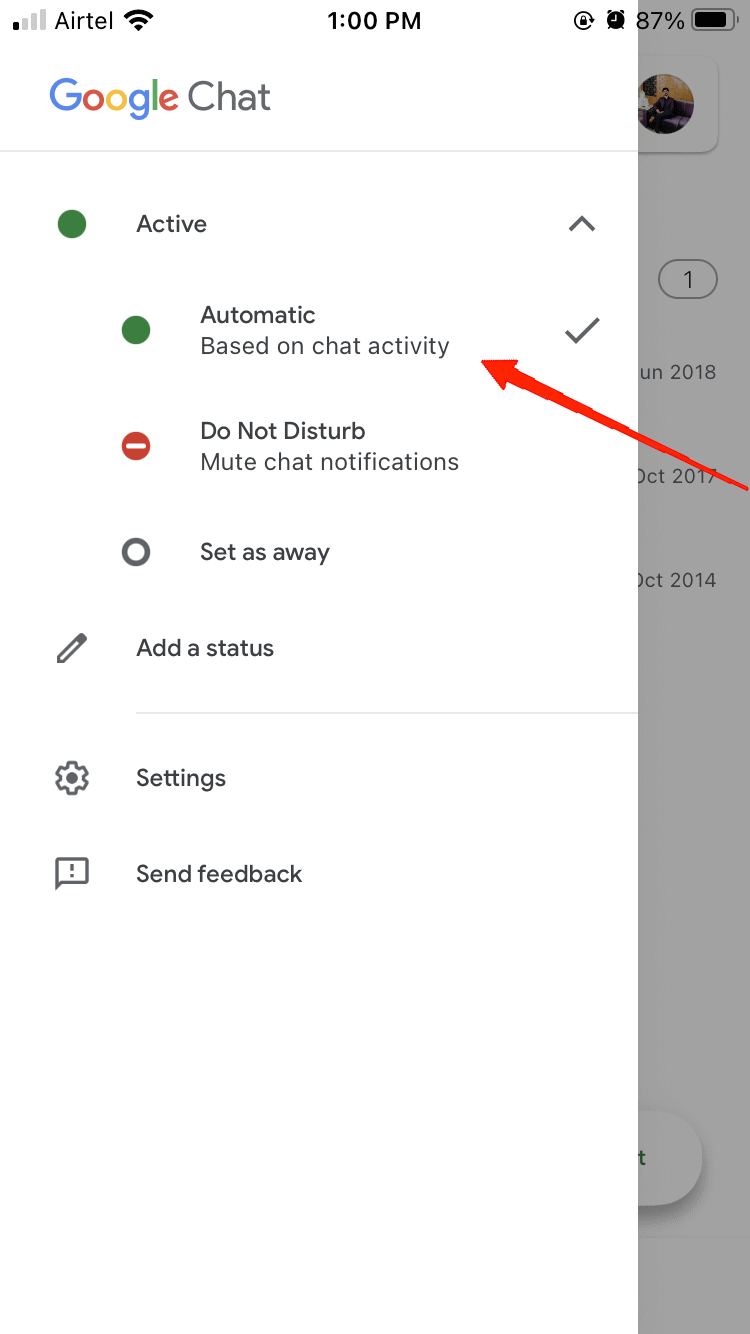
Si vous utilisez Google Chat sur votre iPhone ou iPad, vous verrez principalement trois options de statut différentes, à savoir, Actif, Ne pas déranger et Absent.
L’option Actif signifie que votre Google Chat ou Gmail est ouvert. Tandis que Ne pas déranger coupe toutes vos notifications d’application et le statut Absent signifie que vous n’êtes pas connecté à Internet. Par conséquent, si votre statut Google Chat est réglé sur Ne pas déranger ou Absent, vous ne recevrez aucun message. Pour changer votre statut en Actif, vous devez suivre les étapes ci-dessous :
- Ouvrez l’application Google Chat ou Gmail sur votre iPhone.
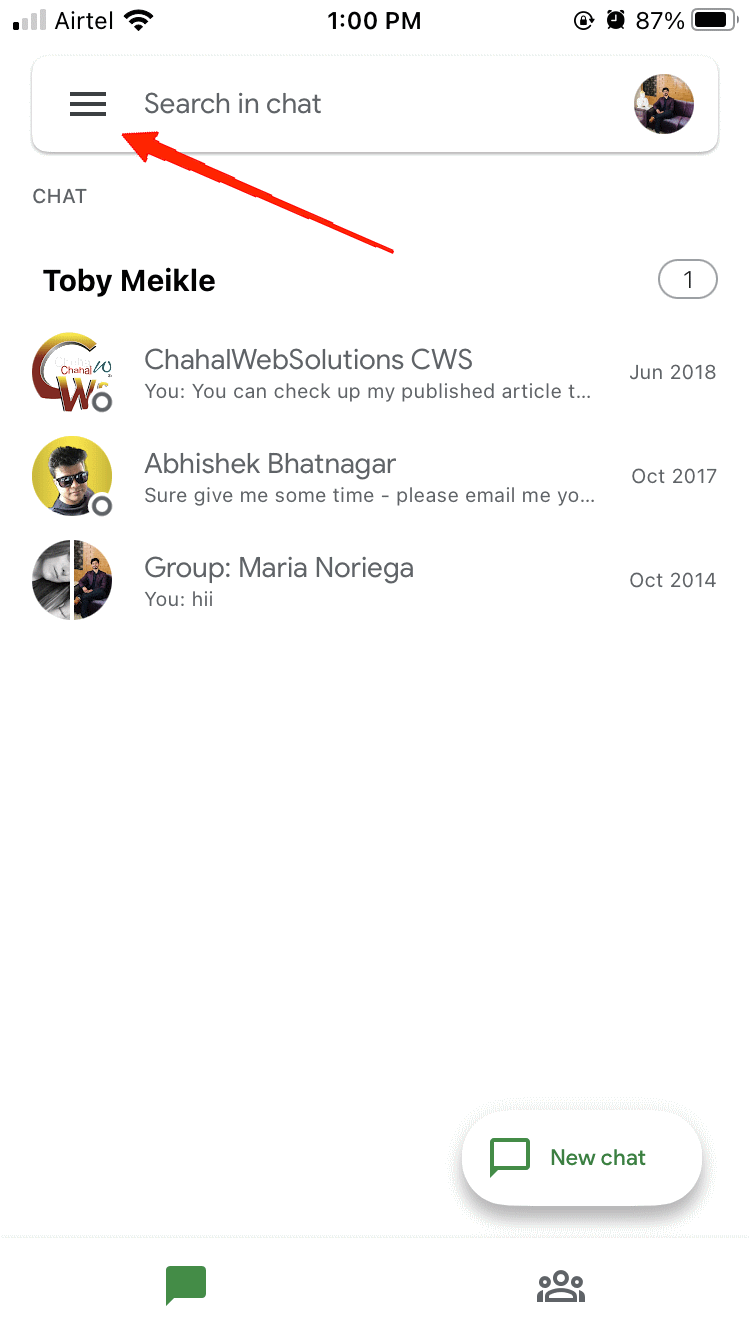
- Appuyez sur l’icône Menu.
- Cliquez sur la flèche vers le bas en haut de votre écran.
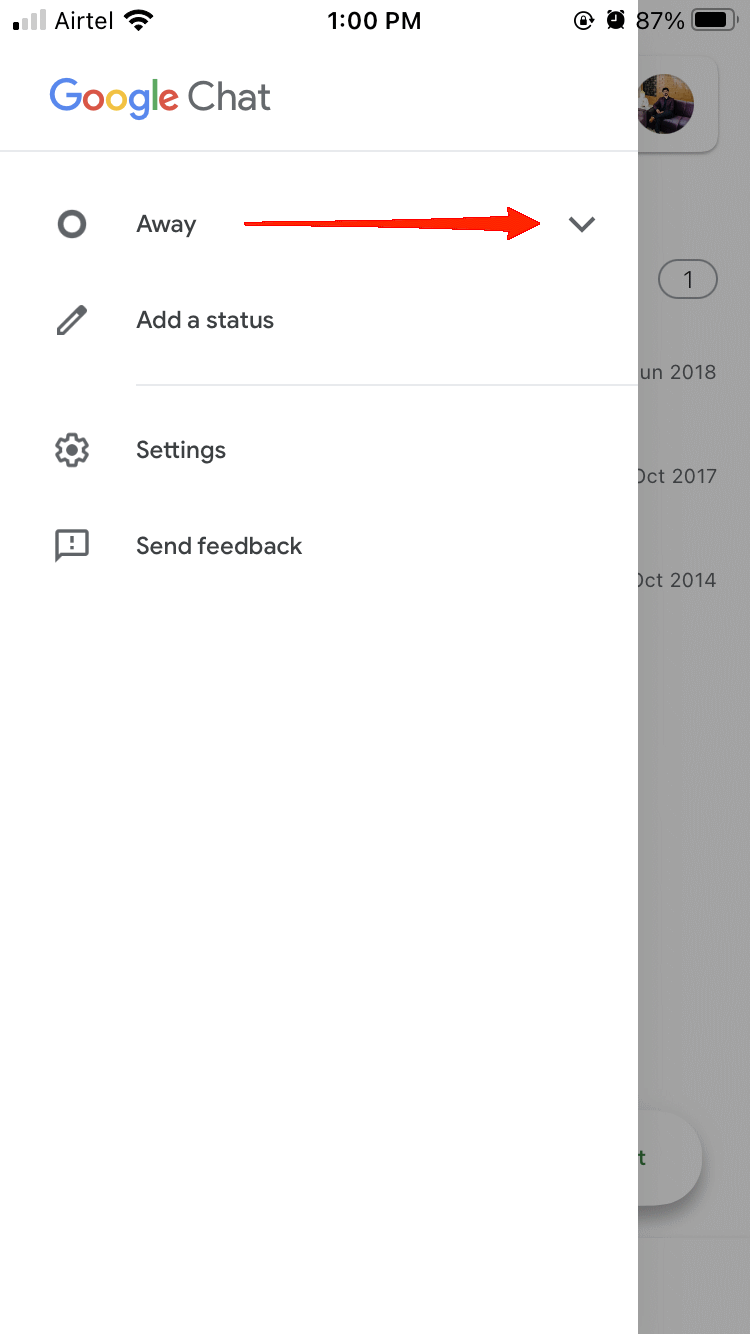
- Choisissez Actif comme votre statut Google Chat.
4. Activez le rafraîchissement des applications en arrière-plan de Google Chat
Le rafraîchissement des applications en arrière-plan synchronise essentiellement votre appareil et vous envoie des notifications en temps réel. Cependant, si vous l’avez désactivé dans les paramètres, vous pourriez arrêter de recevoir des notifications. Donc, si Google Chat ne fonctionne toujours pas sur votre iPhone même après avoir essayé les astuces ci-dessus, il est temps de vérifier et d’activer l’option de rafraîchissement des applications en arrière-plan. Pour ce faire, voici les étapes :
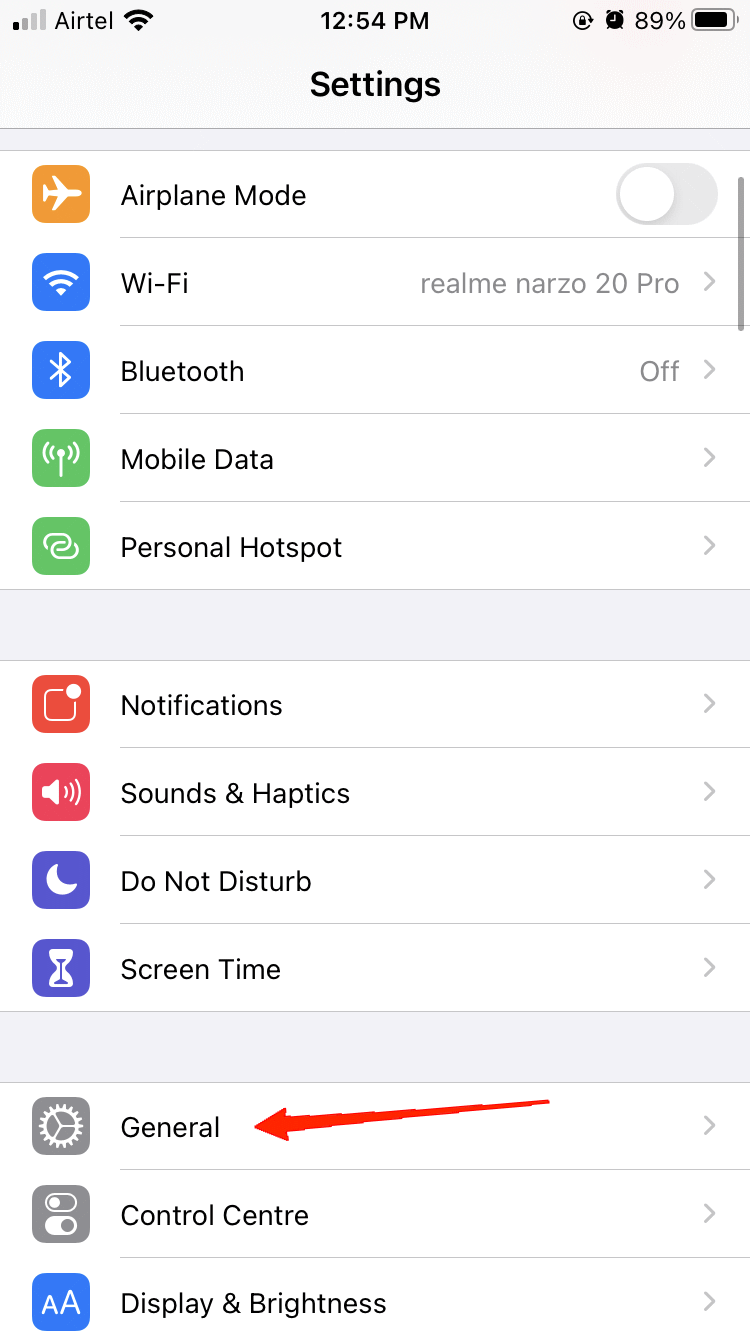
- Ouvrez l’application Réglages sur votre iPhone et allez dans Général.
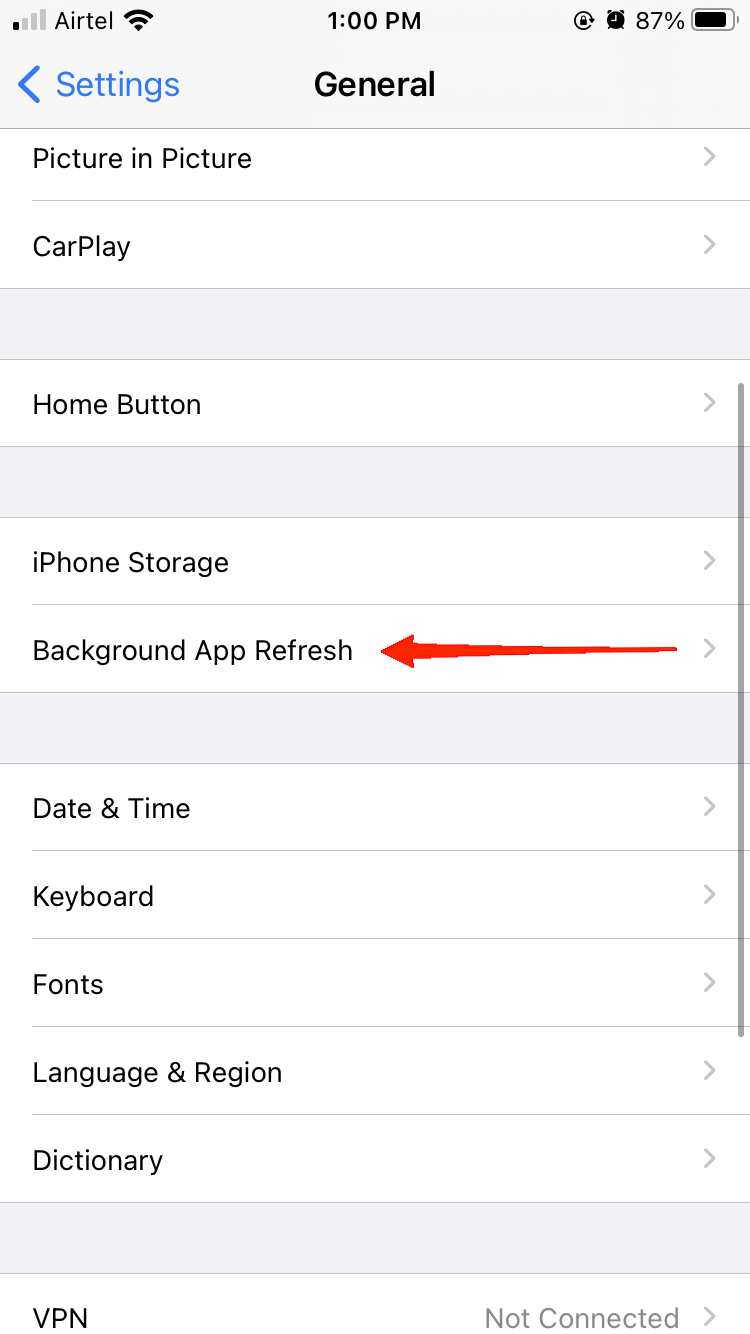
- Maintenant, appuyez sur l’option Rafraîchissement des applications en arrière-plan.
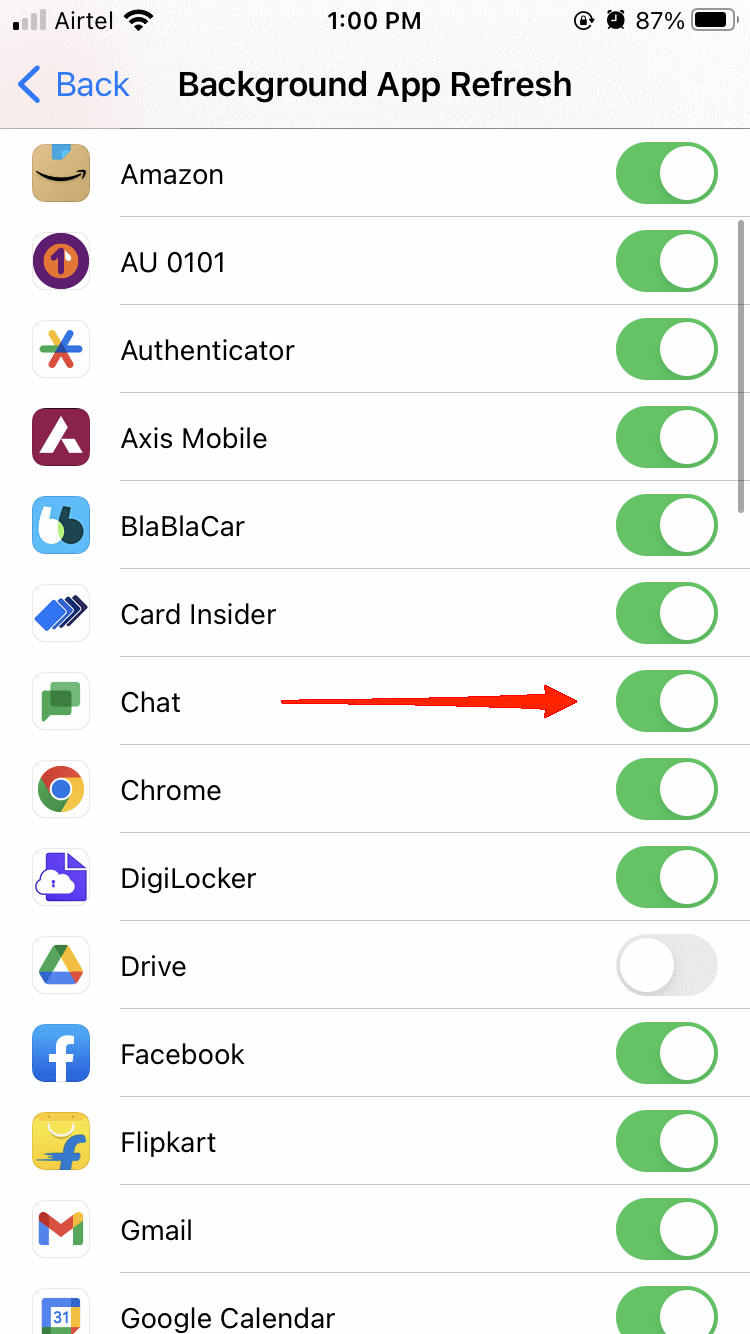
- Faites défiler vers le bas et localisez l’application Chat. Activez le curseur, et c’est tout.
5. Mettez à jour l’application Google Chat
Dernier point mais non des moindres, lorsque rien ne semble fonctionner, vérifiez si vous utilisez la dernière version de l’application Google Chat. Dans la plupart des cas, une version plus ancienne de ces applications crée souvent de telles incohérences. Par conséquent, allez dans l’App Store et installez la dernière version disponible.
Mots de la fin
Eh bien, Google Chat qui ne fonctionne pas sur les iPhones est maintenant un problème très courant, car de nombreux utilisateurs ont déjà rencontré ce problème. Cependant, il existe de nombreuses solutions efficaces qui ont résolu ce problème avec succès.
Si vous utilisez Google Chat sur votre iPhone et que vous rencontrez un problème similaire, essayez ces astuces. En fonction du problème, l’une d’elles devrait définitivement résoudre le problème. Cependant, si ce n’est pas le cas, faites-le nous savoir dans les commentaires ci-dessous, et nous essaierons de vous contacter avec plus d’aide.
Si vous avez des réflexions sur Comment réparer Google Chat qui ne fonctionne pas sur iPhone ?, n’hésitez pas à les laisser dans la boîte de commentaires ci-dessous. De plus, veuillez vous abonner à notre chaîne YouTube DigitBin pour des tutoriels vidéo. Cheers !
Recevez de nouveaux articles dans votre boîte de réception.
Aucun spam. Désabonnez-vous à tout moment.