Dépannage Chrome · 8 min read · Oct 14, 2025
Comment réparer Google Chrome qui ne sauvegarde pas les mots de passe sur PC ?
Si Google Chrome ne sauvegarde pas les mots de passe sur votre ordinateur, vérifiez les conseils de dépannage que je vais vous montrer dans ce guide. Nous visitons tous de nombreux sites Web pour plusieurs raisons. La plupart des sites Web demandent aux visiteurs de créer un compte. Créer un compte nécessite d’avoir un nom d’utilisateur et un mot de passe.
Il n’est pas possible de se souvenir de mots de passe techniquement sécurisés pour de nombreux sites Web et de se connecter uniquement en tapant les identifiants. C’est pourquoi des navigateurs importants comme Google Chrome ont cette fonctionnalité pour sauvegarder les mots de passe d’un site Web pour une connexion facile et automatique les fois suivantes où le visiteur accède au site Web. Tout ce que vous avez à faire est d’entrer l’ID e-mail, le mot de passe sera saisi automatiquement, et vous êtes connecté avec succès.
Cela devient un problème pour le visiteur si Chrome n’est pas capable de sauvegarder les mots de passe. Cela prendra beaucoup de temps à l’utilisateur de renouveler les identifiants de connexion car la plupart ont tendance à oublier leur mot de passe. Si vous rencontrez le même problème, laissez-moi vous dire pourquoi cela se produit et comment le résoudre.
Pourquoi Chrome ne demande-t-il pas de sauvegarder les mots de passe ?
- Vous n’avez pas activé la fonctionnalité Offrir de sauvegarder les mots de passe où Chrome vous propose un mot de passe sécurisé chaque fois que vous créez un nouveau compte et sauvegardez les identifiants de connexion.
- Une application ou une extension de gestionnaire de mots de passe tiers est active sur l’appareil, qui agit comme l’outil principal pour sauvegarder les mots de passe.
- Il peut s’agir d’un bug sur le navigateur Chrome, ce qui se produit généralement si le système fonctionne sur une version plus ancienne de Chrome qui doit encore être mise à jour.
Comment réparer Google Chrome qui ne sauvegarde pas les mots de passe sur PC ?
Voici les solutions simples que vous devez suivre pour résoudre le problème de sauvegarde de mots de passe de Chrome
1. Redémarrez le navigateur Chrome
Si vous avez reçu des invites lors des dernières sessions de votre navigateur Chrome pour sauvegarder des mots de passe lors de la création d’un compte et que soudainement vous ne voyez plus l’invite, cela peut être un petit problème qui peut survenir de nulle part.
Vous pouvez essayer de redémarrer le navigateur Chrome. La meilleure façon de le faire est de le fermer depuis le gestionnaire des tâches, de redémarrer le PC, puis de relancer le navigateur.
- Ouvrez le Gestionnaire des tâches en appuyant sur les touches Ctrl + Alt + Suppr.
- Ensuite, sous l’onglet Processus, localisez Google Chrome et faites un clic droit dessus.
- Sélectionnez Fin de tâche.
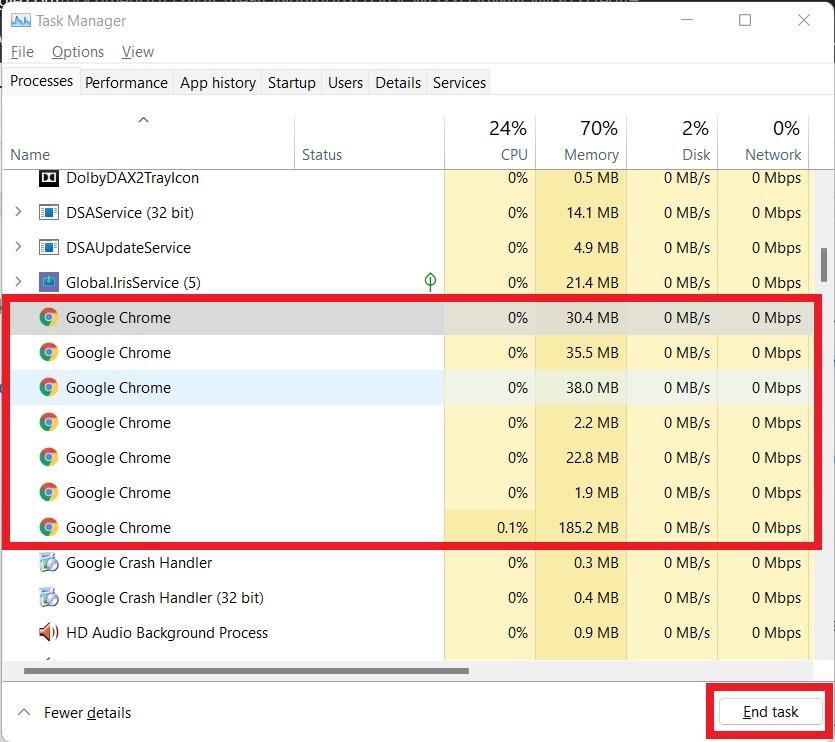
- Redémarrez votre PC.
- Ensuite, ouvrez le navigateur Chrome.
Maintenant, accédez à n’importe quel site Web qui nécessite que vous créiez un compte. Vérifiez si le navigateur Chrome vous invite maintenant à sauvegarder le mot de passe.
2. Activer l’Offre de sauvegarde des mots de passe sur le navigateur Chrome
Cela signifie que vous devez activer séparément l’Offre de sauvegarde des mots de passe sur le navigateur Chrome de votre ordinateur ainsi que sur les appareils mobiles. J’ai inclus les étapes pour Windows OS, Android OS et iOS.
Une fois que vous l’activez, la fonctionnalité Chrome proposera de sauvegarder le mot de passe chaque fois que vous créez un compte sur n’importe quel site Web.
Chrome – Navigateur PC
- Ouvrez le navigateur Chrome.
- Dans l’URL, collez chrome://settings/passwords
- Ensuite, la première option que vous voyez sur cette page est Offrir de sauvegarder les mots de passe.
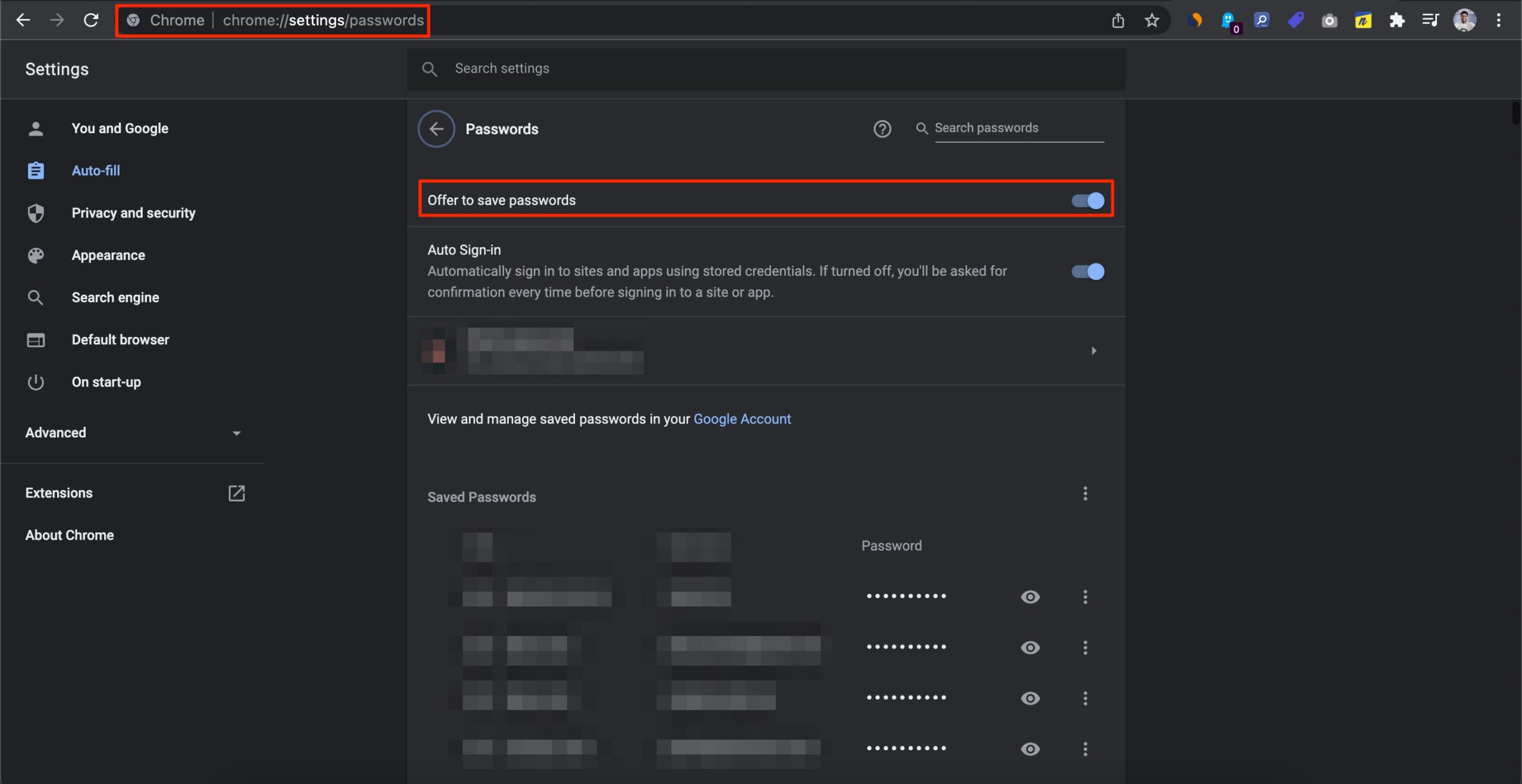
- Cliquez sur le bouton à bascule à côté de l’option pour l’activer.
Sur Chrome – Android OS
- Ouvrez l’application Google Chrome sur un appareil Android.
- Appuyez sur le bouton à 3 points en haut à droite.
- Dans le menu, sélectionnez Paramètres.
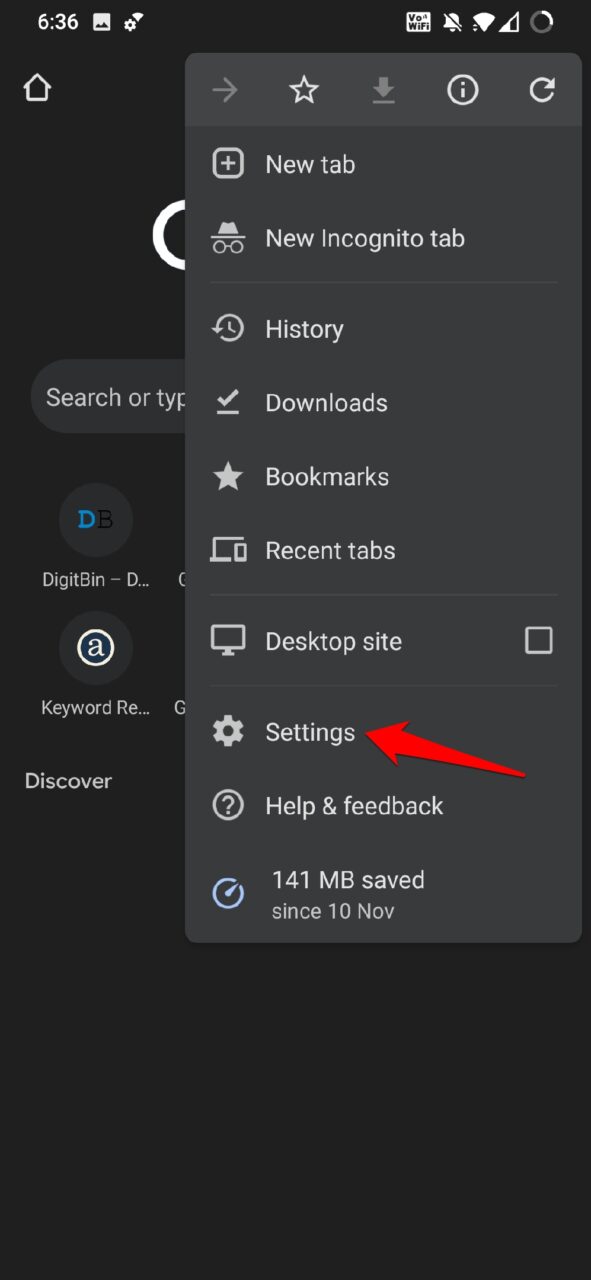
- Ensuite, appuyez sur Mots de passe.
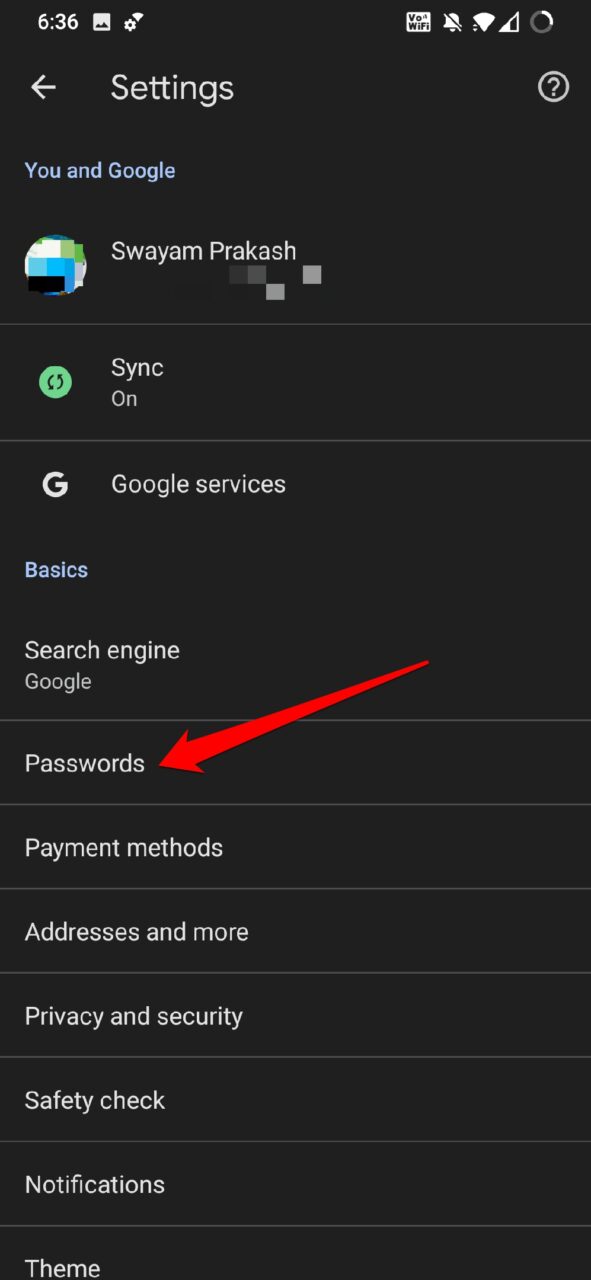
- Sous cela, appuyez sur le bouton à bascule à côté de l’option Sauvegarder les mots de passe pour l’activer.
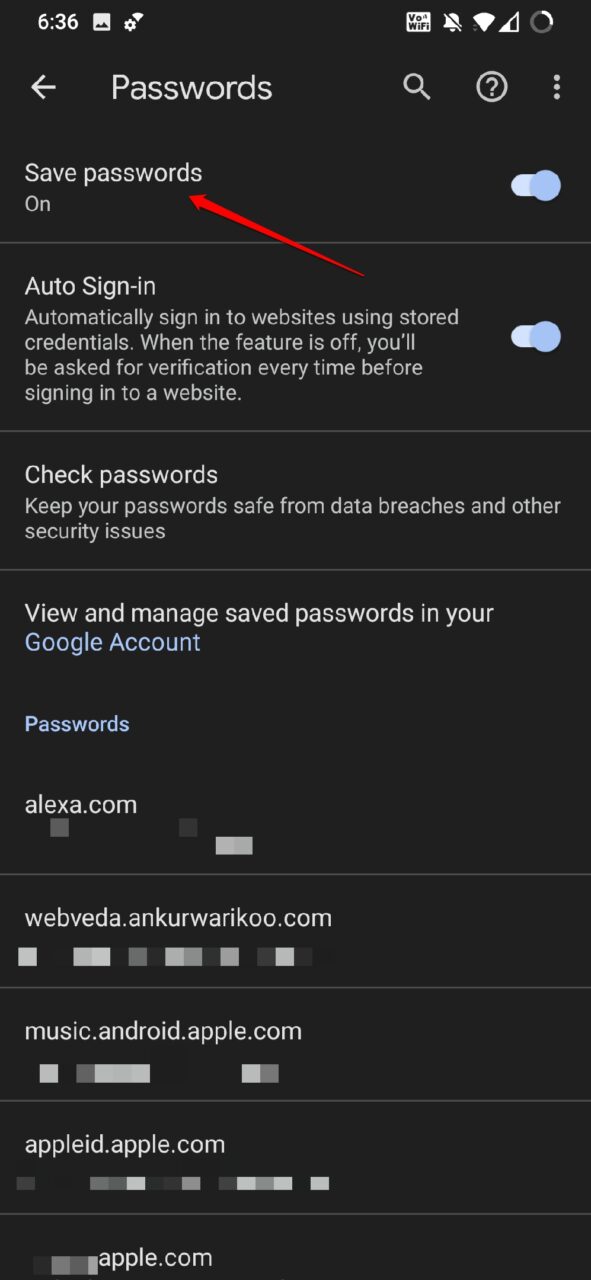
Chrome – Sur iOS
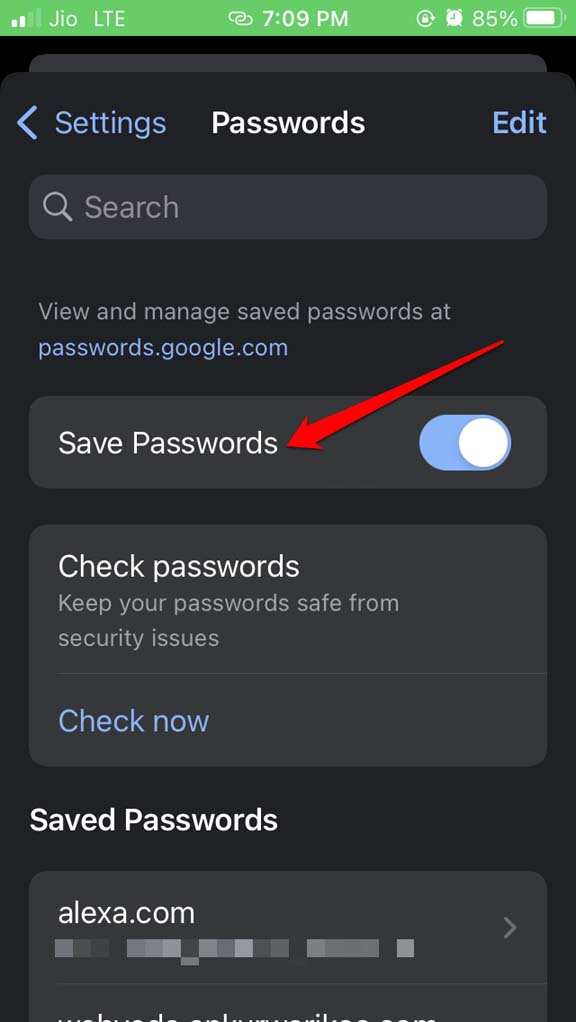
- Ouvrez l’application Google Chrome sur votre iPhone.
- Ouvrez Paramètres en appuyant sur l’icône à 3 points.
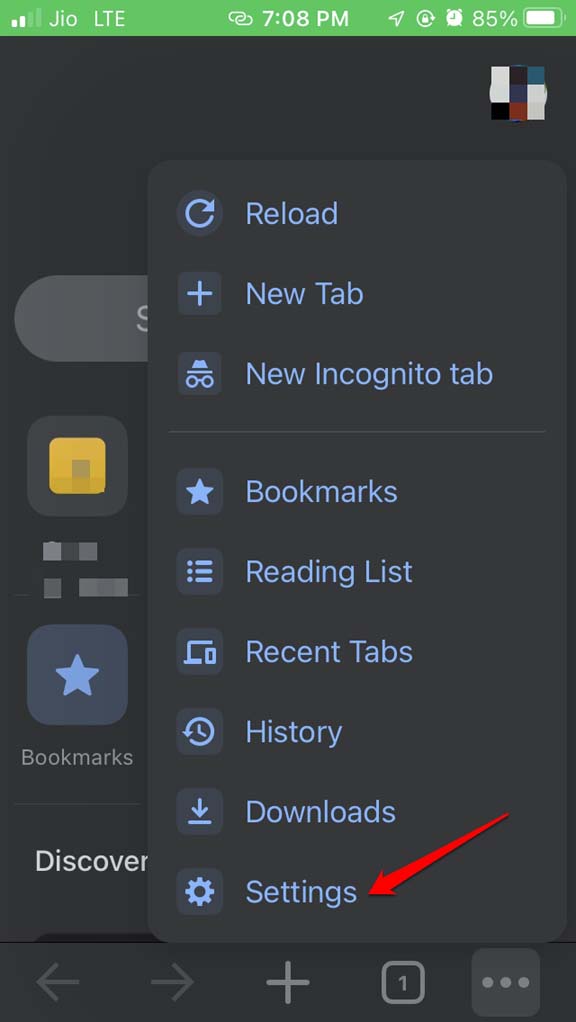
- Ensuite, appuyez sur Mots de passe.
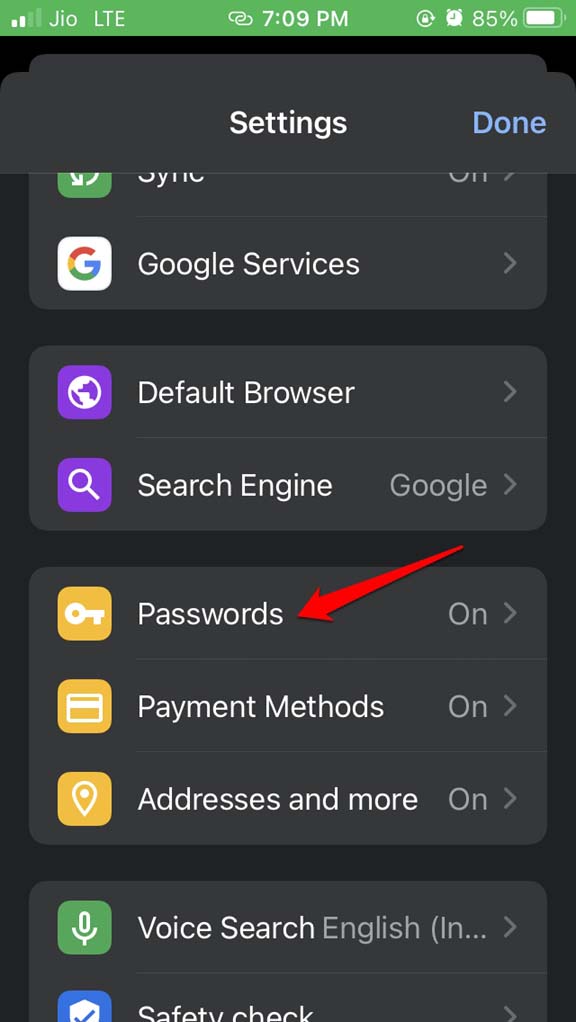
- Appuyez sur le bouton à côté de Sauvegarder les mots de passe pour activer la fonctionnalité.
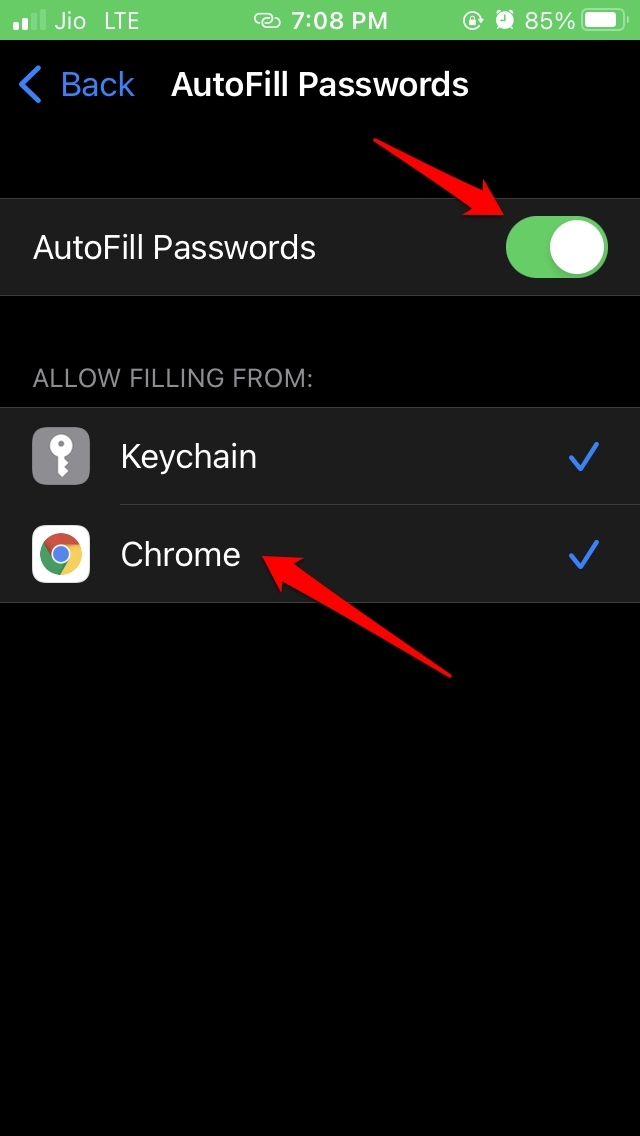
Alternativement, assurez-vous que vous avez activé le remplissage automatique des champs de mot de passe depuis l’application de paramètres iOS.
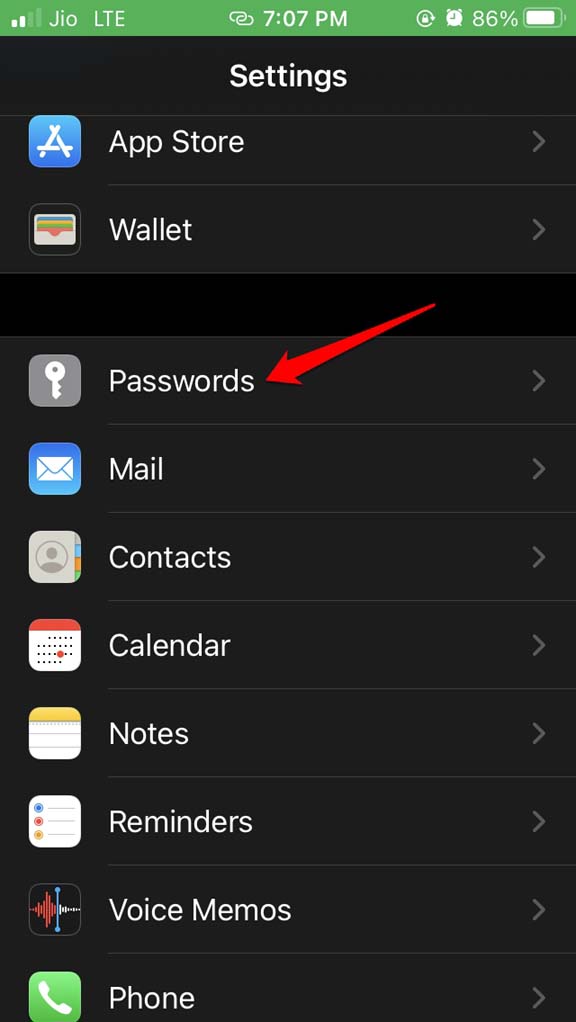
- Lancez l’application Paramètres sur iOS.
- Ensuite, allez dans Mots de passe.
- Activez Remplissage automatique des mots de passe.
- Sous l’onglet Autoriser le remplissage de formulaires, sélectionnez Chrome.
3. Déconnectez-vous du navigateur Chrome et reconnectez-vous
J’ai souvent remarqué que chaque fois que Chrome ne me propose pas de sauvegarder des mots de passe de lui-même, me déconnecter du navigateur et me reconnecter fait que cela fonctionne. Vous pouvez essayer la même chose.
- Ouvrez le navigateur Chrome.
- Ensuite, cliquez sur le nom du compte.
- Cliquez sur l’icône en forme de roue dentée près de l’option Autres profils.
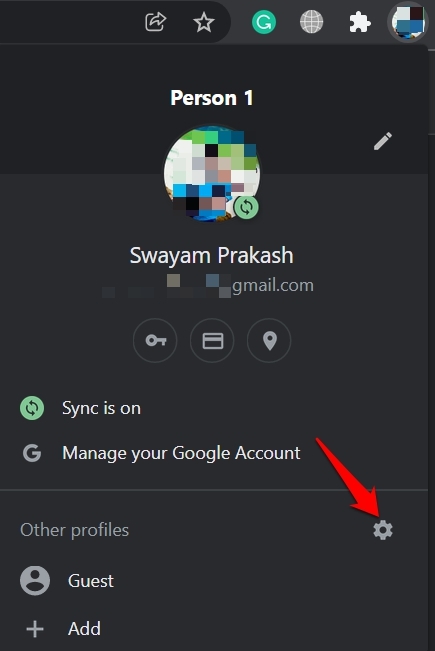
- Sélectionnez votre profil actuel > cliquez sur le bouton à 3 points.
- Sélectionnez Supprimer.
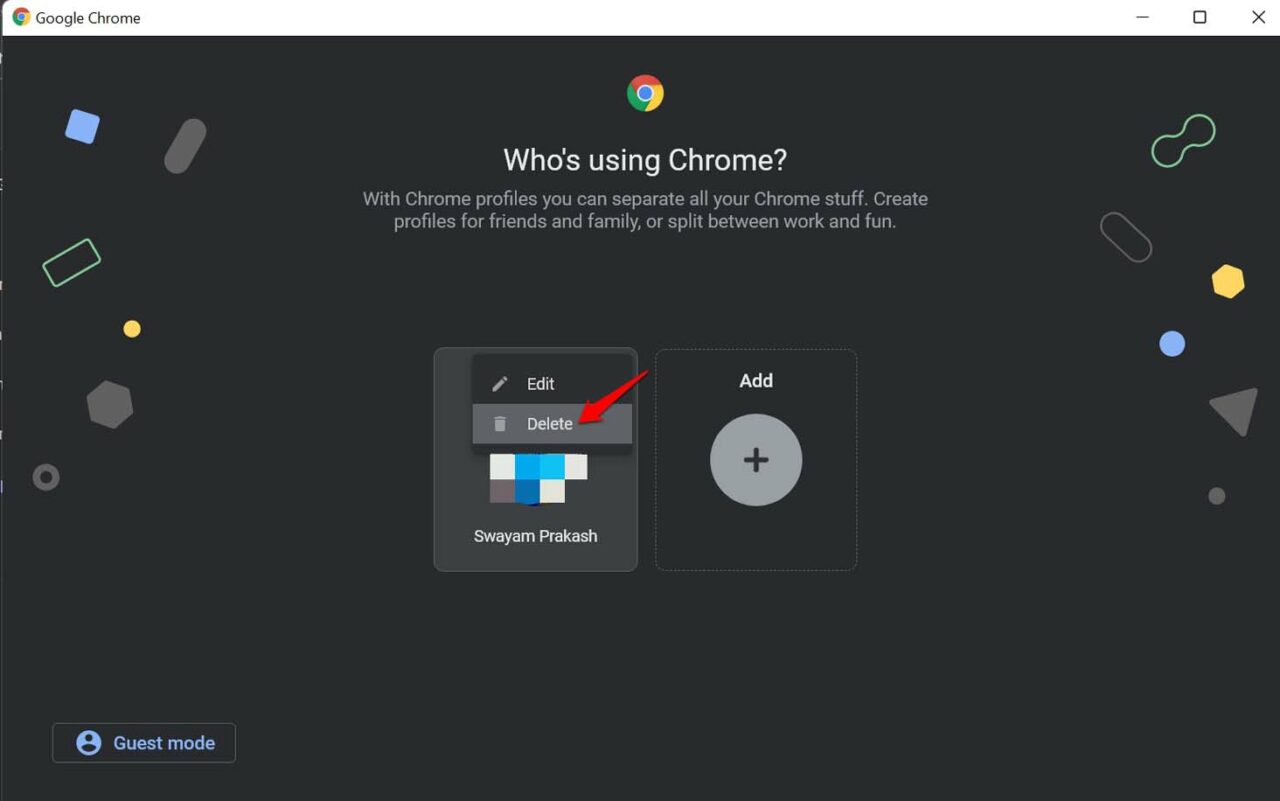
- Maintenant, suivez les étapes ci-dessus et accédez à la section des profils.
- Cliquez sur Ajouter.
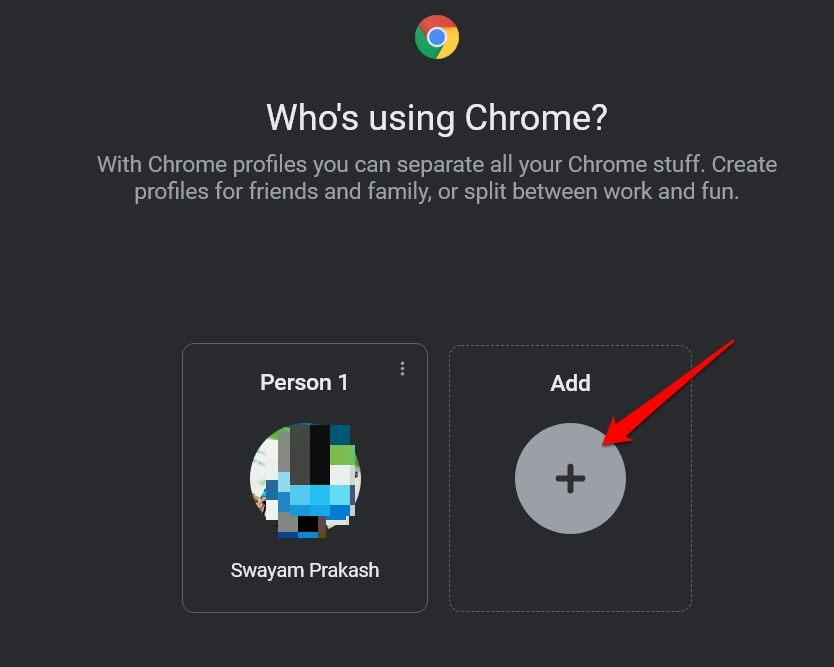
- Ensuite, cliquez sur Se connecter, où vous devez vous connecter à Chrome via un ID e-mail.[ de préférence celui que vous avez utilisé précédemment ]
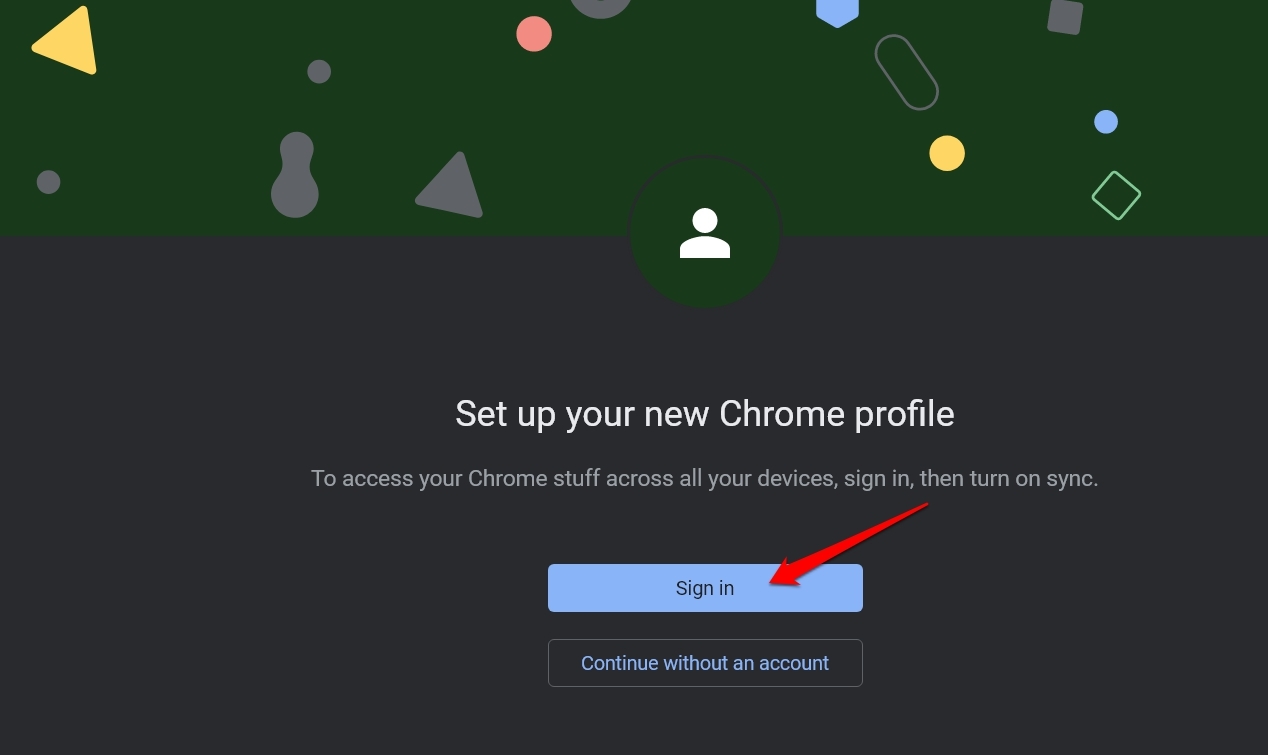
4. Mettez à jour le navigateur Google Chrome vers la dernière version
Le navigateur Chrome se met à jour périodiquement. Cependant, si l’appareil n’a pas été connecté à Internet depuis un certain temps, il se peut que la version du navigateur n’ait pas été mise à jour vers la dernière version. Donc, vous devez vous connecter à Internet et exécuter Chrome. Il devrait se mettre à jour tout seul.
- Ouvrez le navigateur Chrome.
- Allez dans la barre d’URL et tapez Chrome://Settings.
- Ensuite, dans le panneau de gauche, allez à À propos de Chrome et cliquez dessus.
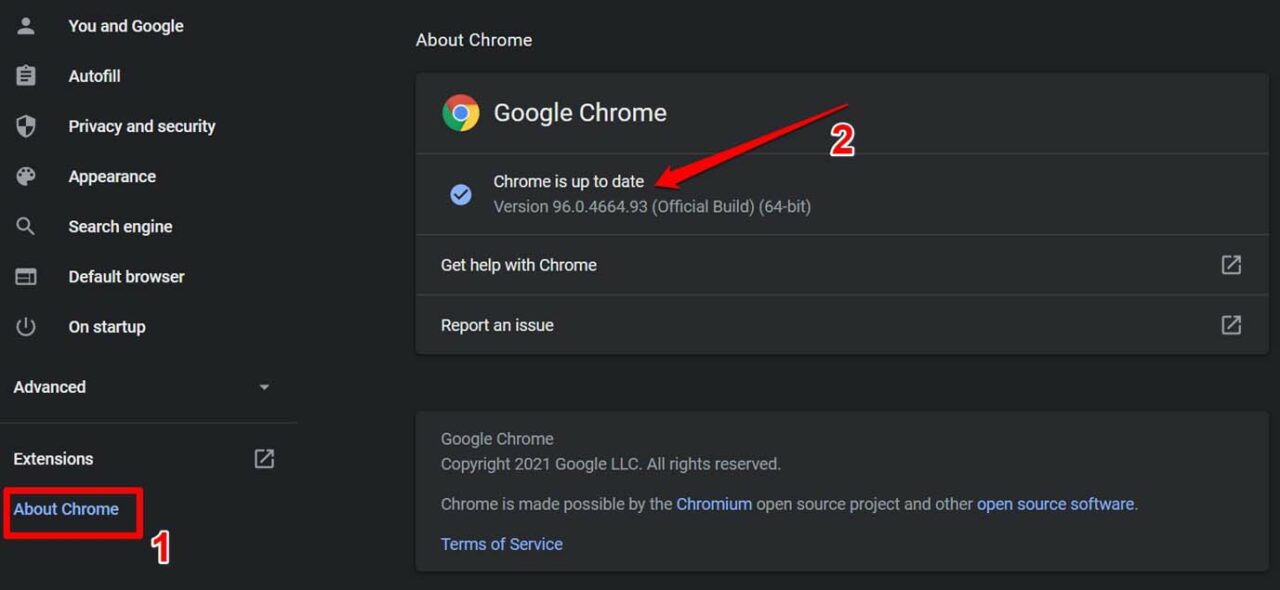
- Vous devriez recevoir le message que Chrome est à jour.
5. Effacez le cache du navigateur
Effacer les fichiers de cache et les données de navigation est également la bonne option pour résoudre les problèmes de mots de passe. Suivez ces étapes si vous ne savez pas comment effacer le cache de votre navigateur Chrome.
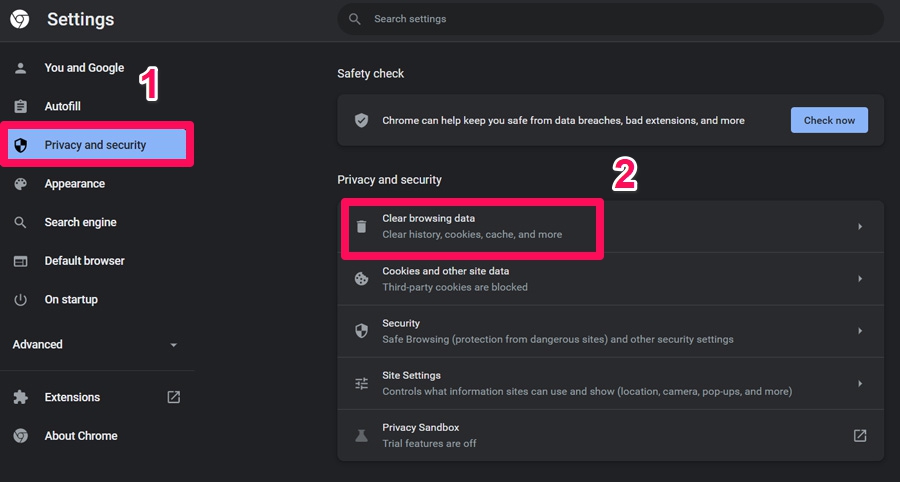
- Tout d’abord, appuyez sur le bouton à trois points et sélectionnez Paramètres.
- Ensuite, allez dans l’onglet Confidentialité et sécurité et cliquez sur le panneau Effacer les données de navigation.
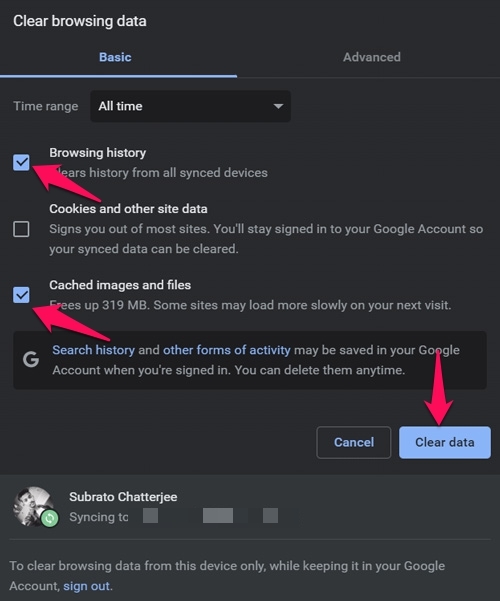
- Maintenant, dans le menu contextuel, cochez la case située à côté de Historique de navigation et Images et fichiers en cache.
- Ensuite, cliquez sur le bouton Effacer les données pour supprimer l’historique de navigation et les fichiers cache de votre navigateur Chrome.
6. Supprimez les extensions de gestionnaire de mots de passe tiers
Je recommande toujours de ne pas faire confiance aux applications tierces pour gérer vos mots de passe essentiels. La plupart d’entre elles sont trop chères, et la plupart du temps, j’ai lu des critiques négatives sur de telles applications et extensions.
Restez toujours fidèle à des marques comme Google ou Microsoft qui offrent une excellente sécurité pour votre présence en ligne et cela gratuitement. Peut-être que l’application tierce a accès à vos mots de passe et n’autorise pas d’autres entités à les sauvegarder.
Il est donc préférable de supprimer cette extension de votre navigateur Chrome.
- Lancez le navigateur Chrome.
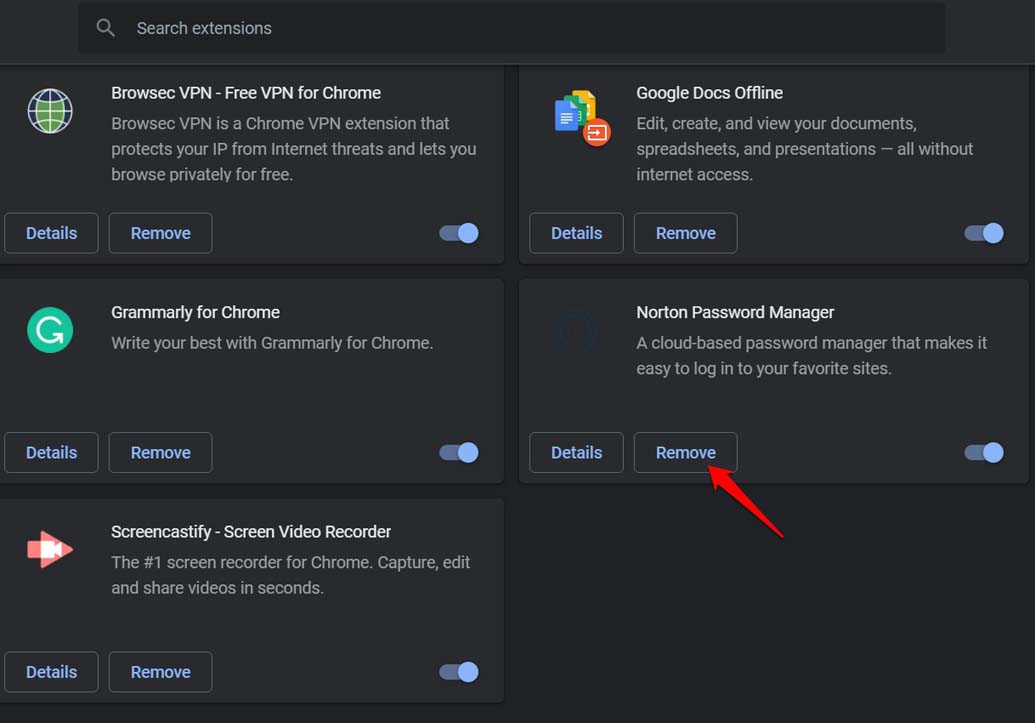
- Dans l’URL, allez à chrome://extensions
- Naviguez jusqu’à l’extension de gestionnaire de mots de passe.
- Cliquez sur Supprimer.
7. Réinitialisez le navigateur Chrome
Si rien d’autre ne fonctionne, vous pouvez réinitialiser le navigateur Chrome. Cela reformera le navigateur et corrigera tous les problèmes techniques.
- Ouvrez le navigateur Chrome.
- Allez à Chrome://Settings.
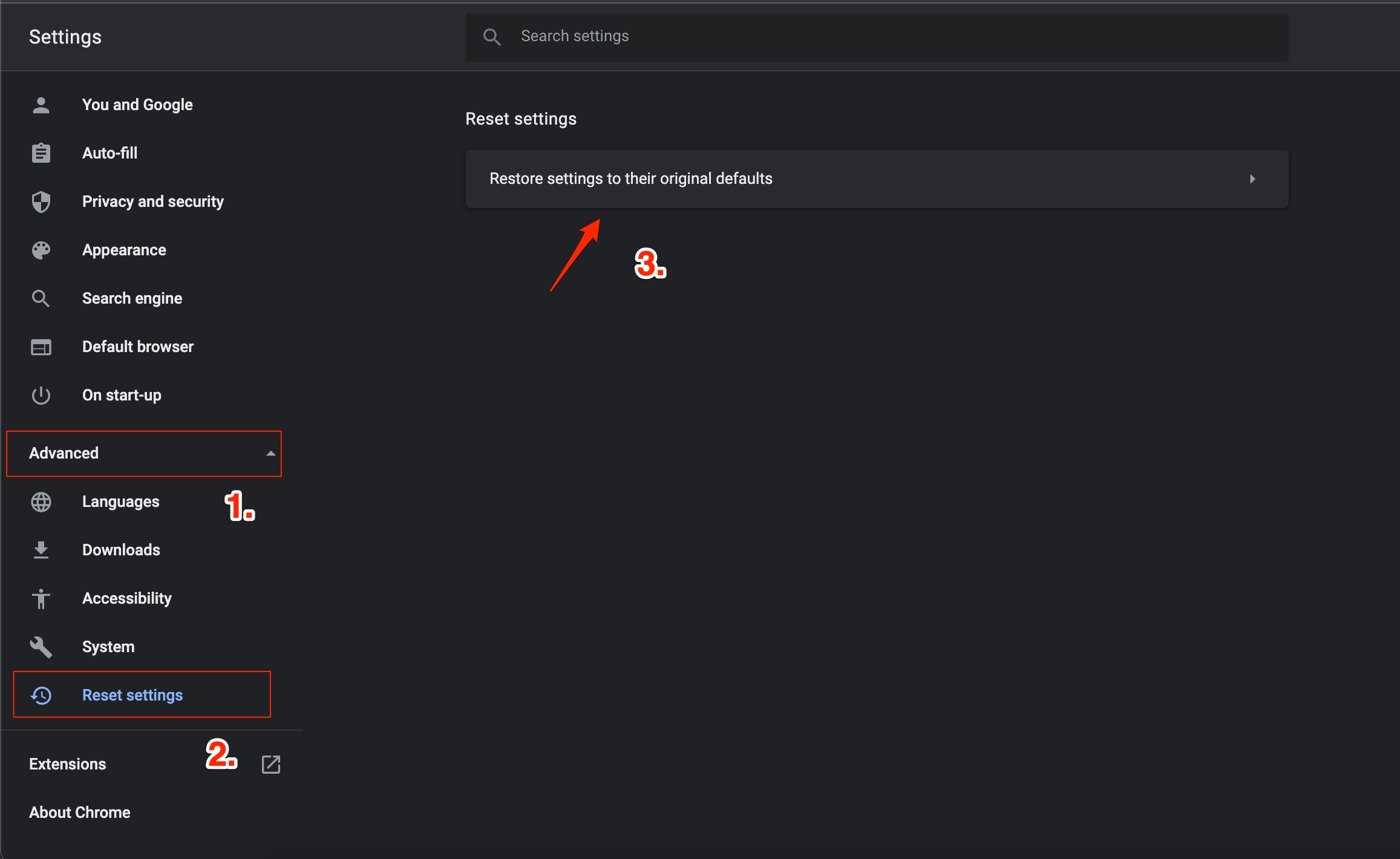
- Sur le côté gauche, cliquez sur Avancé.
- Cliquez sur Réinitialiser et nettoyer.
- Ensuite, cliquez sur Restaurer les paramètres par défaut.
- Ensuite, cliquez sur Réinitialiser les paramètres dans la boîte de dialogue qui apparaît.
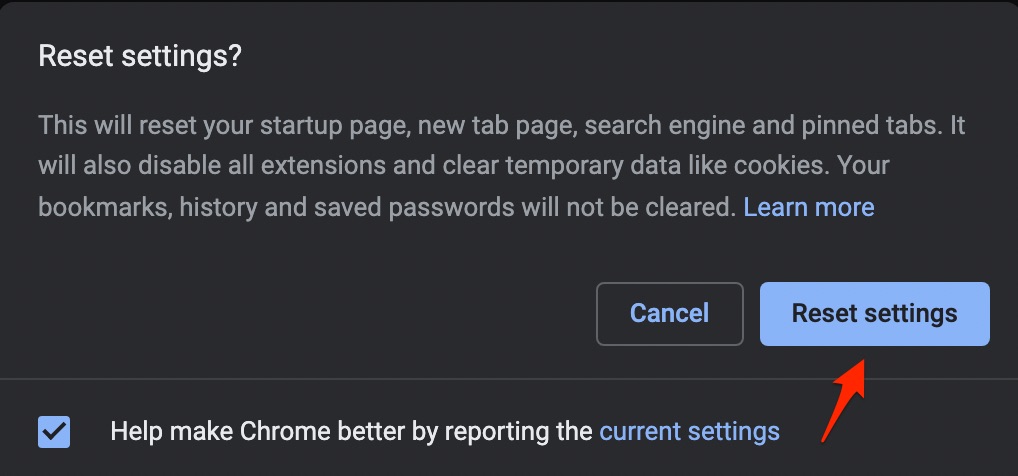
- Relancez le navigateur Chrome et essayez d’accéder à n’importe quel site Web qui nécessite que vous créiez un compte avec un mot de passe. Chrome vous suggérera un mot de passe et proposera également de sauvegarder le mot de passe.
8. Suppression du cache (Mac)
Si vous rencontrez le problème sur un ordinateur Mac, il existe une solution qui est connue pour résoudre le problème. Effacer le cache résoudra le problème de Chrome qui ne sauvegarde pas les mots de passe.
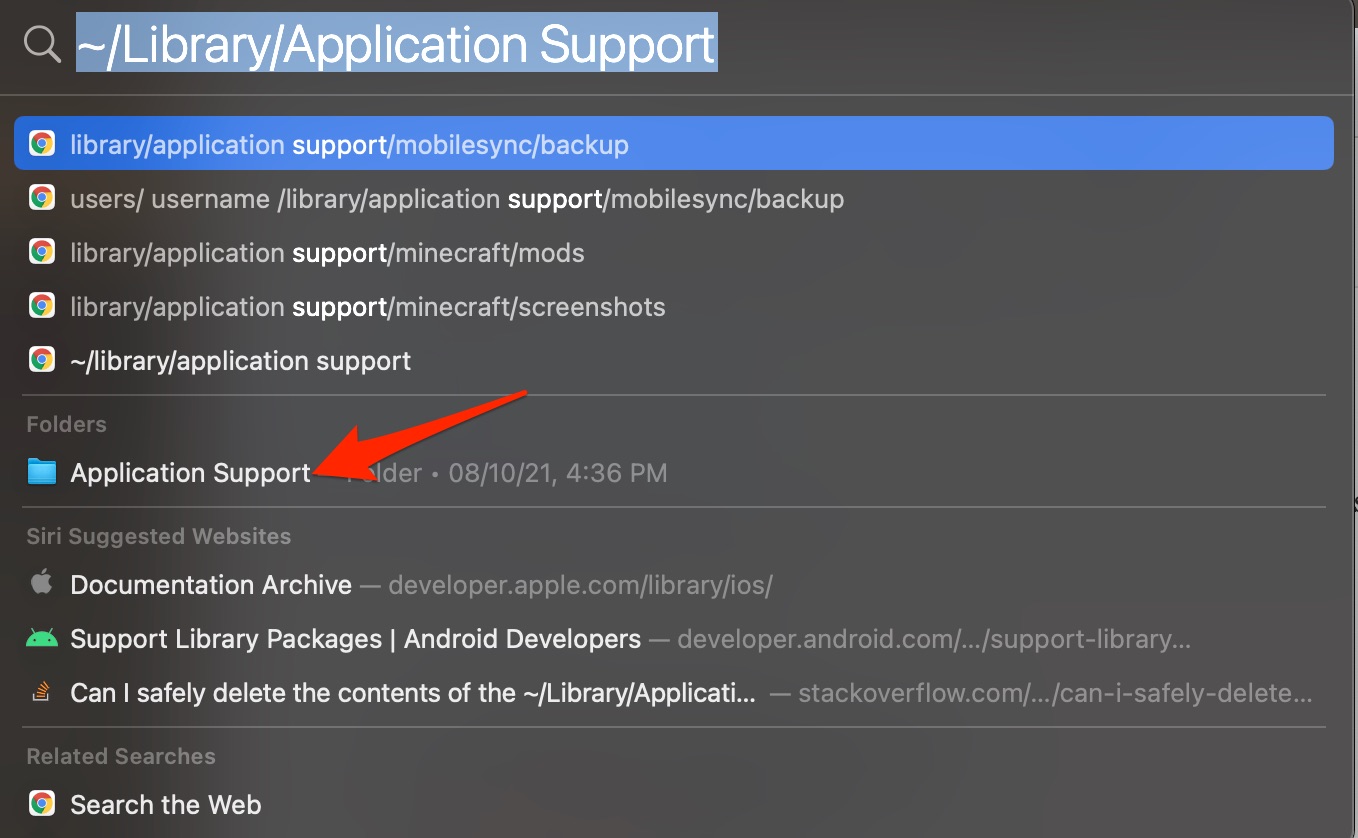
- Ouvrez Spotlight en appuyant sur commande+barre d’espace.
- Maintenant, tapez ~/Library/Application Support.
- Cliquez sur le dossier Application Support.
- Supprimez tous les dossiers de cache associés à Chrome de ~/Library/Caches.
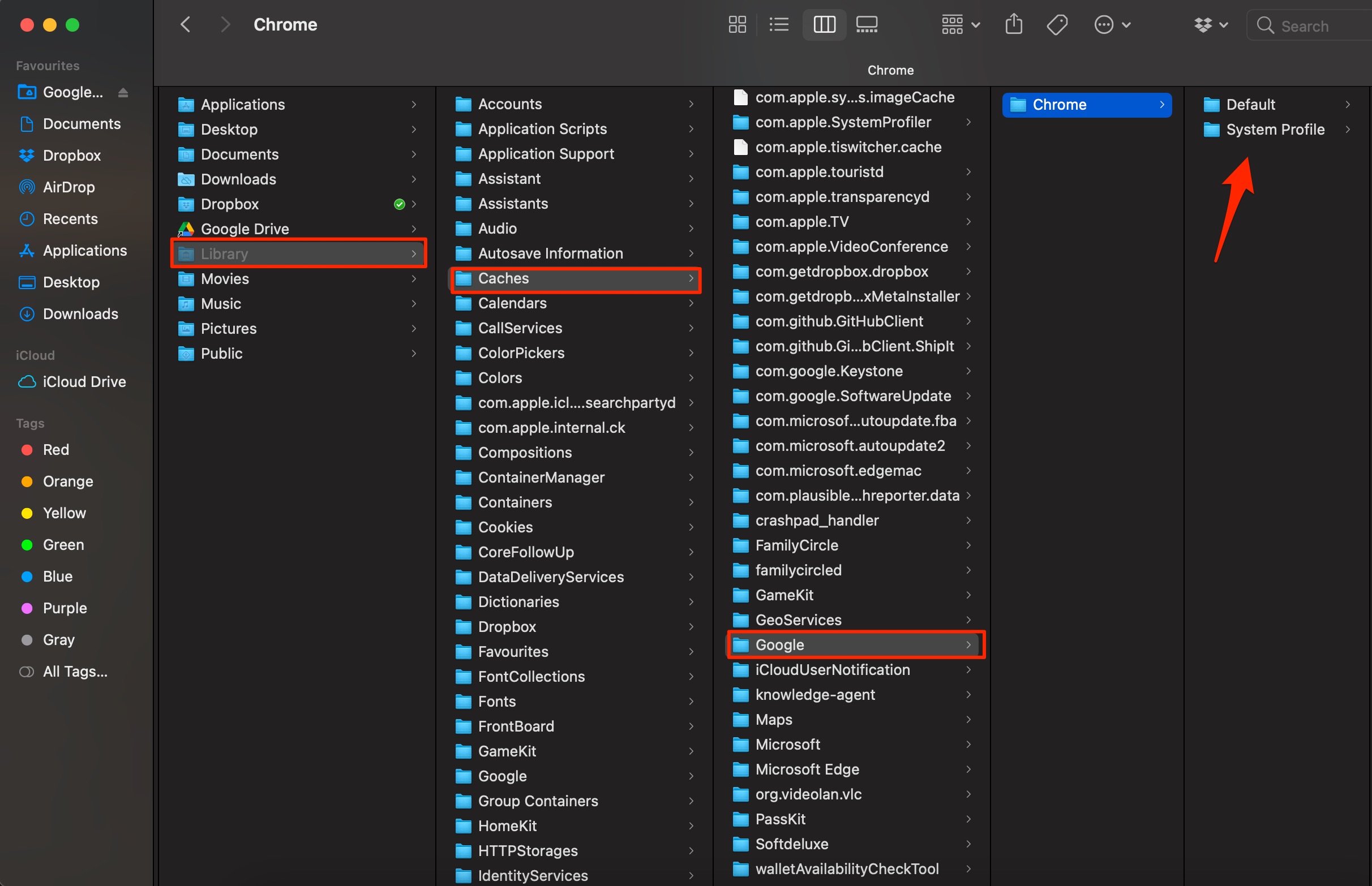
- Une fois que vous avez effectué cette procédure, redémarrez votre ordinateur et voyez si le problème a été résolu.
Donc, voici les différentes méthodes de dépannage qui résoudront le problème de Google Chrome ne sauvegardant pas les mots de passe sur votre Chrome.
Si vous avez des réflexions sur Comment réparer Google Chrome qui ne sauvegarde pas les mots de passe sur PC ?, n’hésitez pas à laisser un commentaire ci-dessous. De plus, veuillez vous abonner à notre chaîne YouTube DigitBin pour des tutoriels vidéo. Cheers !
Recevez de nouveaux articles dans votre boîte de réception.
Aucun spam. Désabonnez-vous à tout moment.