Contacts Google · 5 min read · Dec 20, 2025
Comment réparer la synchronisation des contacts Google avec l'iPhone
Dans ce guide, je vais expliquer quelques conseils de dépannage faciles si les contacts Google ne se synchronisent pas avec votre iPhone. Normalement, les utilisateurs utilisent Gmail, et par défaut, le numéro de téléphone des contacts de l’appareil est synchronisé avec Gmail.
Cependant, l’iPhone a déjà iCloud, qui synchroniserait les contacts qu’il contient. Donc, naturellement, les contacts Google ne se synchroniseront pas avec l’iPhone. Diverses raisons associées peuvent également empêcher la synchronisation des contacts Google avec l’iPhone. J’ai discuté de cela dans ce guide et fourni quelques méthodes faciles pour surmonter le problème.
Raisons pour lesquelles les contacts Google ne se synchronisent pas avec iOS
- Les contacts Google ne sont pas activés sur l’iPhone.
- Des paramètres de date et d’heure incorrects sur l’iPhone causent des problèmes dans la synchronisation correcte des contacts Google.
- La connexion SSL n’est pas activée, donc vous ne pouvez pas synchroniser les contacts sur votre iPhone.
- Gmail n’est pas défini comme compte par défaut sur votre iPhone.
- Il peut y avoir un petit bug dans iOS ou un bug si vous avez installé une version bêta développeur d’iOS.
Meilleures façons de réparer la synchronisation des contacts Google sur l’iPhone
Maintenant, passons aux méthodes de dépannage pour résoudre le problème de synchronisation des contacts de sauvegarde Google sur iOS.
1. Redémarrez votre iPhone
Comme toujours, nous commencerons par la technique de dépannage la plus simple : le redémarrage. Redémarrer peut corriger des bugs mineurs, alors pourquoi ne pas essayer avant d’explorer d’autres méthodes ?
- Appuyez sur le bouton d’alimentation jusqu’à ce que vous soyez redirigé vers l’écran suivant.
- Il y aura un curseur que vous devez déplacer de gauche à droite pour confirmer l’arrêt de votre iPhone.
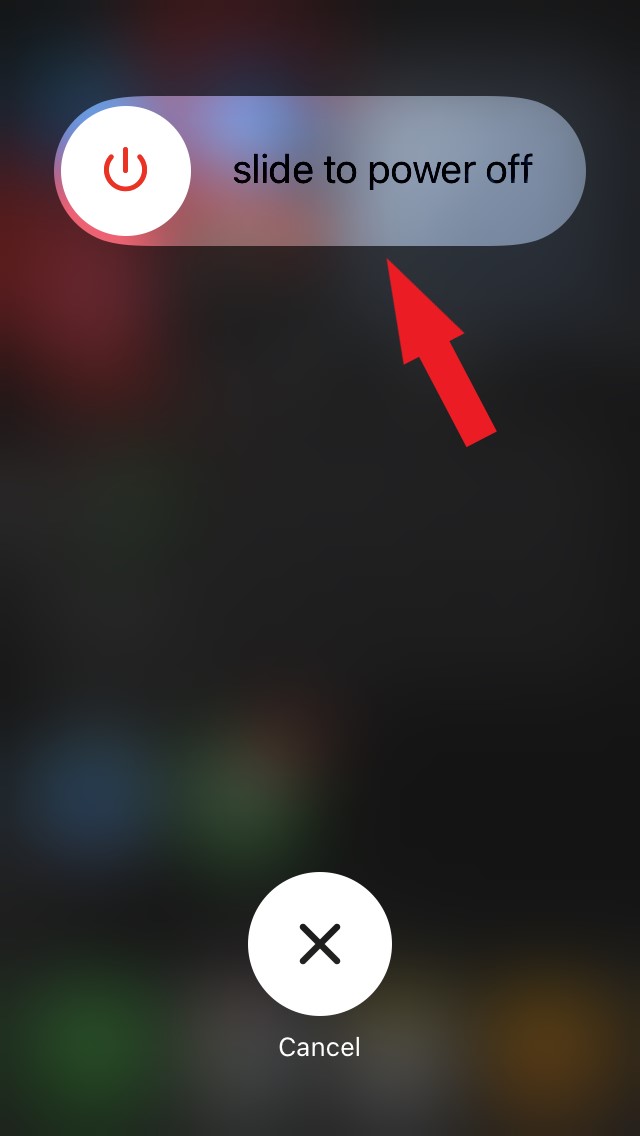
- Après quelques secondes, rallumez votre iPhone.
Maintenant, vérifiez si les contacts Google se synchronisent avec l’iPhone.
2. Mettez à jour l’iOS
Le deuxième dépannage évident consiste à mettre à jour l’iOS vers la dernière version pour contourner les bugs ennuyeux sur l’appareil qui pourraient empêcher la synchronisation des contacts Google avec votre iPhone.
- Ouvrez l’application Réglages.
- Accédez à l’option Général.
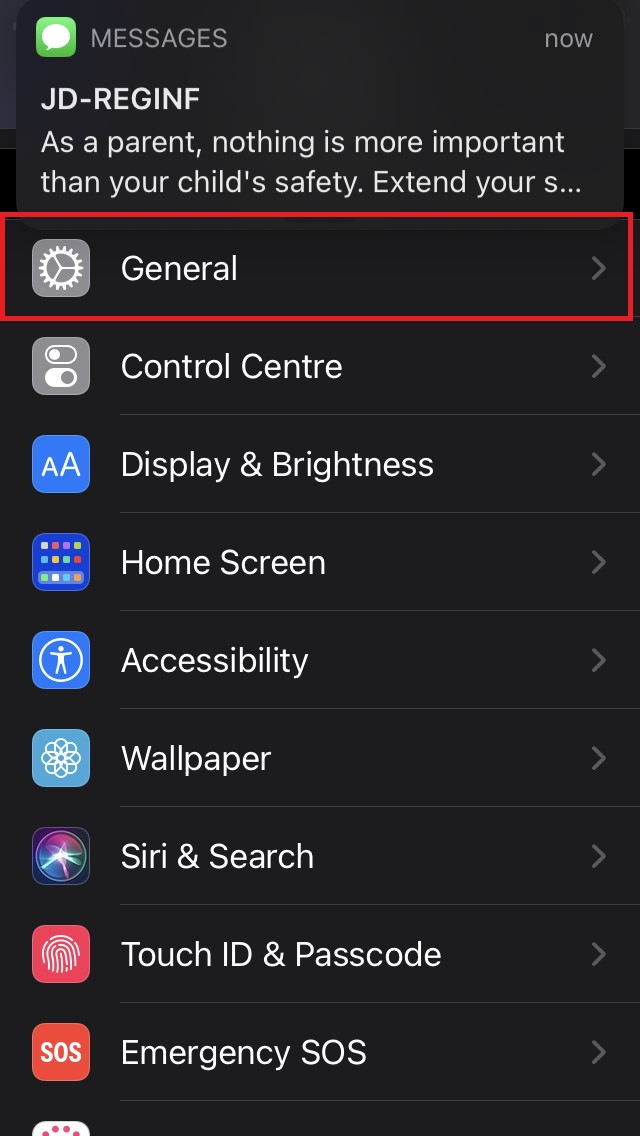
- Sous cela, appuyez sur Mise à jour logicielle.
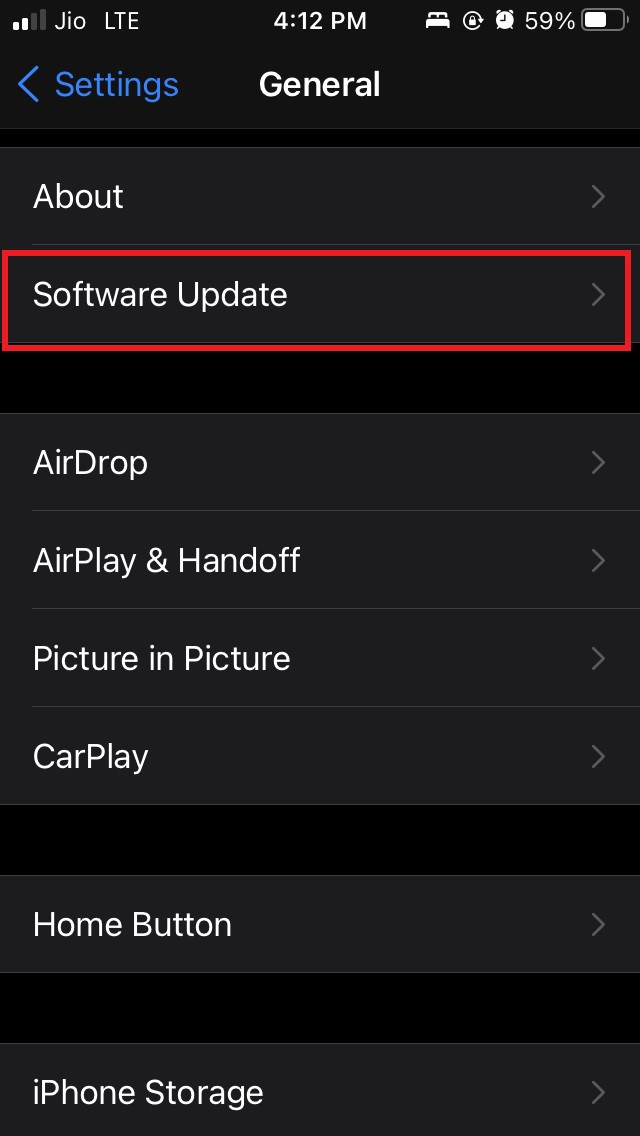
- L’iPhone recherchera les dernières mises à jour logicielles et vous informera.
- Appuyez sur Télécharger et Installer pour procéder à l’installation de la mise à jour.
Après avoir installé la mise à jour, vérifiez si le problème a été résolu ou non.
3. Activez la récupération pour Gmail
Cela vous permettra de synchroniser toutes les dernières informations, y compris les mises à jour, dans la liste de contacts de votre iPhone et de les synchroniser sans problème. Pour l’activer,
- Ouvrez l’application Réglages.
- Allez dans Contacts
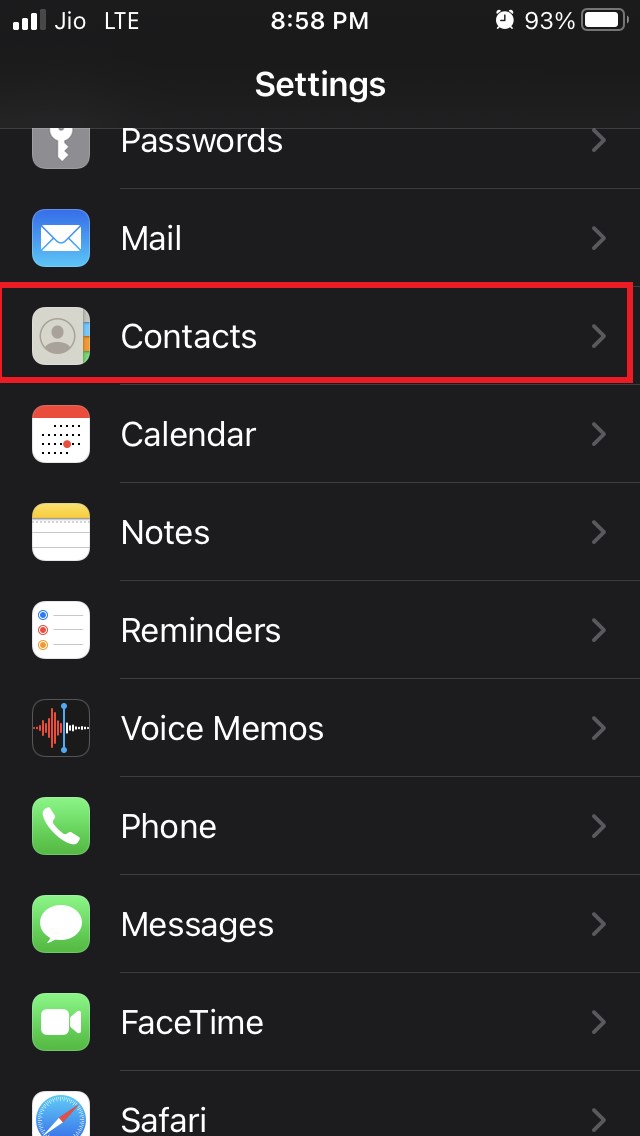
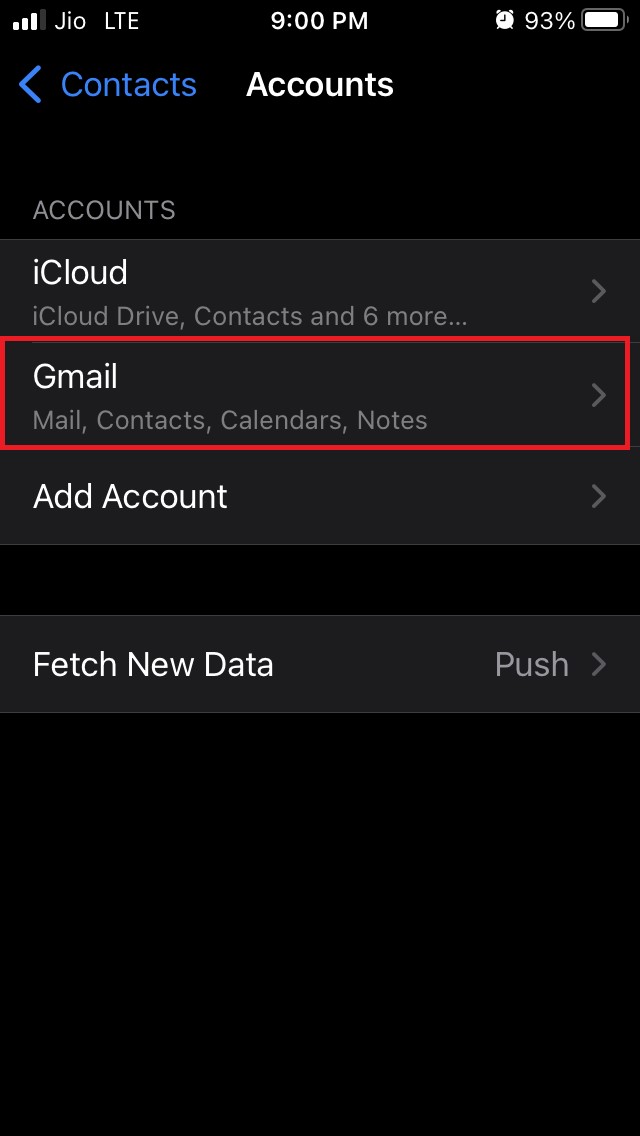
- Ensuite, allez dans Comptes et appuyez dessus.
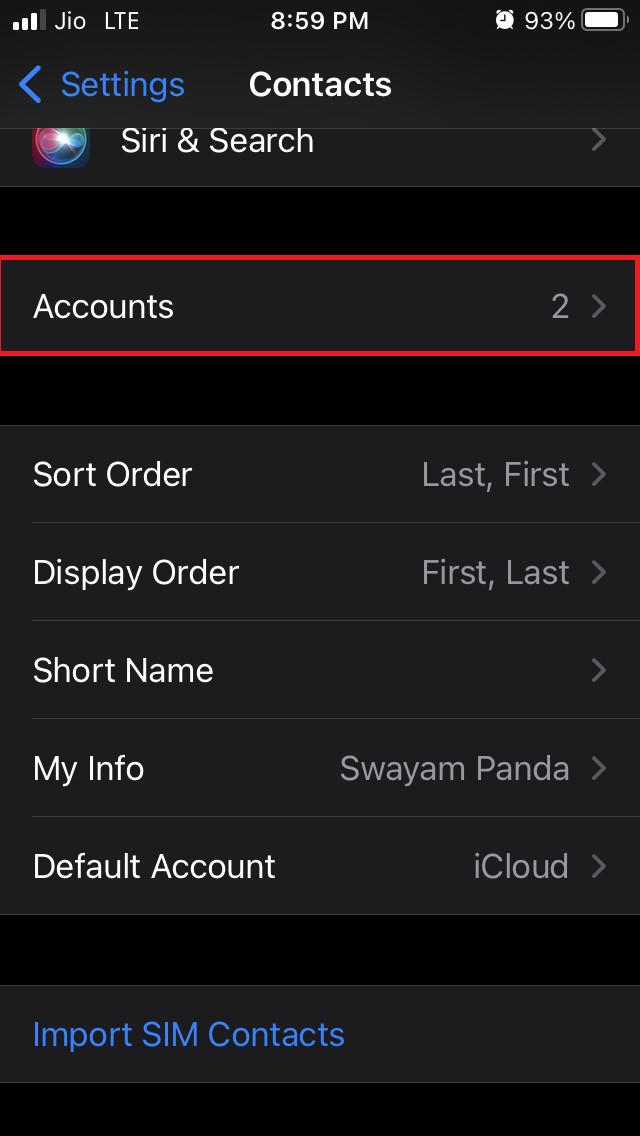
- Il y aura une option pour Récupérer Nouvelles données. Appuyez dessus.
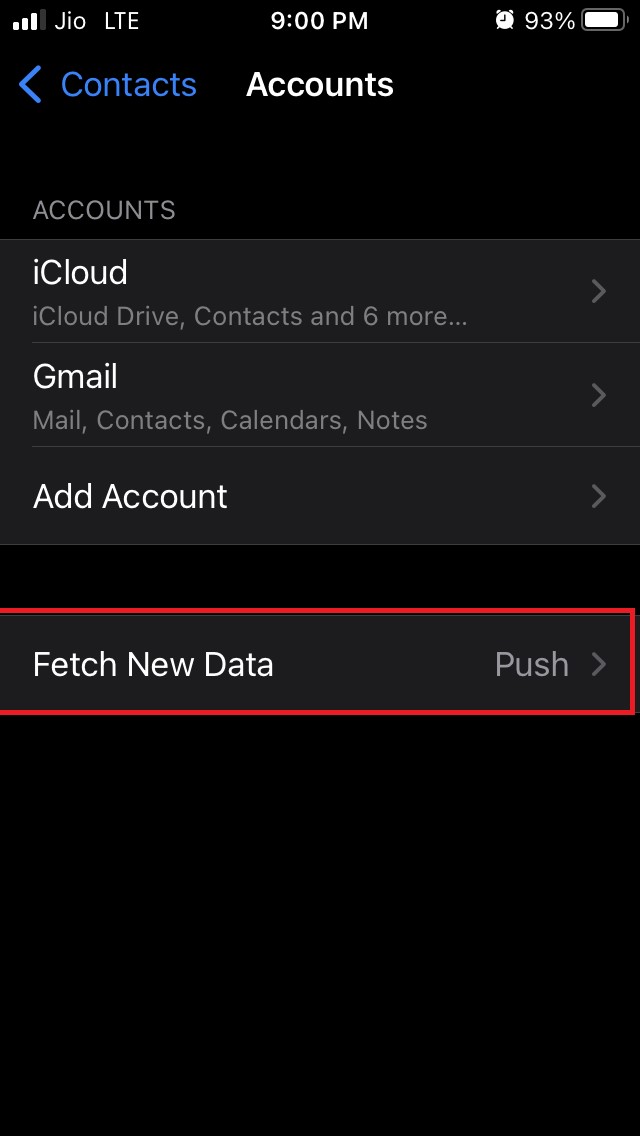
- Sur l’écran suivant, il y aura une option Push. Assurez-vous que le commutateur à côté de l’option est activé.
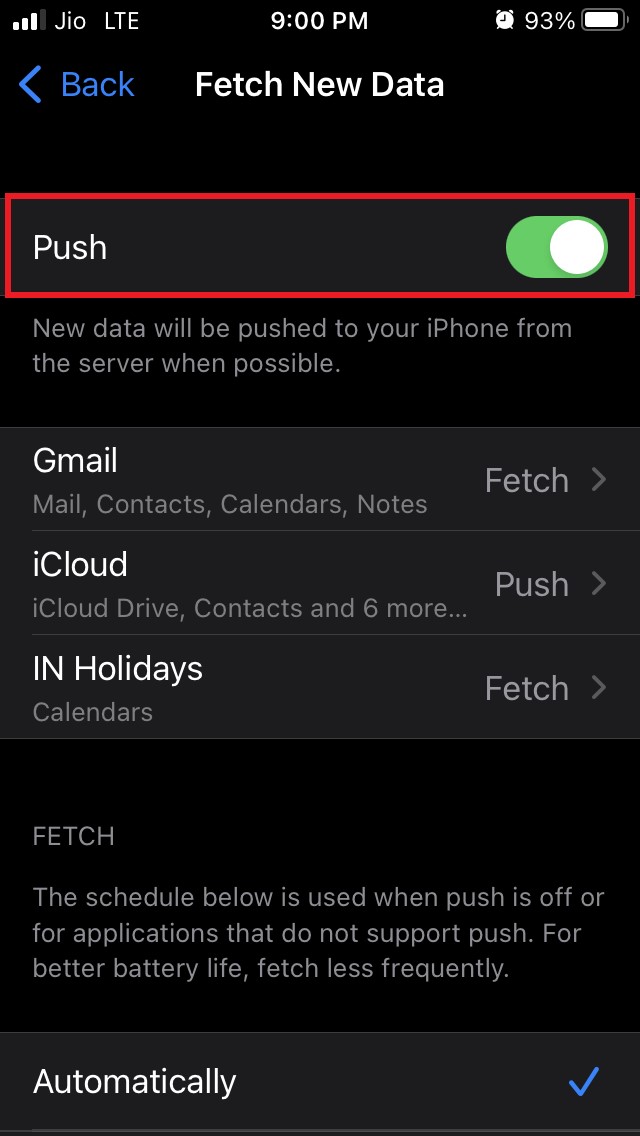
- De plus, définissez le Calendrier de récupération sur Automatiquement.
4. Activez la connexion SSL sur Gmail
Pour ce faire,
Lancez l’application Réglages.
Faites défiler jusqu’à Contacts et appuyez dessus.
Allez dans Comptes et appuyez dessus.
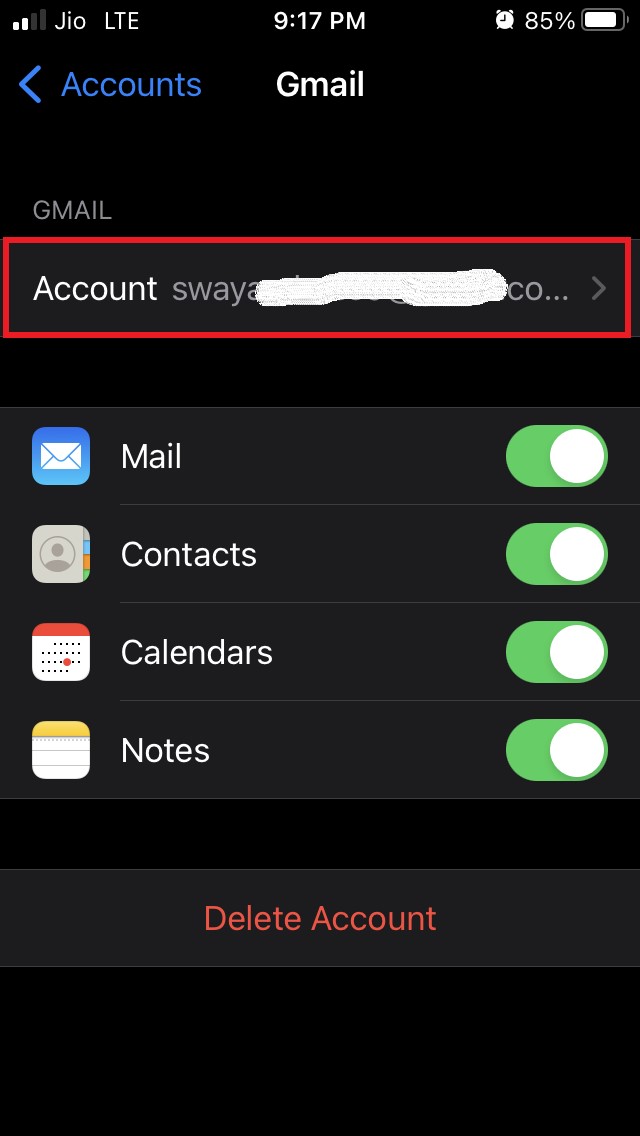
Ensuite, appuyez sur Gmail.
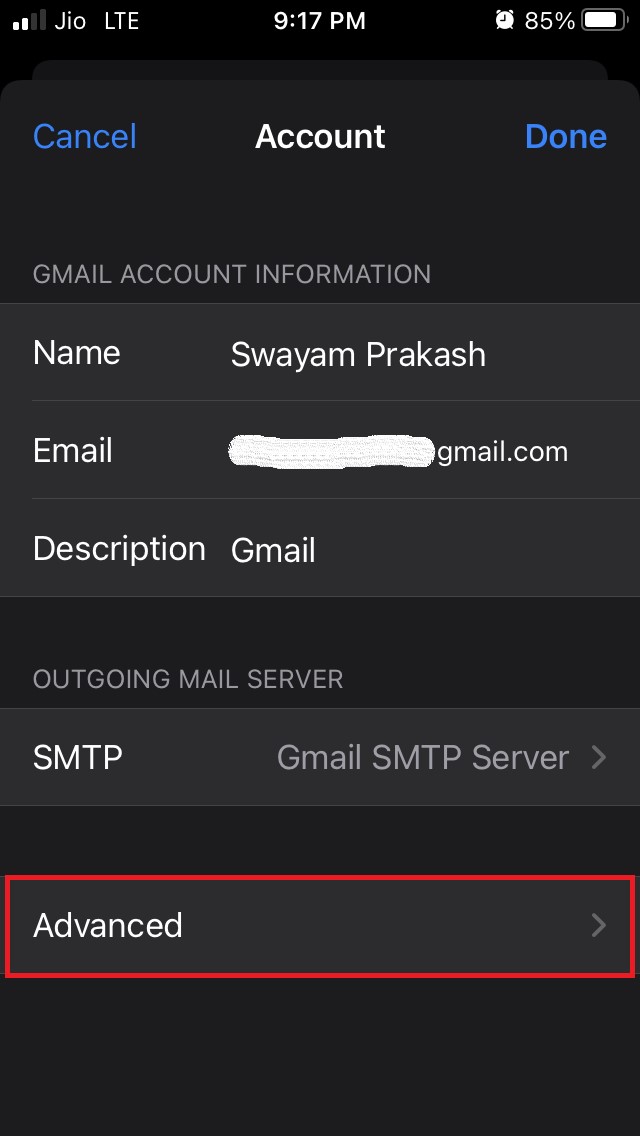
Appuyez sur votre identifiant email concerné.
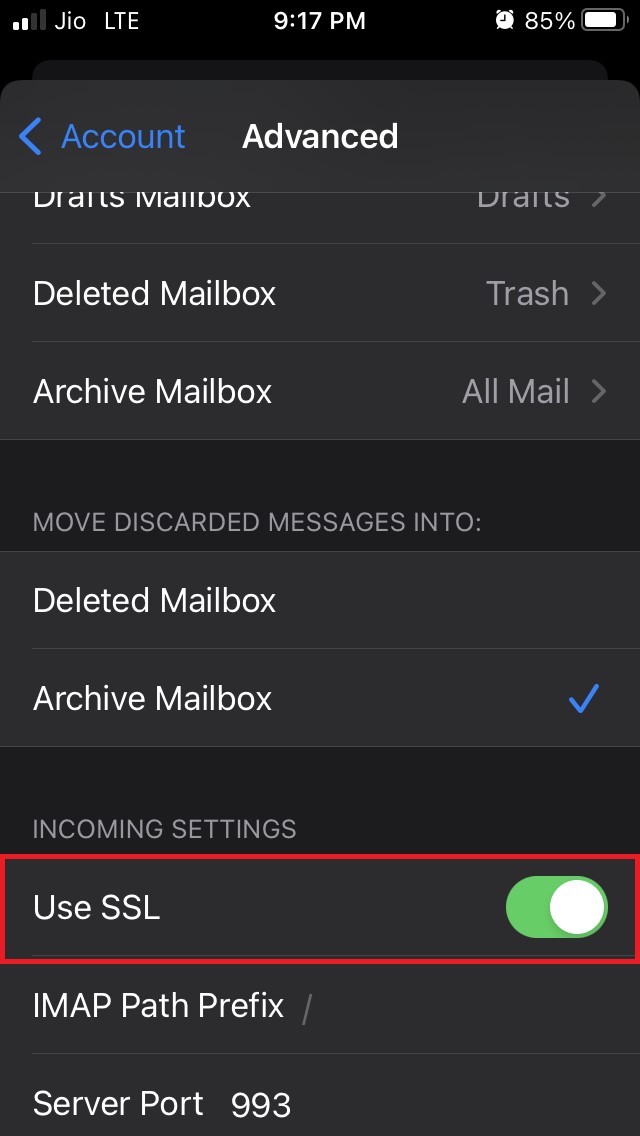
Accédez à Avancé.
Sous cela, activez l’option SSL en appuyant sur le commutateur à côté.
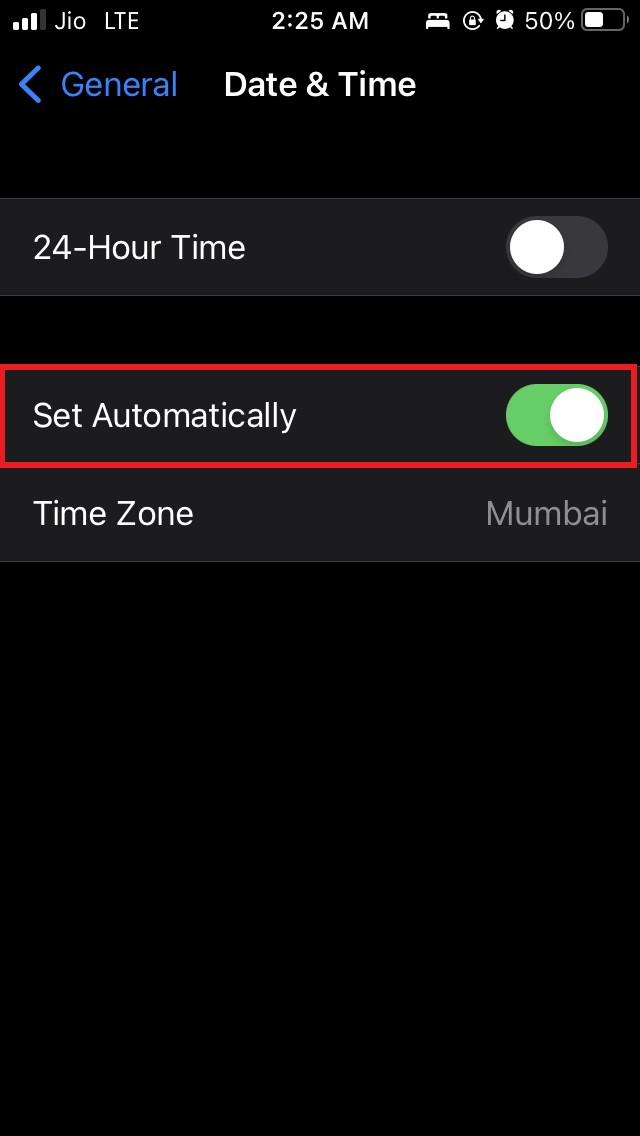
5. Activez la date et l’heure automatiques sur votre iPhone
Pour éviter toute ambiguïté avec la synchronisation, assurez-vous que la date et l’heure automatiques sont activées sur l’iPhone.
- Allez dans l’application Réglages.
- Appuyez sur l’option Général.
- Une fois à l’intérieur, faites défiler jusqu’à Date et Heure.
- Appuyez sur le commutateur à côté de l’option Régler automatiquement pour activer l’ajustement automatique de l’heure selon le fuseau horaire.
6. Activez les contacts Google sur l’iPhone
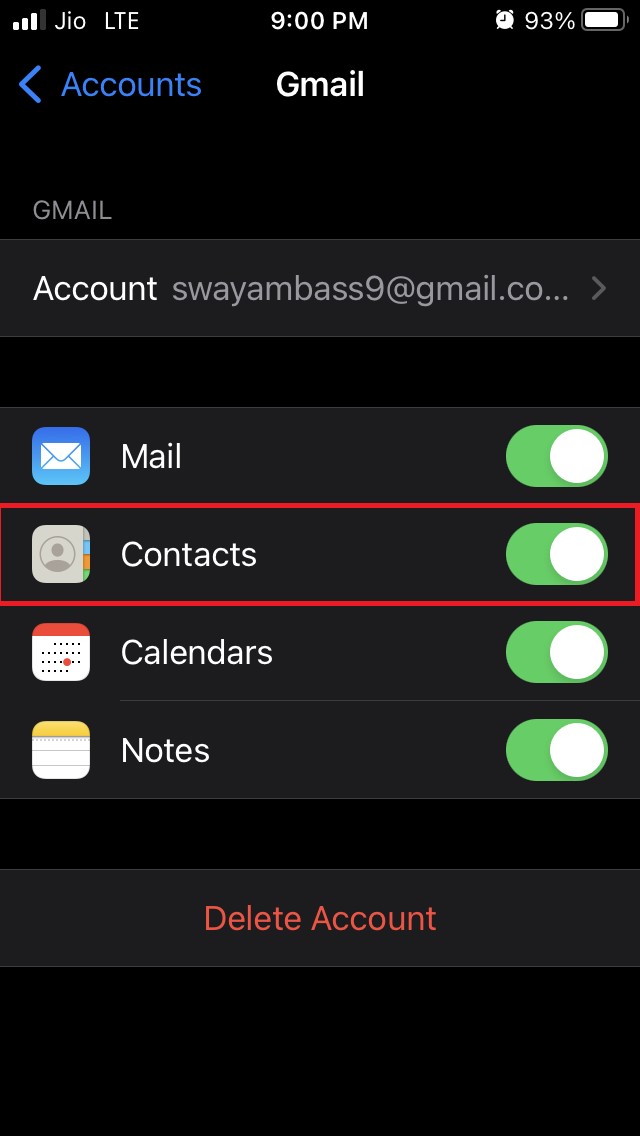
À moins que vous n’activiez l’option Contacts sous Gmail dans les contacts iOS, le problème de synchronisation persistera.
Ouvrez l’application Réglages.
Allez dans Contacts.
Dans cette section, appuyez sur Comptes.
Ensuite, appuyez sur Gmail.
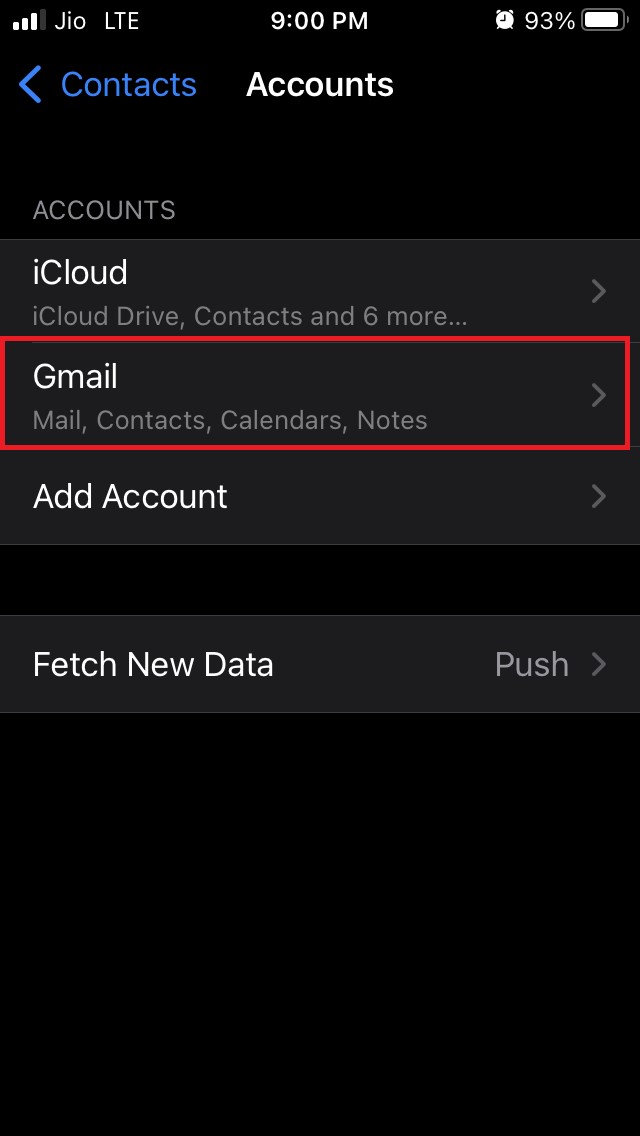
Assurez-vous que l’option Contacts est activée en appuyant sur le commutateur à côté.
7. Assurez-vous que les contacts Google apparaissent dans les groupes de contacts
L’application Contacts a une option pour les Groupes. Vérifiez si les contacts Google ont été synchronisés à travers cela.
Sous Groupes, vous devriez voir une option pour Gmail, qui devrait être cochée. Alors il n’y aura pas de problème de synchronisation des contacts Google sur votre iPhone. Pour vérifier cela,
- Ouvrez l’application Contacts.
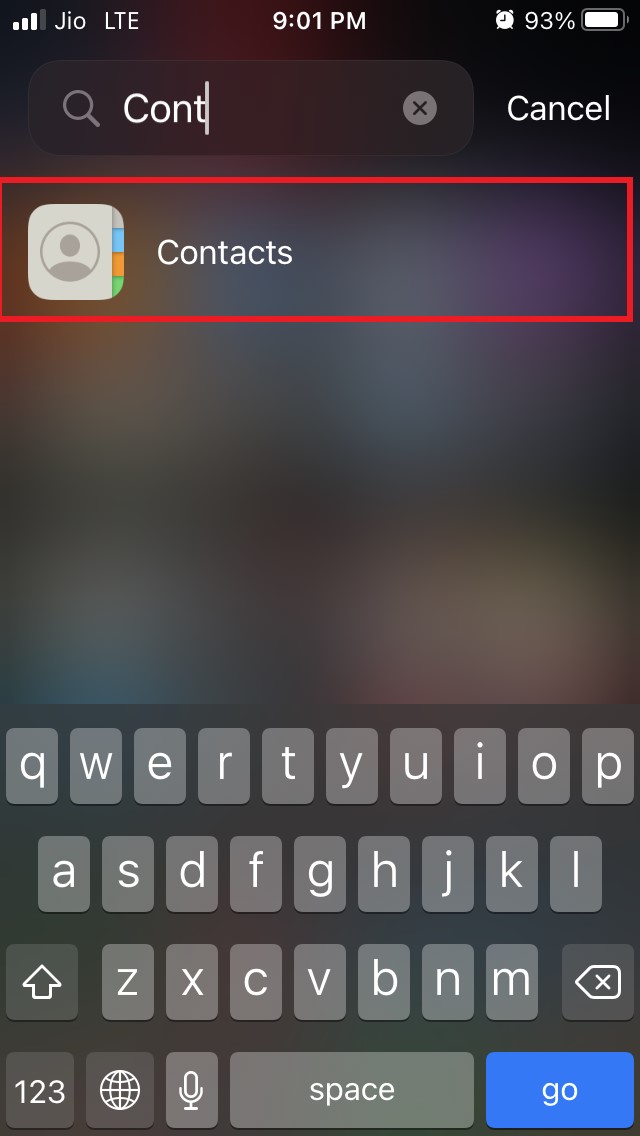
- Appuyez sur l’option Groupes.
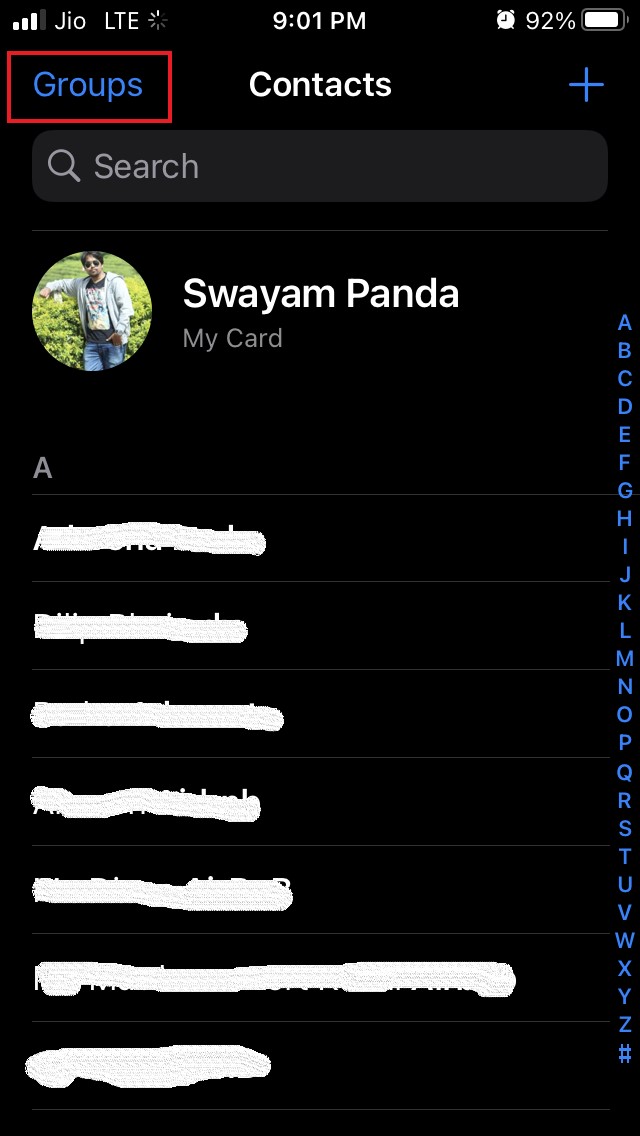
- Vous devriez voir l’option Tous Gmail avec une coche bleue.
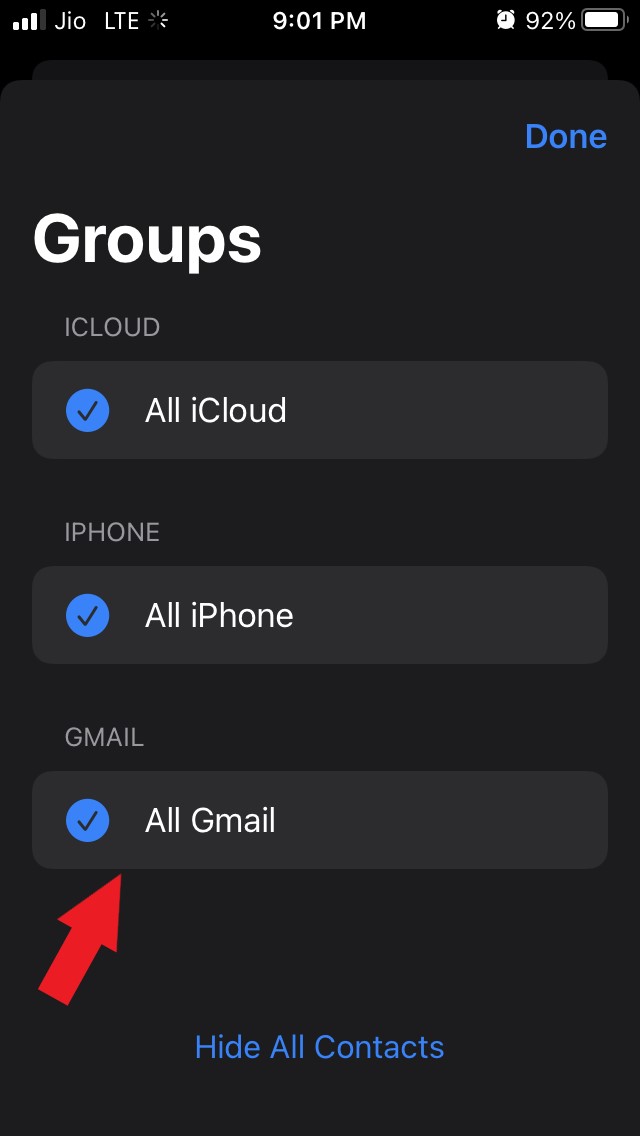
Gardez à l’esprit que vous ne verrez l’option Tous Gmail sous Groupes que si vous avez activé les contacts Google pour l’iPhone. ( Référez-vous à la méthode de dépannage précédente)
8. Faites de Gmail le compte par défaut sur l’iPhone
Cela ne confondra pas les contacts stockés sur iCloud, qui est le stockage cloud principal pour les contacts sur l’iPhone.
Ainsi, tous vos contacts seront enregistrés sur Gmail et les mêmes contacts Google pourront se synchroniser sur votre iPhone. Pour ce faire,
Accédez à l’application Réglages.
Ensuite, accédez à Contacts.
Sous cela, faites défiler jusqu’à Compte par défaut et appuyez dessus.
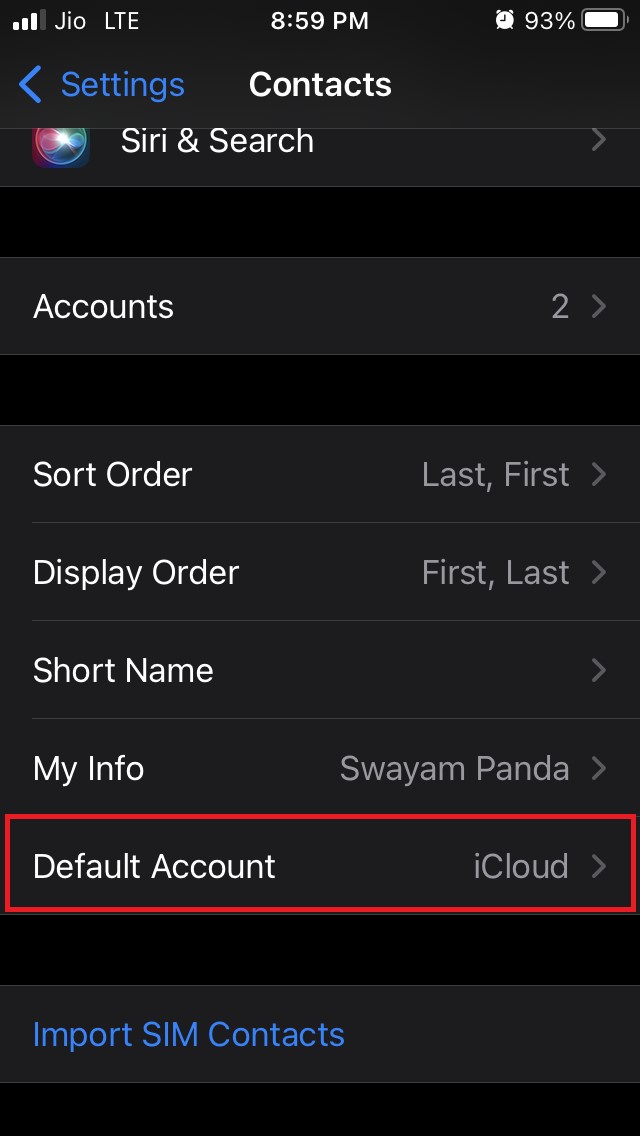
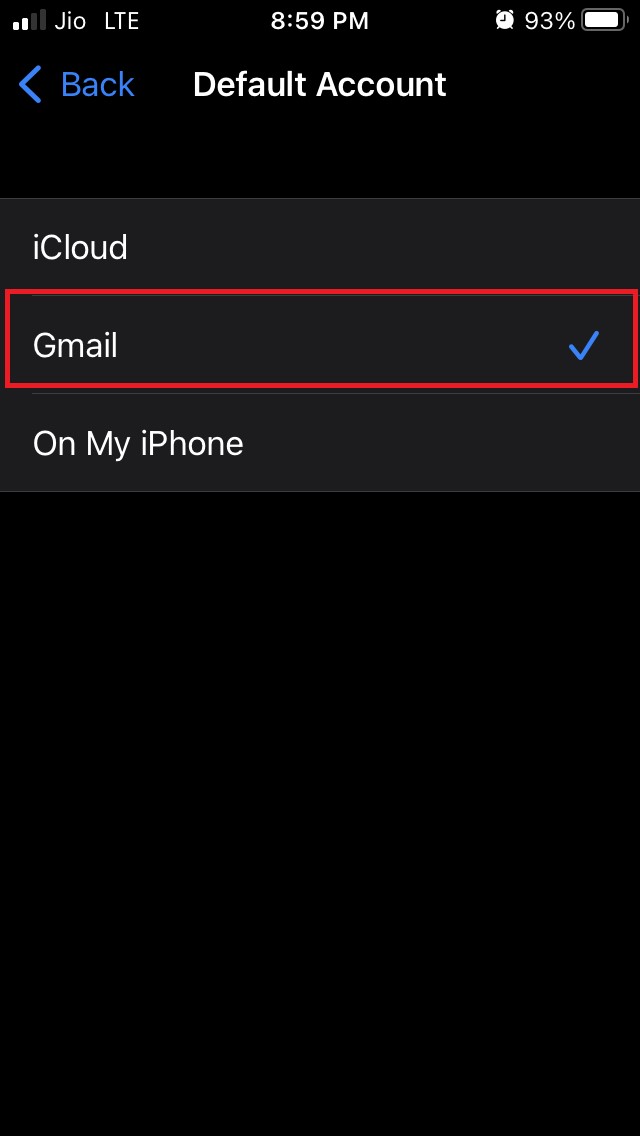
Appuyez sur Gmail pour le définir comme compte par défaut pour l’iPhone. ( par défaut, il serait réglé sur iCloud car vous êtes sur un iPhone)
Ainsi, voici les différentes méthodes de dépannage que vous pouvez suivre pour résoudre le problème de synchronisation des contacts Google sur votre iPhone. J’espère que vous trouverez ce guide utile.
Si vous avez des réflexions sur Comment réparer la synchronisation des contacts Google avec l’iPhone, n’hésitez pas à les laisser dans la boîte de commentaires ci-dessous. De plus, veuillez vous abonner à notre chaîne YouTube DigitBin pour des tutoriels vidéo. Cheers!
Recevez de nouveaux articles dans votre boîte de réception.
Aucun spam. Désabonnez-vous à tout moment.