Google Drive · 6 min read · Jan 12, 2026
Comment réparer l'erreur "La vidéo Google Drive est toujours en cours de traitement" ?
Vous avez téléchargé une vidéo sur Google Drive et lorsque vous avez essayé de la lire, la vidéo Google Drive a affiché une erreur intitulée “Nous traitons cette vidéo. Veuillez revenir plus tard”.
Cela signifie que bien que vous puissiez télécharger la vidéo, Google Drive vous empêche de la visualiser ou de la diffuser en ligne. Il s’avère que certains utilisateurs rencontrent ce problème indéfiniment tandis que d’autres l’ont sur certaines vidéos mais pas toutes.
Voici plus d’informations sur la façon de réparer les erreurs de vidéo Google Drive qui sont toujours en cours de traitement.
Aussi, lisez : Comment trouver des films sur Google Drive gratuitement ? (Astuce de film Google Drive)
Pourquoi obtenez-vous l’erreur “La vidéo Google Drive est toujours en cours de traitement” ?
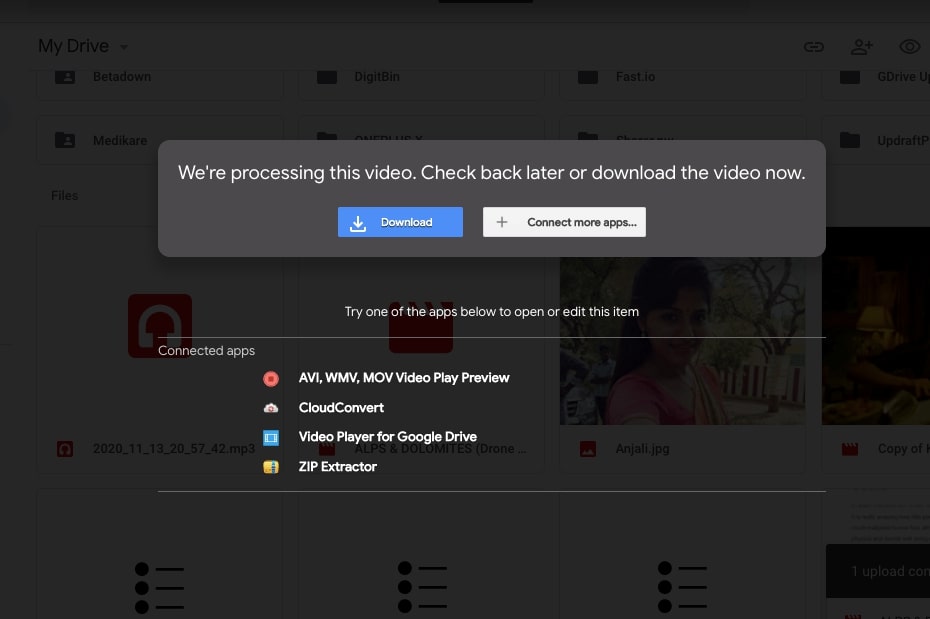
Voici quelques raisons pour lesquelles vous pourriez obtenir l’erreur “La vidéo Google Drive est toujours en cours de traitement” et voici quelques-unes d’entre elles.
- La vidéo téléchargée est trop grande
- Le navigateur est obsolète ou ancien
- Cache corrompu
- Mauvaise connexion Internet
- La vidéo téléchargée est incomplète
Comment réparer l’erreur “La vidéo Google Drive est toujours en cours de traitement” ?
Voyons quelques méthodes de dépannage potentielles que vous pouvez utiliser pour réparer les erreurs de vidéo Google Drive qui sont toujours en cours de traitement.
#1 : Vérifiez la connexion Internet
Vous avez besoin d’une connexion Internet fonctionnelle pour télécharger, télécharger ou même diffuser du contenu stocké sur Google Drive. Si vous obtenez une erreur de traitement, vérifiez la connexion Internet.
Sur votre smartphone, désactivez le Wi-Fi ou les données mobiles que vous utilisiez pour accéder à Google Drive, pour commencer. Contactez votre FAI pour vérifier s’il y a un problème intermittent avec Internet via le routeur afin que vous puissiez les appeler pour une résolution. Essayez de réactiver les données mobiles plusieurs fois pour le redémarrer.
Sur Windows, vous pouvez utiliser “Dépanneur de réseau” pour vérifier ce qui ne va pas. La plupart du temps, il s’agit d’un petit bug empêchant les utilisateurs de diffuser une vidéo et ils n’ont d’autre option que de télécharger le fichier.
Appuyez sur Windows + I et sélectionnez “Dépanneur de réseau” et diagnostiquez le problème. Vous pouvez également passer par l’icône WiFi dans la barre des tâches dans le coin inférieur droit, faites un clic droit dessus et lancez “Paramètres réseau et Internet” et exécutez un dépanneur pour trouver ce qui ne va pas.
#2 : Mettez à jour le navigateur
Les navigateurs obsolètes peuvent causer de nombreux problèmes où vous finirez par intercepter certains et d’autres resteront sous le capot en attendant l’opportunité. Pour tout le reste, vous pouvez mettre à jour le navigateur pour résoudre les problèmes causés par un navigateur obsolète ou ancien.
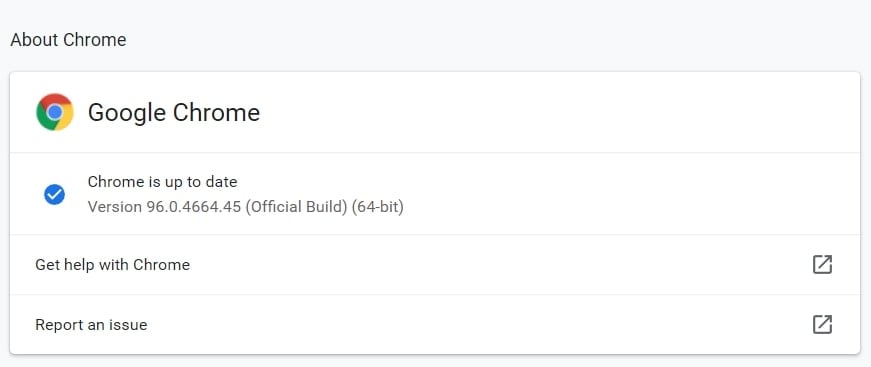
Mettre à jour Google Chrome
- Vous devrez aller à Menu >> Aide >> À propos de Chrome.
- Maintenant, vérifiez la section “Vérification des mises à jour” qui démarre automatiquement et recherchez les mises à jour disponibles.
- S’il y a une mise à jour disponible, installez-la et appuyez sur le bouton “Relancer” lorsque le navigateur redémarrera.
Mettre à jour Microsoft Edge
- Ouvrez Microsoft Edge sur votre ordinateur et allez à Menu >> À propos de Microsoft Edge.
- La “Vérification des mises à jour” recherchera automatiquement les mises à jour et une fois trouvées, elle les installera. Relancez l’application et essayez d’accéder à la vidéo sur Google Drive pour vérifier si cela fonctionne.
Mettre à jour sur iOS
- Allez dans App Store >> appuyez sur votre icône de profil.
- Ensuite, vérifiez si le navigateur que vous essayez a une mise à jour en attente ou non. Si oui, appuyez sur le bouton “Mettre à jour” et c’est fait.
Mettre à jour sur Android
- Allez dans Google Play Store >> Mes applications et jeux (ou Gérer les applications et l’appareil).
- Vérifiez si le navigateur que vous utilisez a une mise à jour en attente ou non. Si oui, appuyez sur Mettre à jour.
- Enfin, vérifiez si la vidéo que vous essayiez de lire fonctionne ou non.
#3 : Effacer les fichiers et données du cache
Plus souvent qu’autrement, les fichiers cache causent des problèmes avec des applications et des programmes dans le monde entier. Un nettoyage rapide des fichiers cache s’est avéré bénéfique pour de nombreux utilisateurs avec ces erreurs de vidéo Google Drive qui sont toujours en cours de traitement pour de nombreuses raisons.
Ainsi, vous pouvez essayer d’effacer les fichiers cache et voir si cela fonctionne. Voici comment faire.
- Tout d’abord, ouvrez vos navigateurs tels que Microsoft Edge ou Chrome, ou d’autres.
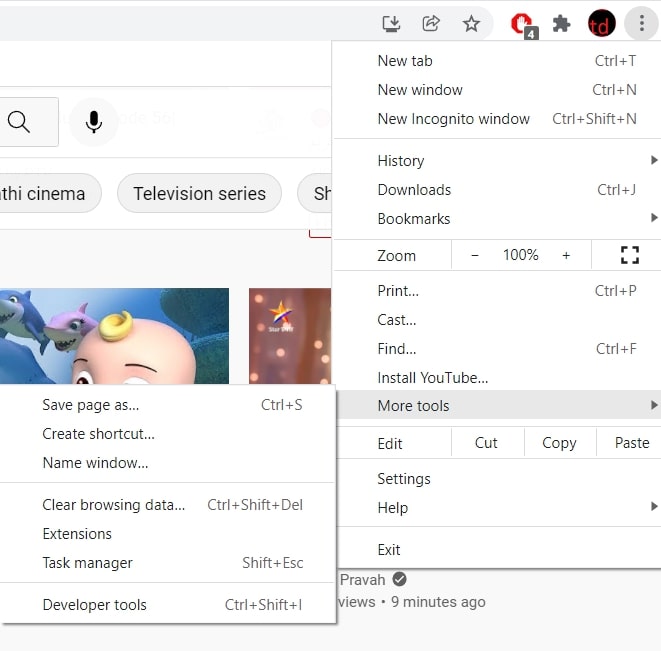
- Ensuite, allez à Menu >> Plus d’outils >> et appuyez sur l’option “Effacer les données de navigation”. (Notez que les termes utilisés ici et sur le navigateur que vous utilisez peuvent être légèrement différents en fonction du navigateur que vous utilisez.
- Une boîte de dialogue apparaîtra vous demandant de sélectionner ce qui doit être nettoyé, à savoir l’historique de navigation, les images et fichiers mis en cache, ou les cookies et autres données de site parmi d’autres.
- Enfin, appuyez sur le bouton “Effacer les données” et c’est fait.
- Redémarrez le bouton afin que tous les changements se produisent sans problème.
Sur Android
- Si vous souhaitez effacer les fichiers et données du cache sur votre smartphone Android, allez dans Paramètres >> Applications >> Google Chrome.
- Allez dans “Stockage” et appuyez sur les deux boutons “Effacer les données” et “Effacer le cache”.
Sur iOS
- Apparemment, vous devrez désinstaller Google Chrome et le réinstaller pour effacer le cache de l’application, mais ne vous inquiétez pas, cela ne prend pas trop de temps. Vous pouvez le faire via l’App Store.
#4 : Déconnexion et reconnexion
Des bugs et des glitches logiciels peuvent survenir à tout moment et ils pourraient être liés à quoi que ce soit, y compris votre compte Google. Ainsi, une déconnexion rapide et une reconnexion peuvent résoudre le problème immédiatement.
Vous pouvez vous déconnecter de Google Drive et vous reconnecter en utilisant les mêmes identifiants. C’est potentiellement une solution, alors pourquoi ne pas essayer si rien parmi les méthodes précédentes ne vous a aidé.
#5 : Téléchargez-le
Oui, si la vidéo est toujours en cours de traitement lorsque vous essayez de la lire en ligne, vous pouvez la télécharger à moins que vous n’ayez pas un grand bouton bleu “Télécharger” au centre de l’écran. Appuyez dessus et cela téléchargera automatiquement la vidéo en question immédiatement.
#6 : Obtenez un lien partageable
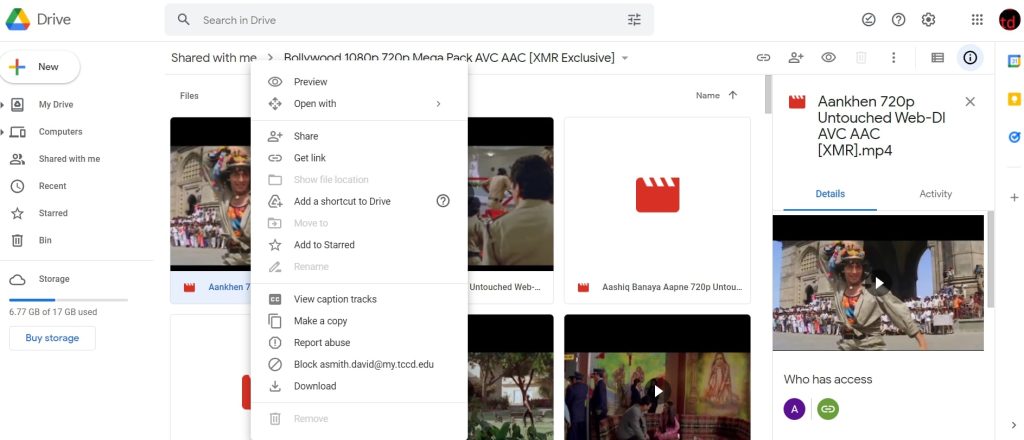
S’il n’y a pas de bouton “Télécharger” sur l’écran “l’erreur de vidéo est toujours en cours de traitement”, vous pouvez utiliser cette fonctionnalité disponible sur le site Web de Google Drive.
- Allez sur votre site Web Google Drive ( www.drive.google.com).
- Allez à la vidéo que vous souhaitez télécharger.
- Un clic droit sur celle-ci vous donnera un tas d’options, alors sélectionnez “Obtenir le lien partageable” et copiez-le.
- Maintenant, collez-le dans une autre fenêtre et téléchargez la vidéo en question immédiatement. Cela ne devrait pas prendre beaucoup de temps.
#7 : Changez votre stockage cloud
Je suis conscient que Google vous offre 15 Go de stockage cloud gratuit, cependant, il est également infesté de bugs, dont l’un est l’erreur “la vidéo Google Drive est toujours en cours de traitement” que nous essayons de résoudre.
Vous pouvez changer pour un stockage cloud différent comme OneDrive, DropBox, et d’autres pour obtenir plus de fonctionnalités et une fiabilité améliorée.
Mots de clôture – Réparer l’erreur “La vidéo Google Drive est toujours en cours de traitement”
Et avec cela, je conclue mon guide de dépannage sur la façon de réparer les erreurs de vidéo Google Drive qui sont toujours en cours de traitement. Faites-nous savoir lequel vous a aidé et lequel n’a pas fonctionné.
Aussi, lisez : Comment réparer l’erreur “Quota de téléchargement dépassé pour ce fichier” dans Google Drive
Recevez de nouveaux articles dans votre boîte de réception.
Aucun spam. Désabonnez-vous à tout moment.