Santé et Fitness · 5 min read · Oct 04, 2025
Comment réparer Google Fit qui ne compte pas les pas sur Android ?
Google Fit est l’une des applications de suivi de santé les plus populaires pour Android. Vous pouvez utiliser l’application pour gérer vos activités physiques et garder un œil attentif sur la condition physique générale de votre corps. Pour être précis, Google Fit aide à atteindre un mode de vie plus sain et plus actif. Et en termes de compatibilité, vous pouvez utiliser l’application sur des smartphones et même des appareils portables comme le Samsung SmartWatch 4.
Cependant, de nombreux utilisateurs ont commencé à rencontrer des problèmes avec Google Fit récemment. Les utilisateurs rencontrent le problème de Google Fit qui ne compte pas les pas sur les smartphones Android. Alors, y a-t-il un moyen de résoudre ce problème ? Heureusement, oui, et cet article en parle. Ici, nous allons parler de la façon de réparer Google Fit qui ne compte pas les pas sur Android. Commençons.
Comment réparer Google Fit qui ne compte pas les pas sur Android ?
Plusieurs raisons peuvent déclencher le problème de Google Fit sur votre smartphone Android. Des bugs Android, des capteurs défectueux, des autorisations bloquées, à une configuration incorrecte, il y a plusieurs raisons qui causent le problème. Mais heureusement, chaque raison a sa propre solution. Alors, vérifions-les une par une.
Solution 1 : Accorder toutes les autorisations
Google Fit a besoin de certaines autorisations cruciales de votre smartphone Android pour offrir ses services. Pour être précis, vous devez donner l’accès à “l’activité physique” à Google Fit. Si cela n’est pas accordé, cela peut entraîner différents problèmes comme le problème “les pas ne sont pas comptés”.
Voici les étapes que vous devez suivre pour accorder l’autorisation requise.
- Ouvrez “Paramètres” sur votre smartphone Android.
- Allez dans Gestion des applications > Liste des applications > Google Fit.
- Cliquez sur l’option “Autorisations”.
- Appuyez sur “Activité physique”.
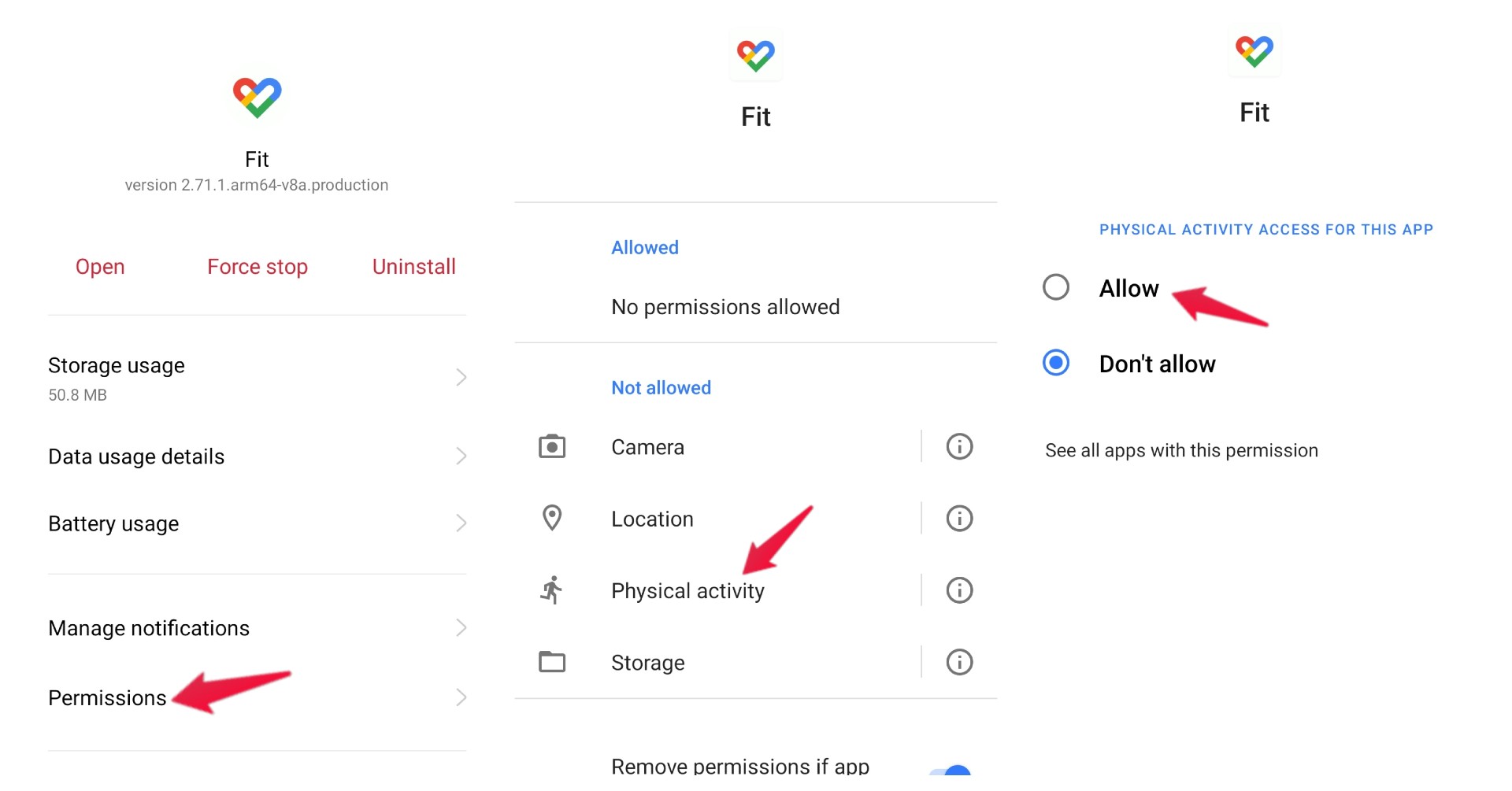
- Cliquez sur l’option “Autoriser”.
C’est tout. Maintenant, vérifiez si le problème est résolu ou non. Si ce n’est pas le cas, continuez avec la prochaine solution.
Solution 2 : Désactiver la fonctionnalité “Supprimer l’autorisation”
Android a récemment introduit une nouvelle fonctionnalité appelée suppression des autorisations. Si vous avez activé cette fonctionnalité pour une application particulière, alors elle retirera toutes les autorisations de cette application si vous ne l’avez pas utilisée pendant longtemps. Assurez-vous donc que cette fonctionnalité est désactivée pour Google Fit.
Pour désactiver la fonctionnalité, voici les étapes à suivre.
- Ouvrez Paramètres > Gestion des applications > Liste des applications > Google Fit > Autorisations.
- Faites défiler vers le bas et désactivez l’option “Supprimer l’autorisation si l’application n’est pas utilisée”.
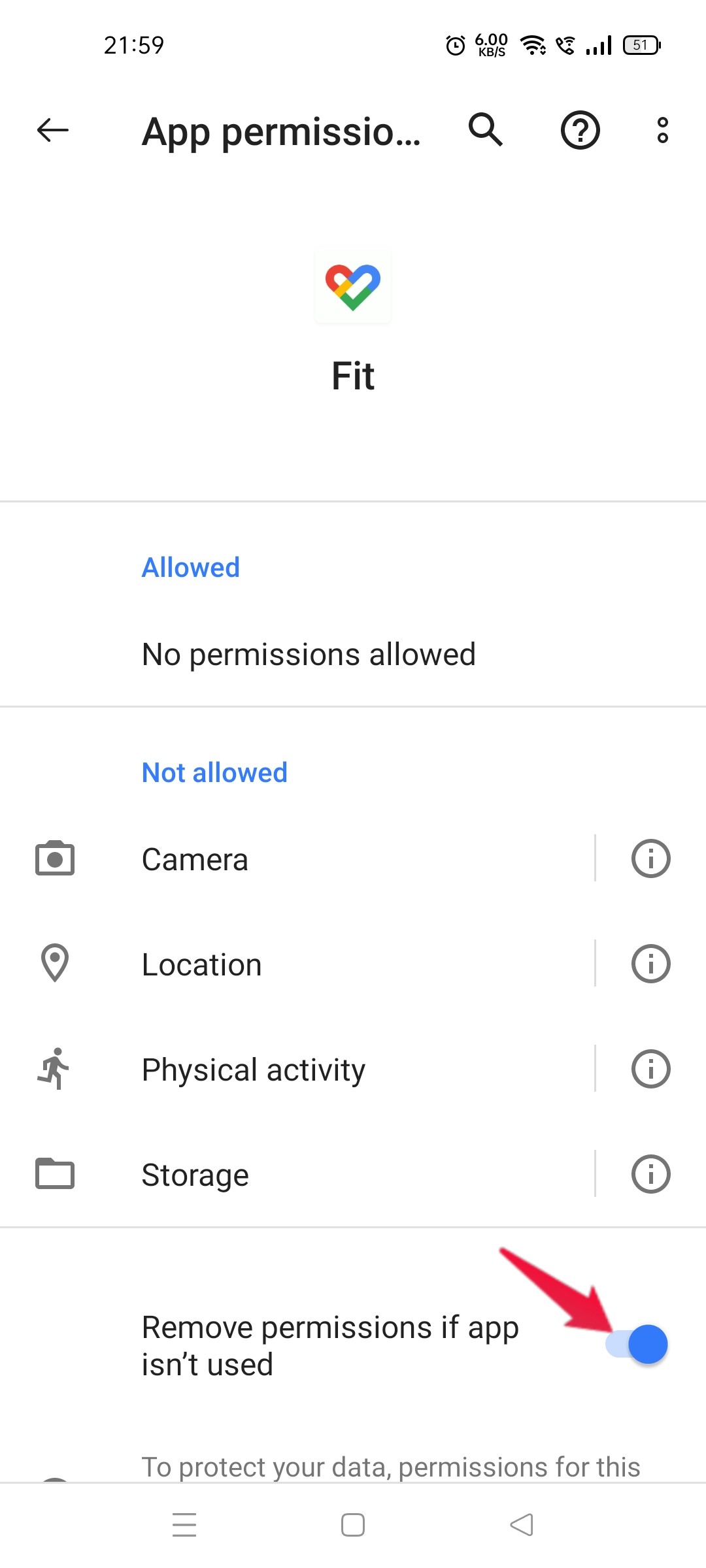
Redémarrez maintenant votre smartphone Android et vérifiez si le problème est résolu ou non.
Solution 3 : Réinitialiser les paramètres de Google Fit
Google Fit dispose d’une fonctionnalité appelée “Suivre vos activités”. Elle utilise le capteur du smartphone pour suivre des métriques comme les pas et la distance en arrière-plan. Mais dans le cas où cette fonctionnalité aurait rencontré un problème pour une raison quelconque, vous êtes très susceptible de faire face au problème de Google Fit qui ne compte pas les pas sur Android.
Voici les étapes à suivre pour vous débarrasser du problème.
- Lancez Google Fit sur votre smartphone Android.
- Appuyez sur votre “Profil” présent dans le coin inférieur gauche.
- Cliquez sur l’icône “Engrenage” présente dans le coin supérieur droit.
- Sous Préférences de suivi, désactivez la fonctionnalité “suivre vos activités”.
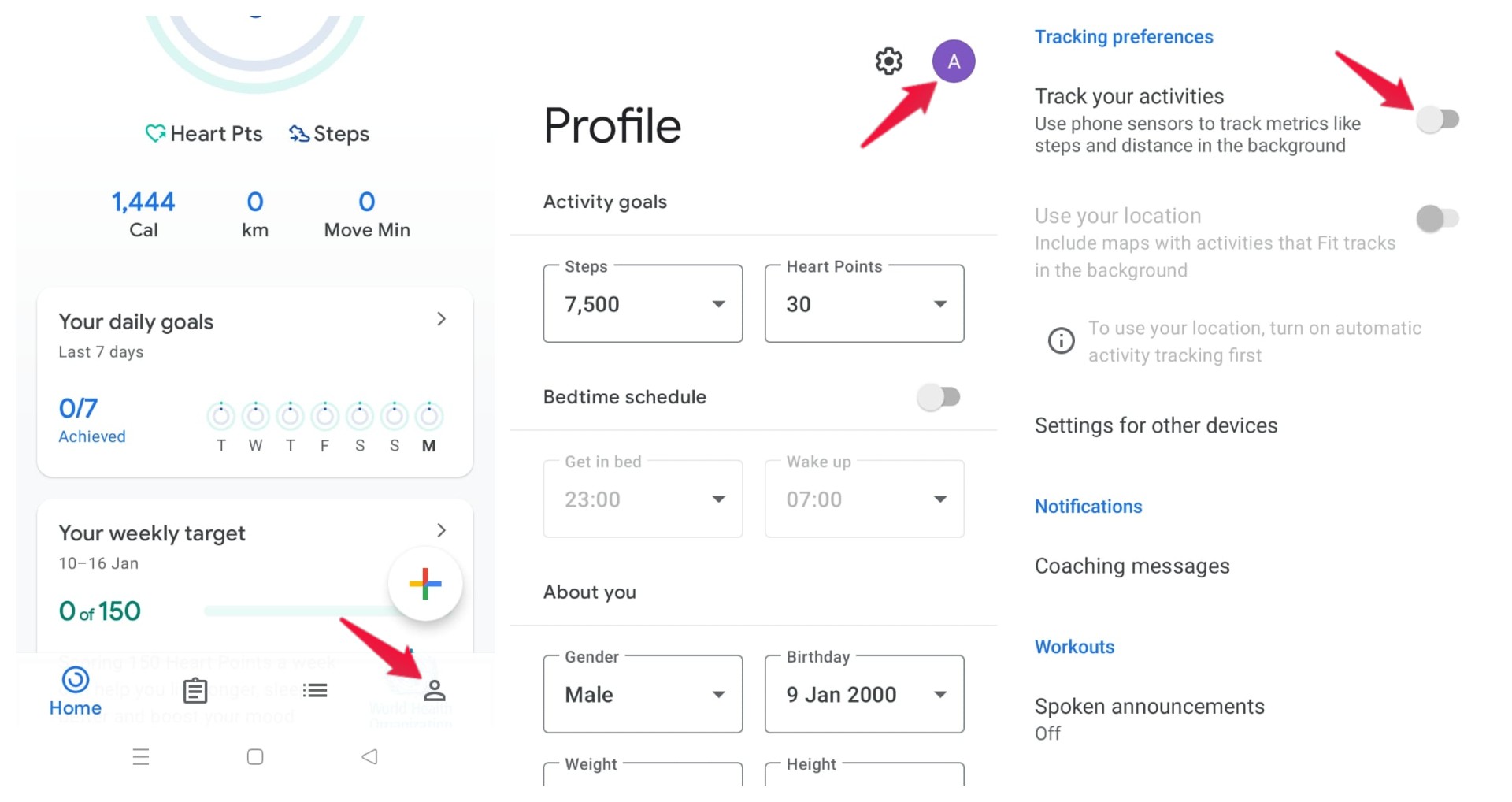
- Maintenant, redémarrez votre smartphone et lancez Google Fit.
- Réactivez la fonctionnalité “suivre vos activités”.
Vérifiez maintenant si le problème mentionné est résolu ou non.
Solution 4 : Désactiver l’optimisation de la batterie
L’optimisation de la batterie est une excellente fonctionnalité disponible sur le système d’exploitation Android. Elle est utile pour économiser la batterie de ce smartphone dans une grande mesure. Mais dans le cas où cette fonctionnalité est activée pendant que vous utilisez Google Fit, alors il y a de fortes chances que vous rencontriez différents problèmes dans l’application.
En solution à cela, assurez-vous de désactiver l’optimisation de la batterie pendant que vous utilisez Google Fit. Voici les étapes à suivre pour y parvenir.
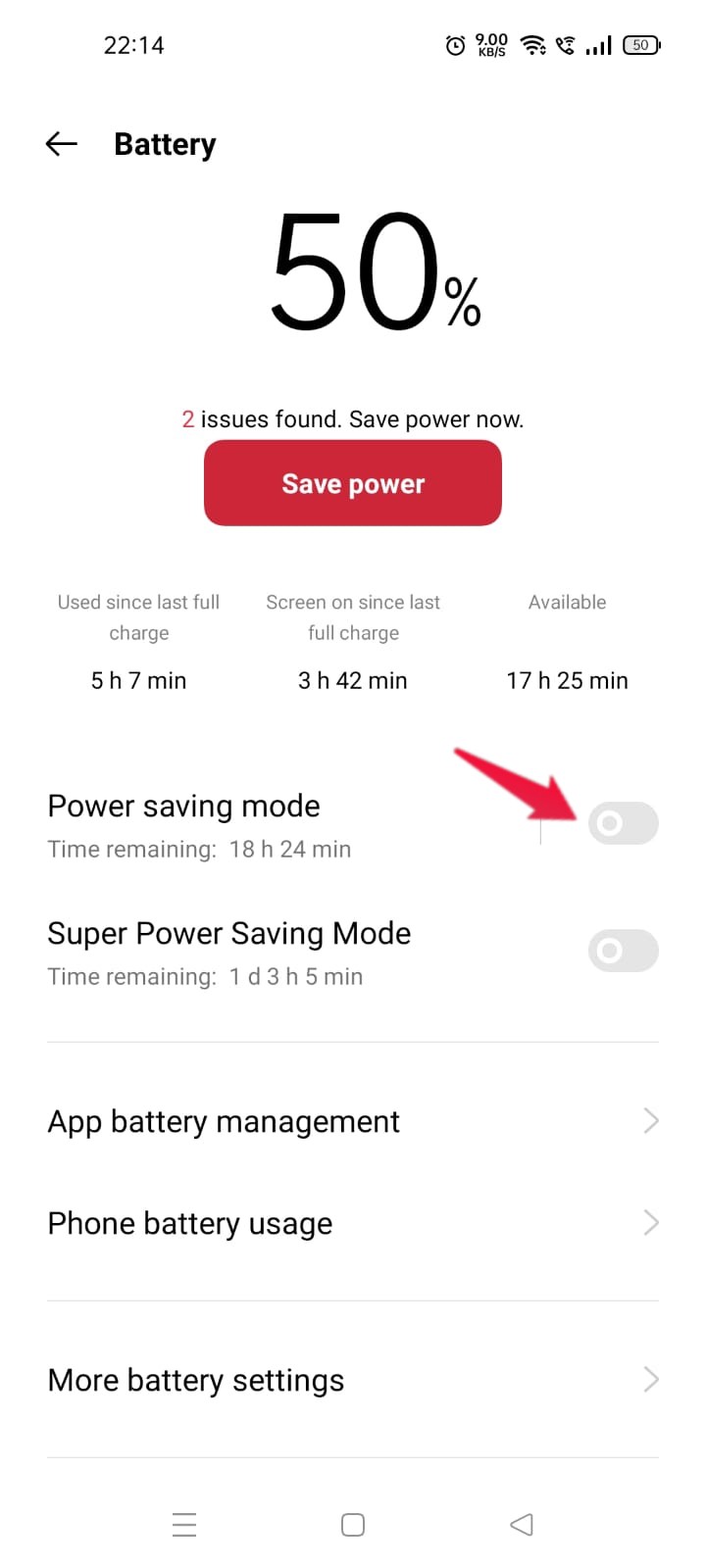
- Ouvrez Paramètres > Batterie.
- Assurez-vous que l’option “Mode d’économie d’énergie” est désactivée pendant que vous utilisez l’application Google Fit.
Solution 5 : Désactiver d’autres applications de santé
Google Fit recherche toujours d’autres applications de santé tierces pour collecter vos métriques de bien-être. Cependant, ce faisant, Google Fit peut se retrouver confronté à différents problèmes, y compris celui que vous rencontrez actuellement. En solution à cela, vous devrez désactiver d’autres applications de santé. Pour ce faire, voici les étapes à suivre.
- Lancez l’application Google Fit.
- Cliquez sur Profil présent dans le coin inférieur gauche.
- Allez à l’icône Engrenage > Gérer les appareils connectés.
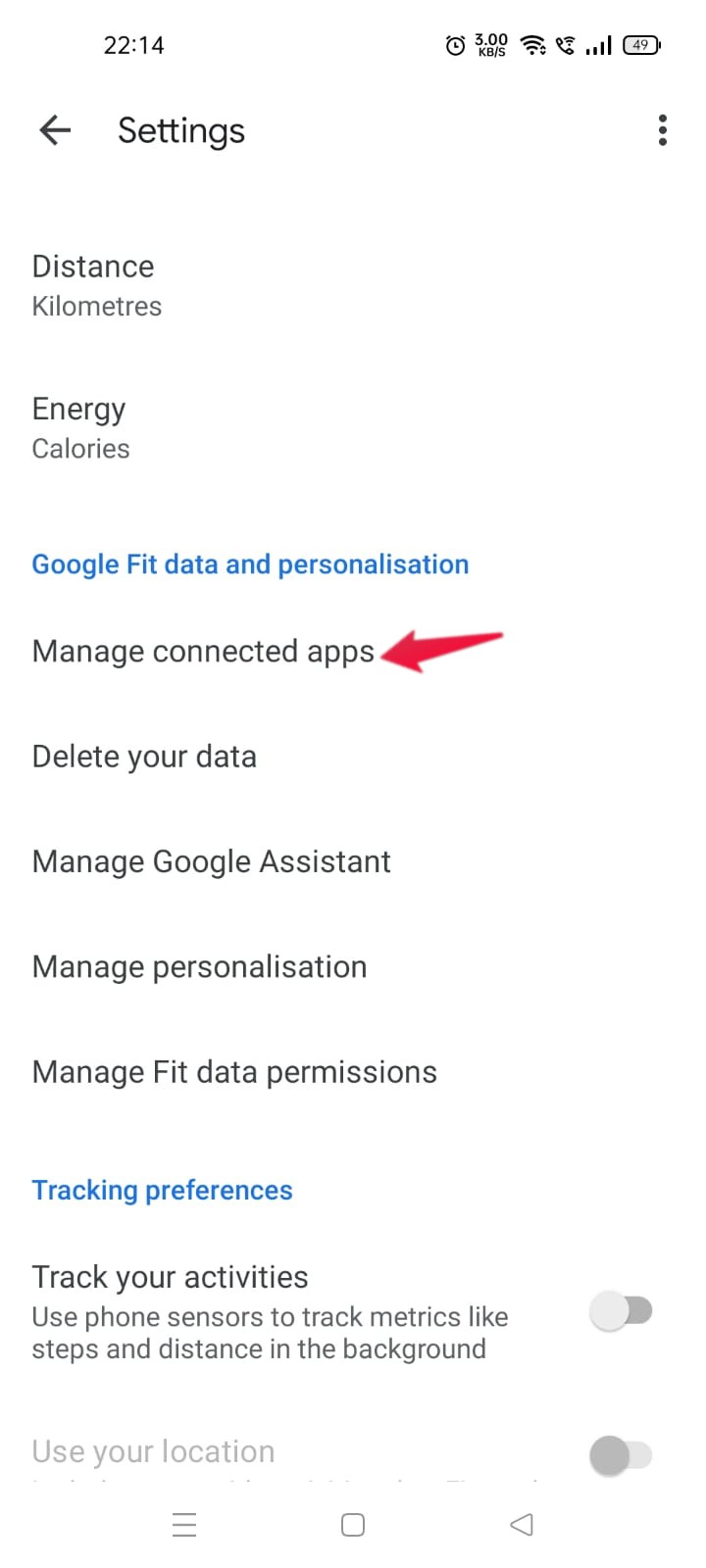
- Allez à l’option “Applications et appareils Google Fit”.
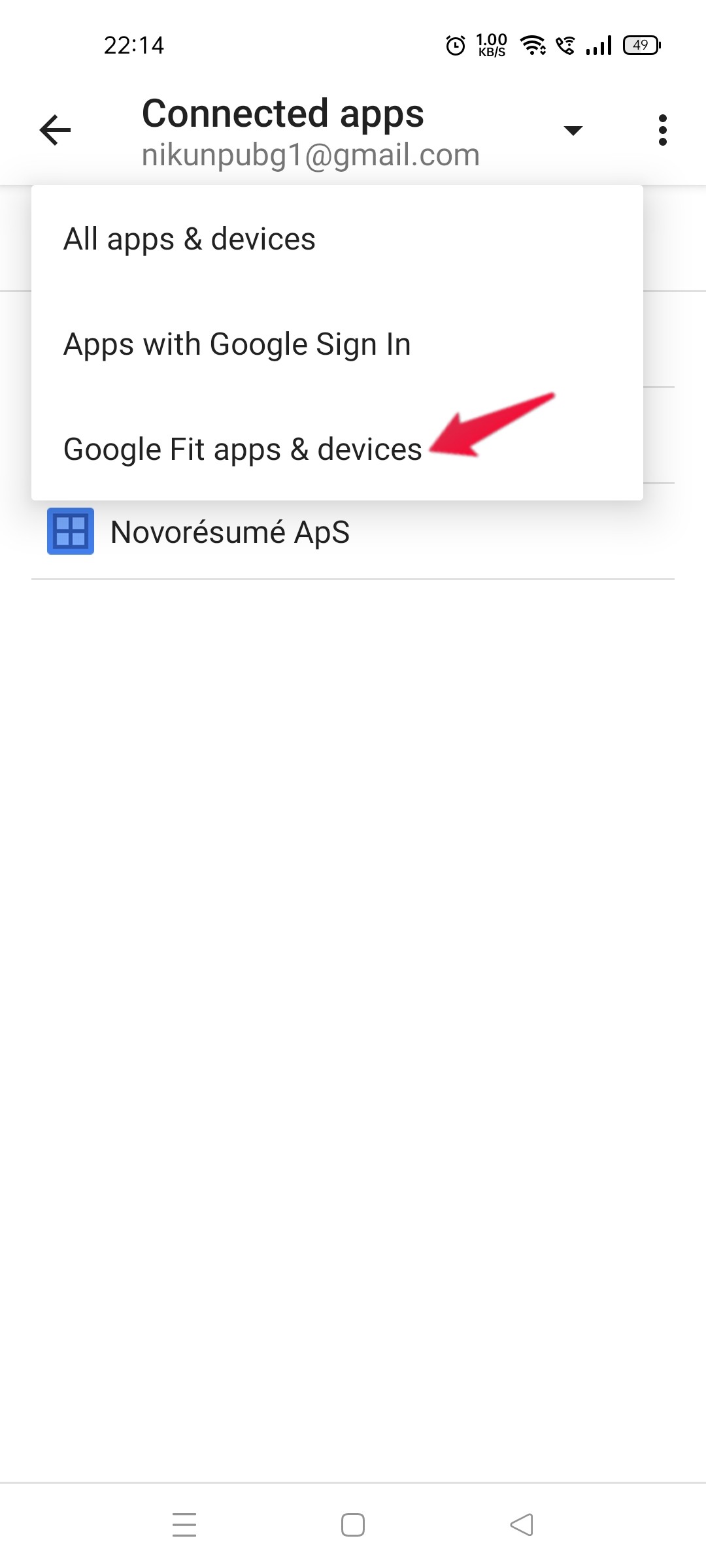
- Dans cette section, si vous trouvez une application connectée, cliquez sur l’option “déconnecter” présente à côté.
Maintenant, relancez Google Fit et vérifiez si le problème est résolu ou non.
Solution 6 : Se reconnecter
Les chances sont très faibles, mais dans le cas où vous rencontrez toujours le problème de Google Fit qui ne compte pas les pas sur Android, vous pouvez essayer de vous déconnecter de votre compte Google et de vous reconnecter. Voici les étapes à suivre.
- Ouvrez Google Fit et cliquez sur vos initiales présentes dans le coin supérieur droit.
- Cliquez sur “Se déconnecter de Fit”.
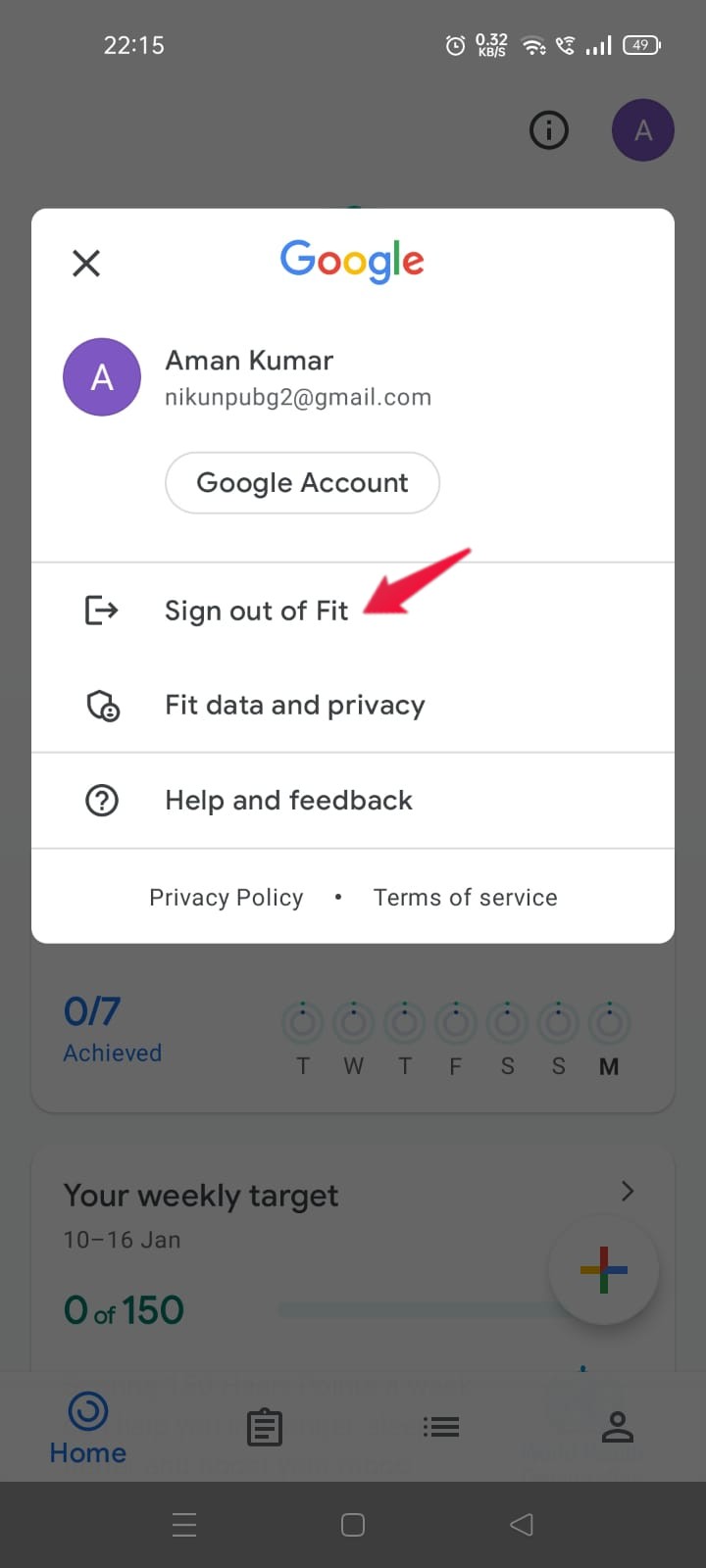
Maintenant, reconnectez-vous pour vous débarrasser du problème mentionné.
Mots de la fin
Donc, c’était tout sur la façon de réparer Google Fit qui ne compte pas les pas sur Android. Faites-nous savoir dans les commentaires si le problème a été résolu ou non. Vous pouvez également partager toute autre solution que vous pensez utile dans cette situation.
Si vous avez des réflexions sur Comment réparer Google Fit qui ne compte pas les pas sur Android ?, n’hésitez pas à les laisser dans la boîte de commentaires ci-dessous. Veuillez également vous abonner à notre chaîne YouTube DigitBin pour des tutoriels vidéo. À bientôt !
Recevez de nouveaux articles dans votre boîte de réception.
Aucun spam. Désabonnez-vous à tout moment.