Dépannage · 5 min read · Oct 06, 2025
Comment réparer Google Keep qui ne se synchronise pas sur iPhone ?
Est-ce que Google Keep ne se synchronise pas sur votre iPhone ? Vous devez connaître quelques conseils de dépannage pour résoudre ce problème que j’ai décrit dans ce guide. Keep est une application de notes de Google. Avez-vous été un utilisateur Android et récemment passé à l’iPhone ? Dans ce cas, vous n’avez pas besoin de commencer à utiliser l’application Notes d’iOS séparément. Vous pouvez importer les notes de Google Keep et les synchroniser avec l’application Notes.
Parfois, il peut arriver que même si vous avez importé le contenu de Google Keep dans l’application Notes, cela ne s’affiche pas. Cela signifie qu’il y a un problème dans la synchronisation du contenu. Essayer de synchroniser beaucoup de fichiers de Google Keep vers Notes via les données mobiles peut ralentir tout le processus. Vous devez avoir le compte Google activé pour l’application Notes d’Apple. De plus, si la récupération automatique des données a été désactivée, il y aura un problème de synchronisation du nouveau matériel de l’application Keep avec l’application Notes.
Meilleures façons de réparer Google Keep qui ne se synchronise pas sur iOS
Voici toutes les solutions que vous devriez utiliser pour reprendre la synchronisation de Google Keep sur votre iPhone.
1. Activer le compte Google pour l’application Notes
Cela réduira les tracas d’installer séparément l’application Google Keep sur votre iPhone. De plus, le transfert manuel de données de Keep vers Notes peut être évité si vous activez le compte Google pour l’application Notes.
- Allez dans Réglages > appuyez sur Notes.
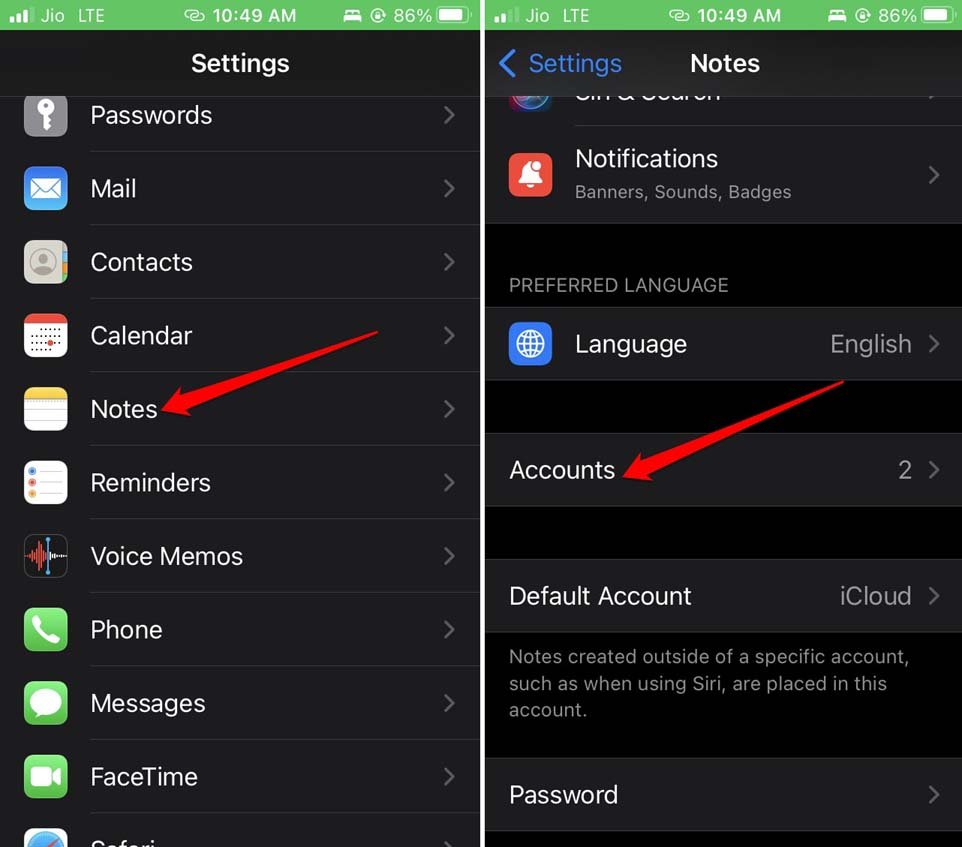
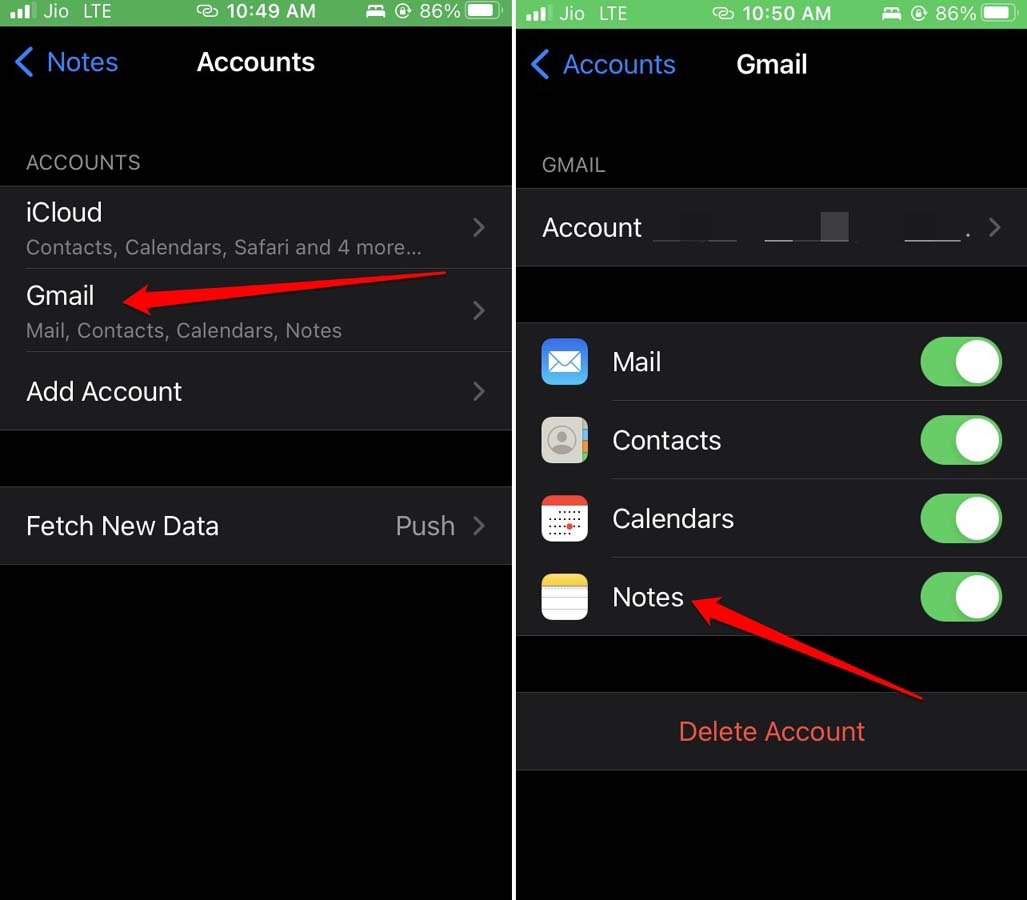
- Appuyez sur Comptes > appuyez sur Gmail.
- Vérifiez que le commutateur à côté de Notes a été activé.
- Maintenant, fermez l’application Réglages.
- Lancez l’application Notes. Vous devriez voir les notes de Google Keep apparaître dans Notes iOS.
2. Définir Gmail comme compte par défaut pour l’application Notes
Lorsque vous commencez à utiliser l’application Notes, elle définit le profil iCloud d’Apple que vous utilisez sur l’iPhone comme compte par défaut pour accéder aux notes. Vous pouvez le changer pour un identifiant Gmail que vous utilisez principalement.
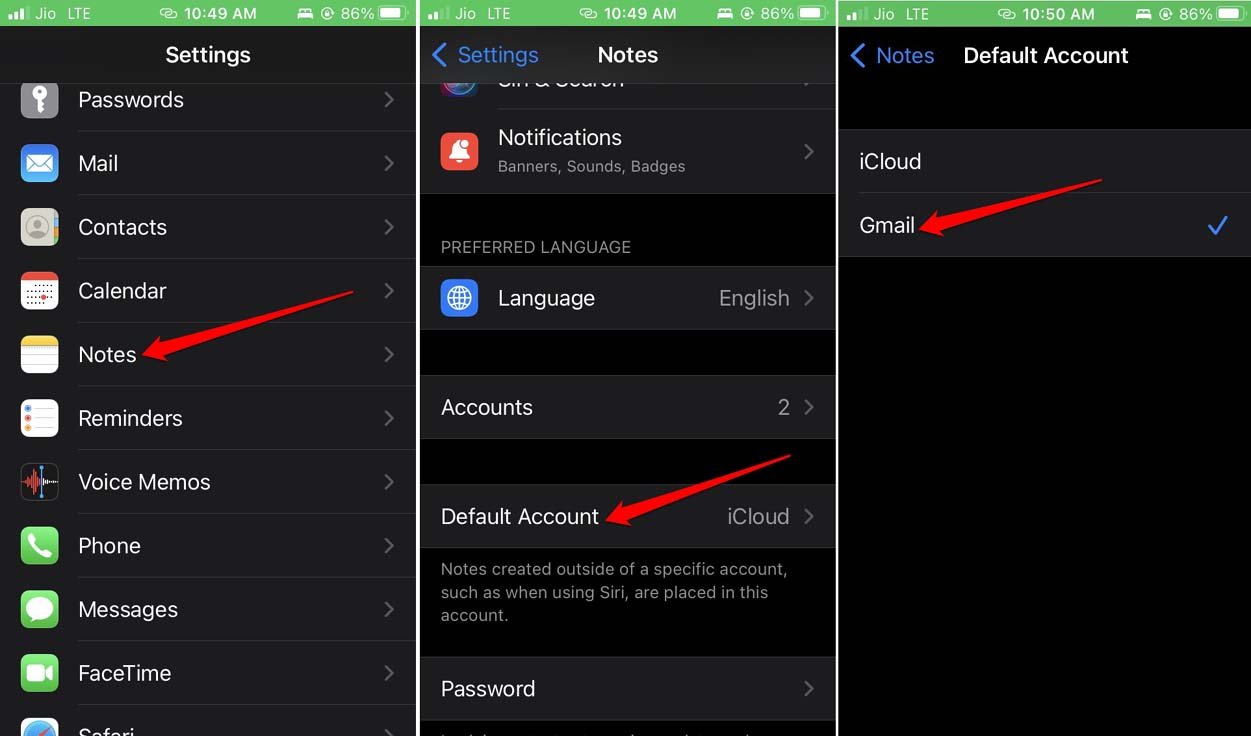
- Allez dans Réglages > appuyez sur Notes.
- Appuyez sur Compte par défaut. Par défaut, il serait réglé sur iCloud.
- Sélectionnez Gmail.
- Une fois terminé, fermez l’application Réglages et ouvrez l’application Notes. Vérifiez si les notes de Google Keep sont maintenant présentes dans Notes pour iOS.
3. Forcer la fermeture de l’application Notes et relancer
En cas de problèmes de bogues aléatoires, effectuer une fermeture forcée et relancer résoudra facilement les problèmes de synchronisation.
- Si vous utilisez un iPhone sans Touch ID, faites glisser vers le haut sur l’écran et arrêtez-vous au milieu pour faire apparaître les cartes d’application.
- Pour ouvrir les applications actives sur un iPhone avec Touch ID, double-cliquez sur le bouton d’accueil.
- Une fois que vous voyez les cartes d’application, naviguez à travers les cartes jusqu’à l’application Notes.
- Maintenez la carte de l’application Notes et faites-la glisser vers le haut pour la fermer.
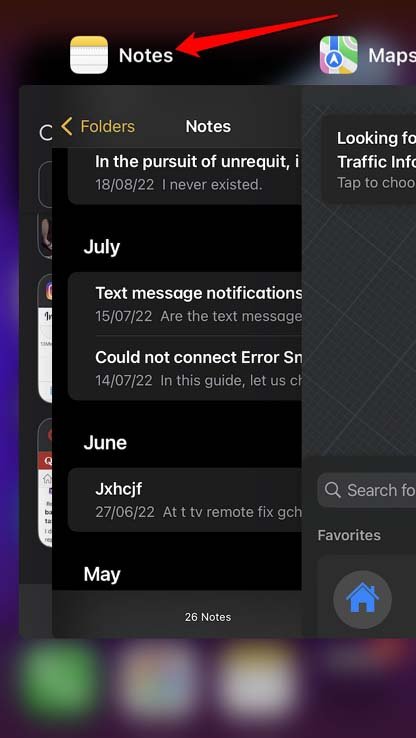
- Attendez quelques secondes et lancez l’application Notes. Vérifiez si les notes de Google Keep sont maintenant listées dans les Notes d’Apple.
4. Mettre à jour iOS
J’ai souvent observé que les problèmes de synchronisation peuvent survenir en raison de l’utilisation de la version bêta développeur d’iOS. Bien que les versions bêta d’iOS aient leur part de bogues, les développeurs continuent de publier de nouvelles versions régulièrement. C’est à vous de récupérer la nouvelle mise à jour d’iOS dès qu’elle est disponible. Pour vérifier cela,
- Allez dans Réglages > appuyez sur Général > Mise à jour logicielle.
- Si une nouvelle mise à jour est disponible, vous verrez une option Télécharger et installer. Appuyez dessus.
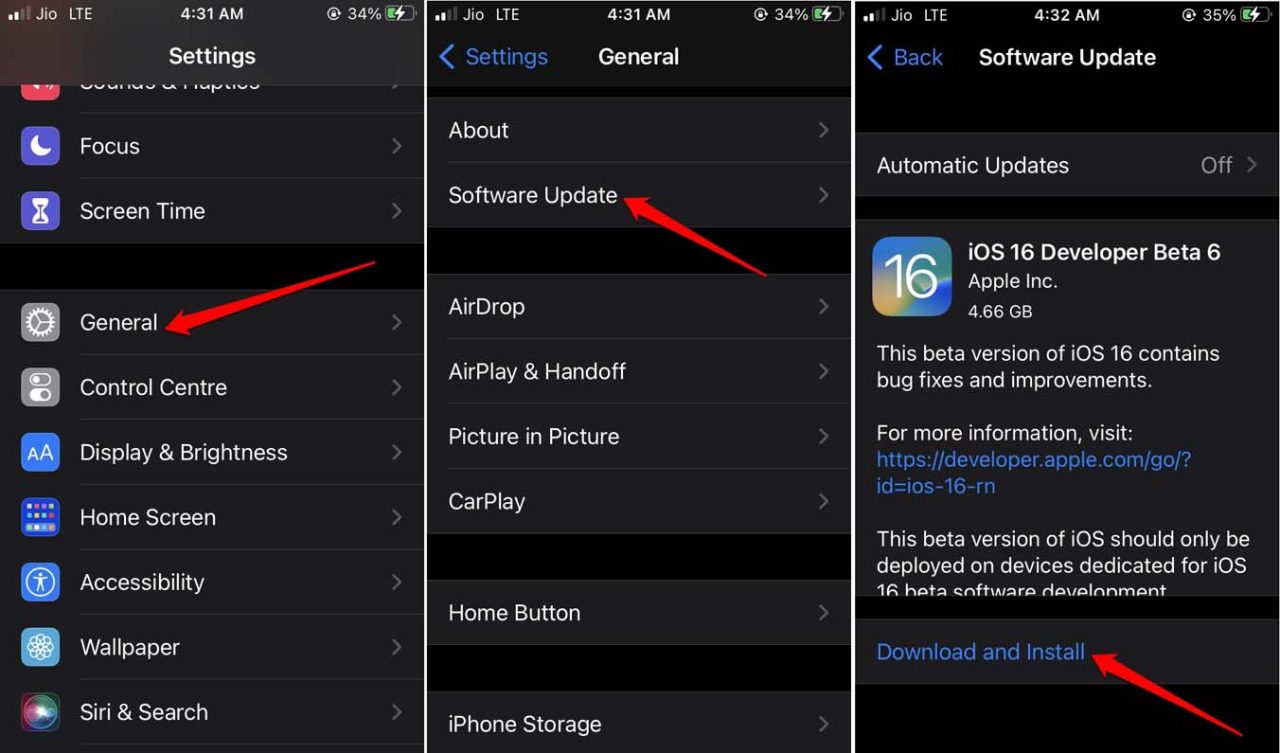
- Installez la mise à jour et redémarrez votre iPhone et vérifiez si Google Keep ne se synchronise pas sur iPhone est corrigé.
Maintenant, allez dans l’application Notes et vérifiez si Google Keep se synchronise avec l’application Notes. Assurez-vous que le compte Google a été activé pour Notes ou défini comme compte par défaut pour les Notes iOS.
5. Activer la récupération automatique des données pour le compte Google
Avant d’essayer ce conseil de dépannage, activez le compte Google pour l’application Notes. Utilisez les étapes mentionnées précédemment.
- Allez dans Réglages > appuyez sur Notes.
- Appuyez sur Comptes > Appuyez sur Récupérer de nouvelles données.
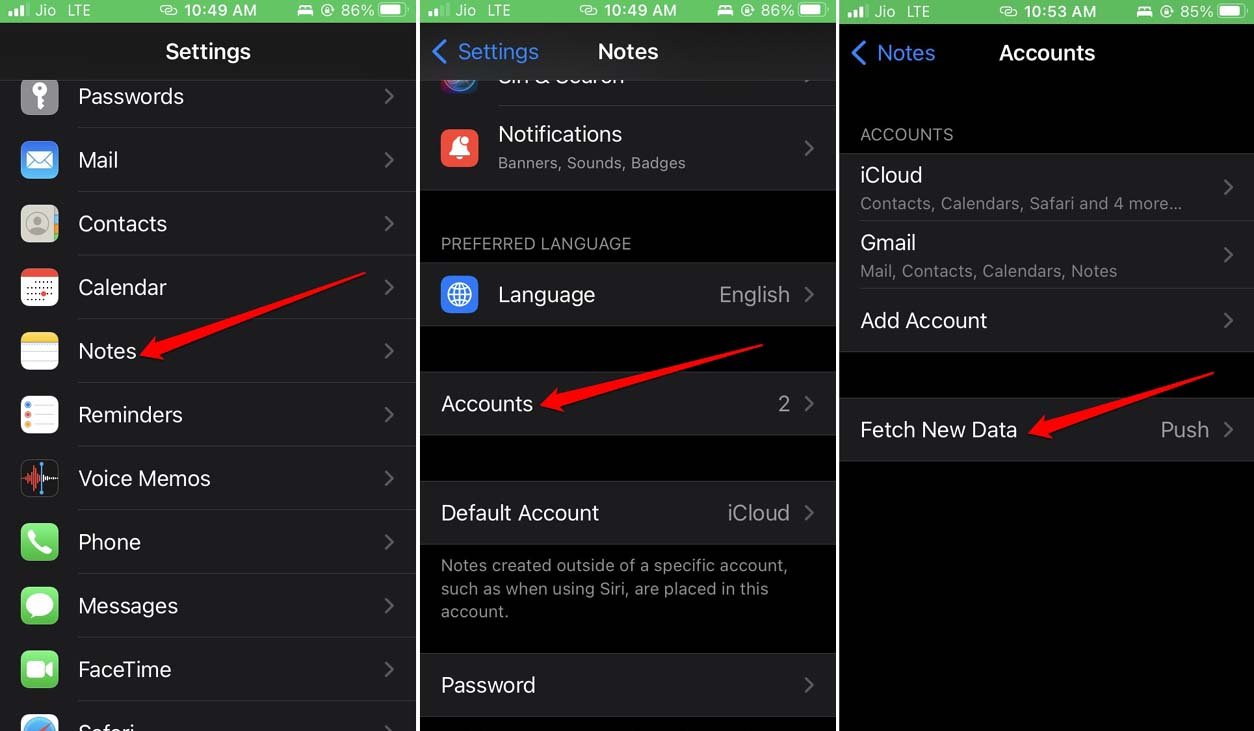
- Ensuite, appuyez sur Gmail > Réglez le statut sur Récupérer.
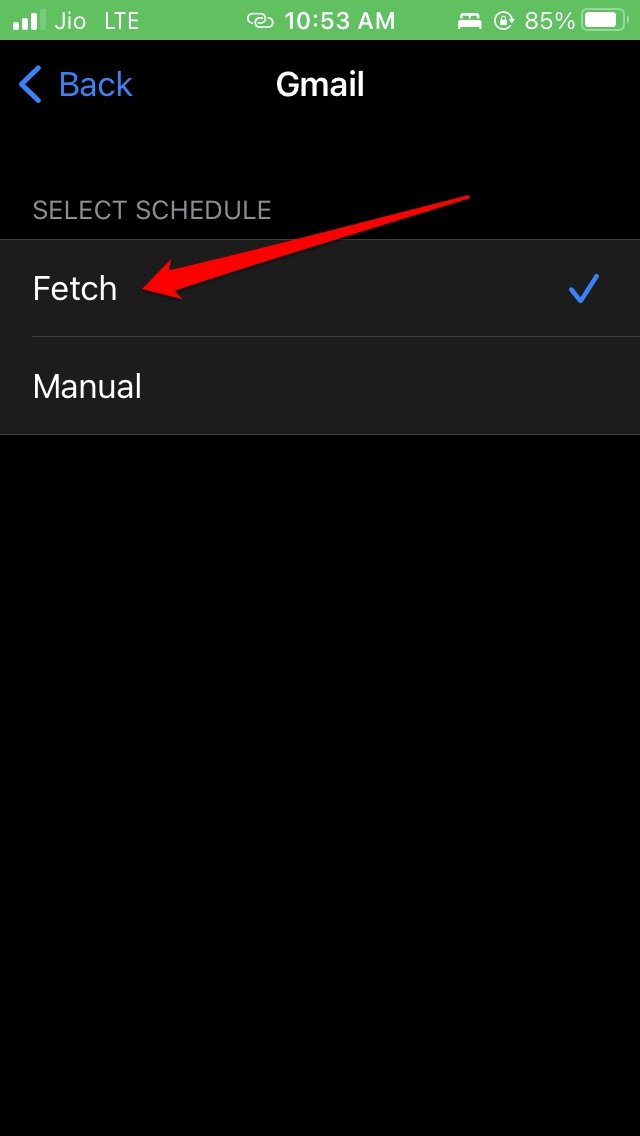
- Revenez à la page Récupérer de nouvelles données. Réglez Récupérer sur Automatiquement.
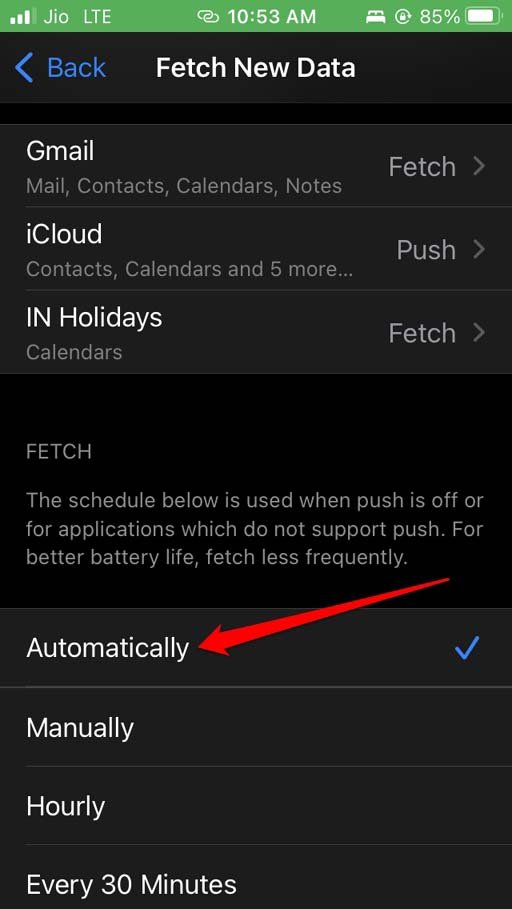
- Une fois toutes les étapes effectuées, fermez l’application Réglages.
- Lancez l’application Notes iOS pour voir le matériel de Google Keep.
6. Utiliser un réseau WiFi pour synchroniser de Google Keep à l’application Notes
Le réseau WiFi est de loin plus stable et plus rapide que les données mobiles. De plus, selon votre emplacement géographique et l’efficacité de votre FAI, les données mobiles peuvent être instables. Par conséquent, le processus de synchronisation prend beaucoup de temps. Il est sage d’utiliser un réseau WiFi.
Si vous avez déjà utilisé un réseau WiFi et que vous rencontrez toujours le problème, essayez de réinitialiser le routeur. Informez votre FAI car leurs serveurs peuvent être en maintenance. Vous pouvez également essayer de basculer entre l’activation et la désactivation du mode avion. Ensuite, vérifiez si les notes dans Google Keep apparaissent dans les Notes iOS.
Conclusion
Au lieu d’exécuter des applications séparées de différents systèmes d’exploitation, pourquoi ne pas tout fusionner ? Bien qu’il soit assez facile de synchroniser les notes de Google Keep avec Notes pour iOS, certains problèmes techniques peuvent rendre les choses difficiles pour vous. Maintenant, vous connaissez tous les changements nécessaires à apporter aux paramètres de Notes dans iOS. Ainsi, vous pouvez facilement résoudre le problème de Google Keep qui ne se synchronise pas sur iPhone.
Si vous avez des réflexions sur Comment réparer Google Keep qui ne se synchronise pas sur iPhone ?, n’hésitez pas à laisser un commentaire ci-dessous. De plus, veuillez vous abonner à notre chaîne YouTube DigitBin pour des tutoriels vidéo. Cheers !
Recevez de nouveaux articles dans votre boîte de réception.
Aucun spam. Désabonnez-vous à tout moment.