Google Maps · 5 min read · Sep 10, 2025
Comment réparer Google Maps qui ne se charge pas sur Chrome ?

Google Maps devient notre partenaire de la vie quotidienne car il nous aide à atteindre notre destination en nous fournissant la bonne direction. Google Maps est basé sur l’apprentissage automatique avec divers types de sources de données, y compris les modèles de trafic historiques, les données des gouvernements locaux, les données de localisation agrégées et les retours en temps réel de différents utilisateurs pour prévoir le trafic.
Néanmoins, certains utilisateurs de Google Maps sur PC Windows signalent des problèmes avec le navigateur Chrome fonctionnant avec Google Maps. Oui, selon les rapports, Google Maps ne se charge pas sur le navigateur Chrome. Donc, si vous trouvez cela difficile à résoudre, assurez-vous de suivre ce guide.
Meilleures façons de réparer Google Maps qui ne se charge pas sur Chrome
Voici donc quelques solutions qui vous aideront sûrement à vous débarrasser de l’erreur de chargement de Google Maps sur votre navigateur Chrome. Par conséquent, si vous recherchez de telles solutions, vous pouvez compter sur elles. Alors, plongeons-y :
Fix 1 : Redémarrez votre navigateur
Initialement, redémarrer votre navigateur Chrome sera la bonne option pour vous car cela mettra fin à l’état de fonctionnement de votre navigateur et lui donnera un nouveau départ pour mieux fonctionner.
Par conséquent, avant d’essayer toute autre solution, nous vous conseillons de redémarrer votre navigateur et de vérifier si cela vous aide à résoudre le problème de chargement de Google Maps.
Fix 2 : Vérifiez la vitesse Internet
Avez-vous vérifié si votre Internet fonctionne correctement ou non ? Eh bien, dans la plupart des cas, une mauvaise connectivité Internet sera le principal coupable de ce problème. Par conséquent, il est crucial de s’assurer que votre WiFi fonctionne et vous donne continuellement une bonne vitesse Internet.
Cependant, vous pouvez vous rendre dans la barre de recherche Google et rechercher Test de vitesse Internet pour vérifier votre vitesse Internet. Ensuite, appuyez sur le bouton Exécuter le test de vitesse pour tester la vitesse de connexion. 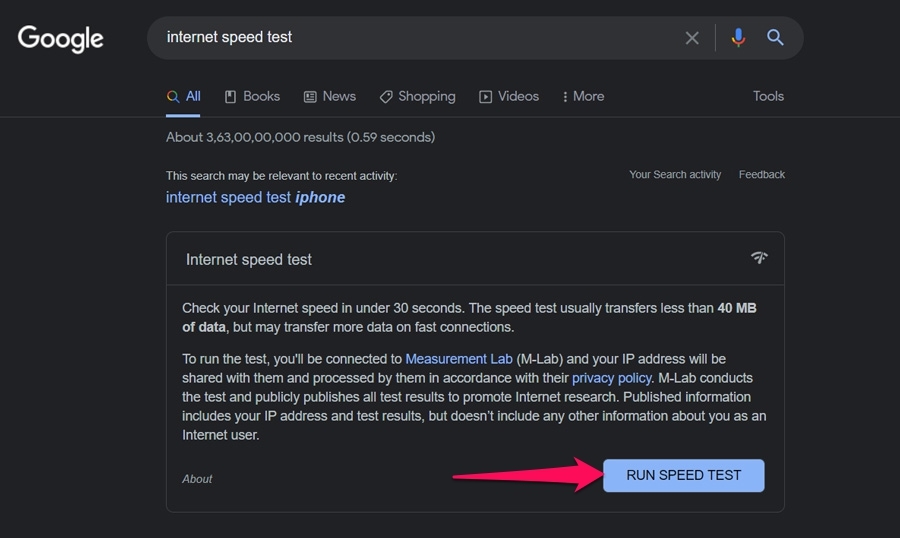
En attendant, si la connexion n’est pas bonne, vous pouvez essayer de redémarrer votre routeur, car cela peut résoudre le problème de connexion. Une fois que l’Internet commence à fonctionner, le problème de chargement de Google Maps se résout automatiquement.
Fix 3 : Changer DNS
Si le site Google Maps ne se charge pas sur le navigateur Chrome, alors la meilleure option est de changer le DNS. Changer le DNS n’affectera pas la vitesse du web mais changera uniquement le répertoire IP d’où les données sont collectées. Cela peut résoudre la plupart des problèmes avec Google Maps ;
- Ouvrez les Paramètres de Chrome.
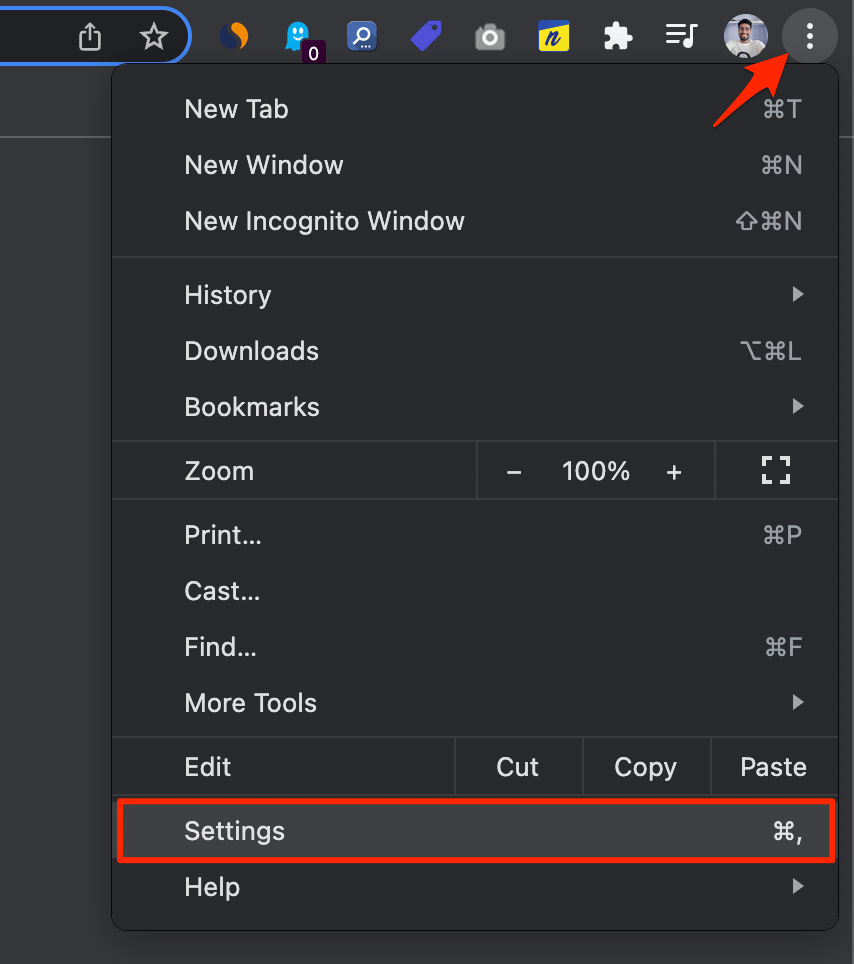
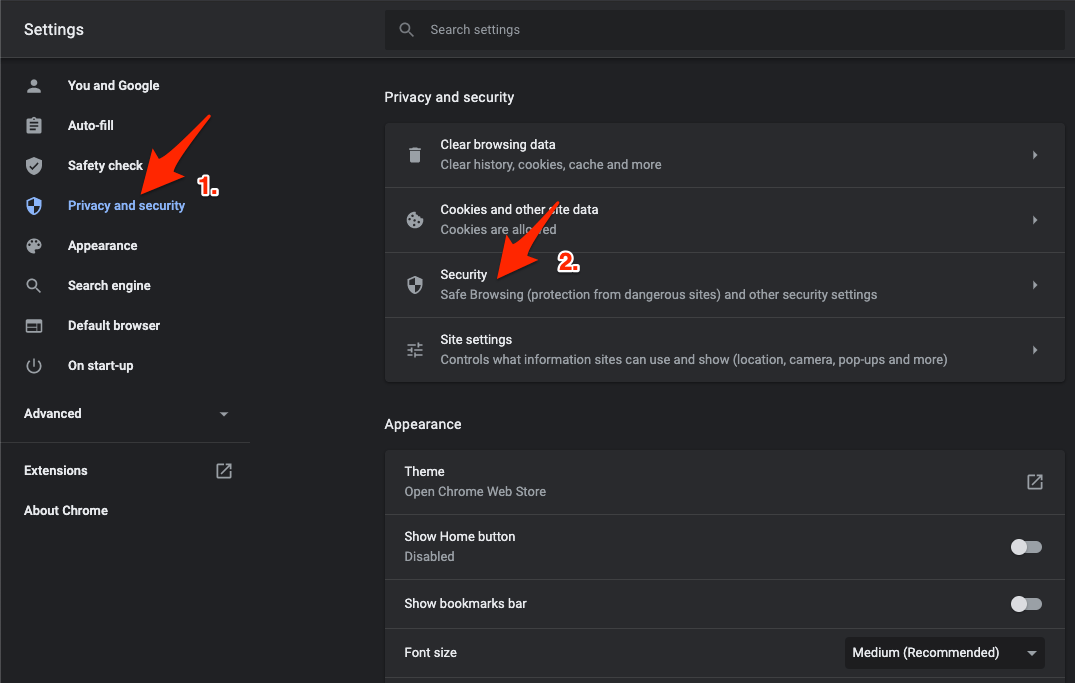
- Cliquez sur Sécurité et confidentialité.
- Cliquez sur l’option Sécurité.
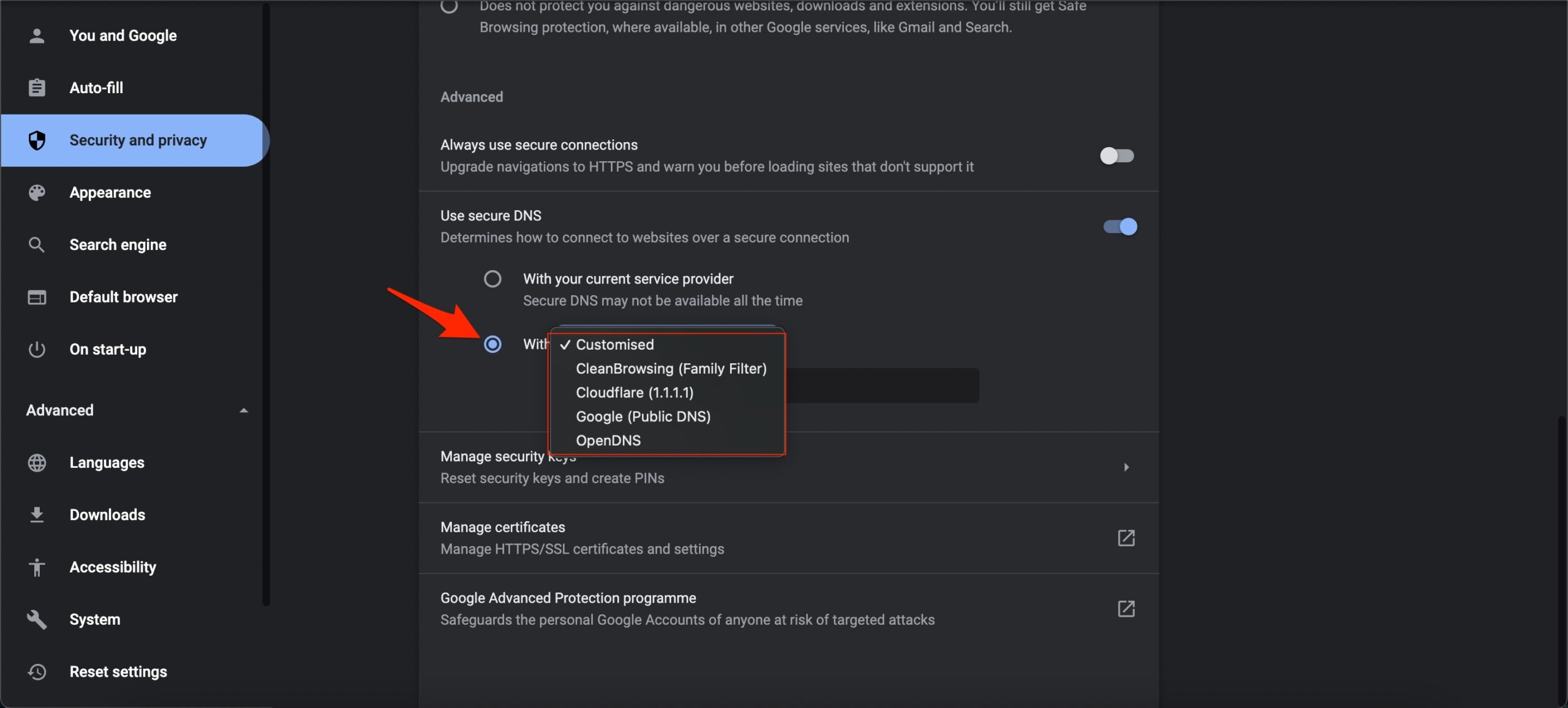
- Sélectionnez le DNS personnalisé. Vous pouvez ajouter un DNS personnalisé ou utiliser un DNS répertorié dans le menu déroulant.
Fix 4 : Mettre à jour le navigateur
Une version plus ancienne de Chrome est également une raison pour laquelle vous rencontrez ce type de problème. Par conséquent, il est très crucial de vérifier régulièrement et de garder votre navigateur à jour en utilisant ces étapes :
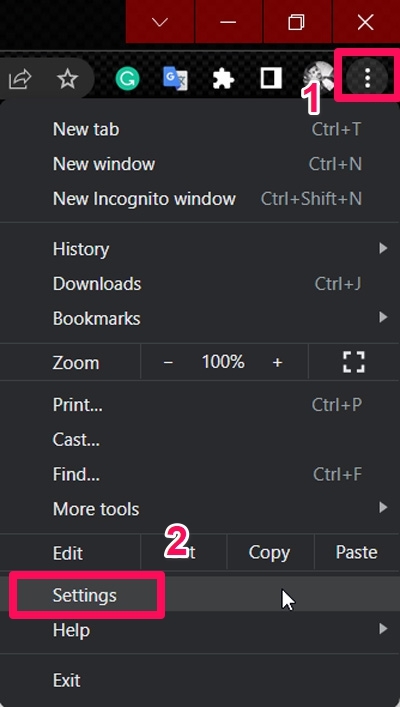
- Initialement, appuyez sur le bouton trois points pour ouvrir la liste déroulante.
- Après cela, appuyez sur l’option Paramètres.
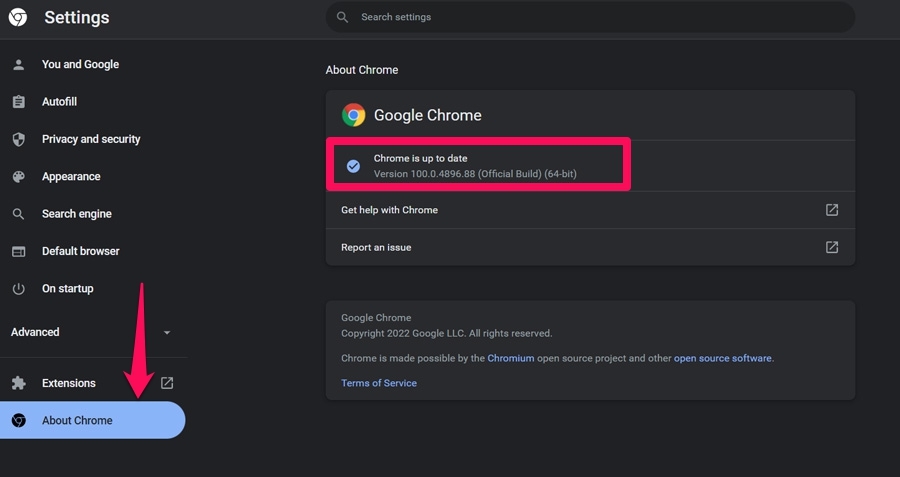
- Ensuite, allez à la section À propos de Chrome et vérifiez s’il y a une mise à jour disponible ou si vous avez la dernière version de Chrome.
Fix 5 : Effacer les données de cache et l’historique de navigation
Effacer les fichiers de cache et les données de navigation est également la bonne option pour vous résoudre si Google Maps ne se charge pas sur votre navigateur Chrome. Donc, vous devez suivre ces étapes si vous ne savez pas comment effacer le cache et l’historique de navigation :
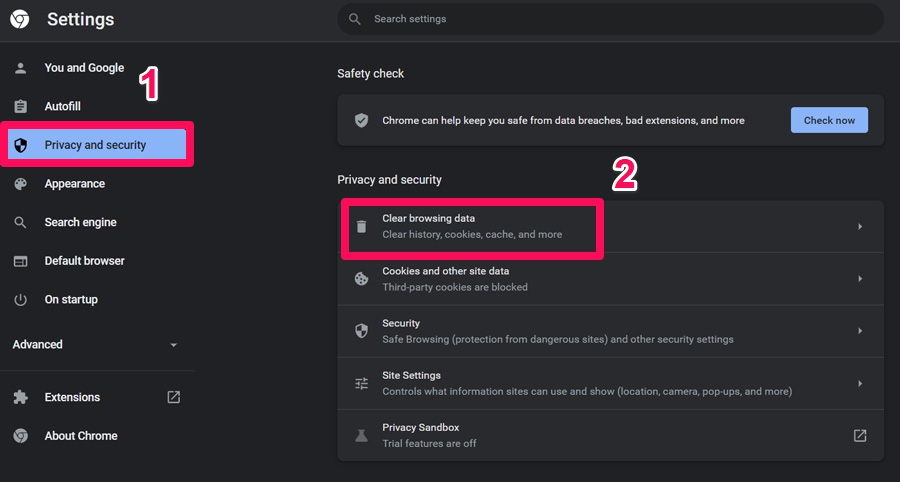
- Tout d’abord, appuyez sur le bouton trois points et sélectionnez Paramètres.
- Ensuite, allez à l’onglet Confidentialité et sécurité et appuyez sur le carreau Effacer les données de navigation.
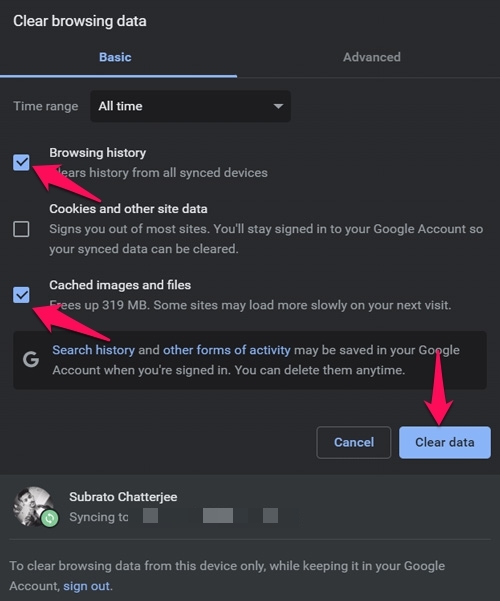
- Maintenant, dans le menu contextuel, cochez la case située à côté de Historique de navigation et Images et fichiers en cache.
- Ensuite, appuyez sur le bouton Effacer les données pour supprimer l’historique de navigation et les fichiers de cache de votre navigateur Chrome.
Fix 6 : Essayez le mode incognito
Si vous n’avez pas essayé d’ouvrir Google Maps en mode incognito, alors assurez-vous d’essayer d’accéder aux cartes en mode incognito. Cependant, pour ce faire, suivez ces directives :
- Appuyez sur le bouton trois points pour ouvrir le menu déroulant.
- Ensuite, sélectionnez l’option nouvelle fenêtre incognito (vous pouvez également utiliser Ctrl+Shift+N ensemble pour accéder au mode incognito).
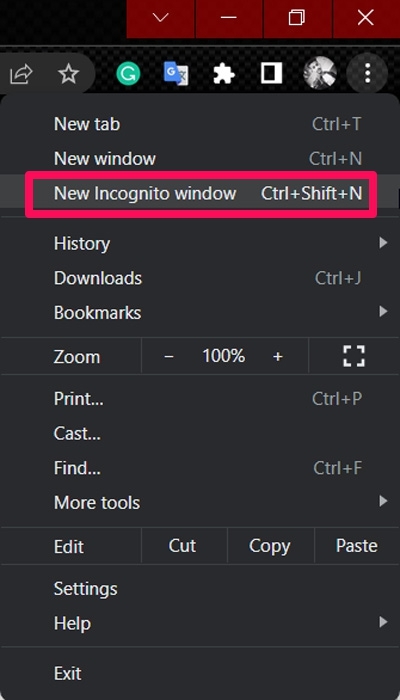
- Maintenant, ouvrez Google Maps pour vérifier si le problème persiste ou non.
Fix 7 : Effacer les cookies qui commencent par GsScrollPos
Si le simple fait d’effacer les fichiers de cache ne résout pas le problème, alors vous devez essayer d’effacer les cookies qui commencent par GsScrollPos en utilisant les étapes mentionnées ci-dessous :
- Tout d’abord, ouvrez Chrome et collez le chemin suivant dans la barre de recherche et recherchez-le :
- Ensuite, localisez les fichiers gsScrollPos et supprimez-les.
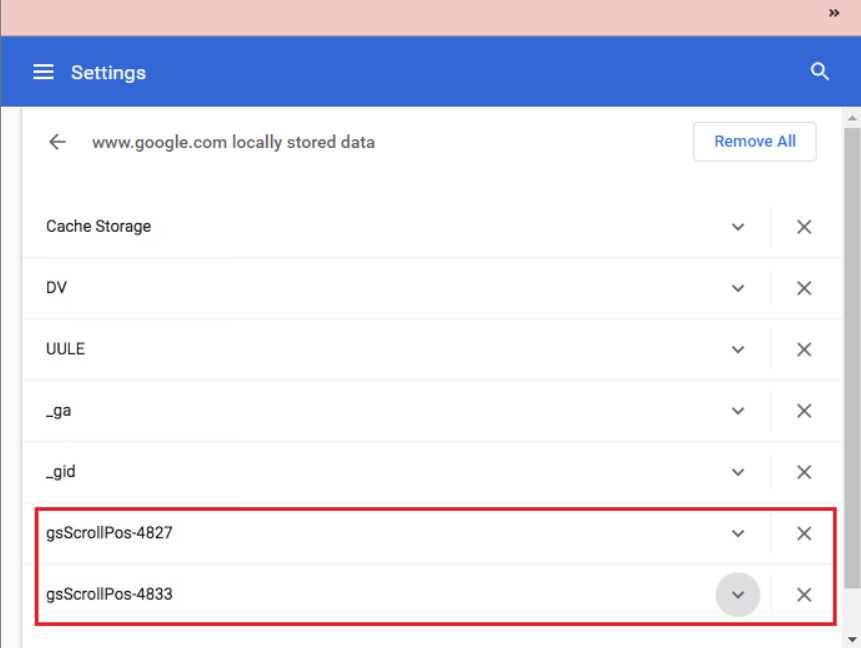
C’est tout. Maintenant, vous avez effacé les cookies de GsScrollPos ; par conséquent, vous devez maintenant essayer d’ouvrir Google Maps sur votre navigateur Chrome pour vérifier si le problème de chargement est résolu ou non.
Fix 8 : Supprimer l’extension Great Suspender
Après avoir supprimé l’extension Great Suspender, de nombreux utilisateurs ont signalé qu’ils avaient pu résoudre le problème de chargement de Google Maps. Par conséquent, vous devez également essayer cela et vérifier si cela aide vraiment. Cependant, au cas où vous ne sauriez pas comment supprimer une extension de votre navigateur Google Chrome, suivez ces étapes :
- Initialement, appuyez sur le bouton trois points et sélectionnez l’option Plus d’outils.
- Après cela, dans le menu suivant qui apparaît, sélectionnez l’onglet Extensions.
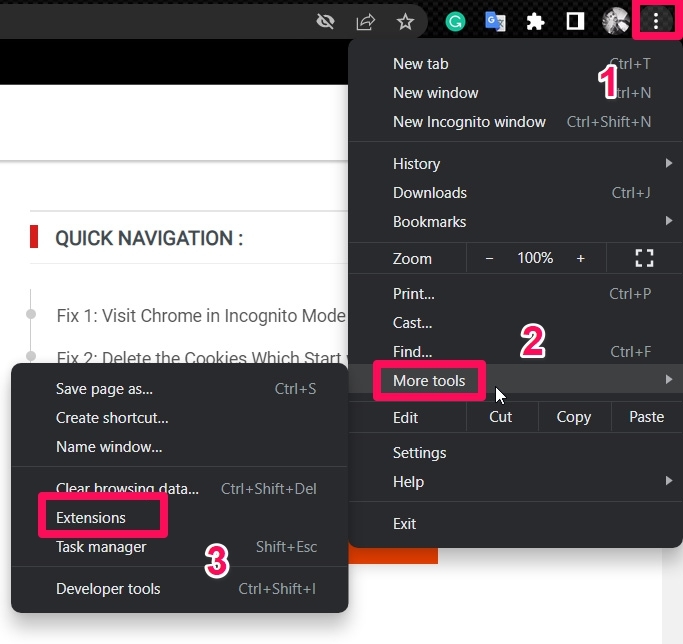
- Dans la liste des extensions installées, sélectionnez The Great Suspender et supprimez-la.
Ainsi, voici quelques solutions que vous pouvez utiliser pour résoudre le problème de chargement de Google Maps sur le navigateur Chrome. Nous espérons que les solutions mentionnées dans ce guide de dépannage vous ont aidé.
Si vous avez des réflexions sur Comment réparer Google Maps qui ne se charge pas sur Chrome ?, n’hésitez pas à laisser un commentaire ci-dessous. De plus, veuillez vous abonner à notre chaîne YouTube DigitBin pour des tutoriels vidéo. Santé !
Recevez de nouveaux articles dans votre boîte de réception.
Aucun spam. Désabonnez-vous à tout moment.