Technologie · 3 min read · Dec 28, 2025
Comment réparer Google Maps ne fonctionne pas sur iPhone ?
Google Maps est une plateforme de cartographie et est l’option incontournable pour rechercher n’importe quel emplacement. L’application a atteint de nouveaux sommets avec le temps, surtout après son intégration avec Siri. Mais cela ne signifie pas qu’elle est exempte de problèmes. De nombreux utilisateurs ont signalé des problèmes de Google Maps ne fonctionnant pas sur iPhone. Et le pire, c’est que ce n’est pas spécifique à un modèle.
Si vous rencontrez également le même problème, nous sommes ici avec une liste de solutions efficaces que vous pouvez essayer pour vous débarrasser du problème. Alors, commençons.
Meilleures façons de réparer Google Maps ne fonctionne pas sur iPhone
Voici une liste de toutes les solutions efficaces que vous pouvez essayer pour vous débarrasser des problèmes de Google Maps ne fonctionnant pas sur iPhone.
1. Redémarrer l’appareil
L’une des choses très basiques que vous pouvez essayer est de redémarrer votre appareil. Il s’avère qu’il peut y avoir un problème temporaire déclenchant le problème mentionné, et la meilleure façon de l’éliminer est de redémarrer votre appareil. Alors faites-le, et vérifiez si le problème est résolu ou non.
2. Activer la localisation
Vous devez être conscient ; néanmoins, Google Maps nécessite que vous activiez la localisation de votre appareil. Mais au cas où vous l’auriez désactivée par erreur, vous rencontrerez le problème mentionné. Donc, assurez-vous que la localisation de votre iPhone est activée. Vous pouvez l’activer en suivant les étapes ci-dessous.
- Allez dans le menu Réglages de votre iPhone.
- Cliquez sur l’option Confidentialité, et dans la fenêtre suivante, choisissez Services de localisation.
- Activez le commutateur à côté de Services de localisation.
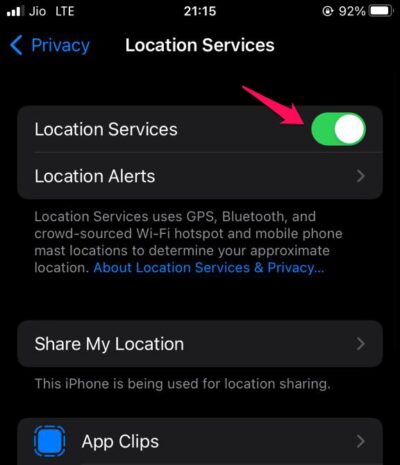
Maintenant, lancez Google Maps et vérifiez si le problème est résolu ou non.
3. Relancer Google Maps
Tout comme l’interface utilisateur de l’iPhone, il peut y avoir un problème temporaire, c’est pourquoi vous rencontrez le problème mentionné. Dans ce cas, vous pouvez relancer l’application Google Maps et vérifier si cela résout le problème. Si ce n’est pas le cas, continuez avec la prochaine solution.
4. Activer le rafraîchissement des applications en arrière-plan pour Google Maps
La prochaine solution efficace dans cette situation est de savoir comment activer le rafraîchissement des applications en arrière-plan pour Google Maps. Pour ce faire, suivez les étapes ci-dessous.
- Tout d’abord, assurez-vous que votre iPhone n’est pas en mode faible consommation.
- Accédez à Réglages > Général.
- Choisissez l’option Rafraîchissement des applications en arrière-plan.
- Activez le commutateur à côté de Google Maps.

Vérifiez si le problème est résolu ou non.
5. Réinitialiser la localisation et la confidentialité
Il peut y avoir un problème avec vos paramètres de localisation et de confidentialité, causant le problème mentionné. Si c’est le cas, vous devrez réinitialiser les paramètres de localisation et de confidentialité. Voici comment procéder.
- Allez dans Réglages > Général > Transférer ou réinitialiser.
- Choisissez Réinitialiser, et dans le menu contextuel, appuyez sur l’option Réinitialiser la localisation et la confidentialité.
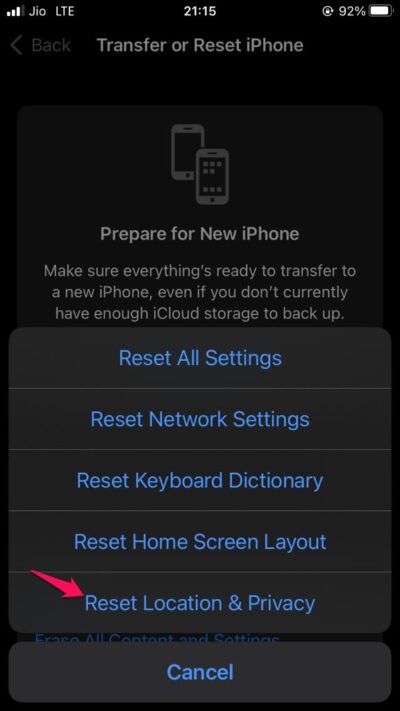
Maintenant, redémarrez votre appareil, ouvrez Google Maps et vérifiez si le problème est résolu ou non.
6. Réinitialiser les paramètres réseau
Si la réinitialisation des paramètres de localisation et de confidentialité ne résout pas le problème de Google Maps ne fonctionnant pas sur l’iPhone, votre prochaine étape devrait être de réinitialiser les paramètres réseau. Pour ce faire, suivez les étapes ci-dessous.
Note : Assurez-vous d’être au courant de tous les mots de passe des réseaux Wi-Fi enregistrés, car les étapes ci-dessous réinitialiseront tout.
- Allez dans Réglages > Général > Transférer ou réinitialiser.
- Choisissez Réinitialiser, et dans le menu contextuel, appuyez sur l’option Réinitialiser les paramètres réseau.
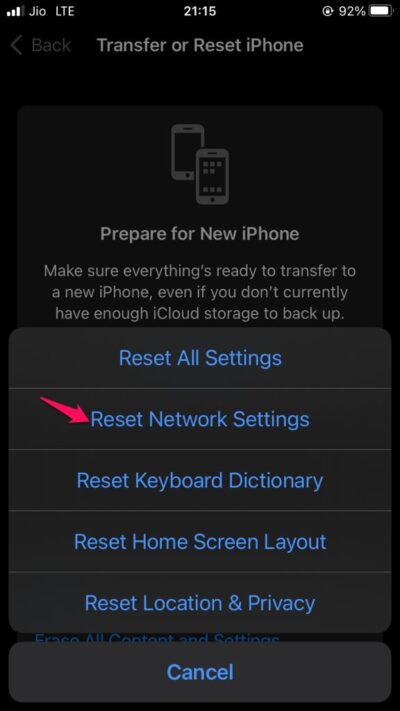
Vérifiez si le problème persiste.
7. Réinstaller Google Maps
Si vous rencontrez toujours le problème, la dernière option qui reste est de réinstaller Google Maps. Mais avant de vous lancer dans le processus de réinstallation, vous pouvez également vérifier s’il y a une mise à jour disponible ou non. Si c’est le cas, téléchargez-la et vérifiez si le problème est résolu.
Cependant, si le téléchargement de la mise à jour ne fait également aucune différence, réinstallez l’application pour résoudre le problème.
Mots de la fin
C’est tout. C’était tout sur comment réparer Google Maps ne fonctionnant pas sur iPhone. N’hésitez pas à utiliser la section des commentaires en cas de difficulté ou de suggestion concernant le post.
Si vous avez des réflexions sur Comment réparer Google Maps ne fonctionne pas sur iPhone ?, n’hésitez pas à laisser un commentaire ci-dessous. De plus, veuillez vous abonner à notre chaîne YouTube DigitBin pour des tutoriels vidéo. Cheers !
Recevez de nouveaux articles dans votre boîte de réception.
Aucun spam. Désabonnez-vous à tout moment.